


-
Gelöschte Dateien wiederherstellen
Wie kann man Google Drive Dateien löschen? [2026 Vollständige Anleitung] June 18,2026
 6 min. Lesezeit
 -
Gelöschte Dateien wiederherstellen
So können Sie dauerhaft gelöschte Videos wiederherstellen [5 Methoden]June 18,20266 min. Lesezeit -
Gelöschte Dateien wiederherstellen
Wie man kann gelöschte EPS-Dateien wiederherstellen?June 18,20266 min. Lesezeit -
Gelöschte Dateien wiederherstellen
Toshiba Satellite Problem unter Windows behebenJune 18,20266 min. Lesezeit -
Gelöschte Dateien wiederherstellen
Wie kann man gelöschte Google Dokumente wiederherstellen? [5 effektive Methoden]June 18,20266 min. Lesezeit -
Gelöschte Dateien wiederherstellen
Wie kann man verschwundene oder gelöschte Edge Favoriten wiederherstellen?June 18,20266 min. Lesezeit -
Gelöschte Dateien wiederherstellen
Wie kann man gelöschte Benutzerordner unter Windows 10 wiederherstellen?June 18,20266 min. Lesezeit -
Gelöschte Dateien wiederherstellen
Wie kann man gelöschte Anrufaufzeichnungen auf Android wiederherstellen [2026]June 18,20266 min. Lesezeit -
Gelöschte Dateien wiederherstellen
Wie kann man eine nicht gespeicherte CorelDRAW-Datei wiederherstellen?June 18,20266 min. Lesezeit -
Gelöschte Dateien wiederherstellen
Wie kann man mit Norton gelöschte Daten wiederherstellen? (3 Wege)June 18,20266 min. Lesezeit
Inhaltsverzeichnis
SEITENINHALT:
- Methode 1. Gelöschte PNG-Dateien mit Datenrettungssoftware wiederherstellen
- Methode 2. Gelöschte PNG-Dateien aus dem Papierkorb wiederherstellen
- Methode 3. Verwenden Sie die Rückgängig-Funktion, um gelöschte PNG-Dateien wiederherzustellen.
- Methode 4. Gelöschte PNG-Dateien mit Backup und Wiederherstellung wiederherstellen
- Methode 5. Gelöschte PNG-Dateien mithilfe des Dateiversionsverlaufs wiederherstellen
Kann man noch gelöschte PNG-Dateien wiederherstellen?
PNG-Dateien sind aufgrund der verlustfreien Komprimierungstechnologie weit verbreitet und ein Standardbildformat für die meisten Webseiten. Wenn Sie wichtige PNG-Bilder verloren haben, können Sie noch gelöschte PNG-Dateien wiederherstellen? Die Antwort lautet: Ja. Die Daten werden nach dem Löschen nicht sofort endgültig gelöscht. Sie verlieren lediglich den Schlüssel, um sie wiederzufinden. Verwenden Sie das Speichermedium oder Ihren Computer nicht mehr, sobald Sie feststellen, dass PNG-Dateien verloren gegangen sind.
Bevor wir uns mit den Wiederherstellungsmethoden befassen, sollten Sie wissen, dass Computerbenutzer PNG-Dateien auf vielfältige Weise verlieren können:
- 🗑️Versehentliches Löschen. Dies ist der häufigste Grund, und die meisten Computerbenutzer werden mit diesem Problem konfrontiert.
- 🔋 Plötzlicher Stromausfall. Wenn der Akku des Laptops schwach ist, kann er sich jederzeit ausschalten, und Sie haben keine Zeit mehr, die Dateien zu speichern.
- 🍹 Wasserschaden. Es handelt sich um einen physischen Schaden, der zu Schäden an der internen Festplatte und zu Datenverlust führen kann.
- 👿 Softwarefehler. Bei der Verwendung eines Foto-Bearbeitungsprogramms kann es aufgrund von Softwarefehlern zu Abstürzen kommen, wodurch Ihre PNG-Dateien verloren gehen.
- ❌ Formatierung. Wenn Sie das Speichermedium formatieren, ohne vorher eine Datensicherung zu erstellen, werden alle Daten, einschließlich der PNG-Dateien, gelöscht.
Unterschiedliche Situationen erfordern unterschiedliche Lösungen. Sie können aus den folgenden fünf Methoden, die wir später vorstellen, eine geeignete Methode zur Wiederherstellung gelöschter PNG-Dateien auswählen. Die erste Methode ist die empfehlenswerteste und in den meisten Fällen geeignetste.
Methode 1. Gelöschte PNG-Dateien mit Datenrettungssoftware wiederherstellen
Bei so vielen Möglichkeiten, gelöschte PNG-Dateien wiederherzustellen, wozu braucht man dann überhaupt ein Wiederherstellungsprogramm? Wenn Sie PNG-Dateien auf Ihrem Computer löschen, können Sie diese unter Windows 10 noch aus dem Papierkorb wiederherstellen. Wenn Sie PNG-Dateien auf einer Digitalkamera löschen, benötigen Sie hingegen eine Datenrettungssoftware, da Kameras keinen Papierkorb besitzen.
Manchmal ist dies der direkteste Weg, wenn man nicht weiß, warum die PNG-Dateien verloren gegangen sind. Das Herunterladen und Installieren eines Datenwiederherstellungstools spart viel Zeit und verhindert Datenverlust; EaseUS Data Recovery Wizard ist in diesem Fall eine kluge Wahl.
- Unterstützt vielfältige Bild-Formate. Mit EaseUS Data Recovery Wizard können Sie nicht nur PNG-Dateien sondern auch viele andere Bilder wie SR2- und JPG-Dateien wiederherstellen.
- Gelöschte Dateien unter Windows wiederherstellen. Sie können Bilder, Dokumente, E-Mails, Videos und andere Dateien unter Windows einfach und schnell wiederherstellen.
- Gelöschte Fotos von Nikon-, Fujifilm-, Sony- und Canon-Kameras wiederherstellen.
Schritt 1. Wählen Sie den genauen Speicherort der Datei aus und klicken Sie dann auf die Schaltfläche „Nach verlorenen Daten suchen“, um fortzufahren.

Schritt 2. Suchen Sie nach dem Vorgang die gelöschten oder verlorenen Dateien im linken Bereich mithilfe der Funktion „Pfad“ oder „Typ“. Alternativ können Sie die Filterfunktion verwenden, um die gelöschten Dateien zu finden.

Schritt 3. Klicken Sie auf die Schaltfläche „Wiederherstellen“ und speichern Sie die wiederhergestellten Dateien – idealerweise sollten diese sich von den Originaldateien unterscheiden. Sie können einen Cloud-Speicher wie OneDrive, Google Drive usw. auswählen und auf „Speichern“ klicken, um Ihre wiederhergestellten Dateien zu speichern.

Methode 2. Gelöschte PNG-Dateien aus dem Papierkorb wiederherstellen
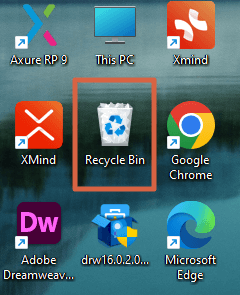
Gelöschte Elemente finden Sie normalerweise im Windows-Papierkorb, da dieser Ordner gelöschte Dateien einige Tage lang speichert, falls Sie sie wiederherstellen möchten. Als neuer Computerbenutzer fragen Sie sich vielleicht: Wo befindet sich der Papierkorb unter Windows? Sie finden ihn ganz einfach auf dem Desktop. Gelöschte PNG-Dateien lassen sich schnell aus dem Papierkorb wiederherstellen.
Schritt 1. Suchen Sie das Papierkorbsymbol auf dem Desktop und doppelklicken Sie darauf, um den Papierkorbordner zu öffnen.
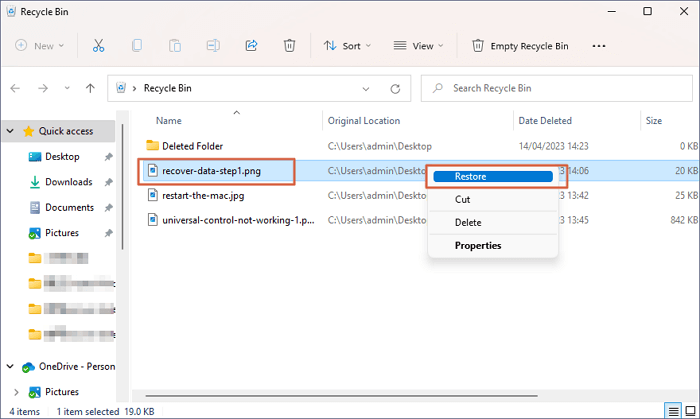
Schritt 2. Alle kürzlich gelöschten Dateien und Ordner werden mit dem Löschdatum und dem ursprünglichen Speicherort angezeigt. Klicken Sie mit der rechten Maustaste auf die gewünschte PNG-Datei und wählen Sie „Wiederherstellen“.
Schritt 3. Sie können zum ursprünglichen Speicherort der PNG-Datei zurückkehren und sie dort finden.
Hinweis: Falls Sie den Papierkorb versehentlich geleert haben, müssen Sie ihn so schnell wie möglich wiederherstellen. Weitere Informationen dazu finden Sie im folgenden Artikel.

Gelöschte Dateien aus dem Papierkorb wiederherstellen
Wie lassen sich gelöschte Dateien aus dem Papierkorb wiederherstellen? In diesem Abschnitt erfahren Sie mehr über verschiedene Methoden zur Wiederherstellung verlorener Dateien.
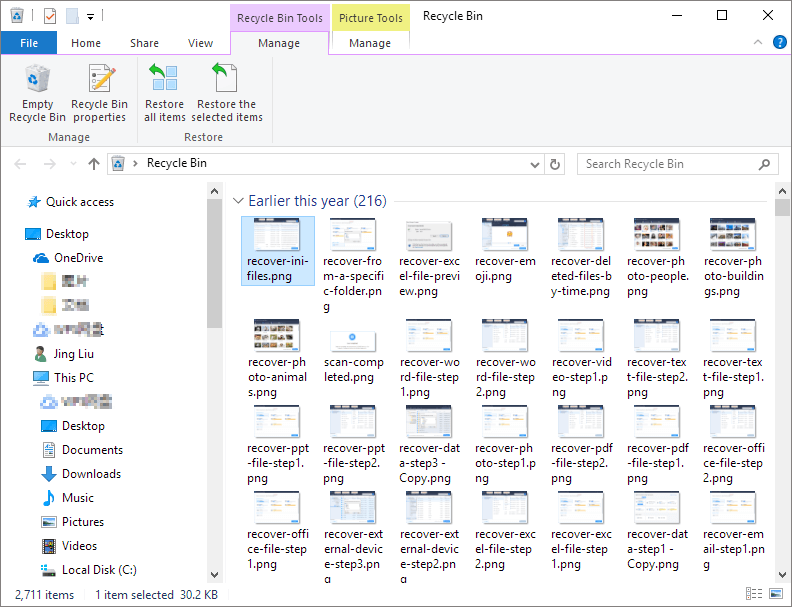
Methode 3. Die Rückgängig-Funktion verwenden, um gelöschte PNG-Dateien zurückzuerhalten.
Der Windows-Datei-Explorer bietet die Optionen „Wiederherstellen“ und „Rückgängig“. Mit der Option „Rückgängig“ können Sie die letzte Aktion rückgängig machen. Wenn Sie beispielsweise versehentlich die PNG-Dateien gelöscht haben und dies sofort als Fehler erkennen, funktioniert die Option „Rückgängig“.
Die Rückgängig-Funktion ist recht einfach zu bedienen und bietet zwei Methoden:
Lösung 1. Klicken Sie im Datei-Explorer auf die drei Punkte und anschließend auf „Rückgängig“.

Lösung 2. Verwenden Sie die Tastenkombination Strg + Z zum Rückgängigmachen.
Sie können diesen Text mit weiteren Computerbenutzern teilen, um ihnen bei der Wiederherstellung gelöschter PNG-Dateien zu helfen!
Methode 4. Gelöschte PNG-Dateien mit Sichern und Wiederherstellen wiederherstellen
Wenn Sie die Windows-Sicherung und -Wiederherstellung aktiviert haben, werden PNG-Dateien automatisch gesichert. Diese integrierte Sicherungsfunktion ist besonders hilfreich bei Datenverlust unter Windows 10/11. Im Folgenden erfahren Sie, wie Sie gelöschte Fotos unter Windows 11/10 mithilfe der Sicherung und Wiederherstellung wiederherstellen können.
Schritt 1. Öffnen Sie die Windows-Systemsteuerung, indem Sie im Suchfeld danach suchen.

Schritt 2. Sie können die Computereinstellungen im Fenster der Systemsteuerung anpassen. Klicken Sie dazu auf „System und Sicherheit“.
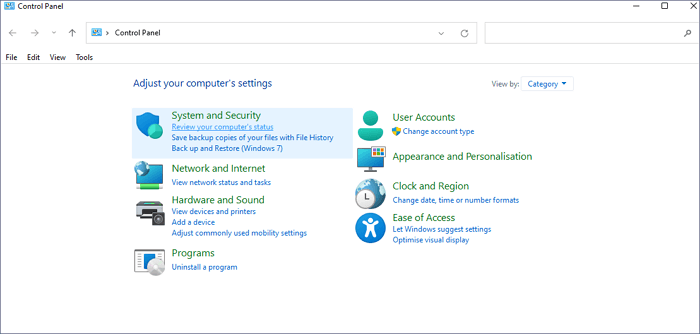
Schritt 3. Wählen Sie „Sichern und Wiederherstellen (Windows 7)“. Wenn Sie Sicherungen haben, klicken Sie auf „Meine Dateien wiederherstellen“. Wenn Sie keine Sicherungen haben, werden Sie aufgefordert, eine Sicherung einzurichten.
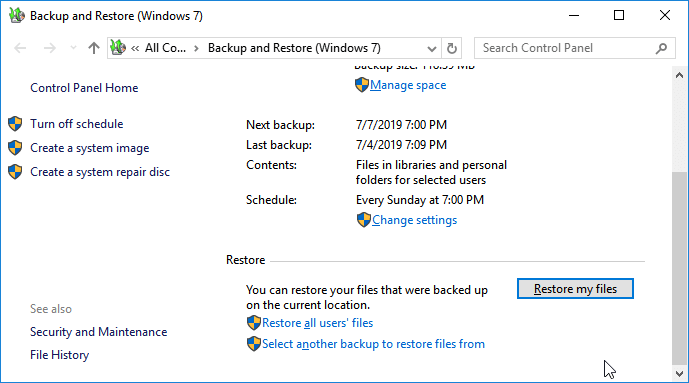
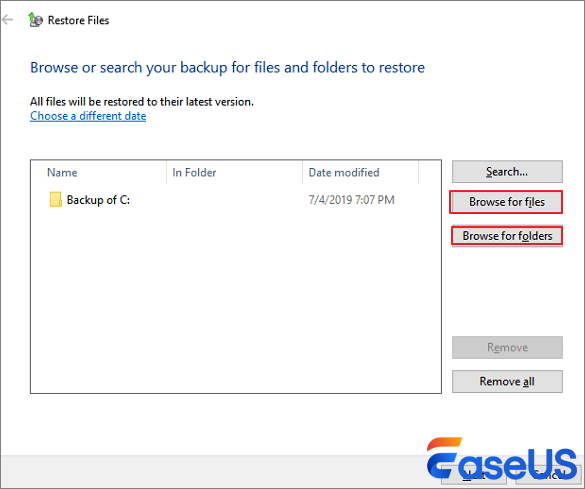
Schritt 4. Wählen Sie „Dateien/Ordner durchsuchen“, um gelöschte PNG-Dateien wiederherzustellen.
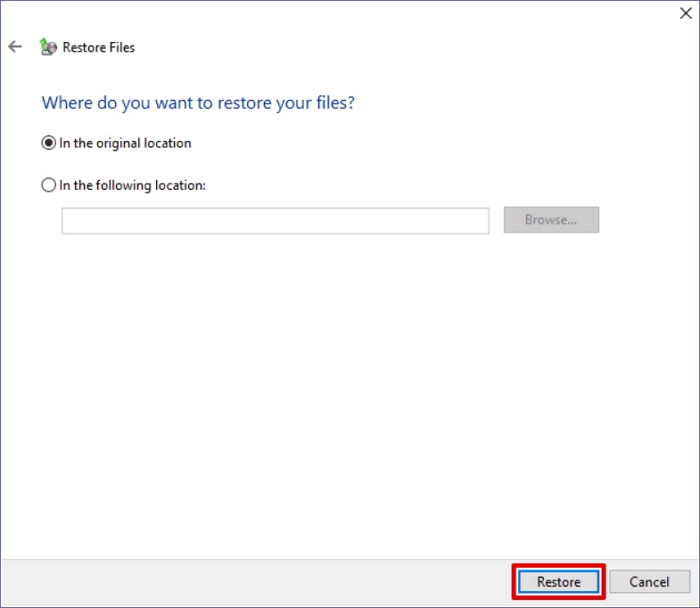
Schritt 5. Sie können wählen, ob die PNG-Dateien am ursprünglichen Speicherort oder an einem neuen Zielort wiederhergestellt werden sollen.
Methode 5. Gelöschte PNG-Dateien mithilfe des Dateiversionsverlaufs wiederherstellen
Willkommen zur letzten Methode zur Wiederherstellung gelöschter PNG-Dateien. Wir verwenden dazu den Dateiversionsverlauf. Dies ist das zweite in Windows integrierte Sicherungsprogramm und ist ebenfalls unter „System und Sicherheit“ zu finden.
Schritt 1. Öffnen Sie die Systemsteuerung in Windows 10 oder Windows 11.
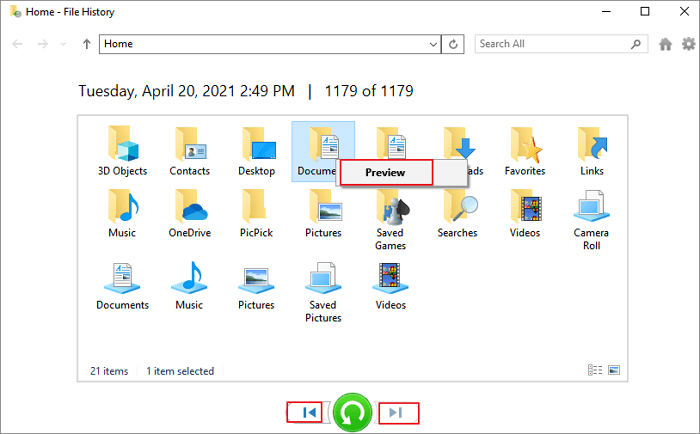
Schritt 2. Nach dem Klicken auf die Option „System und Sicherheit“ wird neben der Option „Sichern und Wiederherstellen“ der Dateiverlauf angezeigt.
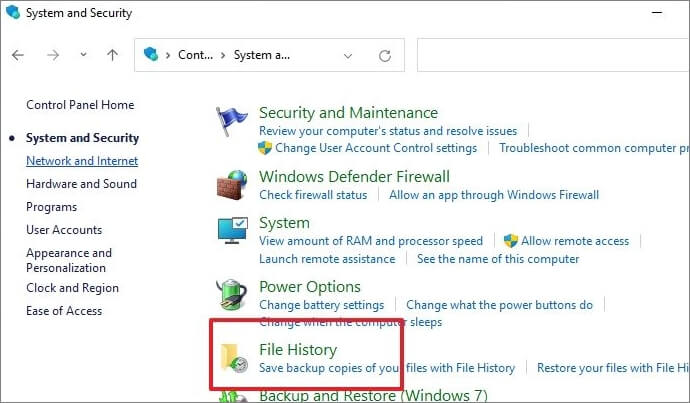
Schritt 3. Klicken Sie auf die Schaltfläche „Dateien mit Dateiversionsverlauf wiederherstellen“. Es werden die zu verschiedenen Zeitpunkten erstellten Sicherungskopien angezeigt. Wählen Sie eine Version aus, die Ihre verlorenen PNG-Dateien enthält.
Schritt 4. Nachdem Sie die richtige Sicherungskopie und die passenden PNG-Dateien ausgewählt haben, klicken Sie auf die grüne Schaltfläche, um gelöschte PNG-Dateien mit dem Dateiverlauf wiederherzustellen.
Zusammenfassung
Wir gehen davon aus, dass Sie Ihre gelöschten PNG-Dateien mithilfe der fünf empfohlenen Methoden wiederherstellen konnten. Die Wiederherstellung gelöschter PNG-Dateien mit EaseUS Data Recovery Wizard ist einfach und schnell. Dieses Wiederherstellungstool kann übrigens auch beschädigte PNG/JPEG-Dateien reparieren. Sollten sich Ihre PNG-Bilder plötzlich nicht mehr öffnen lassen, können Sie sie mit dem EaseUS-Wiederherstellungstool reparieren.
Häufig gestellte Fragen zur Wiederherstellung gelöschter PNG-Dateien
Beantworten Sie die folgenden Fragen, um mehr über die Wiederherstellung gelöschter PNG-Dateien zu erfahren:
1. Wie kann ich das Problem beheben, dass PNG-Dateien unter Windows 10 nicht geöffnet werden?
Falls sich Ihre PNG-Dateien unter Windows 10 nicht öffnen lassen, können Sie dieses Problem mit den folgenden fünf Methoden beheben:
- 1. Windows-Fotoanzeige reparieren
- 2. Repariere die PNG-Datei mit EaseUS Data Recovery Wizard
- 3. Deaktivieren Sie die PNG-Dateiverschlüsselung.
- 4. Fotoanzeige aktualisieren
- 5. Konvertieren Sie die PNG-Datei in ein anderes Format.
2. Welche ist die beste Wiederherstellungssoftware, um gelöschte PNG-Dateien wiederherzustellen?
Wir haben hier fünf hervorragende Wiederaufbauprogramme für Papua-Neuguinea:
- 1. EaseUS Data Recovery Wizard
- 2. Recuva
- 3. PhotoRec
- 4. Remo Recover
- 5. Stellar Data Recovery
3. Wie kann man PNG-Dateien aus dem Papierkorb wiederherstellen?
PNG-Dateien lassen sich ganz einfach aus dem Papierkorb wiederherstellen:
- 1. Gehen Sie zum Papierkorb.
- 2. Wählen Sie die PNG-Dateien aus, die Sie wiederherstellen möchten.
- 3. Klicken Sie mit der rechten Maustaste auf die PNG-Dateien und wählen Sie „Wiederherstellen“.
4. Sind endgültig gelöschte PNG-Dateien für immer verloren?
Wenn Sie PNG-Dateien löschen und den Papierkorb unter Windows leeren, werden die Dateien nicht sofort endgültig gelöscht, bis Sie neue Daten auf Ihre Festplatte schreiben. Durch das Löschen wird lediglich der Pfad zu Ihren Dateien entfernt; die Daten können dann mit einem professionellen Datenrettungsprogramm wiederhergestellt werden.
War diese Seite hilfreich?
-
![]()
Aktualisiert von
Nach dem Studium der Germanistik ist Mako seit 2013 Teil des EaseUS-Teams und hat sich in den letzten 11 Jahren intensiv mit Software-Themen beschäftigt. Der Schwerpunkt liegt auf Datenrettung, Datenmanagement, Datenträger-Verwaltung und Multimedia-Software. …
 Warum EaseUS
 Editor-Bewertungen

20+
Jahre Erfahrung

160+
Länder und Regionen

72 Millionen+
Downloads

4.7 +
Trustpilot Bewertung




TOP 2 in Recovery-Tools
"Easeus Data Recovery Wizard kann die letzte Möglichkeit sein, gelöschte Daten wiederherzustellen und ist dabei sogar kostenlos."

EaseUS Data Recovery Wizard
EaseUS Data Recovery Wizard Free bietet unter Windows und Mac leistungsstarke Dateiwiederherstellung für fast alle Datenverlustfälle, inklusive 2 GB gratis (500 MB Basis + 1,5 GB via Facebook/X-Teilung).
Top 10 Artikel
-
 Gelöschte Dateien wiederherstellen
-
 USB-Stick wiederherstellen
-
 SD-Karte reparieren
-
 Papierkorb wiederherstellen
-
 Festplatte wiederherstellen
-
 USB wird nicht erkannt
-
 RAW in NTFS umwandeln
-
 Gelöschte Fotos wiederherstellen
-
 Word-Dokument wiederherstellen
-
 Excel-Dokument wiederherstellen

