


-
RAID-Levels | Erweiterte Techniken für die Datenspeicherung
 November 02,2026
 6 min. Lesezeit
-
Was bedeutet der Fehler 0x80070570 und wie wird er behoben [Kurzer Leitfaden]November 02,20266 min. Lesezeit
-
So beheben Sie den Fehler 'MSVCR71.dll fehlt'. [Sicher & einfach]November 02,20266 min. Lesezeit
-
BitLocker Datenrettungssoftware: Daten vom BitLocker-Laufwerk wiederherstellenNovember 02,20266 min. Lesezeit
-
SSD Trim: Aktivieren oder Deaktivieren von TRIM auf SSD in Windows 11/10November 02,20266 min. Lesezeit
-
Wie kann man defekte Festplatte reparieren und öffnen? [Ohne Formatierung]November 02,20266 min. Lesezeit
-
Fehlerbehebung: Srttrail.txt Fehler in Windows 11/10 behebenNovember 02,20266 min. Lesezeit
-
Größe von Windows 11: Wie viel Speicher braucht Windows 11?November 02,20266 min. Lesezeit
-
OneDrive Papierkorb finden/leeren/einstellen und wiederherstellenNovember 02,20266 min. Lesezeit
-
Windows 7 32/64-Bit ISO Download Vollversion [Ultimate/Professional Edition]November 02,20266 min. Lesezeit
Inhaltsverzeichnis
SEITENINHALT:
Das Zusammenführen von Partitionen ist eine gängige Methode, um freien Speicherplatz zu kombinieren. Wird der Vorgang jedoch unterbrochen, der Partitionsmanager versagt oder werden die falschen Partitionen zusammengeführt, kann es passieren, dass eine Partition fehlt und ein ganzes Laufwerk als nicht zugewiesen oder unzugänglich erscheint. Glücklicherweise sind in vielen Fällen die Partition selbst und die darauf gespeicherten Dateien physisch noch intakt, da Windows sie schlichtweg nicht mehr finden kann, weil die Partitionsmetadaten während des Zusammenführens entfernt oder beschädigt wurden. Lesen Sie weiter, um zu erfahren, wie Sie eine Partition nach dem Zusammenführen wiederherstellen können:
Was geschieht mit einer Partition während einer Zusammenführung?
⭐Eine Partitionstabelle ist eine kleine, aber wichtige Datenstruktur, die am Anfang eines Speichermediums gespeichert wird. Sie speichert die Position, Größe, den Typ und die Boot-Informationen jeder Partition auf der Festplatte und ermöglicht es Windows so, jede Partition korrekt zu identifizieren und darauf zuzugreifen.
Beim Zusammenführen von Partitionen wird üblicherweise der Eintrag eines Volumes aus der Partitionstabelle gelöscht und das angrenzende Volume in den freigewordenen Speicherplatz erweitert. Die Dateien im gelöschten Volume werden nicht in die verbleibende Partition verschoben – es wird lediglich Speicherplatz, nicht aber Dateiinhalte zusammengeführt. Wird der Vorgang vor Abschluss unterbrochen, kann die Partitionstabelle in einen inkonsistenten Zustand geraten, und Windows erkennt die betroffene Partition möglicherweise nicht mehr.
Ohne einen gültigen Eintrag in der Partitionstabelle kann Windows nicht feststellen, wo die Partition beginnt und endet. Daher kann das Laufwerk leer oder unzugänglich erscheinen, obwohl Ihre Dateien möglicherweise noch auf der Festplatte vorhanden sind.
| Partitionsstil | Am besten geeignet für | Maximale Kapazität | Kompatibilität |
|---|---|---|---|
| MBR (Master Boot Record) | Legacy-BIOS-Computer | 2 TB | Windows XP/7/8/10 |
| GPT (GUID-Partitionstabelle) | Moderne UEFI-Computer | 9,4 ZB | Windows 11/10/8 |
Wenn nach einer Zusammenführung eine Partition verloren geht, kann Windows eines oder mehrere der folgenden Symptome aufweisen:
- Die Festplatte wird als nicht zugewiesen angezeigt.
- Festplatte nicht initialisiert
- RAW-Partition
- Fehlender Laufwerksbuchstabe
- Die Partition verschwindet aus der Datenträgerverwaltung.
- Das zusammengeführte Volume hat die falsche Größe oder ist nicht zugänglich.
Warum führt eine Zusammenführungsoperation zu Partitionsverlust?
Wenn man versteht, was den Schaden verursacht hat, kann man die sicherste Wiederherstellungsmethode wählen.
| Ursache | Beschreibung | Wiederherstellungsmöglichkeit |
|---|---|---|
| Unterbrochener Zusammenführungsvorgang | Bei Stromausfall oder Systemabsturz während des Zusammenführungsprozesses wird die Partitionstabelle inkonsistent. | ★★★★☆ Hoch |
| Fehler in der Partitionierungssoftware | Ein Fehler oder eine unerwartete Unterbrechung beim Erweitern oder Löschen von Volumes beschädigt Metadaten. | ★★★★☆ Hoch |
| Zusammenführen der falschen Partition | Es wird das falsche Volume gelöscht, wodurch dessen Partitionseintrag entfernt wird, obwohl die Daten noch vorhanden sind. | ★★★★★ Sehr hoch |
| Stromausfall | Unerwartetes Herunterfahren während der Partitionierung beschädigt die Partitionsmetadaten. | ★★★★☆ Hoch |
| Virus oder Malware | Bootsektoren oder Partitionsinformationen werden verändert oder zerstört. | ★★★★☆ Hoch |
| Schlechte Sektoren | Physische Schäden betreffen die Anfangssektoren, die Partitionsinformationen enthalten. | ★★★☆☆ Mittel |
| Fehlerhafte Festplattenkonvertierung | Die Konvertierung von MBR nach GPT (oder von GPT nach MBR) schlägt mitten in einem damit zusammenhängenden Vorgang fehl. | ★★★★☆ Hoch |
Wie man eine Partition nach einer Zusammenführung wiederherstellt – 4 Wege
Bevor Sie mit einer Wiederherstellungsmaßnahme beginnen, befolgen Sie diese bewährten Vorgehensweisen, um die Erfolgsquote der Wiederherstellung zu maximieren.
- Die betroffene Festplatte darf nicht mehr verwendet werden.
- Formatieren Sie das Laufwerk nicht.
- Initialisieren Sie die Festplatte noch nicht.
- Vermeiden Sie das Erstellen neuer Partitionen.
- Wiederhergestellte Dateien dürfen nicht auf demselben Laufwerk gespeichert werden.
- Schließen Sie das Laufwerk nach Möglichkeit direkt über SATA an, anstatt über einen instabilen USB-Hub.
- Wenn Sie diese Tipps befolgen, können Sie lernen, wie Sie eine Partition nach einer Zusammenführung unter Windows wiederherstellen.
Denken Sie daran, diesen Beitrag mit Nutzern zu teilen, die mit demselben Partitionsdatenverlustfehler konfrontiert sind:

Methode 1. Wiederherstellen einer Partition von einer nicht zugewiesenen Festplatte
Wenn die Datenträgerverwaltung nach dem Zusammenführen das gesamte Laufwerk als „Nicht zugeordnet“ anzeigt, ist die Partition möglicherweise aus der Partitionstabelle verschwunden, obwohl alle Daten noch auf dem Datenträger vorhanden sind. Die sicherste Lösung ist die Verwendung einer professionellen Partitionswiederherstellungssoftware, bevor Sie eine neue Partition erstellen oder das Laufwerk formatieren.
EaseUS Data Recovery Wizard kann gelöschte oder verlorene Partitionen scannen, Partitionsinformationen wiederherstellen und Dokumente, Fotos, Videos, Archive und andere Dateien wiederherstellen, ohne vorhandene Daten zu überschreiben.
Hier erfahren Sie, wie Sie mit diesem Partitionswiederherstellungstool von EaseUS eine Partition von der nicht zugewiesenen Festplatte wiederherstellen können:
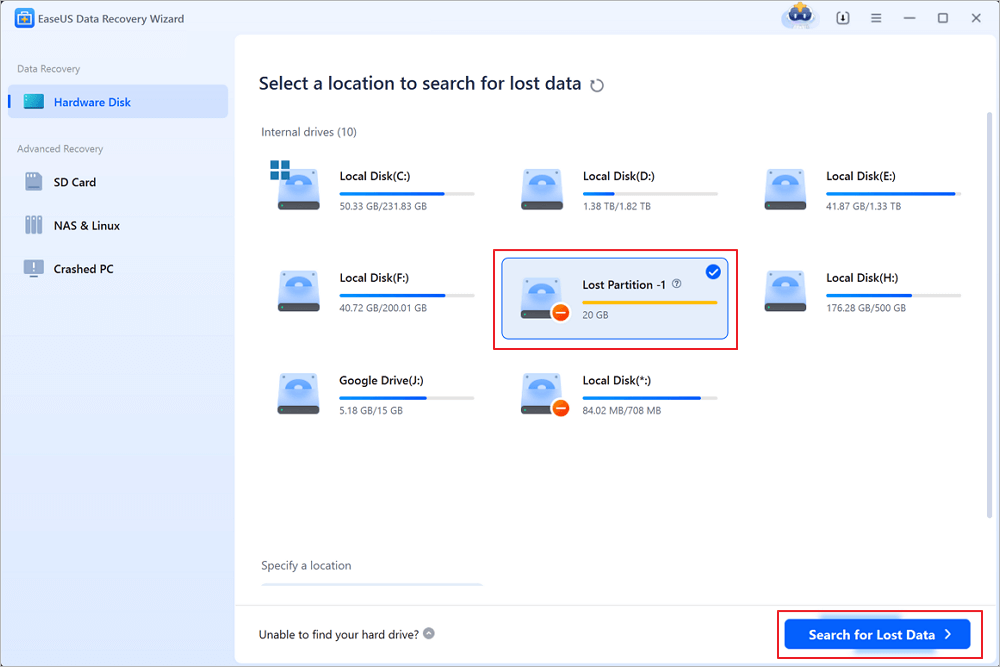
Schritt 1. Wählen Sie die verlorene Partition aus und scannen Sie sie.
Starten Sie EaseUS Data Recovery Wizard, wählen Sie „Verlorene Partition“ und klicken Sie auf „Nach verlorenen Daten suchen“, um alle verlorenen Daten Ihrer verlorenen oder gelöschten Partition zu finden. Bei mehreren verlorenen Partitionen können Sie diese anhand ihrer Größe identifizieren.
Hinweis: Da Windows das Linux-Dateisystem nicht unterstützt, wird die Ext2- oder Ext3-Partition von der Software als verlorene Partition ohne Laufwerksbuchstaben erkannt. Um Daten von einer Ext2-/Ext3-Partition wiederherzustellen, gehen Sie wie folgt vor.
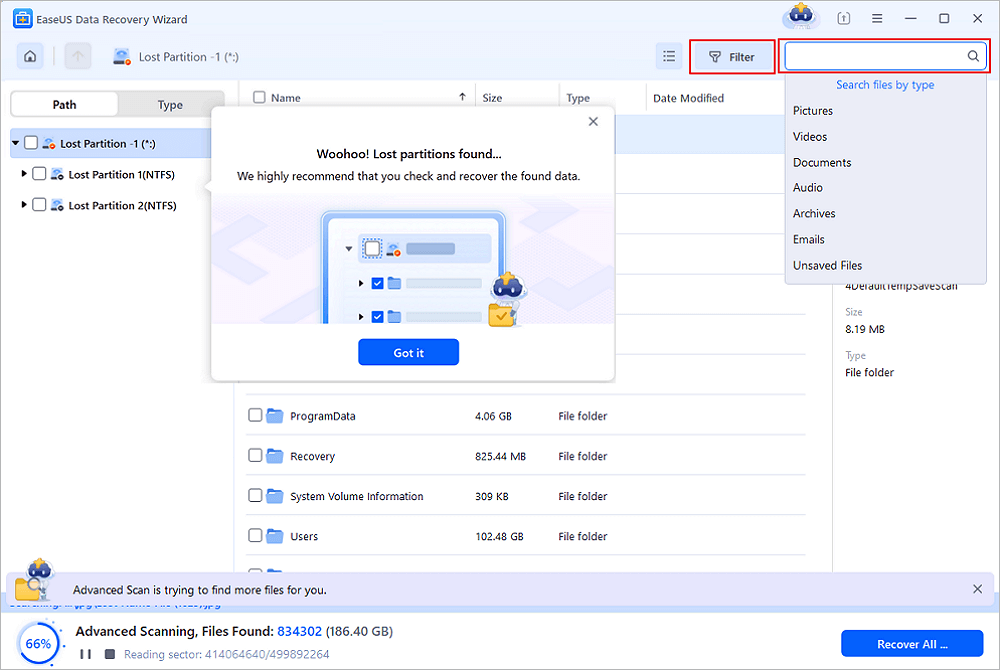
Schritt 2. Filtern der gescannten Ergebnisse
Da es sich um eine Vielzahl gescannter Dateien handelt, können Sie zur schnellen Filterung eine Dateikategorie auswählen, z. B. Bilder, Videos, Dokumente, Audio und Sonstiges. Alternativ können Sie, falls Sie sich an den Dateinamen erinnern, diesen einfach im Suchfeld oben rechts suchen.
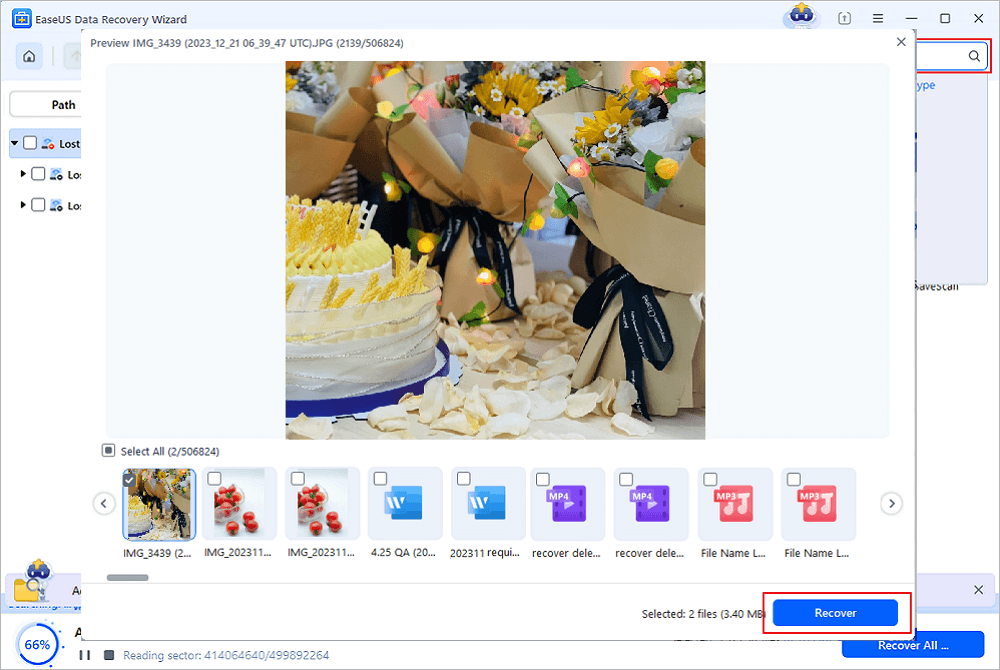
Schritt 3. Vorschau und Wiederherstellung der Daten von der verlorenen Partition
Vor der Wiederherstellung können Sie eine Vorschau der Datei anzeigen, um sicherzustellen, dass es sich um die benötigten Daten handelt. Wählen Sie alle benötigten Dateien aus und klicken Sie auf „Wiederherstellen“, um sie wiederherzustellen. Wählen Sie einen Speicherort (einschließlich Cloud-Speicher wie OneDrive, Google Drive usw.) und klicken Sie auf „Speichern“, um Ihre wiederhergestellten Dateien zu speichern.
Methode 2. Daten von einer nicht initialisierten Festplatte wiederherstellen
Wird Ihr Laufwerk nach dem Zusammenführen in der Datenträgerverwaltung als „Unbekannt“ oder „Nicht initialisiert“ angezeigt, kann Windows die Partitionsstruktur nicht erkennen. Eine zu frühe Initialisierung des Datenträgers kann die Wiederherstellung erschweren. Sichern Sie daher nach Möglichkeit zuerst wichtige Dateien.
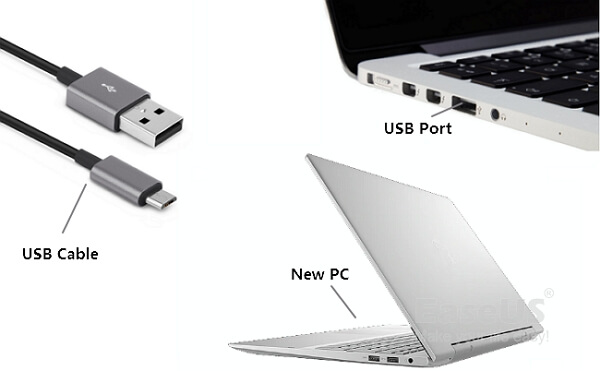
Schritt 1. Hardware-Anschlüsse prüfen
Bevor Sie davon ausgehen, dass die Partitionstabelle beschädigt ist, überprüfen Sie die Hardwareverbindung:
-
Schließen Sie das USB-Kabel wieder an.
-
Versuchen Sie es mit einem anderen USB- oder SATA-Anschluss.
-
Verwenden Sie einen anderen Computer.
-
Beschädigte Kabel ersetzen.
-
Achten Sie auf ungewöhnliche Klickgeräusche, die auf einen Hardwaredefekt hinweisen.
Schritt 2. Wichtige Dateien wiederherstellen
Starten Sie EaseUS Data Recovery Wizard und stellen Sie Daten von einer nicht initialisierten Festplatte wieder her. Sichern Sie alle wichtigen Daten auf einem anderen Speichermedium.
Schritt 3. Festplatte initialisieren
Sobald Ihre Dateien sicher wiederhergestellt sind:
-
Drücken Sie Windows + X.
-
Öffne die Datenträgerverwaltung.
-
Klicken Sie mit der rechten Maustaste auf das nicht initialisierte Laufwerk.
-
Wählen Sie „Festplatte initialisieren“.
-
Wählen Sie GPT oder MBR.
-
Klicken Sie auf „OK“.
Schritt 4. Erstellen Sie eine neue Partition
Klicken Sie mit der rechten Maustaste auf den nicht zugewiesenen Speicherplatz, wählen Sie „Neues einfaches Volume“, weisen Sie einen Laufwerksbuchstaben zu, wählen Sie NTFS (oder exFAT) und schließen Sie den Assistenten ab.
Methode 3. Reparieren der Partitionsstruktur, wenn Windows nicht startet
Wenn die beim Zusammenführen der Partition verloren gegangene Partition das Systemlaufwerk war, kann Windows möglicherweise nicht starten und Fehlermeldungen wie „Betriebssystem nicht gefunden“, „Ungültige Partitionstabelle“ oder einen schwarzen Bildschirm beim Start anzeigen. In vielen Fällen kann die Reparatur der Bootsektoren das System wiederherstellen, ohne dass Windows neu installiert werden muss.
Diese Methode repariert die bootbezogenen Partitionsinformationen mithilfe der Windows-Wiederherstellungsumgebung.
Schritt 1. Legen Sie einen Windows-Installations-USB-Stick oder eine DVD ein und starten Sie Ihren Computer davon.
Schritt 2. Wählen Sie Ihre Sprach- und Tastatureinstellungen aus und klicken Sie dann auf „Computer reparieren“ anstatt auf „Jetzt installieren“.
Schritt 3. Navigieren Sie zu „Problembehandlung“ > „Erweiterte Optionen“ > „Eingabeaufforderung“.
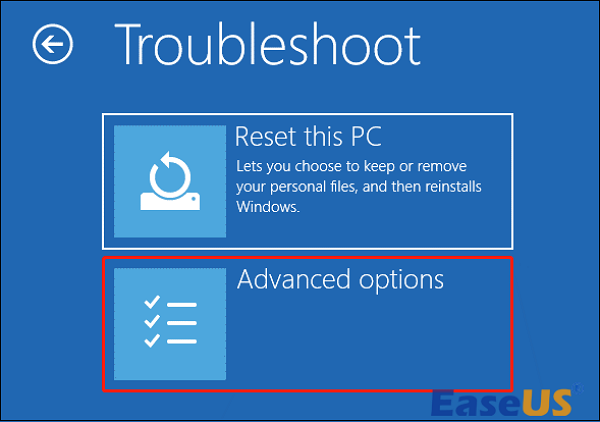
Schritt 4. Führen Sie die folgenden Befehle nacheinander aus:
-
bootrec /fixmbr
-
bootrec /fixboot
-
bootrec /scanos
-
bootrec /rebuildbcd
Jeder Befehl repariert einen anderen Teil der Boot-Struktur:
| Befehl | Funktion |
|---|---|
| bootrec /fixmbr | Überschreibt den Master Boot Record, ohne die Partitionen zu beeinflussen. |
| bootrec /fixboot | Erzeugt einen neuen Bootsektor. |
| bootrec /scanos | Sucht nach installierten Windows-Systemen. |
| bootrec /rebuildbcd | Stellt die Boot-Konfigurationsdaten wieder her. |
Schritt 5. Schließen Sie die Eingabeaufforderung und starten Sie Ihren PC neu. Wenn die Beschädigung der Partitionstabelle nur die Startinformationen betroffen hat, sollte Windows normal starten.
Wie man Partitionsverluste bei Zusammenführungsvorgängen verhindert
Obwohl Partitionsverluste nach einer Zusammenführung oft rückgängig gemacht werden können, ist Vorbeugung immer der sicherste Ansatz.
- Sichern Sie wichtige Daten regelmäßig. Erstellen Sie mehrere Kopien wichtiger Dateien auf externen Festplatten oder in der Cloud, bevor Sie Partitionen zusammenführen.
- Unterbrechen Sie keine Partitionierungsvorgänge. Fahren Sie Ihren Computer niemals herunter, während Sie Partitionen zusammenführen, deren Größe ändern, sie klonen oder formatieren.
- Verwenden Sie einen zuverlässigen Partitionierungsmanager. Wählen Sie eine bewährte Software und vergewissern Sie sich, dass Sie die richtigen Volumes ausgewählt haben, bevor Sie mit dem Zusammenführen beginnen.
- Externe Laufwerke sicher entfernen. USB-Laufwerke und externe Festplatten sollten vor dem Trennen immer ausgeworfen werden.
- Überwachen Sie den Zustand Ihrer Festplatte. Nutzen Sie SMART-Überwachungstools, um potenzielle Festplattenausfälle zu erkennen, bevor sie kritisch werden.
- Halten Sie Windows und Ihre Sicherheitssoftware auf dem neuesten Stand. Aktualisierte Firmware, Speichertreiber und Antivirensoftware verringern das Risiko von Partitionsschäden durch Softwarefehler oder Schadsoftware.
Abschluss
Ein fehlgeschlagener Zusammenführungsvorgang bedeutet nicht zwangsläufig, dass Ihre Dateien endgültig verloren sind. In den meisten Fällen werden die Partitionseinträge unzugänglich, während die eigentlichen Daten auf der Festplatte erhalten bleiben. Schnelles Handeln ist entscheidend für den Erfolg der Datenwiederherstellung.
Wenn Ihr Laufwerk nach einer Zusammenführung als nicht zugeordnet oder nicht initialisiert angezeigt wird oder eine RAW-Partition enthält, formatieren oder partitionieren Sie es nicht sofort. Verwenden Sie stattdessen EaseUS Data Recovery Wizard, um die Festplatte zu scannen, wichtige Dateien wiederherzustellen und zu überprüfen, ob die verlorene Partition noch wiederherstellbar ist.
Nachdem Ihre Daten sicher gesichert wurden, können Sie die Partitionstabelle mithilfe der Windows-Datenträgerverwaltung, Bootrec-Befehlen oder anderen Partitionsverwaltungstools reparieren oder neu erstellen. Die Kombination sicherer Wiederherstellungsmethoden mit regelmäßigen Datensicherungen ist der beste Weg, Ihre Daten zu schützen und zukünftige Partitionsverluste zu vermeiden.
Häufig gestellte Fragen zur Wiederherstellung einer Partition nach dem Zusammenführen von Partitionen
Hier sind einige häufig gestellte Fragen, die Sie vielleicht interessieren:
1. Kann ich eine Partition nach einer Zusammenführung wiederherstellen, ohne Daten zu verlieren?
Ja. In vielen Fällen sind die Metadaten der Partition beschädigt, während die eigentlichen Dateien intakt bleiben. Stellen Sie Ihre Dateien zunächst mit einer professionellen Datenrettungssoftware wieder her, bevor Sie die Partitionstabelle reparieren oder neu erstellen.
2. Werden beim Initialisieren einer Festplatte Daten gelöscht?
Durch die Initialisierung einer Festplatte wird lediglich ein neuer Partitionsstil (MBR oder GPT) erstellt. Das Erstellen neuer Partitionen und die anschließende Formatierung können jedoch wiederherstellbare Daten überschreiben. Sichern Sie daher immer wichtige Dateien, bevor Sie die Festplatte initialisieren.
3. Kann CHKDSK eine Partition reparieren, die während einer Zusammenführung verloren gegangen ist?
Nein. CHKDSK repariert logische Dateisystemfehler innerhalb einer bestehenden Partition, kann aber gelöschte oder beschädigte Partitionstabellen nicht wiederherstellen.
4. Ist TestDisk sicher, um eine Partition nach einer Zusammenführung wiederherzustellen?
Ja, TestDisk ist ein vertrauenswürdiges Open-Source-Wiederherstellungsprogramm. Da es jedoch manuelle Eingriffe erfordert, können Anfänger versehentlich Partitionsinformationen überschreiben, wenn sie die falschen Optionen auswählen.
War diese Seite hilfreich?
-
![Autor Markus]()
Aktualisiert von
Markus verfügt über 10+ Jahre Praxiserfahrung in Datenwiederherstellung, Festplatten-/Partitionsverwaltung und Multimedia-Technologien. Er beherrscht die Kunst, komplexe Probleme zu vereinfachen und effiziente Lösungsanleitungen zu erstellen. Privat liebt er Filme, Reisen und kulinarische Genüsse. …
 Warum EaseUS
 Editor-Bewertungen

20+
Jahre Erfahrung

160+
Länder und Regionen

72 Millionen+
Downloads

4.7 +
Trustpilot Bewertung




TOP 2 in Recovery-Tools
"Easeus Data Recovery Wizard kann die letzte Möglichkeit sein, gelöschte Daten wiederherzustellen und ist dabei sogar kostenlos."

EaseUS Data Recovery Wizard
EaseUS Data Recovery Wizard Free bietet unter Windows und Mac leistungsstarke Dateiwiederherstellung für fast alle Datenverlustfälle, inklusive 2 GB gratis (500 MB Basis + 1,5 GB via Facebook/X-Teilung).
Top 10 Artikel
-
 Gelöschte Dateien wiederherstellen
-
 USB-Stick wiederherstellen
-
 SD-Karte reparieren
-
 Papierkorb wiederherstellen
-
 Festplatte wiederherstellen
-
 USB wird nicht erkannt
-
 RAW in NTFS umwandeln
-
 Gelöschte Fotos wiederherstellen
-
 Word-Dokument wiederherstellen
-
 Excel-Dokument wiederherstellen

