


-
EaseUS Data Recovery Wizard Crack, Serial Key, Keygen, Seriennummer oder Torrent
 November 02,2026
 6 min. Lesezeit
-
Wie kann man die von Windows Defender gelöschte Daten wiederherstellen?November 02,20266 min. Lesezeit
-
3 Lösungen: Found.000 Ordner nicht sichtbar | Found.000 Zugriff verweigertNovember 02,20266 min. Lesezeit
-
Wie kann man Festplatte Daten wiederherstellen: 4 Methode mit BildernNovember 02,20266 min. Lesezeit
-
EaseUS Data Recovery Wizard kostenlose Vollversion herunterladenNovember 02,20266 min. Lesezeit
-
Wie kann man Illustrator abgestürzte Datei wiederherstellen?November 02,20266 min. Lesezeit
-
Fehler 0x800700e1 beheben: Vorgang wurde aufgrund eines Virus nicht abgeschlossenNovember 02,20266 min. Lesezeit
-
Windows 10 Explorer hängt sich in Windows 11/10/8/7 auf? So beheben Sie den FehlerNovember 02,20266 min. Lesezeit
-
Windows Update-Problembehandlung download Vollversion [2026 Tipps]November 02,20266 min. Lesezeit
Inhaltsverzeichnis
Eine NVMe-SSD-Partition geht verloren, wenn wichtige Laufwerksinformationen wie der Master Boot Record (MBR), die GUID-Partitionstabelle oder Dateisystemdaten beschädigt, versehentlich gelöscht oder beim Formatieren überschrieben werden. Tools wie EaseUS Data Recovery Wizard können leeren, nicht zugewiesenen Speicherplatz scannen, fehlende Ordner wiederherstellen und verlorene Dateien sicher zurückholen. Schließen Sie die Dateiwiederherstellung ab, bevor Sie neue Partitionen auf dem Laufwerk erstellen.
SEITENINHALT:
Schnelle NVMe-SSDs sind die gängigste Speicherlösung für moderne Computer. Diese M.2-Laufwerke werden direkt an den PCIe-Steckplatz des Computers angeschlossen. Sie laden Dateien deutlich schneller als ältere SATA-SSDs und herkömmliche Festplatten. Trotz ihrer hohen Geschwindigkeit können NVMe-Laufwerke aufgrund logischer Fehler Partitionen verlieren. Nach einem Systemabsturz, einem Bluescreen, dem unsachgemäßen Entfernen des Laufwerks oder versehentlichen Löschbefehlen mit DiskPart kann das gesamte Laufwerk sofort verschwinden.
Dieser Leitfaden erklärt, warum Partitionen verschwinden, was Sie sofort tun sollten, um Ihre Daten zu schützen, und führt Sie durch die Schritte zur Wiederherstellung von NVMe-SSD-Partitionen mit EaseUS Data Recovery Wizard und den in Windows integrierten Tools.
Hauptursachen für Partitionsverluste bei NVMe-SSDs
Wenn Sie wissen, was die fehlende Partition verursacht hat, können Sie feststellen, ob es sich um beschädigte Laufwerkseinstellungen oder um tatsächlichen Hardwareverschleiß der SSD handelt.
- Versehentliches Löschen von Volumes: Wenn Sie in der Datenträgerverwaltung oder in Diskpart Befehle zum Bereinigen oder Löschen von Partitionen ausführen, werden die Markierungen, die Windows zum Auffinden Ihres Volumes verwendet, sofort gelöscht.
- Beschädigte GUID-Partitionstabellen: Beschädigte MBR- oder GPT-Partitionsköpfe verhindern, dass Windows das Volume-Layout Ihres Laufwerks lesen kann.
- Unterbrechung des Firmware-Updates: Stromausfall oder Programmabstürze während eines NVMe-Firmware-Updates können das interne Datenmappingsystem des Laufwerks beschädigen.
- Plötzlicher Stromausfall: Ein unerwarteter Stromausfall kann Dateischreibvorgänge mitten im Prozess unterbrechen. Dies beschädigt die Master File Table und wandelt Ihr Volume in das unlesbare RAW-Format um.
- Defekte Sektoren im NAND-Flash-Speicher: Abgenutzte Flash-Speicherzellen in wichtigen Bereichen des Laufwerks können die Verknüpfungen zu Ihren Ordnern und Dateien unterbrechen.

Tipps zur SSD-Partitionswiederherstellung zur Wiederherstellung verlorener SSD-Partitionen
Wenn Sie eine Partition auf Ihrer SSD-Festplatte unter Windows nicht finden können, keine Sorge: Verlorene SSD-Partitionen lassen sich wiederherstellen. Weiterlesen >>
Methode 1. Wiederherstellung von NVMe-SSD-Partitionen mit Software
Wenn Ihre Partitionstabelle verloren geht, können die üblichen Windows-Dateiverwaltungstools Ihre Ordner nicht finden. Professionelle Datenrettungssoftware liest die Rohdaten direkt aus den Speicherzellen des Laufwerks und ist daher die zuverlässigste Methode, verlorene Dateien wiederherzustellen.
EaseUS Data Recovery Wizard ist ein bewährtes Tool zur Wiederherstellung von NVMe-SSD-Partitionen. Seine Tiefenscan-Technologie behebt auch beschädigte GPT- oder MBR-Partitionstabellen und liest die Rohdaten des Flash-Speichers direkt aus. Es kann fehlende Volume-Grenzen wiederherstellen, Spuren alter Dateien finden und Dateien von NTFS-, exFAT-, FAT32- und APFS-formatierten Laufwerken wiederherstellen.
Die Vollversion von EaseUS Data Recovery Wizard kann verlorene Partitionen auf HDDs, SSDs, externen HDDs, USB-Sticks, Speicherkarten, RAID-Systemen, virtuellen Festplatten, dynamischen Datenträgern usw. wiederherstellen. Darüber hinaus ist sie leistungsstark genug, um sowohl verlorene Daten als auch die Partitionsstruktur gleichzeitig wiederherzustellen.
Hinweis: Es unterstützt die Wiederherstellung verlorener Partitionen gemäß NTFS/exFAT/FAT32/BitLocker, wie z. B. gelöschte Partitionen, nicht initialisierte Datenträger und nicht zugewiesener Speicherplatz, sowie die Wiederherstellung von Partitionen, die zu RAW-Partitionen werden.
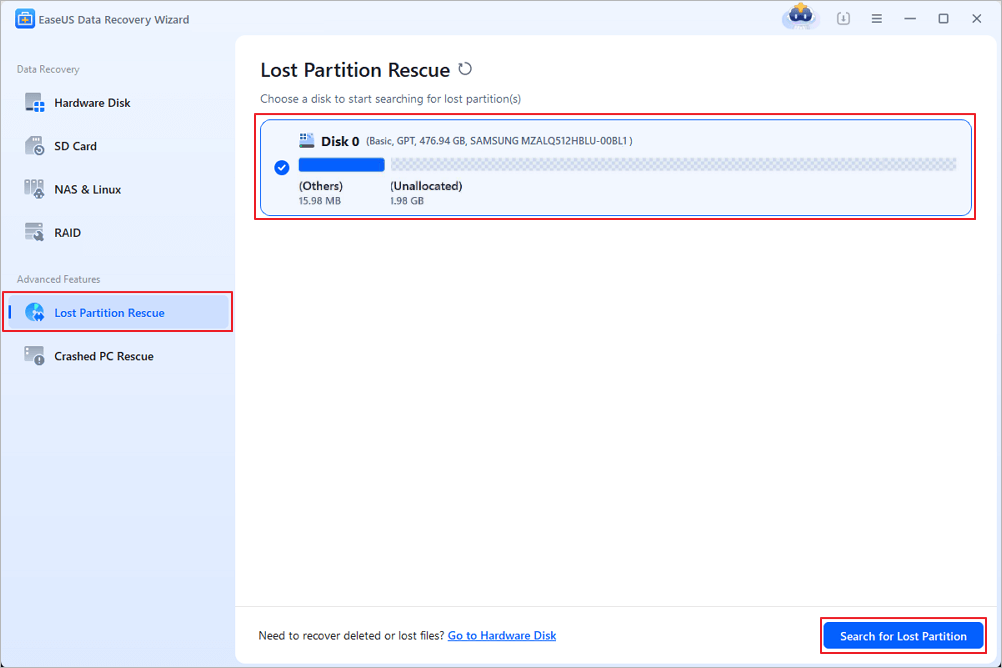
Schritt 1. Suche nach verlorenen Partitionen
Wählen Sie zunächst links „Partitionswiederherstellung“ und klicken Sie auf „Start“, um den Partitionsscan zu starten. Ihre Festplatte wird angezeigt, einschließlich vorhandener und verlorener Partitionen (als nicht zugeordnet gekennzeichnet). Klicken Sie anschließend auf „Nach verlorener Partition suchen“, um den Scan zu beginnen.
Schritt 2. Überprüfen Sie die Dateien in der Partition.
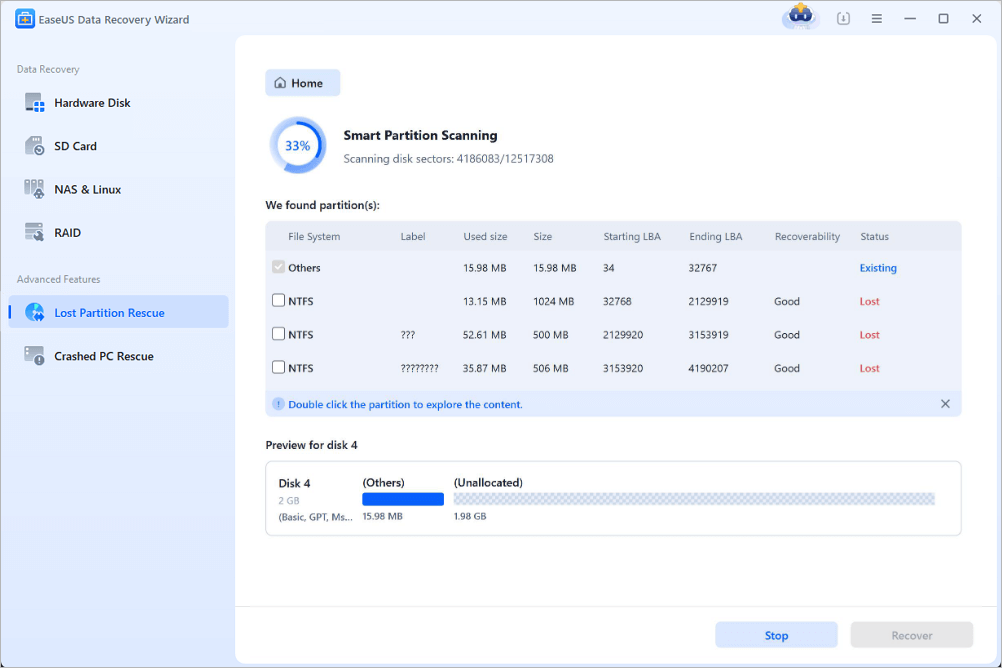
Warten Sie, bis die intelligente Partitionsprüfung abgeschlossen ist. Dieser Vorgang kann je nach Ausmaß des Partitionsverlusts einige Minuten dauern. Währenddessen können Sie den Cursor auf die Partition bewegen, deren Dateien und Daten Sie anzeigen möchten.
Schritt 3. Partition auswählen und wiederherstellen
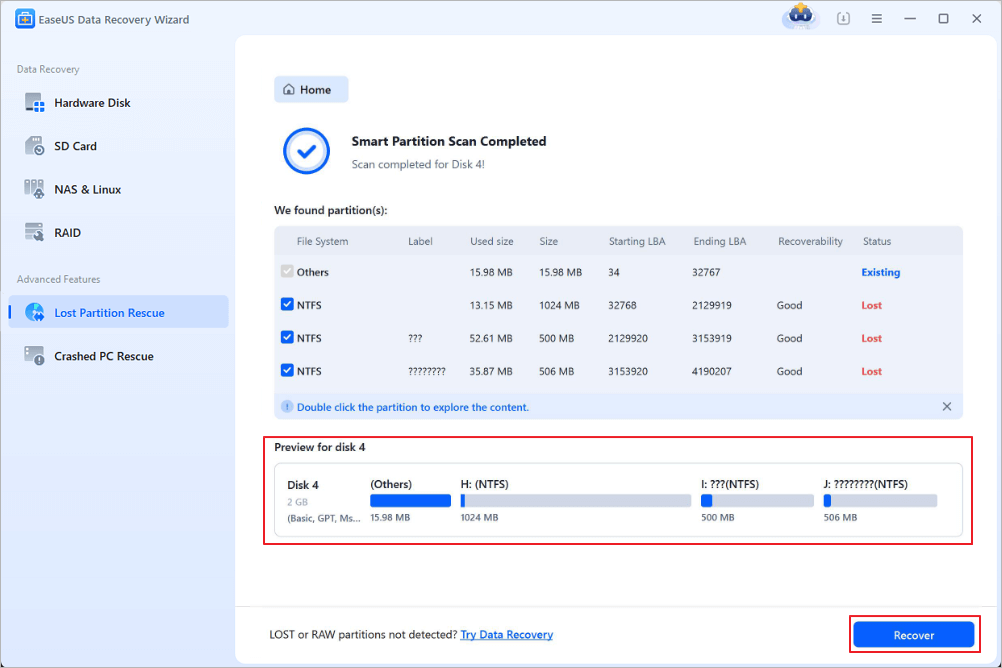
Wählen Sie aus der Liste der gescannten, verlorenen Partitionen die Partitionen aus, die Sie wiederherstellen möchten. Die zugehörigen Informationen werden ebenfalls unten angezeigt. Klicken Sie nach der Auswahl auf „Wiederherstellen“, um Ihre Festplattenpartitionseinstellungen wiederherzustellen.
Methode 2. Laufwerksbuchstaben in der Datenträgerverwaltung neu zuweisen
Manchmal tritt ein kleiner Systemfehler auf. Ihre Partitionsdaten bleiben erhalten, aber Windows vergisst den Laufwerksbuchstaben. Durch die Zuweisung eines neuen Laufwerksbuchstabens wird das Volume wieder eingebunden, ohne dass die Dateien erneut gescannt werden müssen.
- Drücken Sie die Windows-Taste + X und wählen Sie im Energiemenü „Datenträgerverwaltung“.
- Suchen Sie Ihr NVMe-Laufwerk in der Datenträgerliste. Suchen Sie nach einem Datenträger mit einem gültigen Dateisystem (z. B. NTFS), aber ohne Laufwerksbuchstaben.
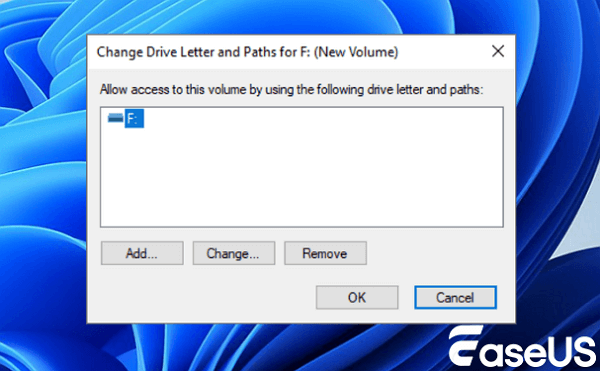
- Klicken Sie mit der rechten Maustaste auf das nicht zugewiesene Partitionsvolume und wählen Sie „Laufwerksbuchstaben und -pfade ändern“.
![windows-disk-management-change-drive-letter2-01.png]()
- Klicken Sie auf „Hinzufügen“, wählen Sie einen verfügbaren Laufwerksbuchstaben aus der Liste aus und klicken Sie auf „OK“.
- Öffnen Sie den „Datei-Explorer“, um zu überprüfen, ob sich das Partitionsvolume normal öffnen lässt.
Methode 3. Partitionsheader mit TestDisk neu erstellen
TestDisk ist ein kostenloses Open-Source-Programm. Mit ihm können Sie fehlende GPT- oder MBR-Partitionstabelleninformationen wieder auf Ihr NVMe-Laufwerk schreiben.
- Laden Sie TestDisk herunter, entpacken Sie die Dateien auf ein anderes Laufwerk und starten Sie testdisk_win mit Administratorrechten.
- Wählen Sie „Erstellen“, um eine Protokolldatei zu speichern. Wählen Sie Ihre NVMe-SSD aus der Geräteliste aus und klicken Sie dann auf „Weiter“.
- Wählen Sie Ihren Partitionstabellenstil. Die meisten modernen NVMe-Laufwerke verwenden EFI GPT; drücken Sie anschließend die Eingabetaste.
- Klicken Sie auf „Analysieren“ und starten Sie die Schnellsuche. TestDisk scannt die Laufwerksblöcke, um alte Kopien Ihres Partitionslayouts zu finden.
- Wenn Ihr altes, gelöschtes Volume angezeigt wird, drücken Sie P, um dessen Dateien anzuzeigen. Drücken Sie Q, um zur Partitionsliste zurückzukehren.
- Wählen Sie „Schreiben“ und drücken Sie die Eingabetaste, um die wiederhergestellte Partitionstabelle auf Ihrem Laufwerk zu speichern. Starten Sie anschließend Ihren Computer neu.
Vergleich von NVMe-SSD-Partitionswiederherstellungslösungen
Die nachfolgende Referenztabelle vergleicht die wichtigsten Kennzahlen verschiedener NVMe-Volume-Wiederherstellungsmethoden.
| Lösungsmethode | Sicherheitsniveau | Technische Schwierigkeit | Am besten geeignetes Szenario |
| EaseUS Data Recovery Wizard | Höchste | Niedrig | Dateien sicher aus gelöschten, nicht zugewiesenen, formatierten oder RAW-NVMe-Partitionen extrahieren. |
| Laufwerksbuchstaben-Neuzuordnung | Hoch | Niedrig | Intakte Partitionen, die ihren zugewiesenen Laufwerksbuchstaben verloren haben, einbinden. |
| TestDisk-Tabelle neu erstellen | Mäßig | Hoch | Fehlende GPT- oder MBR-Partitionszuordnungsheader werden direkt zurück auf die Festplatte geschrieben. |
| TRIM über CMD deaktivieren | Niedrig | Mäßig | Automatische Betriebssystemfreigabebefehle werden nach Partitionsverlust sofort angehalten. |
Fazit
Es kann sehr stressig sein, wenn eine NVMe-SSD-Partition verschwindet. Sobald Sie die Funktionsweise des Laufwerkscontrollers, der Partitionstabellen und der NVMe-Deallokationsfunktion verstehen, wissen Sie genau, was zu tun ist. Der automatische Bereinigungsprozess des Laufwerks kann alte Daten mit der Zeit vollständig löschen. Stellen Sie daher sofort alle Schreibvorgänge ein. EaseUS Data Recovery Wizard überspringt fehlerhafte Mount-Einstellungen und liest die Rohdaten der Laufwerkssektoren. So können Sie Ihre verlorenen Dateien sicher wiederherstellen und Ihren schnellen NVMe-Speicher wieder normal nutzen.
Häufig gestellte Fragen
Viele Menschen haben praktische Fragen zur Wiederherstellung von NVMe-Partitionen, sowohl zu den Hardwarefunktionen als auch zu den Möglichkeiten der Wiederherstellungssoftware. Im Folgenden finden Sie Antworten auf diese häufig gestellten Fragen.
1. Können Daten von einer NVMe-SSD wiederhergestellt werden, wenn TRIM aktiviert war?
Ja, unter bestimmten Umständen. TRIM und NVMe-Delokalisierung markieren lediglich Blöcke zur späteren Bereinigung. Der Flash-Speicher wird nicht sofort gelöscht. Wenn Sie den PC direkt nach dem Partitionsverlust ausschalten oder die SSD über einen USB-Adapter anschließen, der TRIM-Signale blockiert, kann EaseUS Data Recovery Wizard Ihre verlorenen Dateien möglicherweise trotzdem erfolgreich wiederherstellen.
2. Worin besteht der Unterschied zwischen der Wiederherstellung von SATA- und NVMe-SSD-Partitionen?
SATA-SSDs verwenden ältere AHCI-Regeln und den ATA-TRIM-Befehl. NVMe-SSDs werden direkt in PCIe-Steckplätze gesteckt und nutzen den NVMe-Deallocate-Befehl. NVMe-Laufwerke führen Hintergrundbereinigungen deutlich schneller durch. Daher sollten Sie frühzeitig mit der Datenrettung beginnen, bevor Ihre Daten gelöscht werden.
3. Warum wird meine gelöschte NVMe-Partition in der Datenträgerverwaltung als nicht zugewiesener Speicherplatz angezeigt?
Wenn Ihre GPT- oder MBR-Partitionstabelle beschädigt oder gelöscht wird, verliert Windows die Markierungen, die den Anfang und das Ende Ihres Datenträgers anzeigen. Ihre Speicherhardware ist weiterhin vorhanden, aber Windows kennzeichnet diesen Bereich als nicht zugewiesenen Speicherplatz, bis Sie neue Partitionsinformationen erstellen.
4. Ist es sicher, Partitionstabellen direkt auf einem beschädigten NVMe-Laufwerk neu zu erstellen?
Das Neuaufbauen von Partitionstabellen verändert direkt die Header-Daten Ihres Laufwerks. Ist die ursprüngliche Tabelle stark beschädigt, kann das Schreiben neuer, fehlerhafter Informationen die Datenwiederherstellung erschweren. Am sichersten ist es, Ihre wichtigen Dateien mit EaseUS Data Recovery Wizard auf einem anderen Laufwerk zu sichern, bevor Sie versuchen, die Partitionstabellen zu reparieren.
War diese Seite hilfreich?
-
![Autor Markus]()
Aktualisiert von
Markus verfügt über 10+ Jahre Praxiserfahrung in Datenwiederherstellung, Festplatten-/Partitionsverwaltung und Multimedia-Technologien. Er beherrscht die Kunst, komplexe Probleme zu vereinfachen und effiziente Lösungsanleitungen zu erstellen. Privat liebt er Filme, Reisen und kulinarische Genüsse. …
 Warum EaseUS
 Editor-Bewertungen

20+
Jahre Erfahrung

160+
Länder und Regionen

72 Millionen+
Downloads

4.7 +
Trustpilot Bewertung




TOP 2 in Recovery-Tools
"Easeus Data Recovery Wizard kann die letzte Möglichkeit sein, gelöschte Daten wiederherzustellen und ist dabei sogar kostenlos."

EaseUS Data Recovery Wizard
EaseUS Data Recovery Wizard Free bietet unter Windows und Mac leistungsstarke Dateiwiederherstellung für fast alle Datenverlustfälle, inklusive 2 GB gratis (500 MB Basis + 1,5 GB via Facebook/X-Teilung).
Top 10 Artikel
-
 Gelöschte Dateien wiederherstellen
-
 USB-Stick wiederherstellen
-
 SD-Karte reparieren
-
 Papierkorb wiederherstellen
-
 Festplatte wiederherstellen
-
 USB wird nicht erkannt
-
 RAW in NTFS umwandeln
-
 Gelöschte Fotos wiederherstellen
-
 Word-Dokument wiederherstellen
-
 Excel-Dokument wiederherstellen

