


-
Den Fehler 'Das System kann die angegebene Datei nicht finden' beheben [2026]
 June 22,2026
 6 min. Lesezeit
 -
Diesen PC zurücksetzen: Eigene Dateien beibehalten | Schritt-für-Schritt-AnleitungJune 18,20266 min. Lesezeit
-
Gelöschte Dateien und Ordner unter Windows wiederherstellen – So geht'sJuly 17,20266 min. Lesezeit
-
Papierkorb entleeren funktioniert nicht Synology/QNAP [Lösung]June 18,20266 min. Lesezeit
-
Festplatte Raw Daten retten und das Dateisystem konvertierenJune 18,20266 min. Lesezeit
-
Windows Update KB4023057: Abrufen und Wiederherstellen von Daten nach dem Windows UpdateJune 18,20266 min. Lesezeit
-
7 Lösungen: Datenträger nicht initialisiert, nicht zugeordnet, unbekanntJuly 14,20266 min. Lesezeit
-
Von CHKDSK gelöschte Daten wiederherstellen - So können Sie tunJune 18,20266 min. Lesezeit
Inhaltsverzeichnis
SEITENINHALT:
Es gibt wohl kaum etwas Frustrierenderes, als nach einem spannenden Spiel mit der GoPro zurückzukommen und festzustellen, dass die wertvollen Fußballaufnahmen verschwunden oder beschädigt sind. Ob ein Traumtor, eine entscheidende Parade oder die Feierlichkeiten mit den Teamkollegen nach dem Spiel - diese Momente lassen sich nicht wiederholen.
Verlorene GoPro-Fußballaufnahmen lassen sich normalerweise wiederherstellen. Wichtig ist schnelles Handeln und die Verwendung der richtigen Hilfsmittel. Dieser Leitfaden zeigt Ihnen genau, wie Sie Ihre unersetzlichen Videos zurückbekommen.
Hauptgründe für verlorene GoPro-Fußballaufnahmen?
Das Verständnis der Ursachen von Datenverlust ist der erste Schritt zur erfolgreichen Datenwiederherstellung. Je nachdem, wie Sie Ihre GoPro nutzen, sind hier die häufigsten Szenarien aufgeführt:
- Versehentliches Löschen: Möglicherweise haben Sie beim Durchsuchen oder Verwalten von Dateien auf der Kamera oder Ihrem Computer versehentlich die Löschtaste gedrückt.
- Formatieren der SD-Karte: Sie können die SD-Karte in Ihrer GoPro ganz einfach formatieren, ohne vorher das Filmmaterial sichern zu müssen. Dabei werden alle Daten gelöscht.
- Beschädigung der SD-Karte: Wird die SD-Karte unsachgemäß entfernt, während die Kamera Daten schreibt, oder wird eine minderwertige Karte verwendet, kann das Dateisystem beschädigt werden. Dies ist eines der häufigsten Probleme bei Action-Kameras.
- Unterbrochene Übertragung: Eine plötzliche Unterbrechung während der Dateiübertragung von Ihrer GoPro auf Ihren Computer kann das Originalmaterial beschädigen oder löschen.
- Dateisystemfehler: Das unsachgemäße Auswerfen der SD-Karte oder deren Verwendung in mehreren Geräten ohne ordnungsgemäßes Auswerfen kann zu Fehlern führen.
Die beste Methode, um verlorene GoPro-Fußballaufnahmen wiederherzustellen
Wenn Sie den Papierkorb geleert, Ihre SD-Karte formatiert haben oder die Aufnahmen einfach nicht mehr zugänglich sind, benötigen Sie eine professionelle Datenrettungssoftware. Obwohl es viele solcher Tools gibt, gilt EaseUS Data Recovery Wizard als beste Wahl für die Wiederherstellung hochauflösender Videodateien von nahezu jedem Speichermedium.
Es wurde speziell für die Probleme entwickelt, mit denen Sportfans und Nutzer von Actionkameras konfrontiert sind - von der Wiederherstellung von Dateien nach einer Schnellformatierung bis hin zur Rettung von Aufnahmen von einer beschädigten Speicherkarte. Deshalb ist es die optimale Lösung für GoPro-Nutzer:
- Hohe Erfolgsquote: Es kann über 1.000 Dateitypen wiederherstellen, darunter MP4-, MOV- und HEVC-Dateien, die von GoPro-Kameras erzeugt wurden.
- Unterstützt alle Geräte: Es funktioniert nahtlos mit SD-Karten, microSD-Karten, USB-Laufwerken, Festplatten und sogar dem internen Speicher Ihres Computers.
- Benutzerfreundliche Oberfläche: Sie müssen kein Technikexperte sein, um es zu nutzen. Der einfache, dreistufige Assistent führt Sie durch den gesamten Prozess.
- Großzügige Gratisversion: Sie können bis zu 2 GB Daten kostenlos wiederherstellen und so überprüfen, ob Ihr Videomaterial wiederherstellbar ist, bevor Sie einen Kauf tätigen.
Schritt-für-Schritt-Anleitung zur Wiederherstellung Ihrer GoPro-Aufnahmen
Befolgen Sie diese einfachen Schritte, um Ihre Fußballvideos wiederherzustellen:
🏆 EaseUS SD-Kartenwiederherstellung nutzt patentierte Videofragment-Rekonstruktionstechnologie, um durch versehentliches Löschen, Formatieren oder Beschädigung verlorene Videodateien vollständig wiederherzustellen. Speziell für Kameras, Action-Kameras, Drohnen und Dashcams entwickelt, stellt es wertvolles Videomaterial präzise und vollständig wieder her.
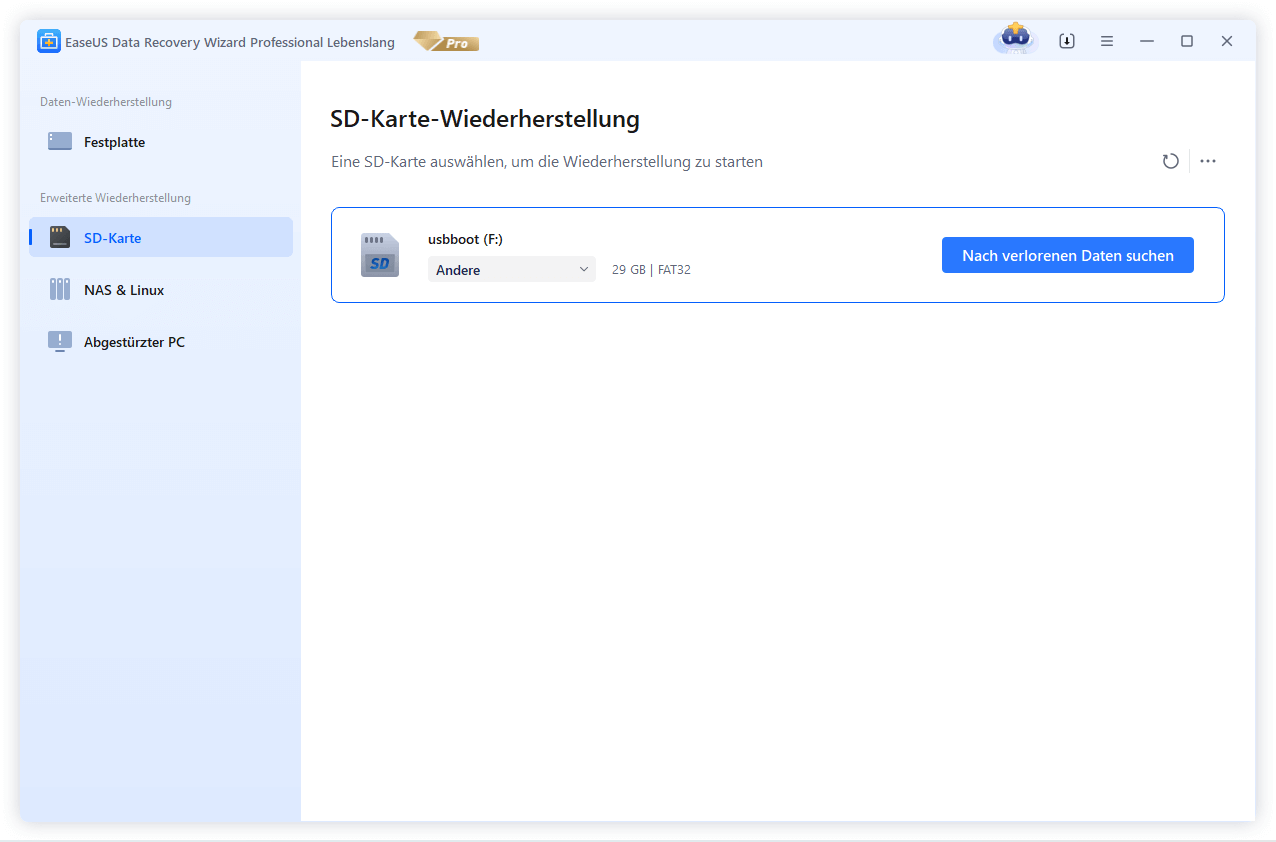
Schritt 1. Wählen Sie die zu scannende SD-Karte aus.
- Laden Sie EaseUS Data Recovery Wizard herunter und installieren Sie es auf Ihrem Windows-PC.
- Verwenden Sie die korrekte Methode, um Ihre SanDisk/Lexar/Transcend SD-Karte mit dem Computer zu verbinden.
- Öffnen Sie die EaseUS SD-Karten-Wiederherstellungssoftware und wählen Sie im linken Bereich „SD-Karten-Wiederherstellung“. Hier werden alle angeschlossenen Laufwerke angezeigt. Wählen Sie Ihre SD-Karte aus und klicken Sie auf „Nach verlorenen Daten suchen“.
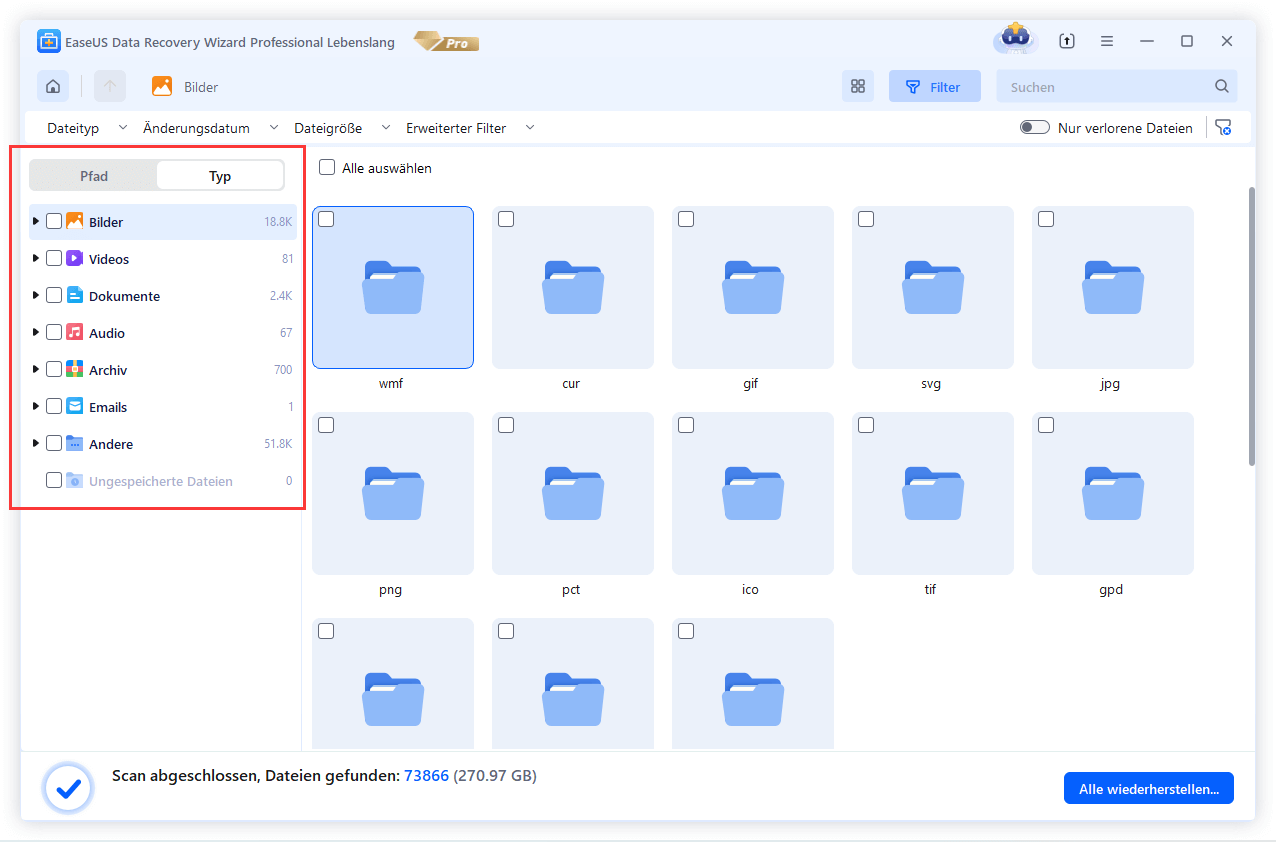
Schritt 2. Scan-Ergebnisse prüfen
- Warten Sie, bis der Scanvorgang abgeschlossen ist.
- Geben Sie einen oder mehrere Dateitypen an, die angezeigt werden sollen, z.B. Bilder oder Videos.
- Klicken Sie auf „Vorschau“, um zu überprüfen, ob es sich um die gewünschten Dateien handelt.
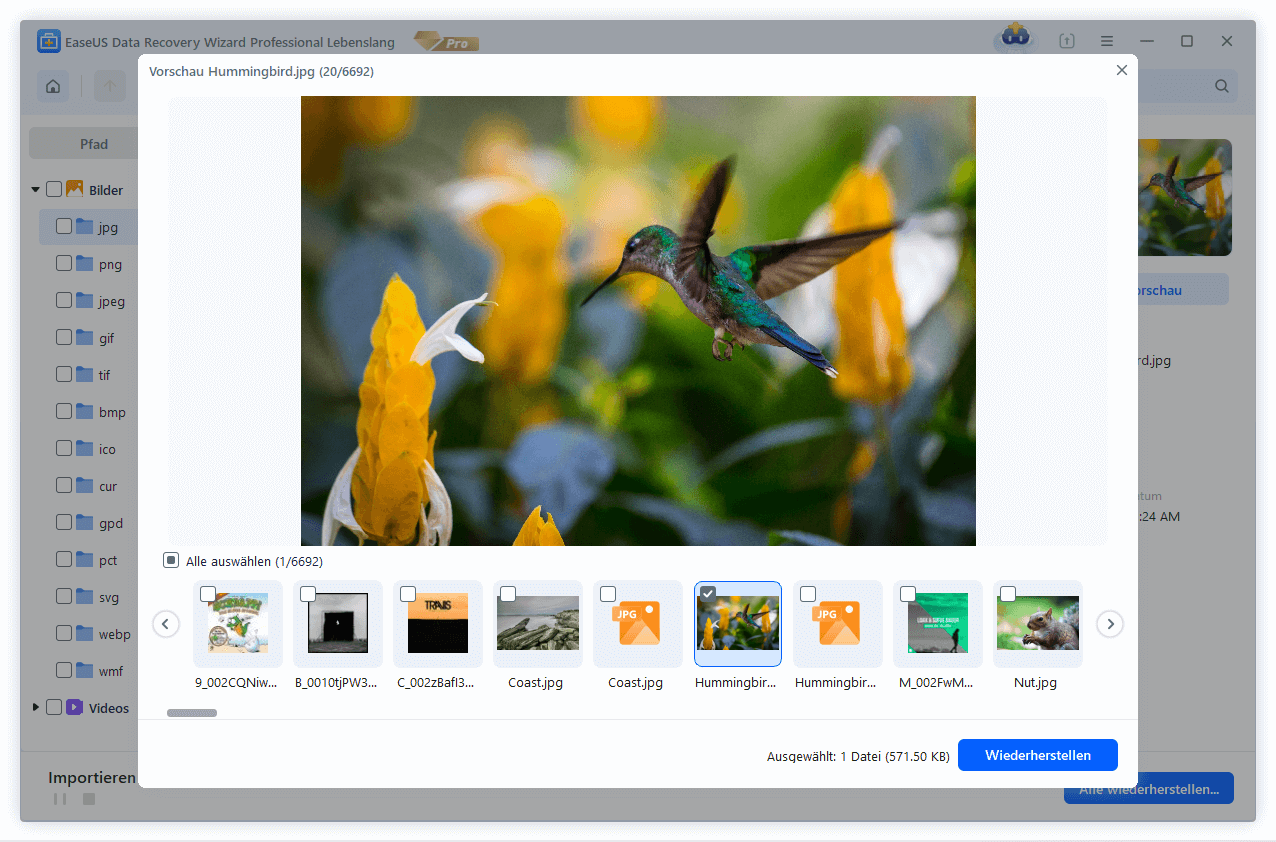
Schritt 3. Daten von der SD-Karte wiederherstellen
- Sehen Sie sich die wiederhergestellten Dateien in der Vorschau an und klicken Sie auf „Wiederherstellen“.
- Wählen Sie einen anderen Speicherort für die wiederhergestellten Dateien anstelle der ursprünglichen SD-Karte.
💡Möchten Sie mehr über die Datenrettung von SD-Karten erfahren? Zum Beispiel: Welche Software eignet sich am besten zur Datenrettung von SD-Karten? Wie kann man eine beschädigte SD-Karte wiederherstellen? Wie lassen sich Daten von einer nicht lesbaren SD-Karte retten? In unseren FAQs zur SD-Karten-Datenrettung finden Sie Antworten auf Ihre wertvollen, verlorenen Dateien.
Teile diesen Beitrag mit Nutzern, die mit dem gleichen GoPro-Videoverlustfehler konfrontiert sind:

Wie kann man den Datenverlust von GoPro-Kameras verhindern?
Sobald Sie Ihre Videos wiederhergestellt haben, ist es entscheidend, Maßnahmen zum Schutz Ihrer zukünftigen Aufnahmen zu ergreifen. Hier sind einige wichtige Gewohnheiten für jeden GoPro-Nutzer:
1. Sofort nach der Aufnahme ein Backup erstellen
Warten Sie nicht. Sobald Sie mit dem Filmen fertig sind, kopieren Sie Ihr Material auf Ihren Computer, eine externe Festplatte oder in einen Cloud-Speicher (wie Google Drive oder OneDrive). Dies sollte Ihre erste Handlung nach einem Spiel sein.
2. Eine zuverlässige SD-Karte mit längerer Lebensdauer verwenden
Actionkameras schreiben schnell große Datenmengen. Billige SD-Karten sind unzuverlässig und anfälliger für Ausfälle. Wählen Sie daher immer eine langlebige Karte von vertrauenswürdigen Marken wie SanDisk oder Lexar, die für kontinuierliche Videoaufnahmen entwickelt wurde.
3. SD-Karte immer ordnungsgemäß auswerfen
Ziehen Sie die Speicherkarte niemals einfach aus Ihrem Computer oder Ihrer Kamera, während diese in Gebrauch ist. Verwenden Sie immer die Funktion „Hardware sicher entfernen“ an Ihrem Computer und schalten Sie Ihre GoPro aus, bevor Sie die Speicherkarte entnehmen.
4. Die SD-Karte in Ihrer GoPro richtig formatieren
Formatieren Sie die Speicherkarte nicht am Computer, sondern nutzen Sie die integrierte Formatierungsfunktion Ihrer GoPro. Dadurch wird sichergestellt, dass das Dateisystem optimal für Ihre Kamera eingerichtet ist und das Fehlerrisiko verringert wird.
5. Sich an professionelle Datenrettungssoftware wenden
Sie möchten nicht nach einem Datenverlust panisch nach einer Lösung suchen müssen. Installieren Sie daher vorsorglich eine Software wie EaseUS Data Recovery Wizard, um für unerwartete Datenverluste gewappnet zu sein.
Fazit
Der Verlust Ihrer GoPro-Fußballaufnahmen ist zwar ärgerlich, muss aber nicht endgültig sein. Mit schnellem Handeln und einem leistungsstarken Tool wie EaseUS Data Recovery Wizard haben Sie gute Chancen, Ihre actionreichen Videos wiederherzustellen. Wichtig ist, die betroffene SD-Karte sofort nicht mehr zu verwenden und eine zuverlässige Datenrettungslösung auszuwählen. So können Sie Ihre Erinnerungen schützen und gleichzeitig weiterhin die besten Momente auf dem Spielfeld festhalten.
Häufig gestellte Fragen
Hier sind einige häufig gestellte Fragen, die Sie vielleicht interessieren:
1. Kann ich meine GoPro-Fußballaufnahmen wiederherstellen, nachdem ich meine SD-Karte versehentlich formatiert habe?
Ja. Durch das Formatieren werden Ihre Daten nicht endgültig gelöscht - es wird lediglich der Dateiindex entfernt. Mit zuverlässiger Datenrettungssoftware wie EaseUS Data Recovery Wizard können Sie die formatierte Karte scannen und Ihre MP4-, MOV- oder HEVC-Dateien wiederherstellen, sofern Sie anschließend keine neuen Daten auf die Karte geschrieben haben.
2. Wie lange dauert es, verlorene GoPro-Videos wiederherzustellen?
Die Dauer hängt von der Größe Ihrer SD-Karte und der Scantiefe ab. Ein Schnellscan dauert in der Regel 5-15 Minuten, während ein Tiefenscan einer 128-GB- oder 256-GB-Karte 30-60 Minuten in Anspruch nehmen kann. Sie können während des Scans eine Vorschau der wiederherstellbaren Dateien anzeigen, um Zeit zu sparen.
3. Reicht die kostenlose Version von EaseUS Data Recovery Wizard aus, um mein Videomaterial wiederherzustellen?
Mit der kostenlosen Version können Sie bis zu 2 GB Daten wiederherstellen, was oft für mehrere kurze Clips oder einen längeren Spielzusammenschnitt ausreicht. Sie können die Dateien auch vor dem Kauf in der Vorschau ansehen und so sicherstellen, dass Ihr Videomaterial ohne Vorabkosten wiederherstellbar ist.
War diese Seite hilfreich?
-
![]()
Aktualisiert von
Nach dem Studium der Germanistik ist Mako seit 2013 Teil des EaseUS-Teams und hat sich in den letzten 11 Jahren intensiv mit Software-Themen beschäftigt. Der Schwerpunkt liegt auf Datenrettung, Datenmanagement, Datenträger-Verwaltung und Multimedia-Software. …
 Warum EaseUS
 Editor-Bewertungen

20+
Jahre Erfahrung

160+
Länder und Regionen

72 Millionen+
Downloads

4.7 +
Trustpilot Bewertung




TOP 2 in Recovery-Tools
"Easeus Data Recovery Wizard kann die letzte Möglichkeit sein, gelöschte Daten wiederherzustellen und ist dabei sogar kostenlos."

EaseUS Data Recovery Wizard
EaseUS Data Recovery Wizard Free bietet unter Windows und Mac leistungsstarke Dateiwiederherstellung für fast alle Datenverlustfälle, inklusive 2 GB gratis (500 MB Basis + 1,5 GB via Facebook/X-Teilung).
Top 10 Artikel
-
 Gelöschte Dateien wiederherstellen
-
 USB-Stick wiederherstellen
-
 SD-Karte reparieren
-
 Papierkorb wiederherstellen
-
 Festplatte wiederherstellen
-
 USB wird nicht erkannt
-
 RAW in NTFS umwandeln
-
 Gelöschte Fotos wiederherstellen
-
 Word-Dokument wiederherstellen
-
 Excel-Dokument wiederherstellen

