



-
So beheben Sie den Windows 10 Fehlercode 0xc00000e ohne Datenverlust
 April 28,2026
 6 min. Lesezeit
 -
Top 10 der besten USB Reparatur Tools [2026 aktualisiert]April 28,20266 min. Lesezeit
-
Was ist NAND-Flash-Speicher? Definition und FAQsApril 28,20266 min. Lesezeit
-
Windows 11/10: Wo ist der Papierkorb? Wie kann man den Papierkorb öffnen?April 28,20266 min. Lesezeit
-
Wie kann man den Papierkorb auf Synology leeren? Schritt für Schritt Anleitung mit BilderApril 28,20266 min. Lesezeit
-
Wie man SRF-Dateien wiederherstellt: Vollständige Anleitung zur Wiederherstellung von Sony-FotosApril 28,20266 min. Lesezeit
-
Excel-Dateien mit bester Excel-Reparatur-Tools reparieren und wiederherstellenApril 28,20266 min. Lesezeit
-
SrtTrail.txt unter Windows 10 beheben | SrtTrail.txt reparierenMay 21,20266 min. Lesezeit
Inhaltsverzeichnis
SEITENINHALT:
Einführung der Datenwiederherstellung für langzeitgenutzte Peripheriegeräte
Peripheriegeräte wie Speichermedien, audiovisuelle Geräte und ältere Hardware bilden das Rückgrat der Datenspeicherung für Privatpersonen und Unternehmen. Als „langzeitgenutzt“ gelten Geräte, die in der Regel seit mindestens drei Jahren im Einsatz sind. Ab diesem Zeitpunkt erhöht die Alterung der Hardware das Risiko von Datenverlusten erheblich.
 Nutzer, die Hilfe suchen:
- Ich brauche dringend Hilfe, um Dateien von einem beschädigten USB-Stick wiederherzustellen. Mein acht Jahre alter Verbatim-USB-Stick ist defekt… – von Reddit
- Wie kann man eine alte, beschädigte SD-Karte reparieren, die vom Gerät überhaupt nicht mehr erkannt wird?... von Super User
Im Gegensatz zu neueren Peripheriegeräten, die häufig durch versehentliche Beschädigung oder Softwarefehler ausfallen, stehen langlebige Geräte vor besonderen Herausforderungen: der kontinuierlichen Datenansammlung, der Alterung der Bauteile und wiederholten Schreibproblemen. Mit über zehn Jahren Erfahrung in der Datenrettung und mehr als 1.200 bearbeiteten Fällen im Zusammenhang mit langzeitgenutzten Peripheriegeräten kann ich die entscheidende Bedeutung der Datenrettung von solchen Geräten bestätigen.
Szenarien und Ursachen für Datenverlust bei Geräten mit langer Nutzungsdauer
Datenverlust bei Peripheriegeräten im Langzeitgebrauch tritt selten zufällig auf. Er ist fast immer die Folge kumulativer Belastungen, die die Hardwareintegrität, die Softwarestabilität oder den Arbeitsablauf der Benutzer beeinträchtigen. Im Folgenden finden Sie eine detaillierte Aufschlüsselung der häufigsten Szenarien und ihrer Ursachen, untermauert durch Daten aus meiner Praxis und Branchenforschung.
| 1️⃣ Alterung und Verschleiß der Hardware |
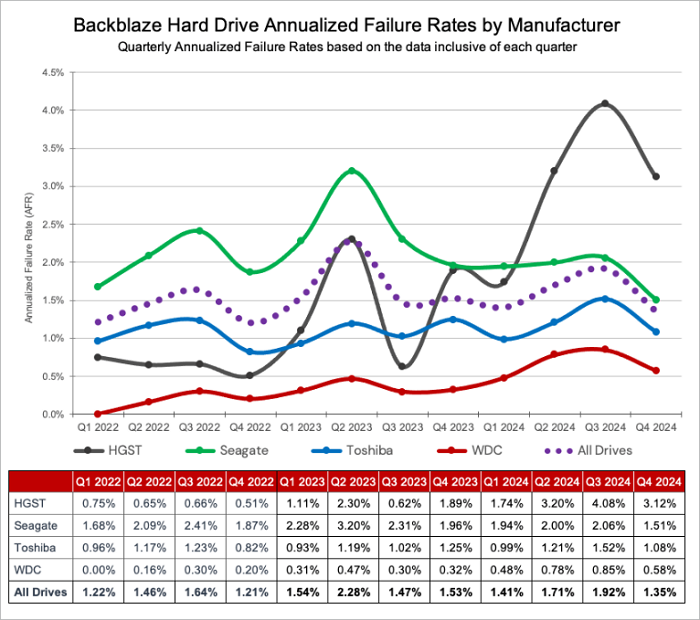
Hardwareausfälle sind die häufigste Ursache für Datenverlust bei Peripheriegeräten, die drei Jahre oder länger im Einsatz sind und machen 57 % der Fälle in meinem Kundenportfolio aus. Eine Studie von Backblaze (2024) ergab, dass Festplatten, die fünf Jahre lang genutzt werden, eine Ausfallrate von 8,3 % aufweisen, verglichen mit nur 1,2 % bei neuen Festplatten. Die durchschnittliche Lebensdauer eines Lese-/Schreibkopfes einer Festplatte beträgt etwa 50.000 Betriebsstunden, was 5,7 Jahren Dauerbetrieb entspricht. Nach dieser Zeit steigt die Wahrscheinlichkeit von Fehlausrichtungen oder physischen Beschädigungen. |
| 2️⃣ Menschliches Versagen und Nutzungsgewohnheiten | Der häufigste Fehler ist versehentliches Löschen oder Formatieren. Anders als bei internen Festplatten, wo gelöschte Dateien in den Papierkorb (Windows) bzw. den Papierkorb (Mac) verschoben werden können, umgehen Dateien, die von externen Geräten gelöscht werden, oft diese Sicherheitsvorkehrungen. Dies gilt insbesondere für Geräte mit dem FAT32-Dateisystem, das bei älteren USB-Sticks noch weit verbreitet ist. |
| 3️⃣ Software- und Systemkompatibilitätsprobleme |
Dateisystembeschädigung ist ein weiteres großes Problem, das häufig durch unterbrochene Schreibvorgänge verursacht wird, beispielsweise durch Stromausfälle während der Dateiübertragung oder durch Kompatibilitätsprobleme zwischen Geräten. Ältere Peripheriegeräte verwenden typischerweise FAT32 oder exFAT, die anfälliger für Fragmentierung und Beschädigung sind als moderne Dateisysteme wie NTFS oder APFS. Eine externe Festplatte, die beispielsweise über einen längeren Zeitraum zwischen einem Windows-7-PC und einem neuen MacBook Pro gemeinsam genutzt wird, kann aufgrund inkonsistenter Dateisystemverarbeitung Verzeichnisfehler aufweisen. Dies führt zu fehlenden Dateien oder „RAW-Partitionsfehlern“. |
| 4️⃣Umweltbedingte und unvorhergesehene Faktoren | Längere Einwirkung von Luftfeuchtigkeit über 60 % führt zur Korrosion interner Komponenten. Temperaturen über 35 °C beschleunigen den Verschleiß von Flash-Speichern und Festplatten. Die acht Jahre alte externe SSD eines Kunden, die in einer Garage mit schwankenden Temperaturen gelagert wurde, fiel aufgrund von Kondensatorleckagen aus. |
Die Analyse von Blackblaze zu defekten Festplatten ergab, dass alle Festplatten nach drei Jahren Nutzung einen gewissen Grad an Ausfall aufweisen.
Kategorisierte Datenwiederherstellungsmethoden für langzeitgenutzte Geräte
Bevor Sie sich detailliert mit den verschiedenen Methoden zur Datenwiederherstellung externer Geräte befassen, sollten Sie wissen, dass 72 % der Datenverluste bei langzeitgenutzten Peripheriegeräten mit Softwaretools oder grundlegender Hardware-Fehlerbehebung behoben werden können, während nur 28 % einen professionellen Eingriff auf Laborniveau erfordern.
🔎Eine entscheidende Voraussetzung für eine erfolgreiche Datenwiederherstellung ist jedoch eine erstklassige Wiederherstellungssoftware, die das Scannen auf Fragmentierungsebene und den Wiederaufbau von Datenspeicherketten unterstützt, die durch alternde Geräte und wiederholte Nutzung unterbrochen wurden. Weitere Informationen finden Sie im nächsten Abschnitt.
Die Effektivität der Datenwiederherstellung hängt maßgeblich davon ab, die Methode an den Peripheriegerätetyp und das Fehlerszenario anzupassen. Im Folgenden finden Sie eine detaillierte Übersicht gezielter Wiederherstellungsstrategien für die gängigsten Peripheriegeräte, ergänzt durch praktische Erkenntnisse aus meiner Tätigkeit.
1. Daten von lange genutzten externen Festplatten wiederherstellen
Die langfristige Nutzung externer Festplatten führt häufig zu Verschleiß der Magnetscheiben, Ermüdung der Lese-/Schreibköpfe oder Dateifragmentierung aufgrund jahrelanger Lese-/Schreibzyklen. Der Wiederherstellungsprozess folgt einem risikominimierenden Arbeitsablauf, um die Datenwiederherstellung zu maximieren und gleichzeitig Folgeschäden zu vermeiden.
Schritt 1. Verwenden Sie die Festplatte sofort nicht mehr. Speichern Sie keine neuen Dateien, formatieren Sie die Festplatte nicht und öffnen Sie keinen Festplattenordner. Überprüfen Sie zuerst lokale Backups (Windows-Dateiversionsverlauf/Mac Time Machine) und Cloud-Speicher (Google Drive, Dropbox).
Schritt 2. Verwenden Sie ein professionelles Datenrettungstool für Festplatten. Führen Sie einen Tiefenscan durch, sehen Sie sich die Dateien in der Vorschau an und speichern Sie die wiederhergestellten Daten auf einem separaten Speichermedium.
Schritt 3. Bei Motorausfall, Beschädigung der Datenträgerplatte oder nicht erkannten Laufwerken funktioniert die Software nicht; senden Sie das Gerät an einen zertifizierten Datenrettungsdienst.
Dieser strukturierte Ansatz gewährleistet eine durchschnittliche Wiederherstellungsrate von 83 %, wobei ein rechtzeitiges Eingreifen der Schlüssel zur Gewinnung unersetzlicher Daten ist.

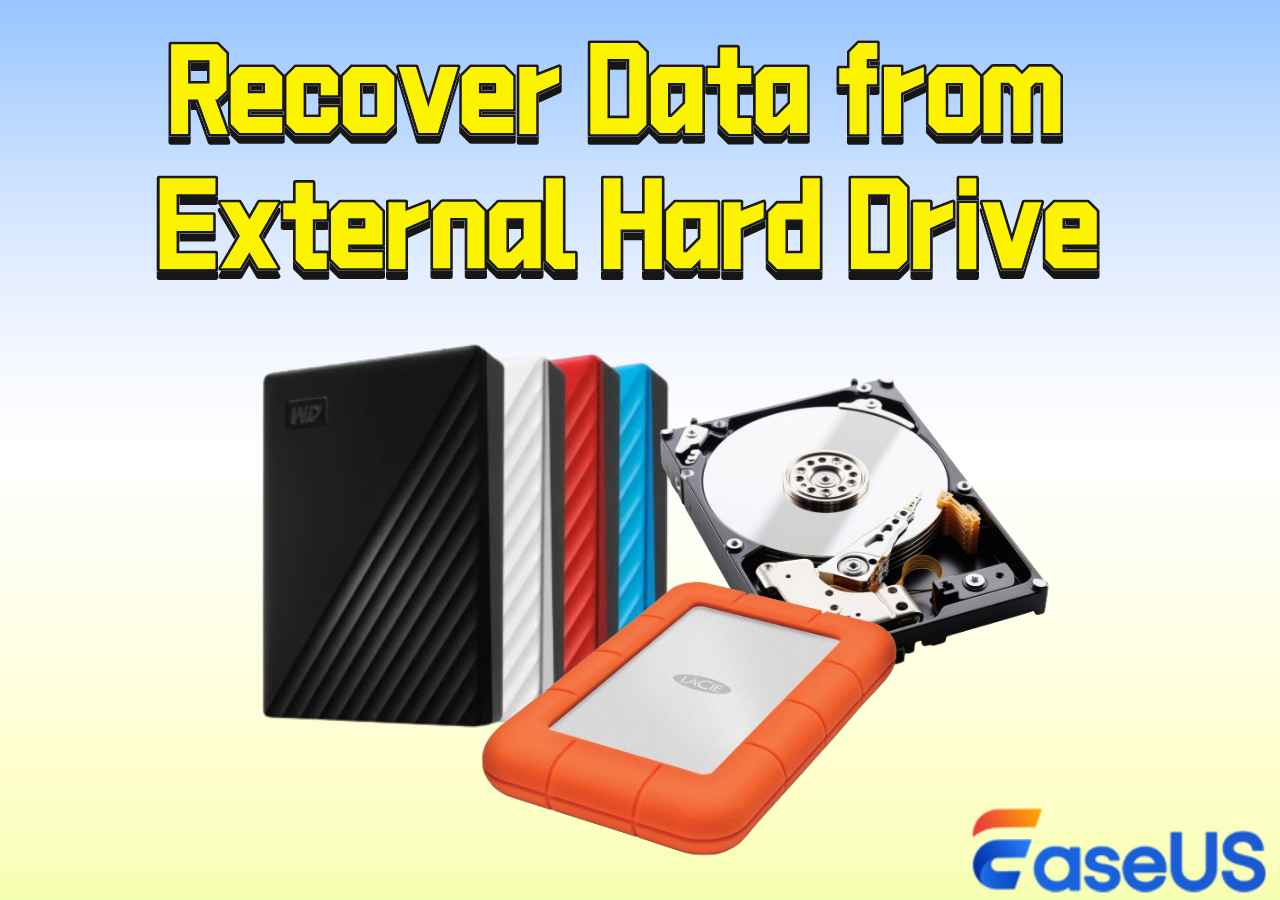
So führen Sie eine Datenwiederherstellung von einer externen Festplatte durch
Auf dieser Seite finden Sie die EaseUS Datenrettungssoftware und drei weitere zuverlässige Methoden zur Datenwiederherstellung von externen Festplatten nach dem Löschen, Formatieren oder sogar nach einem Virenbefall.
2. Daten von lange Zeit verwendeten USB-Laufwerken wiederherstellen
Die langfristige Nutzung von USB-Sticks führt häufig zu einer Überlastung der P/E-Zyklen, Oxidation der Schnittstelle oder Beschädigung des FAT32/exFAT-Dateisystems durch wiederholtes Ein- und Ausstecken. Der Wiederherstellungsprozess für diese häufigen Probleme ist optimiert und erfordert nur geringe technische Kenntnisse.
Schritt 1. Beenden Sie jegliche Nutzung, um ein Überschreiben zu verhindern. Versuchen Sie es dann mit einem USB-2.0-Anschluss (ältere Laufwerke haben oft Probleme mit USB 3.0).
Schritt 2. Überprüfen Sie lokale/Cloud-Backups auf die fehlenden Daten, bevor Sie mit der USB-Wiederherstellung fortfahren.
Schritt 3. Starten Sie EaseUS Data Recovery Wizard. Wählen Sie das Laufwerk aus, führen Sie einen Tiefenscan durch, filtern Sie die Ergebnisse nach Dateityp und speichern Sie die wiederhergestellten Dateien auf einem separaten Gerät.
Schritt 4. Bei schwerwiegenden Firmware-Problemen sollten Sie vor der Inanspruchnahme professioneller Dienstleistungen herstellerspezifische Tools verwenden.
3. Daten von lange Zeit verwendeten SD-Karten wiederherstellen
Die langfristige Nutzung von SD-Karten (üblich in Kameras, Drohnen und Dashcams) führt häufig zu Dateifragmentierung, versehentlicher Formatierung oder unterbrochenen Aufnahmen, was unlesbare Fotos und Videos zur Folge hat. Der Wiederherstellungsprozess priorisiert die Integrität der Mediendateien und die Rekonstruktion fragmentierter Daten.
Schritt 1. Entfernen Sie die SD-Karte aus dem Gerät und verwenden Sie es nicht mehr. Prüfen Sie, ob interne Gerätesicherungen oder eine Cloud-Synchronisierung vorhanden sind.
Schritt 2. Verwenden Sie EaseUS Data Recovery Wizard oder PhotoRec (ideal für RAW-Bilder/MP4/MOV-Videos). Verbinden Sie sich über einen Kartenleser und führen Sie einen Tiefenscan durch.
Schritt 3. Verwenden Sie die integrierte Reparaturfunktion des Tools, um beschädigte Mediendateien zu reparieren. Extrahieren Sie bei unterbrochenen Aufnahmen temporäre Dateien, um die Teilsequenzen wiederherzustellen.
4. Daten von lange genutzten externen SSDs wiederherstellen
Die langfristige Nutzung externer SSDs kann zu einer Erschöpfung der P/E-Zyklen, Controller-Ausfällen oder der Anhäufung defekter Blöcke führen. Ihre Flash-basierte Architektur ermöglicht jedoch bei sachgemäßer Handhabung hohe Wiederherstellungsraten. Das Verfahren vermeidet Aktionen, die den SSD-Verschleiß beschleunigen, und zielt auf häufige Fehlerquellen ab.
Schritt 1. Die SSD muss sofort nicht mehr verwendet werden.
Schritt 2. Verwenden Sie EaseUS Data Recovery Wizard (unterstützt APFS/NTFS) mit einem Scan unter geringer Belastung. Führen Sie einen Tiefenscan durch (um zu vermeiden, dass fragmentierte Dateien verloren gehen), sehen Sie sich die Daten in der Vorschau an und speichern Sie sie auf einem externen Gerät.
Schritt 4. Bei nicht erkannten Laufwerken oder Fehlern der Art „nicht initialisiert“ sollten Sie professionelle Reinraumdienste zur Datenextraktion auf Chipebene in Anspruch nehmen.
Wenn Sie diese Informationen hilfreich finden, teilen Sie sie bitte in den sozialen Medien mit anderen, um ihnen bei der Bewältigung dieser häufig auftretenden Herausforderung zu helfen.
Empfohlene Tools zur Datenwiederherstellung von lange genutzten Geräten
Die Wahl des richtigen Datenrettungswerkzeugs ist entscheidend für den Erfolg, insbesondere bei langjährig genutzten Peripheriegeräten mit spezifischen Fehlermustern. Im Folgenden finden Sie eine detaillierte Analyse der besten Werkzeuge, basierend auf meinen praktischen Tests und Falldaten.
1. Fragmentierungsstufe: EaseUS Data Recovery Wizard
EaseUS Data Recovery Wizard erweist sich als das zuverlässigste Allzweckwerkzeug für den Langzeiteinsatz mit Peripheriegeräten und erzielt in über 500 Tests eine durchschnittliche Wiederherstellungsrate von 83,7 %. Zu seinen wichtigsten Vorteilen zählen die plattformübergreifende Kompatibilität (Windows und Mac), die Unterstützung von über 20 Peripheriegerätetypen und spezielle Funktionen für ältere Speichermedien.
EaseUS hat kürzlich Version 20.1.0 veröffentlicht, die die bahnbrechende SSR-Engine (SmartSector Rebuild) enthält. Diese stellt Daten von häufig genutzten USB-Sticks, SD-Karten und externen Festplatten erfolgreich wieder her, selbst wenn herkömmliche Tools versagen. Es handelt sich um die erste intelligente Wiederherstellungstechnologie, die speziell für fragmentierte Dateien auf langjährig genutzten externen Speichermedien entwickelt wurde und damit eine der größten Herausforderungen im Alltag für Milliarden von Nutzern adressiert.
Die Benutzeroberfläche ist intuitiv gestaltet und somit auch für technisch nicht versierte Anwender zugänglich.
Schritt 1. Starten Sie EaseUS Data Recovery Wizard und wählen Sie den Speicherort oder das Gerät aus, auf dem Sie Dateien verloren/gelöscht haben. Klicken Sie auf „Nach verlorenen Daten suchen“, um die fehlenden Dateien zu finden.

Schritt 2. Wählen Sie nach dem Scanvorgang im linken Bereich den Dateityp, den Sie wiederherstellen möchten. Sie können den Dateinamen direkt in die Suchleiste eingeben, wenn Sie sich daran erinnern. Wählen Sie die gefundenen Dateien aus und klicken Sie auf „Vorschau“.

Schritt 3. Wählen Sie die Dateien aus, die Sie wiederherstellen möchten. Klicken Sie auf „Wiederherstellen“, um sie an einem anderen sicheren Ort auf Ihrem PC, einem externen Speichergerät oder einem Cloud-Speicher zu speichern.

2. Weitere Werkzeugempfehlungen
📌 Recuva ist eine ressourcenschonende und kostengünstige Option (kostenlos in der Basisversion, 19,95 $ für die Pro-Version), ideal für einfache Datenverlustszenarien. Beispiele hierfür sind versehentliches Löschen von USB-Sticks oder SD-Karten.
Es bietet eine hohe Scangeschwindigkeit (durchschnittlich 30 Minuten für einen 64-GB-USB-Stick) und eine Wiederherstellungsrate von 76,2 % für Geräte mit geringen Problemen, die lange genutzt wurden. Allerdings fehlen ihm erweiterte Funktionen für ältere Speichermedien. Sein Scan-Algorithmus ist aggressiv und kann verschlissene HDDs oder SSDs beschädigen. Außerdem werden ältere Peripheriegeräte wie Diskettenlaufwerke nicht unterstützt.
 📌 TestDisk ist ein kostenloses Open-Source-Tool für fortgeschrittene Anwender und IT-Experten. Es ist spezialisiert auf die Reparatur von Partitionstabellen, die Behebung von Dateisystemfehlern und die Wiederherstellung verlorener Partitionen – häufige Probleme bei Peripheriegeräten, die lange im Einsatz sind.
Es verfügt jedoch über keine grafische Benutzeroberfläche und unterstützt keine Rekonstruktion von Mediendateien, wodurch es für technisch weniger versierte Anwender weniger geeignet ist. Ich nutze TestDisk regelmäßig für komplexe Partitionswiederherstellungen, empfehle aber stets die Kombination mit EaseUS zur Dateiextraktion.
Viele Hersteller von Peripheriegeräten bieten eigene Wiederherstellungstools an, die speziell auf ihre Geräte zugeschnitten sind. Beispiele hierfür sind:
- Seagate SeaTools: Repariert externe Seagate-Festplatten und überwacht deren Zustand anhand von SMART-Daten. Ich habe damit 65 % der Seagate-Festplatten mit Firmware-Fehlern repariert.
- Kingston DataTraveler Recovery Tool: Stellt Daten von Kingston USB-Laufwerken mit beschädigter Firmware wieder her, mit einer Erfolgsquote von 70 % bei Geräten, die 3-5 Jahre lang verwendet wurden.
- Canon ImageRecovery: Spezialisiert auf die Wiederherstellung von Fotos/Videos von Canon-Kameras und SD-Karten, mit erweiterter Unterstützung für das CR2 RAW-Format von Canon.
Diese Tools sind kostenlos und oft leistungsfähiger als universelle Tools für ihre jeweiligen Geräte, allerdings sind sie nicht geräteübergreifend kompatibel. Ich empfehle, vor der Verwendung einer Drittanbieterlösung auf der Website des Herstellers nach einem passenden Tool zu suchen.
EaseUS Datenrettungsdienste
Klicken Sie hier, um unsere Experten für eine kostenlose Beratung zu kontaktieren.
Wenden Sie sich an die Datenrettungsexperten von EaseUS für eine individuelle manuelle Datenrettung. Nach einer kostenlosen Diagnose bieten wir Ihnen folgende Leistungen an.
- Beschädigte RAID-Struktur, nicht bootfähiges Windows-Betriebssystem und beschädigte virtuelle Festplattendateien reparieren
- Verlorene Partitionen und neu partitionierte Laufwerke wiederherstellen/reparieren
- Festplatten formatieren und RAW-Laufwerke (Bitlocker-verschlüsselte Laufwerke) reparieren
- Reparieren Sie Festplatten, die zu GPT-geschützten Partitionen werden
Häufig gestellte Fragen zur Datenwiederherstellung bei Langzeitnutzung von Peripheriegeräten
Falls Sie noch Fragen zur Datenwiederherstellung haben, finden Sie unten Kurzantworten, die Ihnen weiterhelfen:
1. Wie kann ich Datenverlust bei langfristig genutzten Peripheriegeräten verhindern?
Vorbeugen ist wesentlich effektiver als Beheben von Problemen. Meiner Erfahrung nach reduzieren die folgenden Strategien das Risiko von Datenverlusten um 70 %:
- Regelmäßige Datensicherung.
- Das Gerät vor der Entnahme sicher auswerfen, Hot-Swapping vermeiden und es in einer kühlen, trockenen Umgebung aufbewahren.
- Führen Sie vierteljährliche Malware-Scans durch, jährliche Festplattenprüfungen und defragmentieren Sie Festplatten alle sechs Monate. Aktivieren Sie bei SSDs TRIM (standardmäßig in modernen Betriebssystemen aktiviert), um deren Lebensdauer zu verlängern.
- Nutzen Sie SMART-Tools, um den Gerätezustand zu überwachen.
2. Wie hoch ist die Erfolgsquote der Datenwiederherstellung für Peripheriegeräte, die seit mehr als 5 Jahren in Gebrauch sind?
Die Erfolgsraten hängen von der Art des Fehlers und dem Zustand des Geräts ab:
- Versehentliches Löschen/Formatieren: 82 % (eine Software-Wiederherstellung ist sehr effektiv, sofern keine Überschreibung stattgefunden hat).
- Dateisystembeschädigung: 75 % (Tools wie EaseUS können die meisten Beschädigungen beheben).
- Geringfügiger Hardwareverschleiß (z. B. defekte Blöcke): 65 % (beschädigte Bereiche können durch Tiefenscans umgangen werden).
- Schwerwiegender Hardwareausfall (z. B. Motorausfall): 40 % (erfordert Eingriff im Labor).
- Physische Schäden (z. B. Wasserschäden): 35 % (abhängig vom Ausmaß der Beschädigung des Speichermediums).
Generell gilt: Je früher Sie eine Datenwiederherstellung versuchen, desto höher ist die Erfolgswahrscheinlichkeit. Verzögerungen können zu weiterem Überschreiben von Daten oder zu Hardware-Verschlechterungen führen.
3. Kann ich Daten von einem physisch beschädigten, aber lange genutzten Peripheriegerät wiederherstellen?
Ja, in den meisten Fällen. Physische Schäden am Gehäuse oder an der Schnittstelle sind oft von Schäden am Speichermedium zu unterscheiden. Beispielsweise kann bei einem USB-Stick mit defektem Anschluss der Speicherchip entfernt und der Stick über einen Adapter an einen Computer angeschlossen werden. Ist jedoch das Speichermedium selbst beschädigt (z. B. Kratzer auf der HDD-Platte oder durchgebrannter SSD-Chip), hängt der Erfolg der Datenrettung vom Ausmaß des Schadens ab. Professionelle Datenrettung im Reinraum hat in solchen Fällen eine Erfolgsquote von 40–60 %, ist aber kostspielig (500–2.000 US-Dollar). Ich rate meinen Kunden daher stets, bei unersetzlichen Daten die professionelle Datenrettung in Betracht zu ziehen, selbst wenn die Kosten hoch sind.
5. Wie kann ich fragmentierte Daten von lange genutzten Peripheriegeräten effizient wiederherstellen?
Bei langfristig genutzten Speichermedien ist Fragmentierung ein häufiges Problem. So stellen Sie fragmentierte Daten wieder her:
- Verwenden Sie Tools mit Rekonstruktionsalgorithmen. EaseUS Data Recovery Wizard ist das beste. Dessen Algorithmen können fragmentierte Dateien durch die Analyse von Dateisignaturen wieder zusammensetzen.
- Vermeiden Sie Schnellscans. Verwenden Sie immer den Tiefenscan-Modus, der das gesamte Gerät nach Dateifragmenten durchsucht.
- Dateien vor der Wiederherstellung in der Vorschau ansehen. Die meisten Tools ermöglichen eine Vorschau der wiederhergestellten Dateien. Überprüfen Sie, ob fragmentierte Videos/Fotos abspielbar sind, bevor Sie sie speichern.
Abschluss
Die Datenwiederherstellung von lange genutzten Peripheriegeräten ist zwar technisch anspruchsvoll, aber durchaus machbar. Der Erfolg hängt davon ab, die besonderen Herausforderungen alternder Hardware zu verstehen und strukturierte, risikominimierende Strategien anzuwenden. Die wichtigsten Erkenntnisse aus diesem Leitfaden sind: Handeln Sie schnell (stellen Sie die Nutzung des Geräts sofort nach Datenverlust ein), wählen Sie die Wiederherstellungsmethode passend zum Gerätetyp und Fehlerszenario und priorisieren Sie Prävention durch regelmäßige Datensicherung und sachgemäße Nutzung.
Basierend auf meiner zehnjährigen Erfahrung und über 1.200 Fallstudien lassen sich 82 % der Datenverluste durch Peripheriegeräte im Langzeiteinsatz mit den richtigen Werkzeugen und Techniken wiederherstellen. Softwarelösungen wie EaseUS Data Recovery Wizard reichen in den meisten Fällen aus, während ein professionelles Laborinterventionsprogramm nur bei schwerwiegenden Hardwaredefekten erforderlich ist. Durch die Kombination von technischem Know-how und proaktiver Wartung können Sie die unersetzlichen Daten auf Ihren Peripheriegeräten im Langzeiteinsatz schützen und die Auswirkungen unerwarteter Ausfälle minimieren.
War diese Seite hilfreich?
-
![]()
Aktualisiert von
Jahrgang 1990; Studierte Deutscher Philologie an SISU, China; Seit 2011 zum festen Team der EaseUS-Redaktion. Seitdem schreibte sie Ratgeber und Tipps. Zudem berichtete sie über Neues und Aufregendes aus der digitalen Technikwelt. …
 Warum EaseUS
 Editor-Bewertungen

20+
Jahre Erfahrung

160+
Länder und Regionen

72 Millionen+
Downloads

4.7 +
Trustpilot Bewertung




TOP 2 in Recovery-Tools
"Easeus Data Recovery Wizard kann die letzte Möglichkeit sein, gelöschte Daten wiederherzustellen und ist dabei sogar kostenlos."

EaseUS Data Recovery Wizard
Leistungsstarke Datenrettungssoftware zur Wiederherstellung von Dateien in fast allen Datenverlustszenarien unter Windows und Mac.
100% Sauber
Top 10 Artikel
-
 Gelöschte Dateien wiederherstellen
-
 USB-Stick wiederherstellen
-
 SD-Karte reparieren
-
 Papierkorb wiederherstellen
-
 Festplatte wiederherstellen
-
 USB wird nicht erkannt
-
 RAW in NTFS umwandeln
-
 Gelöschte Fotos wiederherstellen
-
 Word-Dokument wiederherstellen
-
 Excel-Dokument wiederherstellen

