


-
[Vollständige Lösungen] Excel #DIV/0 Fehler korrigieren
 June 18,2026
 6 min. Lesezeit
 -
Problembehandlung: Microsoft Outlook funktioniert nicht mehrJune 18,20266 min. Lesezeit
-
Gelöst: Der Gerätetreiber für diese Hardware kann nicht initialisiert werden (Code 37)June 18,20266 min. Lesezeit
-
Ntfs.sys fehlt oder ist beschaedigt? So beheben Sie den Ntfs.sys Fehler unter Windows.June 18,20266 min. Lesezeit
-
Was bedeutet Whea Uncorrectable Error und wie kann man den Fehler beheben?June 22,20266 min. Lesezeit
-
Battlefield 6 Spielstand wiederherstellen (2026 aktualisiert)June 18,20266 min. Lesezeit
-
RAID Daten wiederherstellen | RAID Datenwiederherstellungs-ToolJune 18,20266 min. Lesezeit
Inhaltsverzeichnis
Das Zurücksetzen von Windows 10 auf Werkseinstellungen hat zwei Möglichkeiten: Es kann Systemdateien aktualisieren und dabei Daten erhalten oder alle Daten unwiderruflich löschen. Wenn Sie gerade erst bemerkt haben, dass Ihre Dateien fehlen, sollten Sie den Computer sofort nicht mehr benutzen, um ein Überschreiben der Daten zu verhindern. Sofern kein vollständiger, mehrstufiger Sektorüberschreibungsvorgang stattgefunden hat, sind Ihre Daten physisch noch vorhanden.
SEITENINHALT:
- Methode 1. Dateien aus dem Ordner „Windows.old“ wiederherstellen
- Methode 2. Dateien nach dem Zurücksetzen mit einem Datenrettungstool wiederherstellen
- Methode 3. Dateien mit Windows File Recovery nach dem Zurücksetzen wiederherstellen
- Methode 4. Dateien aus Cloud-Backup-Integrationen wiederherstellen
Bevor wir ein Wiederherstellungsprotokoll einleiten, sollten wir diagnostizieren, was während der Neuinstallationsphase auf Dateisystemebene passiert ist.
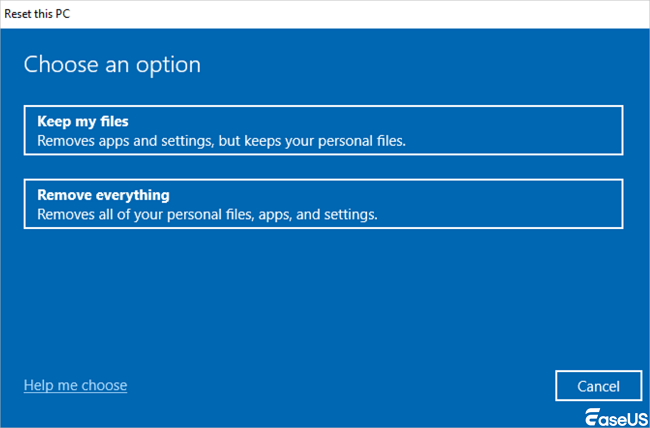
| 1️⃣Option 1. „Meine Dateien behalten“ - Aufschlüsselung | Wenn Sie diese Option gewählt haben, hat Windows das Betriebssystem neu installiert, Ihre Benutzerprofildaten jedoch beibehalten. In vielen Fällen sind Ihre Dateien nicht wirklich verloren gegangen; sie wurden aufgrund von Beschädigungen des Benutzerprofils, Änderungen an versteckten Verzeichnissen oder verschobenen Pfadprofilen vorübergehend verschoben. Die Daten befinden sich weiterhin auf Ihrer NTFS-Partition, werden aber möglicherweise nicht in Ihren Standardbibliotheken angezeigt. |
| 2️⃣Option 2. „Alles entfernen“ - Aufschlüsselung |
Diese Option führt eine vollständige Systemformatierung durch. Die Erfolgsaussichten einer Datenwiederherstellung hängen hierbei stark von Ihrer Hardwarearchitektur ab.
|
Wir werden Ihnen einige Lösungsansätze präsentieren und haben die einzelnen Methoden anhand der Testergebnisse bewertet. Sie können die für Ihre Bedürfnisse am besten geeigneten Methoden vergleichen und auswählen.
Methode 1. Dateien aus dem „Windows.old“-Ordner wiederherstellen
Nach einem Upgrade oder einer Standardzurücksetzung erstellt Windows häufig ein Sicherheitsarchiv Ihrer vorherigen Systemumgebung. Das Verzeichnis „Windows.old“ ist ein temporärer Archivordner auf Ihrem Laufwerk. Es dient als Momentaufnahme Ihrer Benutzerprofile, Programmdaten und Systemeinstellungen vor der Zurücksetzung.
Wichtiger Hinweis: Windows 10 löscht diesen Ordner automatisch 10 Tage nach dem Zurücksetzen, um Speicherplatz freizugeben.
Schritt 1. Öffnen Sie den „Datei-Explorer“ durch Drücken der Tastenkombination Win + E.
Schritt 2. Navigieren Sie zu Ihrem System-Stammlaufwerk (normalerweise C:\ ).
Schritt 3. Suchen Sie nach einem Ordner namens Windows.old. Falls vorhanden, doppelklicken Sie darauf, um ihn zu öffnen.
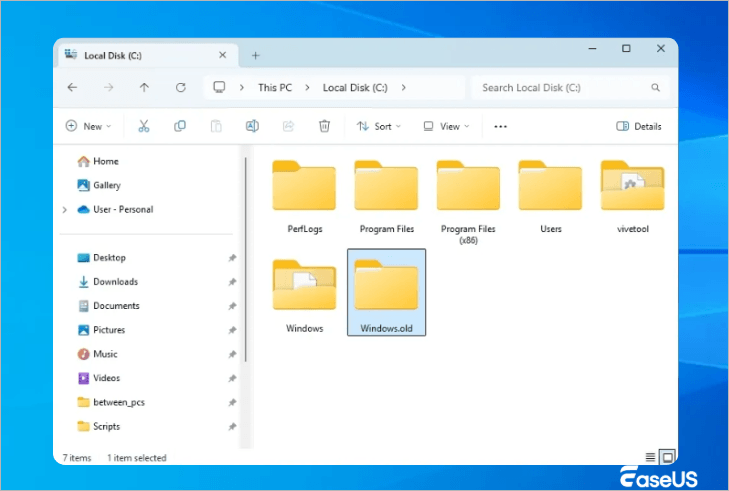
Schritt 4. Öffnen Sie den Ordner „Benutzer“ und doppelklicken Sie anschließend auf Ihren vorherigen Benutzernamenprofilordner.
Schritt 5. Finden Sie Ihre wichtigsten Bibliotheken.
Kopieren Sie die Dateien aus diesem Verzeichnis und fügen Sie sie sicher in Ihr aktuelles aktives Benutzerprofil oder auf ein externes Speichermedium ein.
Methode 2. Dateien nach dem Zurücksetzen mit einem Datenrettungstool wiederherstellen
Wenn Dateien in der Systemverzeichnisstruktur vollständig fehlen, sollten Sie ein fortgeschrittenes Tool verwenden, das die standardmäßigen Partitionstabellen des Betriebssystems umgehen kann.
EaseUS Data Recovery Wizard wurde entwickelt, um nicht zugewiesene Speichersektoren direkt zu scannen. Es durchsucht beschädigte oder zurückgesetzte NTFS-Dateitabellen, um einzelne Dateiköpfe zu identifizieren und tiefe logische Datensignaturen zu lesen, und setzt diese dann wieder zu strukturierten Dateien zusammen, sogar für die Wiederherstellung von RAW-Laufwerken.
Installieren Sie die Software immer auf einer separaten Partition, einer externen Festplatte oder einem USB-Stick.
Hinweis: Um eine hohe Wahrscheinlichkeit der Datenwiederherstellung zu gewährleisten, installieren Sie die EaseUS-Datenwiederherstellungssoftware auf einer anderen Festplatte als der ursprünglichen Festplatte, auf der Sie die Dateien verloren haben.
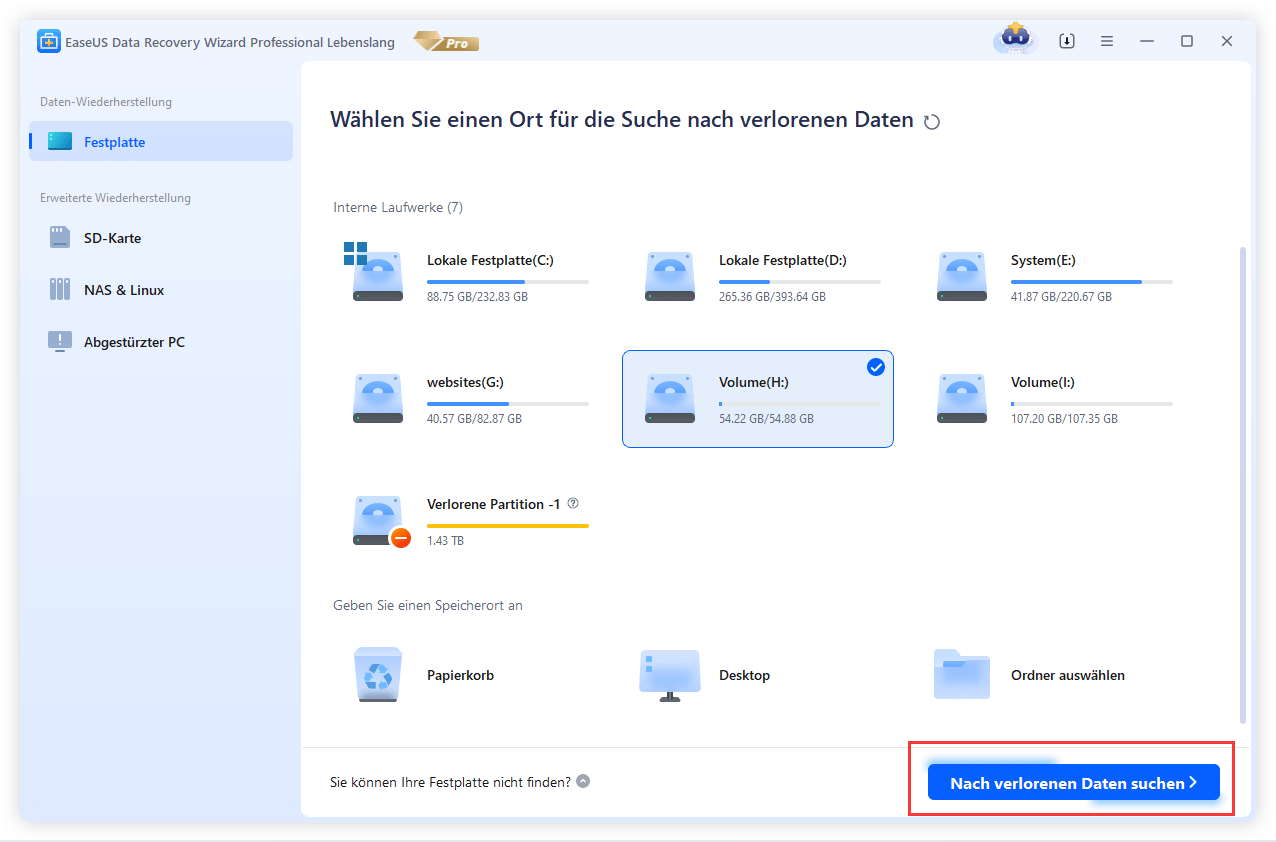
Schritt 1. Starten Sie EaseUS Data Recovery Wizard auf Ihrem Windows 11-, Windows 10-, Windows 8- oder Windows 7-Computer. Wählen Sie die Festplattenpartition oder den Speicherort aus, an dem Sie Daten verloren haben, und klicken Sie auf „Nach verlorenen Daten suchen“.
Schritt 2. Die Wiederherstellungssoftware scannt nun die Festplatte, um alle verlorenen und gelöschten Dateien zu finden. Nach Abschluss des Scans klicken Sie auf „Filter“ > „Typ“, um die Dateitypen der verlorenen Dateien anzugeben. Wenn Sie sich an den Dateinamen erinnern, können Sie auch im Suchfeld danach suchen. Dies ist der schnellste Weg, die gewünschte Datei zu finden.
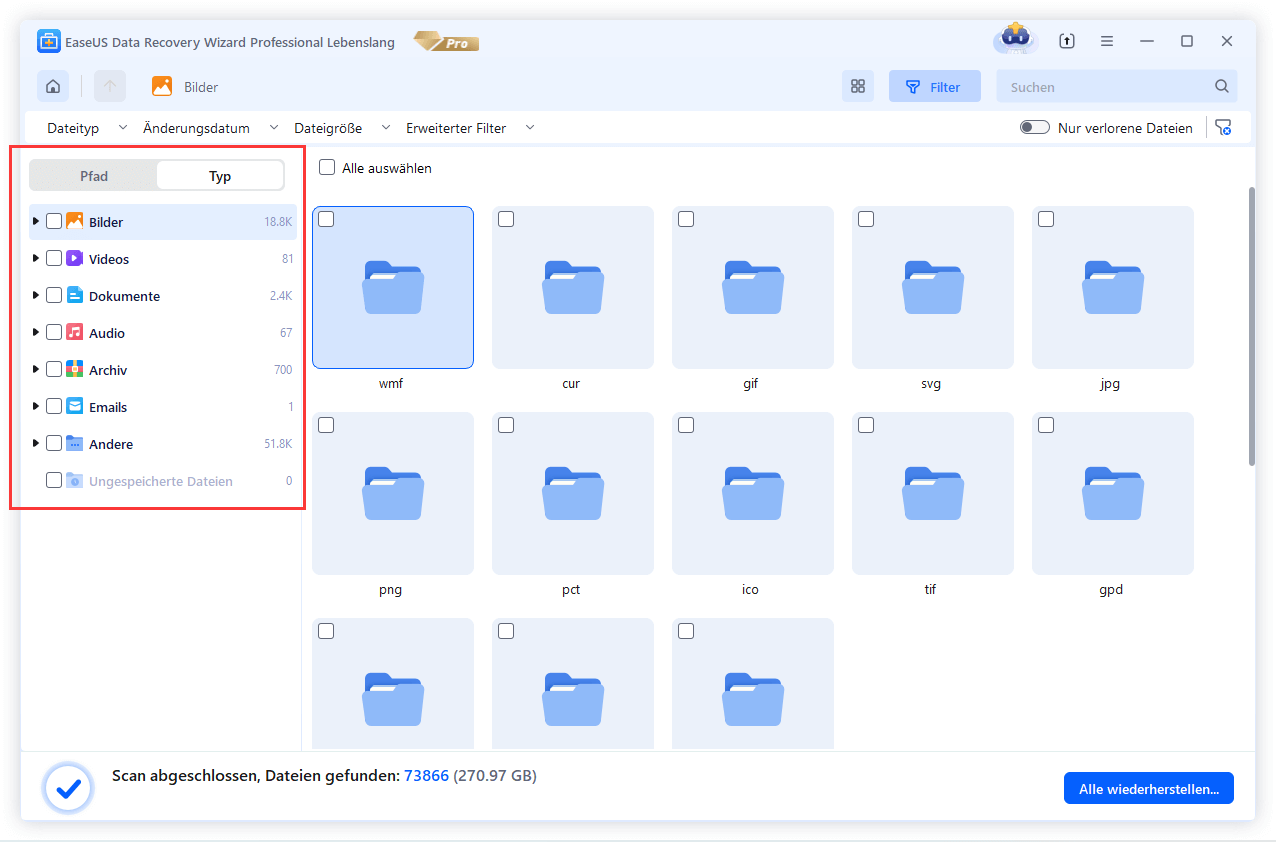
Schritt 3. Verlorene Windows-Dateien in der Vorschau anzeigen und wiederherstellen. Sie können die gescannten Dateien per Doppelklick in der Vorschau anzeigen. Wählen Sie anschließend die gewünschten Daten aus und klicken Sie auf die Schaltfläche „Wiederherstellen“, um sie an einem anderen sicheren Ort auf Ihrem PC oder in der Cloud zu speichern.
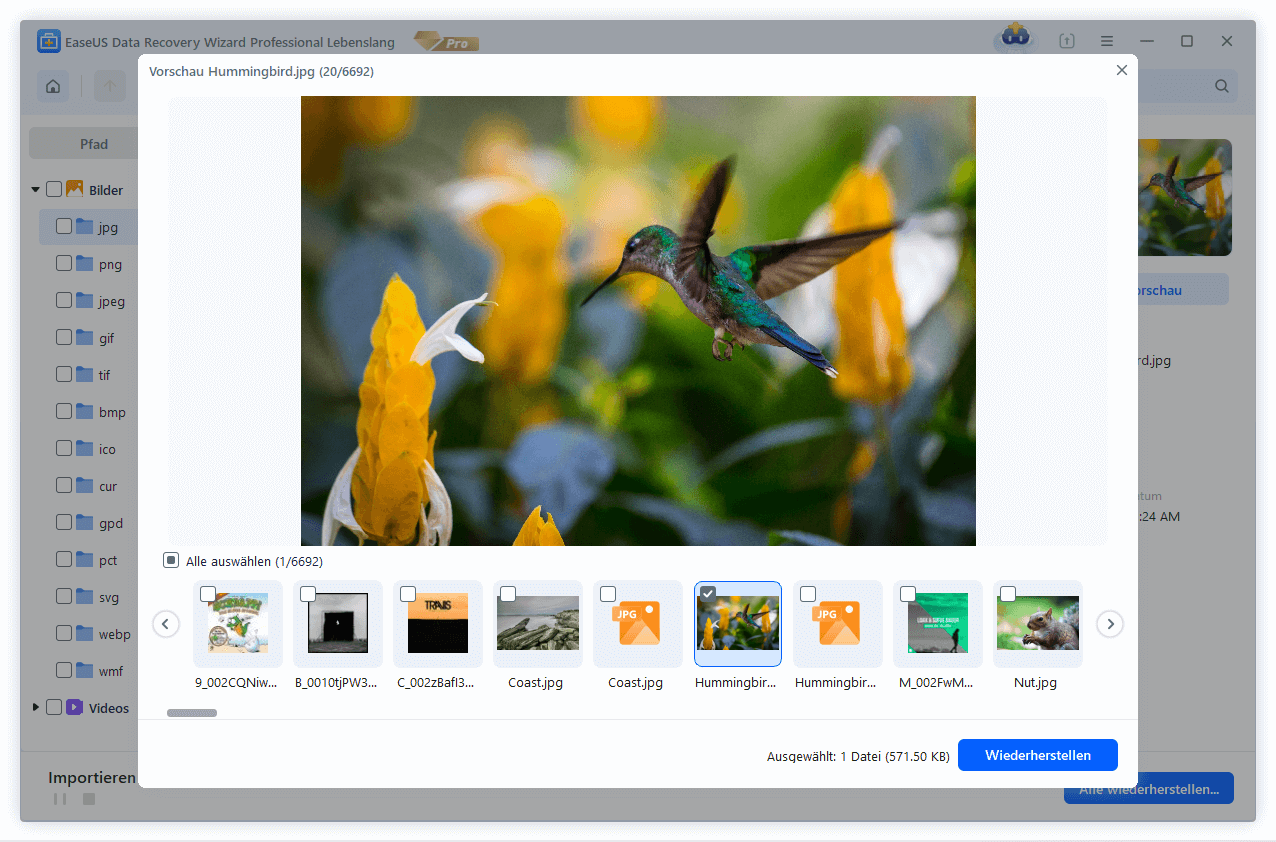
Wenn Sie diese Informationen hilfreich finden, teilen Sie sie bitte in den sozialen Medien mit anderen, um ihnen bei der Bewältigung dieser häufig auftretenden Herausforderung zu helfen.
Methode 3. Dateien mit Windows File Recovery nach dem Zurücksetzen wiederherstellen
Für Benutzer, die mit textbasierten Hilfsprogrammen vertraut sind, stellt Microsoft ein offizielles Befehlszeilentool zur Verfügung.
Windows File Recovery ist das offizielle textbasierte Dienstprogramm von Microsoft und im Microsoft Store erhältlich. Wenn Ihre Master File Tables (MFTs) nach dem Zurücksetzen beschädigt oder gelöscht sind, schlagen die Standard-Scanmodi fehl. In diesem Fall sollten Sie den erweiterten Modus verwenden, der die Rohdateisignaturen in den Sektoren der Festplatte sucht.
- Laden Sie Windows File Recovery aus dem Microsoft Store herunter.
- Geben Sie cmd in die Windows-Suchleiste ein, klicken Sie mit der rechten Maustaste auf „Eingabeaufforderung“ und wählen Sie „Als Administrator ausführen“.
- Verwenden Sie explizite starke Beispiele in der Eingabeaufforderung, um einen Wiederherstellungsbefehl auszuführen.
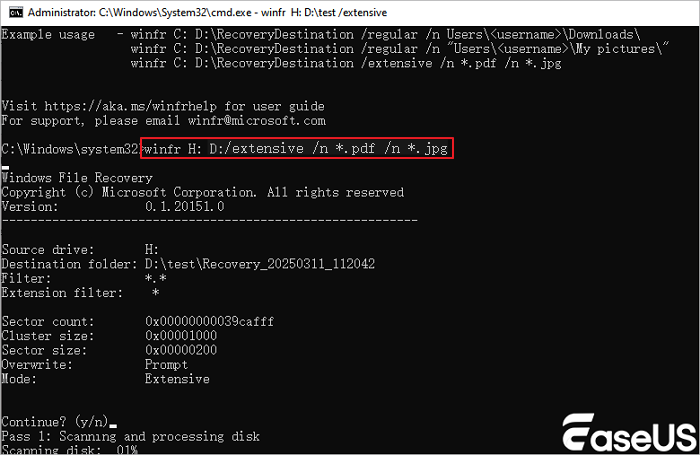
Beispielbefehl zum Suchen nach Rohdateisignaturen und zum Wiederherstellen Ihres Bilderverzeichnisses von einem formatierten H:-Laufwerk auf ein externes Wiederherstellungslaufwerk, das als D: zugewiesen ist.
winfr H: D: /extensive /n *.
Nehmen wir das untenstehende Beispiel: Angenommen, Sie haben die Dateien „pdf“ und „jpg“ auf Laufwerk H gelöscht und möchten sie nun auf Laufwerk D wiederherstellen. Sie können Folgendes eingeben:
Methode 4. Dateien aus Cloud-Backup-Integrationen wiederherstellen
Manchmal speichern standardmäßige automatische Sicherheitsfunktionen Ihre Daten ohne Ihr ausdrückliches Wissen.
Die Standardeinstellungen von Windows 10 sind eng mit „ OneDrive“ verknüpft. Selbst wenn durch das Zurücksetzen auf Werkseinstellungen Ihre physische Festplatte gelöscht wurde, wurden Ihre Standardprofilordner möglicherweise ständig automatisch mit dem Cloud-Dashboard synchronisiert.
- Öffnen Sie einen Webbrowser und navigieren Sie zum OneDrive-Web-Dashboard.
- Melden Sie sich mit demselben Microsoft-Konto an, das vor dem Zurücksetzen mit Ihrem Windows 10-PC verknüpft war.
- Prüfen Sie das Verzeichnis „Dateien“ oder den Cloud -Papierkorb auf Ihre fehlenden Daten.
MEHR ERFAHREN
Immer noch neugierig? Klicken Sie hier, um mehr über 5 Möglichkeiten zur Wiederherstellung verlorener Dateien nach einem Windows 10-Update zu erfahren.
Vergleich: Welche Methode ist geeignet für Sie?
Sie können die folgende Tabelle für einen visuellen Vergleich nutzen, um die für Sie am besten geeignete Methode aus verschiedenen Perspektiven zu bewerten.
| Methoden | Schwierigkeitsgrad | Erfolgsquote | Kosten |
| 1️⃣Windows.old-Ordner | Sehr niedrig | Hoch (innerhalb von 10 Tagen) | Kostenlos |
| 2️⃣ EaseUS Data Recovery Wizard | Niedrig | Sehr hoch | Kostenpflichtig / Kostenlose Testversion |
| 3️⃣Windows File Recovery | Hoch (CLI-basiert) | Hoch | Kostenlos |
| 4️⃣OneDrive | Niedrig | Garantiert (sofern zuvor aktiviert) | Kostenlos |
Fazit
Die Feststellung, dass wichtige persönliche Dateien, Fotos oder Dokumente nach einem Zurücksetzen verschwunden sind, kann äußerst belastend sein. Wie dieser Leitfaden jedoch zeigt, führt das Zurücksetzen von Windows 10 auf die Werkseinstellungen nicht zwangsläufig zu einem dauerhaften Datenverlust.
Ob Sie Ihre Profilordner schnell aus dem temporären Verzeichnis Windows.old extrahieren, einen gründlichen Sektor-für-Sektor-Scan mit EaseUS Data Recovery Wizard durchführen oder Ihre Dateien mithilfe von Cloud- und lokalen Backup-Integrationen wiederherstellen - der entscheidende Faktor bleibt die Geschwindigkeit. Minimieren Sie Systemleerlauf, vermeiden Sie die Installation von Software auf dem Ziellaufwerk und sichern Sie Ihre Dateien sofort, um eine erfolgreiche Wiederherstellung zu gewährleisten.
Häufig gestellte Fragen
Falls Sie noch Fragen zur Windows-Wiederherstellung haben, finden Sie unten Kurzantworten, die Ihnen weiterhelfen:
1. Werden beim Zurücksetzen auf Werkseinstellungen unter Windows 10 alle Laufwerke gelöscht oder nur das Laufwerk C:?
Standardmäßig wird beim Zurücksetzen von Windows 10 auf Werkseinstellungen nur die primäre Betriebssystempartition bearbeitet. Sekundäre interne Datenlaufwerke und externe Peripheriegeräte bleiben erhalten, es sei denn, Sie aktivieren während der Bestätigungseinstellungen für das Zurücksetzen explizit die Option „Alle Laufwerke“.
2. Kann ich Dateien wiederherstellen, wenn mein Windows 10-PC eine SSD anstelle einer HDD hat?
Ja, aber das Timing ist entscheidend. Um die Funktionsweise realistisch darzustellen: Aufgrund des TRIM-Befehls moderner SSDs werden gelöschte Blöcke während der Systemleerlaufzeiten zur elektronischen Nullung in eine Warteschlange gestellt.
3. Wie kann ich Datenverlust vor einem zukünftigen Zurücksetzen meines Windows 10-Systems verhindern?
Vor dem Zurücksetzen auf Werkseinstellungen sollten Sie eine zweistufige Datensicherungsstrategie implementieren: Es empfiehlt sich, automatische tägliche Sicherungen unter „Einstellungen > Update und Sicherheit > Sicherung“ einzurichten, um stündliche Dateiänderungen auf einem externen USB-Stick zu sichern, oder einen vollständigen Systemabbild-Snapshot über „Systemsteuerung > System und Sicherheit > Sichern und Wiederherstellen (Windows 7)“ zu erstellen, um einen vollständigen Abbild-Snapshot Ihrer Partitionskonfiguration zu speichern.
War diese Seite hilfreich?
-
![]()
Aktualisiert von
Nach dem Studium der Germanistik ist Mako seit 2013 Teil des EaseUS-Teams und hat sich in den letzten 11 Jahren intensiv mit Software-Themen beschäftigt. Der Schwerpunkt liegt auf Datenrettung, Datenmanagement, Datenträger-Verwaltung und Multimedia-Software. …
 Warum EaseUS
 Editor-Bewertungen

20+
Jahre Erfahrung

160+
Länder und Regionen

72 Millionen+
Downloads

4.7 +
Trustpilot Bewertung




TOP 2 in Recovery-Tools
"Easeus Data Recovery Wizard kann die letzte Möglichkeit sein, gelöschte Daten wiederherzustellen und ist dabei sogar kostenlos."

EaseUS Data Recovery Wizard
EaseUS Data Recovery Wizard Free bietet unter Windows und Mac leistungsstarke Dateiwiederherstellung für fast alle Datenverlustfälle, inklusive 2 GB gratis (500 MB Basis + 1,5 GB via Facebook/X-Teilung).
Top 10 Artikel
-
 Gelöschte Dateien wiederherstellen
-
 USB-Stick wiederherstellen
-
 SD-Karte reparieren
-
 Papierkorb wiederherstellen
-
 Festplatte wiederherstellen
-
 USB wird nicht erkannt
-
 RAW in NTFS umwandeln
-
 Gelöschte Fotos wiederherstellen
-
 Word-Dokument wiederherstellen
-
 Excel-Dokument wiederherstellen

