Den Wiederherstellungspunkt der Systemwiederherstellung aktivieren
Die Systemwiederherstellung ist eine Funktion unter Windows System und ermöglicht Benutzer, den Computer mithilfe der Wiederherstellungspunkte auf einen vorherigen Zustand zurückzuführen. Wenn das Windows System nicht funktioniert oder ein schwerwiegender Fehler auf Ihrem Computer auftritt, kann die Systemwiederherstellung Ihnen helfen, den Computer auf den vorherigen und normalen Zustand zurückzusetzen. Die Systemdateien und die Konfigurationsdateien werden zurückgesetzt.
Aber werden Ihre Dateien bei der Systemwiederherstellung verloren gehen? Ja, das ist möglich. Dateien wie Bilder, Musik-Dateien und Videos sind normalerweise nicht betroffen. Aber manchmal wird dieser Vorgang auch zu einem Datenverlust führen. Die Programme, welche nach dem Wiederherstellungspunkt installiert werden, werden bei der Wiederherstellung deinstalliert. Die Systemdateien und Windows Update Patches werden auch entfernt. Darunter haben wir aufgelistet, welche Dateien werden bei der Systemwiederherstellung gelöscht.
Betroffene Dateien:
- Installierte Windows Programme
- Systemdateien
- Registrierungseinstellungen
- Windows Updates
- Auf dem Desktop gespeicherte Dateien
Nicht betroffene Dateien:
- Windows Vorinstallierte Software
- Auf C: Partition gespeicherte Dateien wie Dokumente
- Persönliche Dateien wie Bilder, E-Mails auf anderen Laufwerken
- Virus, Malware
Führen Sie die folgenden Schritten durch und Sie können mehr erfahren, welche Dateien Sie bei der Systemwiederherstellung verlieren werden.
Schritt 1. Drücken Sie Windows + R Tasten, um den “Ausführen” Fenster zu öffnen.
Schritt 2. Geben Sie “rstrui.exe” ein und drücken Sie Enter. Dann wird Systemwiederherstellung geöffnet.
Schritt 3. Wählen Sie “Anderen Wiederherstellungspunkt auswählen” (Windows 10/8) oder “Weitere Wiederherstellungspunkt anzeigen” (Windows 7).
Schritt 4. Klicken Sie auf “Weiter” und schauen Sie, welche Dateien bei der Wiederherstellung betroffen werden.
2 praktische Tipps
Wenn Sie die Systemwiederherstellung ohne Datenverlust ausführen wollen, haben wir zwei effektive Lösungen für Sie gefunden.
Tipp 1. Verlorenen Daten statt der Systemwiederherstellung mit einer Software wiederherstellen
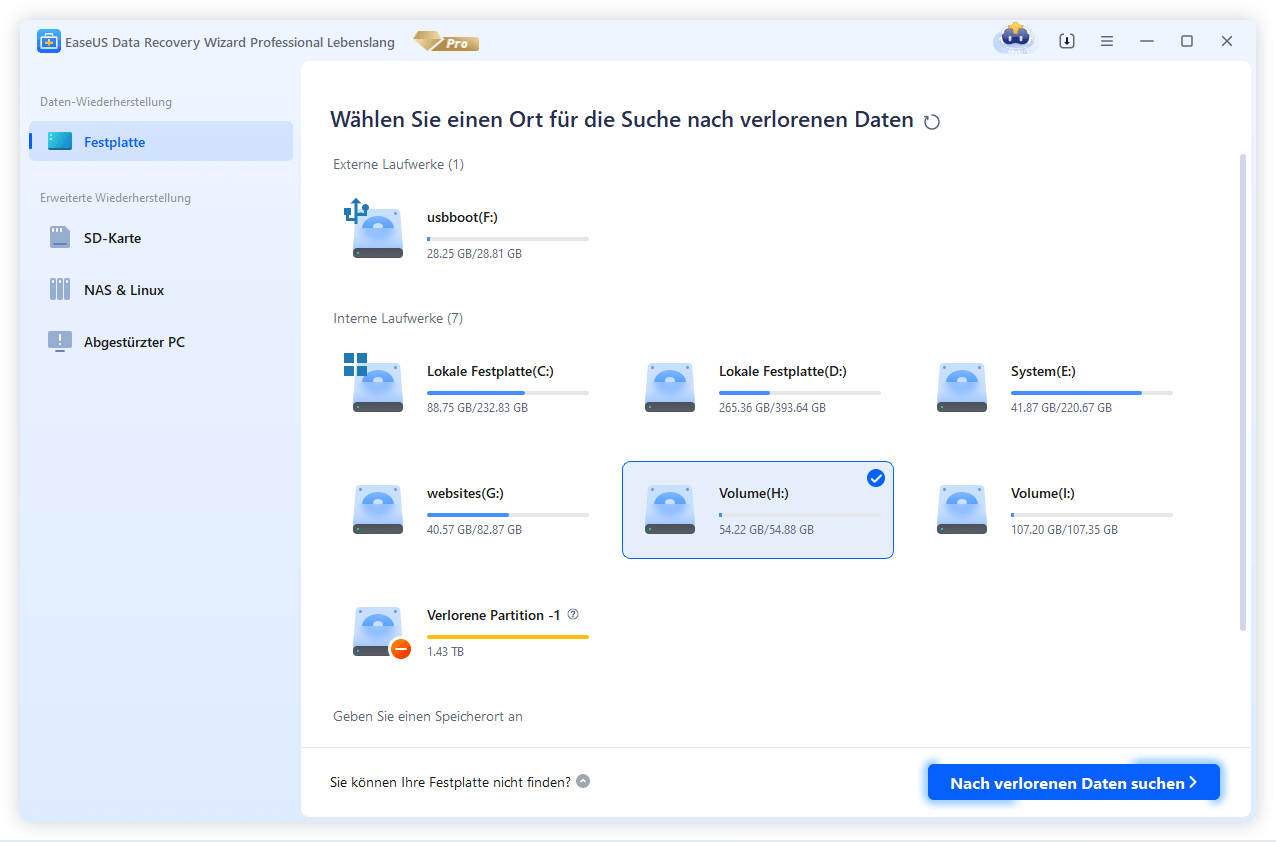
Wenn Sie auf einen schwerwiegenden Problem gestoßen sind und einige wichtige Daten bei der Fehlerbehebung verloren haben, führen Sie die Systemwiederherstellung nicht sofort aus, um die verlorenen Daten wiederherzustellen. Sie können zuerst eine Software zur Datenrettung ausprobieren. Im Internet können Sie viele Programme finden. Aber nicht alle Tools können Ihnen helfen. Hier empfehlen wir Ihnen eine kostenlose aber professionelle Datenrettungsoftware - EaseUS Data Recovery Wizard Free. Mithilfe der Software können Sie die meisten verlorenen Dateien wiederherstellen. Laden Sie die Software herunter und starten Sie die Wiederherstellung wie folgt.
1. Wählen Sie den Speicherplatz aus, wo Sie Ihre Daten nach einer Systemwiederherstellung verloren haben. Dann beginnen Sie mit der Suche, in dem Sie auf Scan klicken.
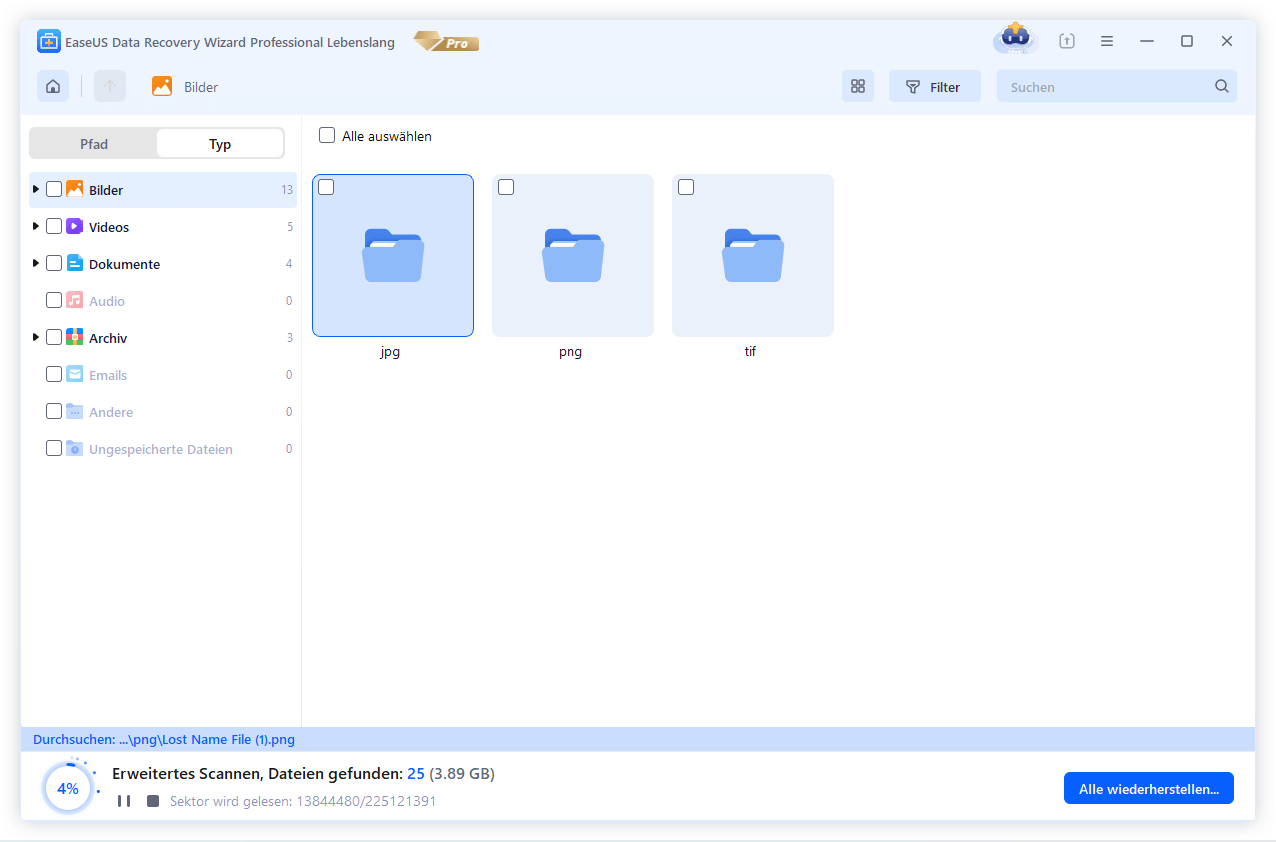
2. Das Programm listet zunächst alle gelöschten Dateien auf. Dann wird noch einmal die gesamte Festplatte Sektor für Sektor durchleuchtet, um noch mehr wiederherstellbaren Dateien zu finden. Wenn Sie die von Ihnen gewünschten Dateien gefunden wurden, stoppen Sie den Scan und beginnen Sie mit der Wiederherstellung.
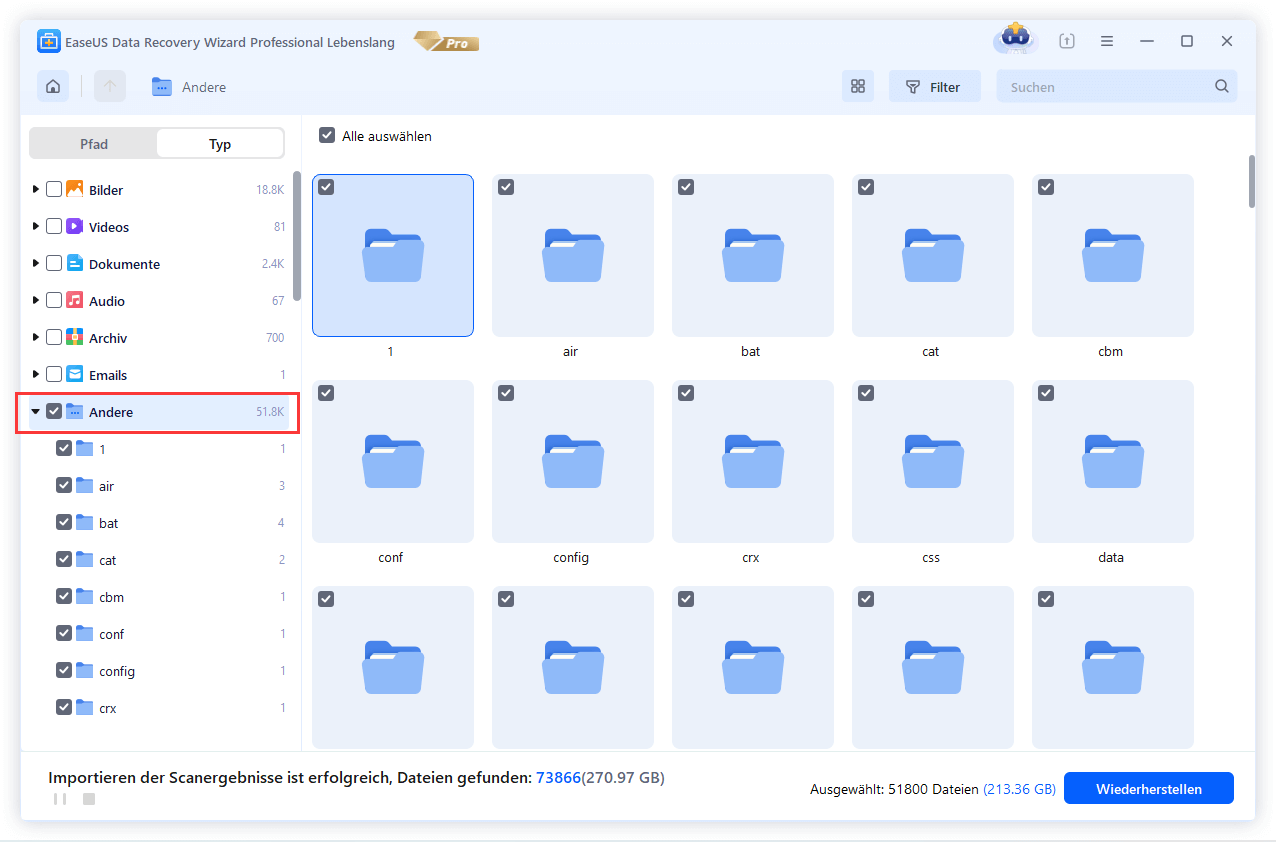
3. Nun sehen Sie die Vorschau. Filtern Sie die Scan-Ergebnisse, suchen Sie durch den Verzeichnisbau auf der linken Seite und wählen Sie Ihre Daten zur Wiederherstellung aus. Klicken Sie dann auf Wiederherstellen. Wenn Sie Ihre Daten im Verzeichnisbaum nicht auffinden können, können Sie oben auf „RAW“ Ordner klicken, um Dateien zu durchuchen, deren Metadaten beschädigt oder verloren gegangen sind.
Tipps: Es empfiehlt sich, alle wiederhergestellten Dateien auf einer anderen Festplatte speichern, um zu vermeiden, dass durch einen Fehler die Daten doch noch überschrieben werden können.
Tipp 2. Sichern Sie die wichtigen Dateien vor der Wiederherstellung
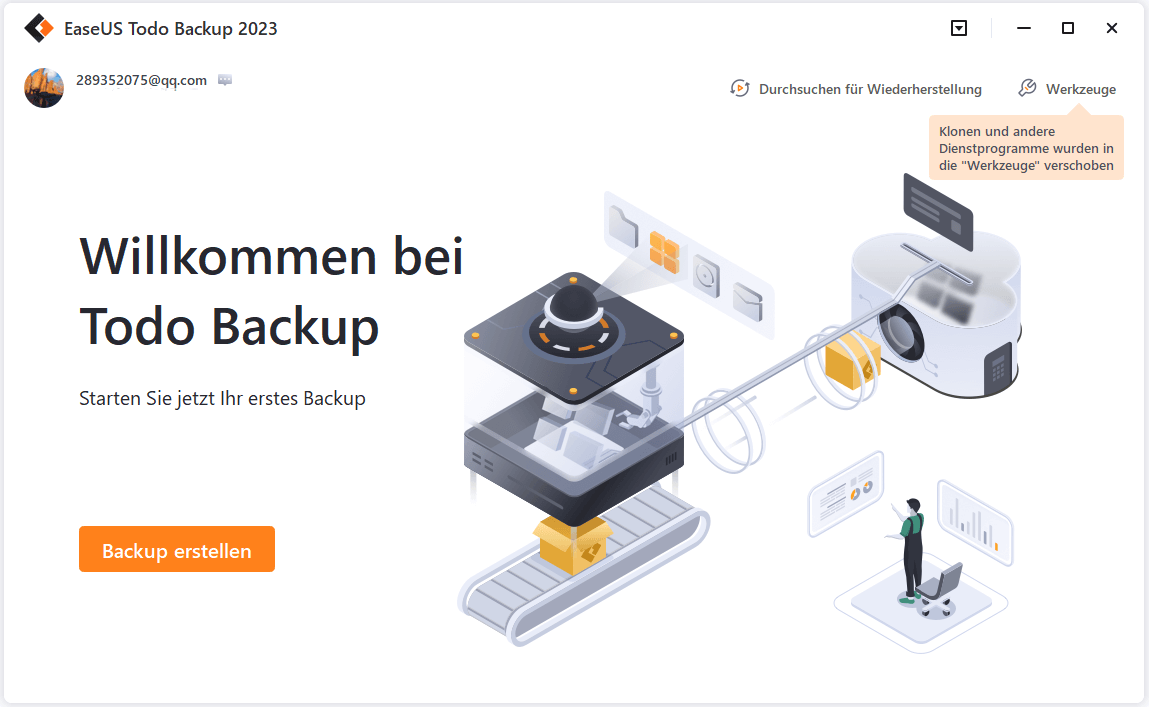
Sie können auch die Sicherungskopien der wichtigen Dateien erstellen, bevor Sie die Systemwiederherstellung ausführen. Die Backups können Ihnen helfen, die Systemwiederherstellung ohne Datenverlust anzufertigen. Wenn Sie die Sicherungskopien des Systems, der wichtigen Daten und der installierten Programme einfach und vollständig erstellen wollen, können Sie EaseUS Todo Backup Free benutzen. Mit nur einigen Klicks können Sie die Backups erstellen.
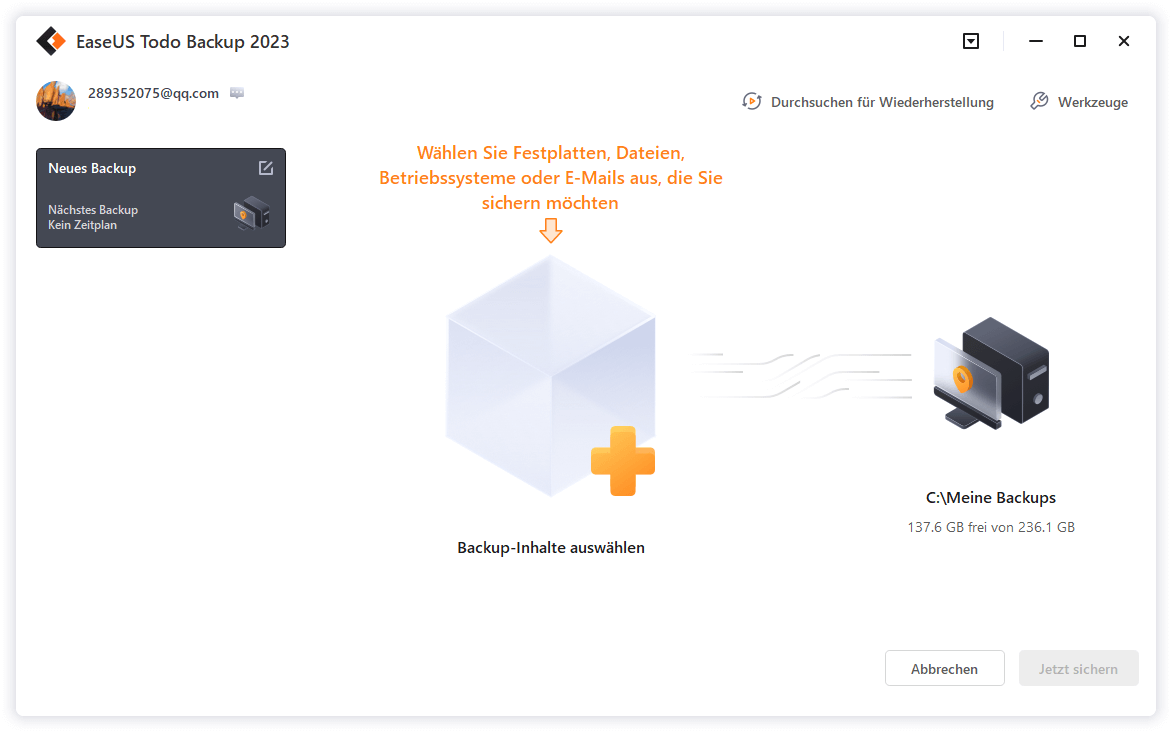
Schritt 1. Starten Sie EaseUS Todo Backup. Auf der Startseite klicken Sie auf "Backup erstellen".
![EaseUS Todo Backup starten]()
Schritt 2. Klicken Sie auf "Backup-Inhalte auswählen".
![Backup-Inhalte auswählen]()
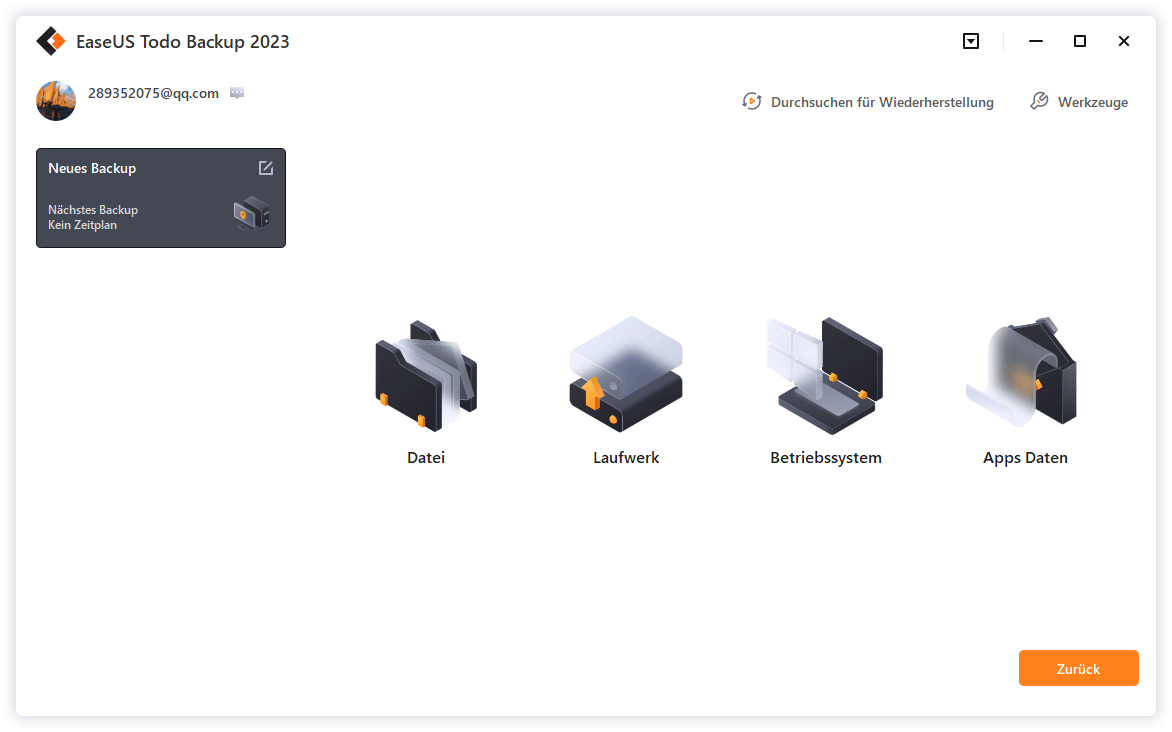
Schritt 3. Wählen Sie die Option von "Datei" aus.
Wenn Sie viele Dateien auf dem Computer gespeichert haben, sollten Sie die wichtigen Dateien, wie Bilder, Musik und Videos regelmäßig sichern. Damit können Sie den Datenverlust vermeiden. Die Funktion "Datei-Backup" kann Ihnen helfen, die gewünschten Dateien mit nur einigen Klicks sichern.
![Datei-Backup auswählen]()
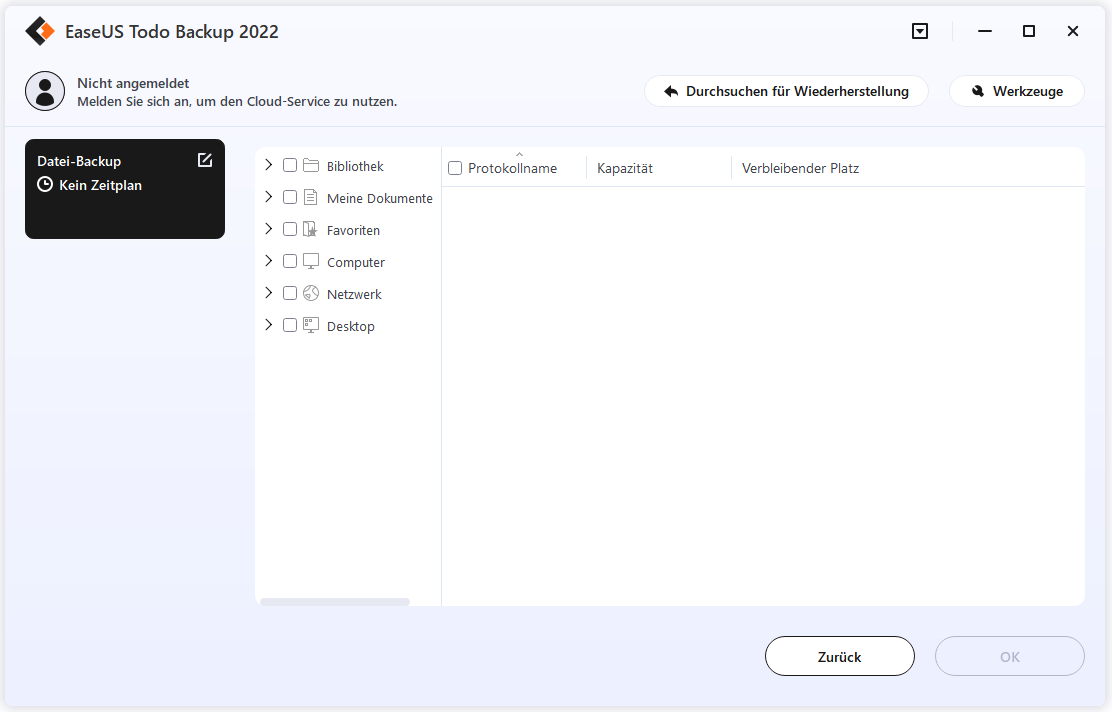
Schritt 4. Wählen Sie die Dateien aus, welche Sie sichern wollen.
![Backup-Dateien auswählen]()
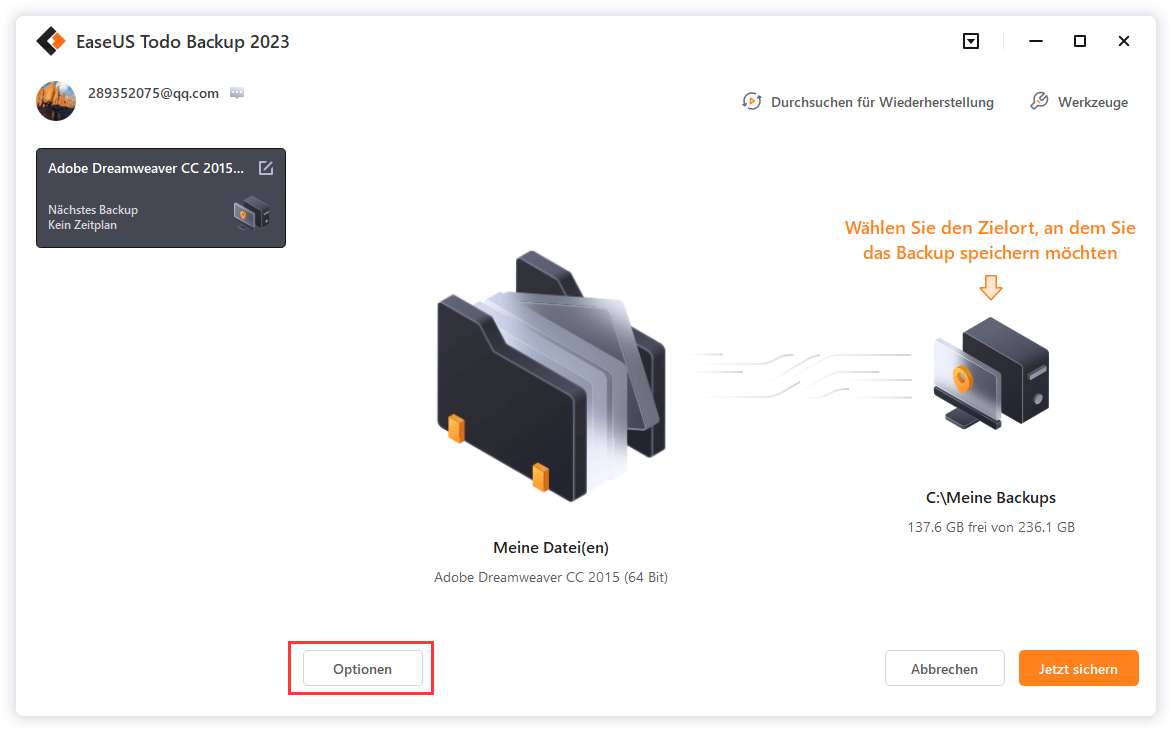
Schritt 5. Dann wählen Sie einen Ziel-Ort aus, auf dem Sie die Sicherungskopien speichern können.
Speichern Sie die Sicherungskopien auf einem anderen Datenträger. Es kann ein USB-Laufwerk oder eine andere Festplatte sein. Sonst könnten die Backups beschädigt geworden sein.
![Zielort zur Sicherung durchsuchen]()
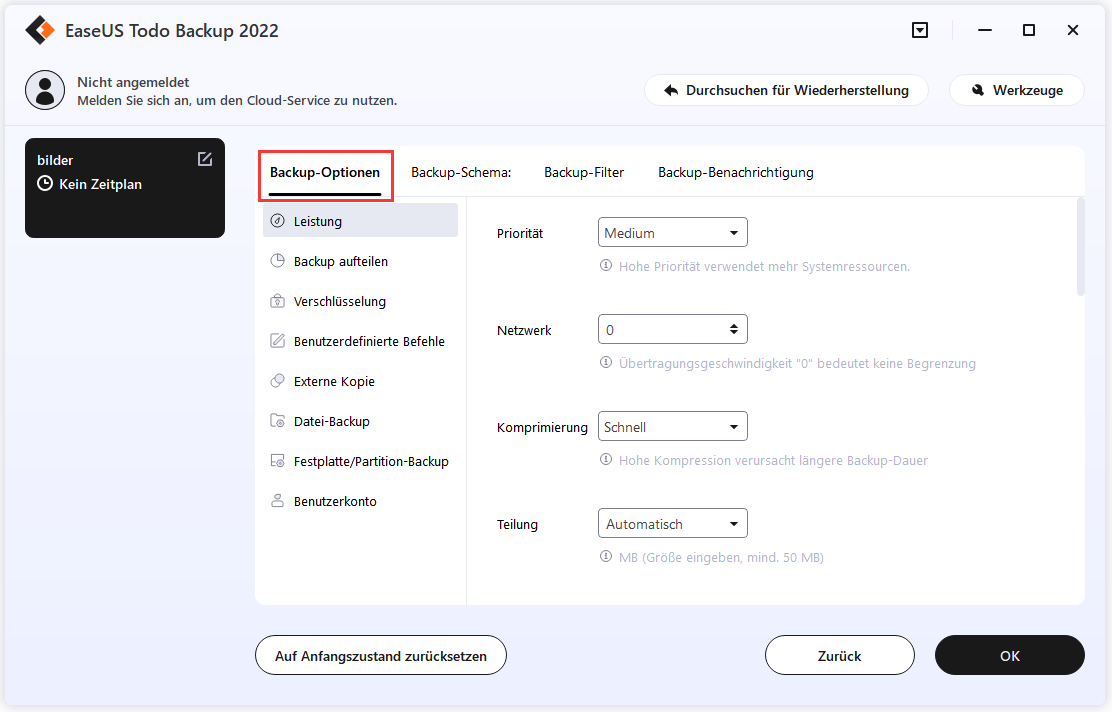
Mit dem Klick auf "Optionen" können Sie die Backup-Optionen, Backup-Schema, den Backup-Filter und die Backup-Benachrichtigungen einstellen.
![Die Backup-Optionen auswählen]()
Schritt 6. Anschließend klicken Sie auf “Jetzt sichern”, um die Datensicherung auszuführen.
Wie kann man alle Systemwiederherstellungspunkt löschen?
Die erstellten Wiederherstellungspunkte belegen auch vielen Speicherplatz. Wenn Sie den Speicherplatz schaffen wollen, können Sie die Wiederherstellungspunkte löschen. Dafür haben Sie zwei Optionen: alle Wiederherstellungspunkte löschen und alle Wiederherstellungspunkte ausschließlich des letzten Wiederherstellungspunktes entfernen. Wenn Sie keine Sicherungskopie des Systems haben, empfehlen wir Ihnen, den letzten Wiederherstellungspunkt beizubehalten.
Option 1. Alle Wiederherstellungspunkte bis auf den letzten löschen
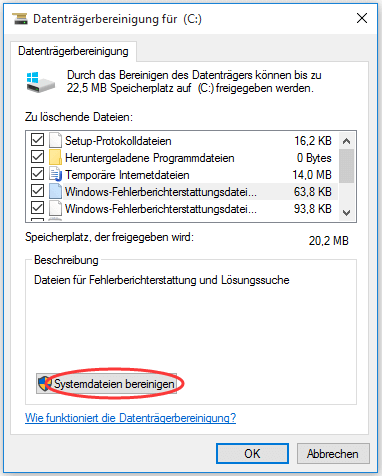
Schritt 1. Auf der Taskleiste geben Sie "Datenträgerbereinigung" in die Suchleiste ein und öffnen Sie das Programm.
Schritt 2. Hier wählen Sie das Laufwerk aus, auf welchem die Wiederherstellungspunkte gespeichert werden. Dann warten Sie auf die Berechnung.
Schritt 3. Jetzt klicken Sie auf "Systemdateien bereinigen", um alle Wiederherstellungspunkte zu löschen.
![Alle Wiederherstellungspunkte ausschließlich des letzten löschen]()
Schritt 4. Dann können Sie eine Fragen erhalten, ob Sie alle Wiederherstellungspunkte bis auf den letzten löschen möchten. Bestätigen Sie diesen Vorgang.
Option 2. Alle Wiederherstellungspunkte löschen
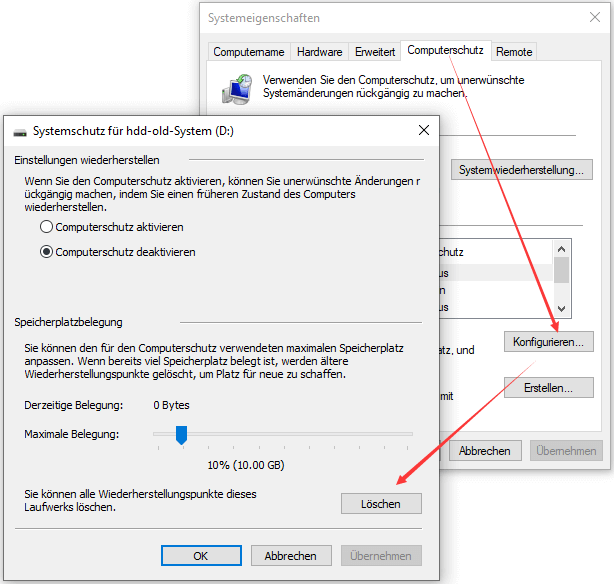
Schritt 1. Auf der Taskleiste geben Sie "Wiederherstellungspunkt" in die Suchleiste ein und öffnen Sie "Wiederherstellungspunkte erstellen".
Schritt 2. Unter dem "Computerschutz"-Tab klicken Sie auf "Konfigurieren".
Schritt 3. Finden Sie den Hinweis "Sie können alle Wiederherstellungspunkte dieses Laufwerk löschen". Klicken Sie hier auf "Löschen".
Schritt 4. Bestätigen Sie diesen Vorgang und führen Sie die Löschung durch.
![Alle Wiederherstellungspunkte löschen]()
FAQ – Systemwiederherstellung & Datenrettung unter Windows
1. Löscht eine Systemwiederherstellung persönliche Dateien auf dem Computer?
Persönliche Dateien wie Bilder, Musik, Videos und Dokumente auf anderen Laufwerken werden bei einer Systemwiederherstellung in der Regel nicht gelöscht. Allerdings werden Programme, die nach dem Wiederherstellungspunkt installiert wurden, deinstalliert sowie Systemdateien, Registrierungseinstellungen und Windows-Updates zurückgesetzt.
2. Kann man verloren gegangene Daten vor der Durchführung einer Systemwiederherstellung retten?
Ja. Wenn Sie wichtige Daten verloren haben, empfiehlt es sich, vor einer Systemwiederherstellung zuerst eine spezialisierte Datenrettungssoftware wie den EaseUS Data Recovery Wizard Free zu nutzen, um gelöschte oder verloren gegangene Dateien aufzuspüren und wiederherzustellen.
3. Wie kann man Datenverlust vor einer Systemwiederherstellung effektiv vorbeugen?
Sie können vor der Wiederherstellung ein Backup Ihrer wichtigen Dateien und Systeminhalte erstellen. Mit einer Sicherungssoftware wie EaseUS Todo Backup Free lassen sich Dateien unkompliziert sichern. Das Backup sollte idealerweise auf einem externen Datenträger (z. B. USB-Laufwerk) gespeichert werden.
4. Warum wird empfohlen, wiederhergestellte Dateien auf einem anderen Datenträger zu speichern?
Wenn Sie gerettete Dateien auf demselben Laufwerk speichern, auf dem der Datenverlust aufgetreten ist, besteht das Risiko, dass verbliebene gelöschte Datenbereiche überschrieben und somit dauerhaft zerstört werden.
5. Wie lassen sich alte Systemwiederherstellungspunkte löschen, um Speicherplatz freizugeben?
Speicherplatz kann über die Windows-Datenträgerbereinigung freigegeben werden, indem alle Wiederherstellungspunkte bis auf den letzten gelöscht werden. Alternativ lassen sich über die Systemeigenschaften unter "Computerschutz" bei Bedarf alle Wiederherstellungspunkte eines Laufwerks gleichzeitig entfernen.


 October 29,2026
 Warum EaseUS
 Editor-Bewertungen










