


-
[3 Methoden]So können Sie gelöschte E-Mails in Office 365 wiederherstellen
 June 18,2026
 6 min. Lesezeit
 -
Wie kann man Verknüpfungen in originale Dateien umwandeln?June 18,20266 min. Lesezeit
-
AppData-Ordner kann nicht gefunden werden? Hier sind die Ursachen und die LösungenJune 18,20266 min. Lesezeit
-
Wie kann man verlorene Steam Spiele Dateien unter Windows 11/10 wiederherstellen?September 22,20266 min. Lesezeit
-
Wie kann man Daten nach einem Ransomware-Angriff wiederherstellen?June 30,20266 min. Lesezeit
-
Praktische Tipps: Gelöschte Dateien von Laptop wiederherstellen | Laptop Daten sichernJune 18,20266 min. Lesezeit
-
So können Sie MP4-Dateien Schritt für Schritt reparieren | 4 Möglichkeiten✅September 20,20266 min. Lesezeit
Inhaltsverzeichnis
Fehler - Dieser Ordner ist zu groß für den Papierkorb
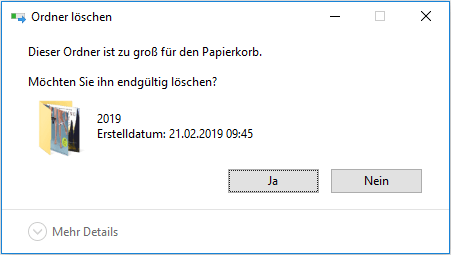
Haben Sie jemals die Fehlermeldung "Dieser Ordner ist zu groß für den Papierkorb. Möchten Sie ihn endgültig löschen?" gesehen?
Was bedeutet "Diese Datei ist zu groß für den Papierkorb"?
Wenn Sie die Meldung "Diese Datei ist zu groß für den Papierkorb" sehen, bedeutet das: Die Datei oder der Ordner, die Sie löschen möchten, ist größer als die maximale Größe, die der Papierkorb für dieses Laufwerk aufnehmen kann. Windows überspringt den Papierkorb und löscht die Datei sofort.
Wohin gehen endgültig gelöschte Dateien?
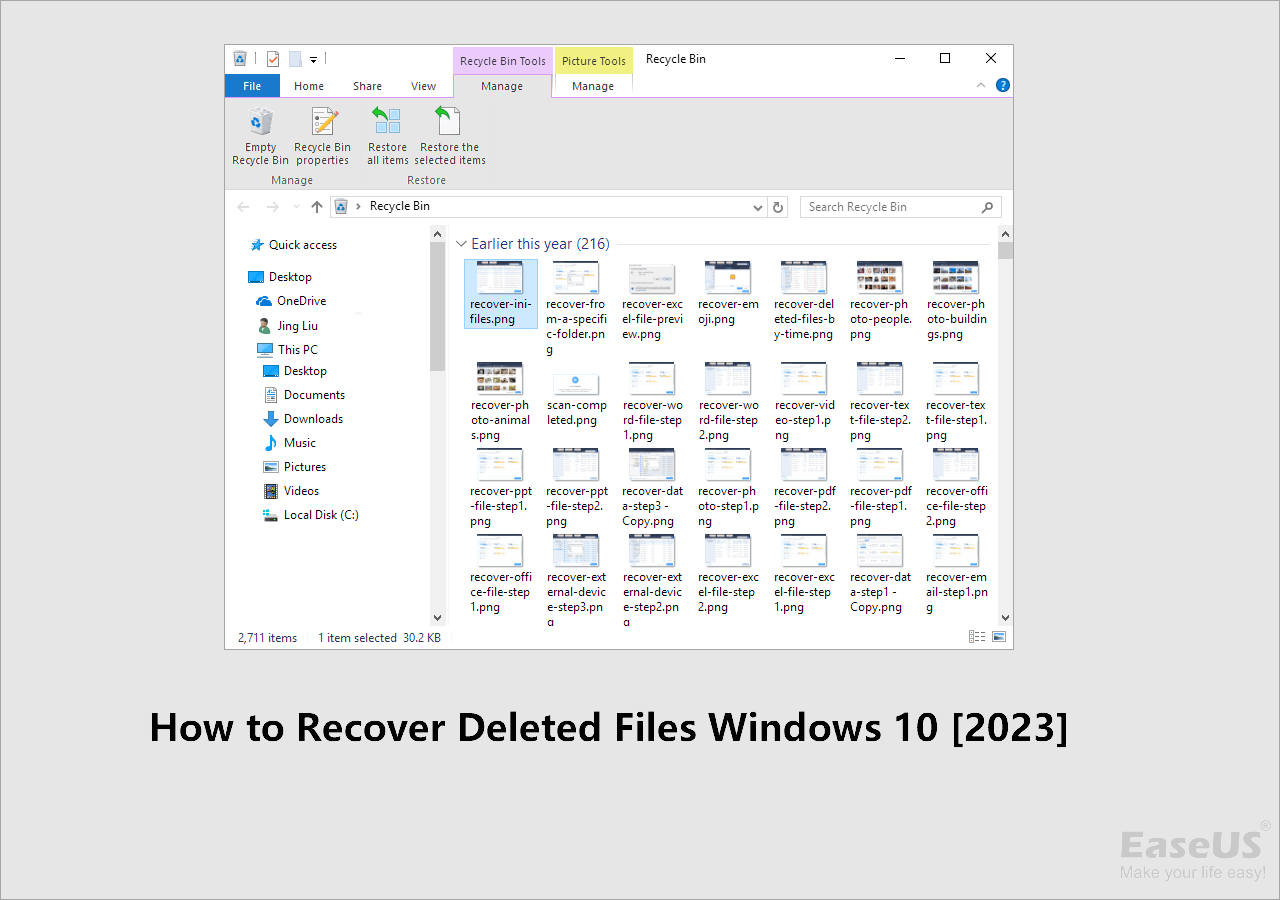
Wenn Sie eine Datei auf einem Computer löschen, indem Sie mit der rechten Maustaste auf die Option "Löschen" klicken oder die Taste "Entf" drücken, wird sie je nach Betriebssystem in den Papierkorb verschoben. Dort verbleibt sie, bis Sie den Papierkorb leeren oder die Datei aus ihm wiederherstellen. Sie können Daten aus dem Papierkorb wiederherstellen, wenn Sie die Dateien/Ordner nicht dauerhaft gelöscht und den Papierkorb nicht geleert haben. Allerdings funktioniert diese Methode nicht immer.
Welche Dateien lösen diese Meldung häufig aus?
Große 4K/8K-Videodateien, RAW-Fotobibliotheken, umfangreiche Photoshop- oder Premiere-Projektordner, riesige ZIP- oder RAR-Archive, virtuelle Maschinen, große Spielinstallationen, Datenbankdateien, System-Backups oder einfach ein sehr großer Downloads-Ordner. Im Grunde alles, was wirklich sehr groß ist. Wenn die gelöschten Dateien größer als die maximale Größe des Papierkorbs sind, werden diese Elemente den Papierkorb umgehen und dauerhaft gelöscht.
Sie sehen dann Meldungen wie:
- "Diese Datei ist zu groß für den Papierkorb."
- "Dieser Ordner ist zu groß für den Papierkorb."
- "Möchten Sie sie endgültig löschen?"
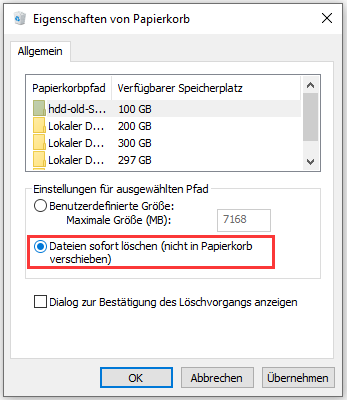
Wenn Sie auf "Ja" klicken, wird die Datei endgültig gelöscht und umgeht den Papierkorb vollständig. Wie die Abbildung zeigt, ist die maximale Größe des Papierkorbs begrenzt. Wenn Ihre Dateien oder Ordner größer als 8998 MB sind, erhalten Sie diesen Fehler.
Warum passiert das?
Fast immer liegt es einfach daran, dass die Datei größer ist als der Speicherplatz, den der Papierkorb für dieses Laufwerk bereitstellt. Wenn der Papierkorb Ihres Laufwerks D: beispielsweise auf 10 GB eingestellt ist und Sie einen 25 GB großen Videoordner löschen möchten, ist einfach kein Platz vorhanden, und Windows fragt, ob Sie ihn endgültig löschen möchten.
Beachten Sie: Jeder Papierkorb eines Laufwerks hat seine eigene Größenangabe. Wenn Sie das Limit für Laufwerk C: erhöhen, ändert sich Laufwerk D: nicht, solange Sie es nicht ebenfalls anpassen.
Um die Fragen der Benutzer zu klären, habe ich in diesem Artikel das Problem "Der Ordner ist zu groß für den Papierkorb" ausführlich erklärt. Der Artikel behandelt folgende Punkte:
- 1. 🧔Echter Anwendungsfall von Dateien, die zu groß für den Papierkorb sind
- 2. 🗃️Gelöschte große Ordner und Dateien wiederherzustellen
- 3. 🔁Die Papierkorb-Einstellungen ändern, um dieses Problem zu lösen

Gelöschte Dateien unter Windows 10 wiederherstellen | 5 Möglichkeiten
In diesem Tutorial werden mehrere effektive Methoden vorgestellt, die Ihnen helfen, Dateien wiederherzustellen oder dauerhaft gelöschte Dateien unter Windows 10 wiederherzustellen.
Dateien, die zu groß für den Papierkorb sind, können nicht direkt wiederhergestellt werden
Ich habe heute Morgen versehentlich einen ganzen Ordner von einer Partition gelöscht und dadurch Dutzende sehr wichtige große Dateien verloren, darunter Photoshop-PSD-Dateien, die größer als 12 GB sind. Der gelöschte Ordner hat den Papierkorb umgangen, da die Ordnergröße zu groß dafür war. Daher kann ich die gelöschten Objekte nicht im Papierkorb finden und die großen Dateien, die dort gelöscht wurden, nicht wiederherstellen. Welche andere Möglichkeit gibt es, um Dateien wiederherzustellen, die zu groß für den Papierkorb sind?
Wie ich bereits erwähnt habe, werden die Objekte dauerhaft gelöscht, wenn die Meldung "Datei zu groß für den Papierkorb" erscheint. Dieser Vorgang ist vergleichbar mit der Tastenkombination "Umschalt + Löschen". Die Elemente bleiben jedoch auf der Festplatte erhalten, bis eine andere Datei oder ein Teil einer anderen Datei an derselben Stelle gespeichert wird. Sie entfernen nur den Eintrag und nicht die Dateien selbst. Daher sind die Dateien noch wiederherstellbar, solange sie nicht überschrieben werden. In diesem Fall kann Ihnen nur eine zuverlässige und professionelle Datenrettungssoftware helfen, Dateien wiederherzustellen, die zu groß für den Papierkorb sind.
Lösung - Wie man große gelöschte Dateien wiederherstellt
Wenn Sie kein nutzbares Backup haben, ist ein grafisches Datenrettungsprogramm oft der einfachste Weg, um Dateien wiederherzustellen, die den Papierkorb umgangen haben.
Wichtig: Verwenden Sie das Gerät nach dem Datenverlust möglichst nicht mehr, um ein Überschreiben der Daten zu vermeiden. Je früher Sie die Datenwiederherstellung durchführen, desto besser sind die Chancen auf eine erfolgreiche Wiederherstellung.
Um Ihre Zeit und Energie zu sparen, empfehle ich Ihnen EaseUS Data Recovery Wizard. Mit dieser Datenrettungssoftware können Sie große Dateien, die den Papierkorb umgangen haben, problemlos wiederherstellen – ebenso gelöschte Dateien, die sich nicht mehr im Papierkorb befinden. Falls Sie Fragen haben, finden Sie am Ende des Artikels eine ausführlichere Einführung in dieses Tool.
Schritt 1. Wählen Sie den genauen Speicherort der Datei und klicken Sie dann auf die Schaltfläche "Scannen", um fortzufahren.
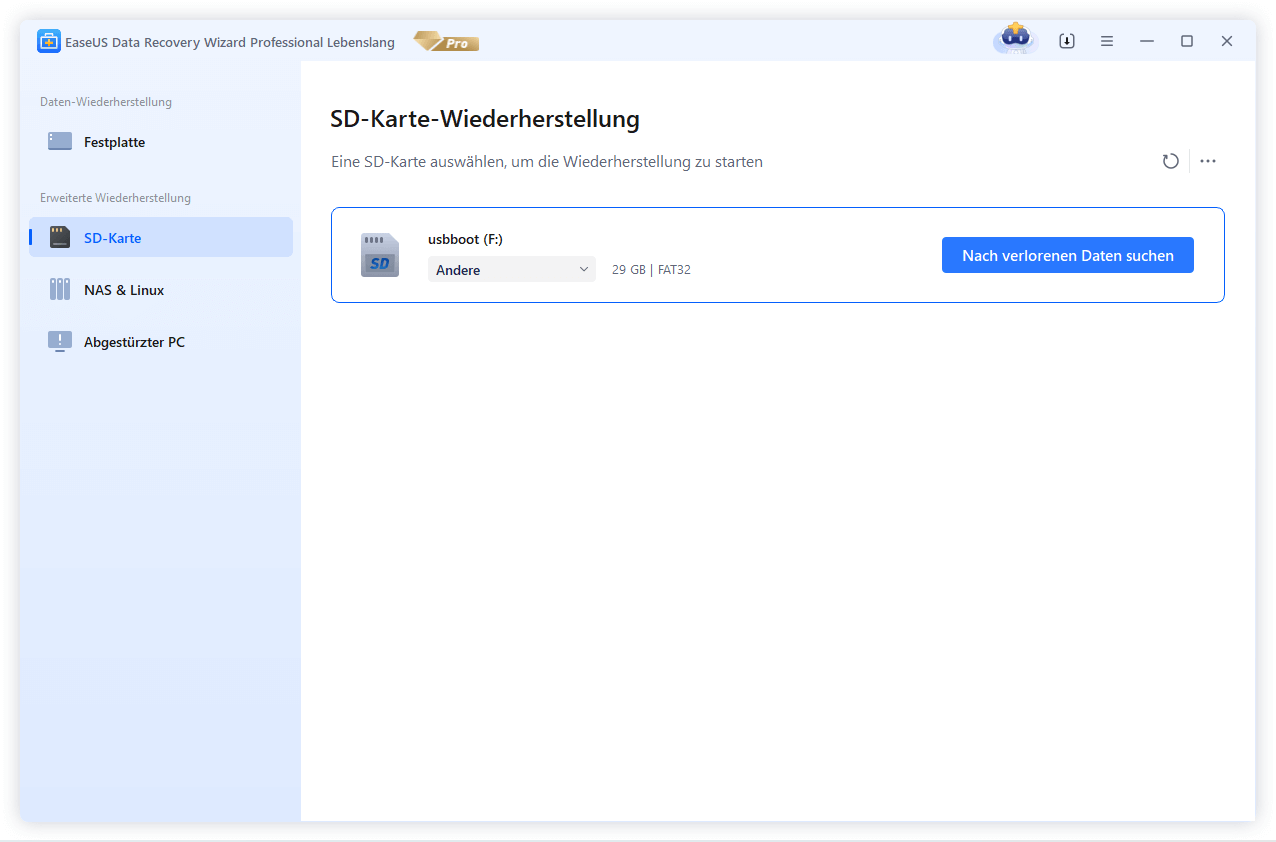
Schritt 2. Wählen Sie nach dem Scan im linken Bereich die Kategorien "Gelöschte Dateien" und "Andere verlorene Dateien". Danach können Sie den Filter verwenden oder auf "Dateien oder Ordner suchen" klicken, um die gelöschten Dateien zu finden.
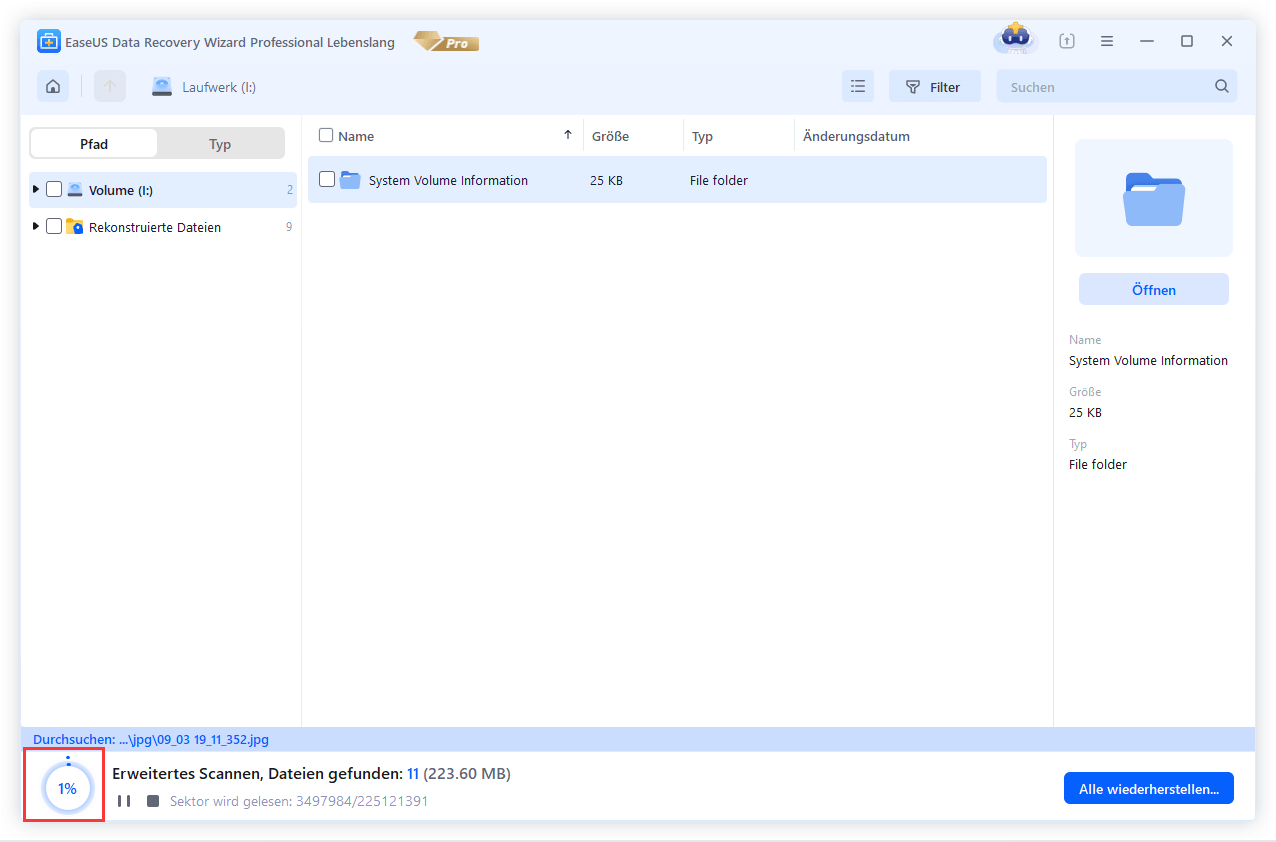
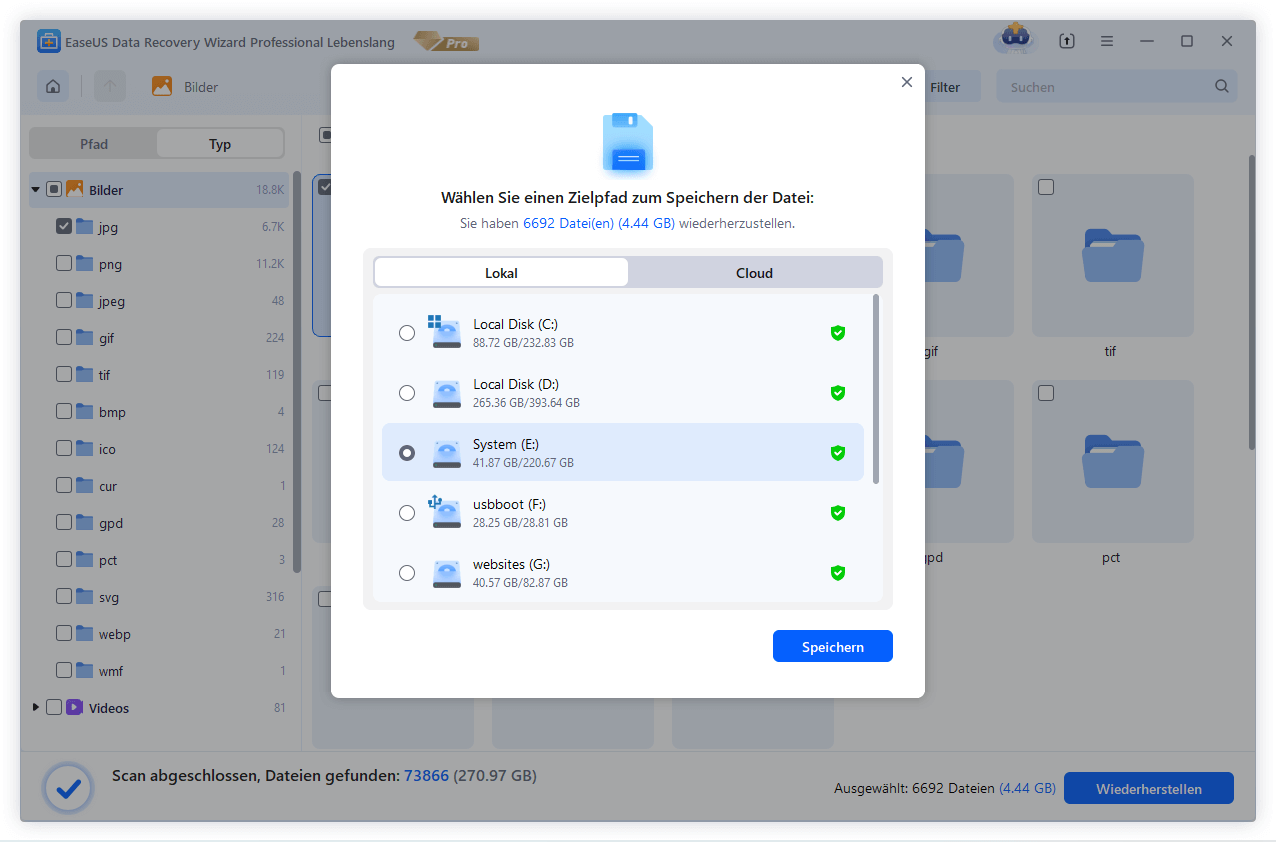
Schritt 3. Klicken Sie auf "Wiederherstellen" und speichern Sie die wiederhergestellten Dateien an einem anderen Ort als dem Original.
Sie können auch einen Cloud-Speicher wie OneDrive oder Google Drive auswählen und auf "Speichern" klicken, um Ihre wiederhergestellten Dateien zu sichern.
EaseUS Data Recovery Wizard ist am nützlichsten, wenn die Dateien den Papierkorb umgangen haben und kein nutzbares Backup verfügbar ist. Die wichtigste Regel bei der Wiederherstellung lautet: Scannen Sie das Original-Laufwerk, aber speichern Sie die wiederhergestellten Daten an einem anderen Ort.
Die Papierkorb-Einstellungen ändern
Wenn ein Ordner zu groß für den Papierkorb ist, können Sie die maximale Größe des Papierkorbs erhöhen, damit der Ordner künftig aufgenommen wird.
Schritt 1. Klicken Sie mit der rechten Maustaste auf "Papierkorb". Wählen Sie "Eigenschaften".
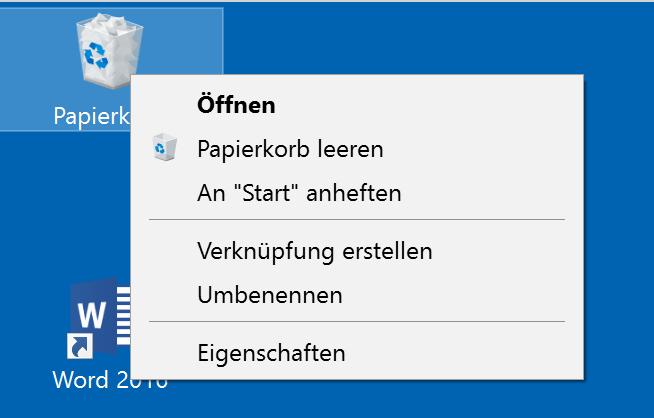
| ⭐Schneller Tipp: Wenn Sie das Symbol auf dem Desktop nicht finden können, können Sie die Desktop-Symbole unter Einstellungen > Personalisierung > Themen und durch Klicken auf die Option Desktop-Symbol-Einstellungen im Abschnitt "Verwandte Einstellungen" steuern. |
Schritt 2. Wählen Sie unter dem Abschnitt "Einstellungen für den ausgewählten Ort" die Option "Benutzerdefinierte Größe".
Geben Sie im Feld "Maximale Größe (MB)" den maximalen Festplattenspeicherplatz in Megabyte an, den der Papierkorb auf der jeweiligen Partition verwenden kann. Wenn Sie z.B. eine 500-GB-Festplatte haben und möchten, dass der Papierkorb 50 GB Speicherplatz verwendet, müssen Sie 51200 Megabyte angeben (da 1 GB gleich 1024 MB ist).
Schritt 3. Klicken Sie auf die Schaltfläche "Übernehmen". Klicken Sie auf die Schaltfläche "OK".
Sobald Sie die Schritte ausgeführt haben, kann der Papierkorb je nach Konfiguration mehr oder weniger Dateien speichern. Aber jedes Gerät hat seinen eigenen Papierkorb und manche Laufwerke wie SD-Karten und USB-Sticks haben keinen Papierkorb. Das heißt, wenn Sie Dateien von einer SD-Karte oder einem USB-Stick gelöscht haben, werden sie dauerhaft gelöscht.
Warum zeigt Windows weiterhin diese Meldung an?
Wenn Sie die Größe des Papierkorbs erhöht haben und Windows trotzdem behauptet, eine Datei sei zu groß, sollten Sie Folgendes prüfen:
- Sie haben das falsche Laufwerk geändert. Vielleicht haben Sie den Speicherplatz für Laufwerk C: erhöht, aber die Datei, die Sie löschen möchten, befindet sich auf Laufwerk D:. Jedes Laufwerk hat seine eigene Einstellung – Sie müssen also das richtige anpassen.
- Die Datei ist einfach zu groß. Selbst mit einem größeren Papierkorb kann Windows eine Datei nicht aufnehmen, wenn sie das Limit deutlich überschreitet.
- Der Papierkorb ist bereits voll. Gelöschte Dateien verschwinden nicht von selbst aus dem Papierkorb. Wenn er bereits mit alten Dateien gefüllt ist, bleibt weniger Platz für Neues.
- Externe Speichermedien spielen nicht nach denselben Regeln. Angeschlossene Laufwerke, SD-Karten oder USB-Sticks nutzen den Papierkorb nicht immer so wie Ihre Hauptlaufwerke. Manchmal wird beim Löschen der Papierkorb übersprungen und die Datei sofort gelöscht.
Wenn Windows Ihnen mitteilt, dass eine Datei oder ein Ordner "zu groß für den Papierkorb" ist, bedeutet das, dass beim Löschen der Papierkorb übersprungen wird. Das Element wird sofort gelöscht. Windows versucht, es endgültig zu löschen, anstatt es später wiederherstellen zu können.
Aber keine Panik: Die Daten sind nicht für immer verloren, solange Sie das Laufwerk nicht weiter nutzen und mit neuen Daten überschreiben. Stoppen Sie zunächst sofort die Nutzung dieses Laufwerks. Kopieren, speichern oder installieren Sie nichts Neues darauf. Wählen Sie danach die Wiederherstellungsmethode, die zu Ihrer Situation passt: Wenn Sie die Dateiversionsverläufe eingerichtet haben, prüfen Sie Ihr Backup auf die fehlende Datei. Versuchen Sie "Vorherige Versionen" – manchmal speichert Windows ältere Versionen von Ordnern, zu denen Sie zurückkehren können. Für einen einfacheren, visuellen Ansatz verwenden Sie EaseUS Data Recovery Wizard, um Ihre gelöschten Dateien zu scannen und wiederherzustellen – auch ohne Backup.
Das Fazit
Wenn Sie wichtige Dateien verloren haben, kann EaseUS Data Recovery Wizard Ihnen schnell und zuverlässig helfen. Nutzen Sie dieses einfach zu bedienende und dennoch leistungsstarke Tool, um Ihre Daten zu schützen. Mit diesem Tool, das auf Ihrem Windows-Computer installiert ist, können Sie:
- Gelöschte, formatierte oder verlorene Dateien wiederherstellen.
- Verschiedene Dateitypen wiederherstellen, z.B. Fotos, Videos, Audiodateien, E-Mails, mit Microsoft Office und Adobe-Software erstellte Dateien und vieles mehr.
- Daten von verschiedenen Geräten wiederherstellen, z.B. Festplatten, Speicherkarten, USB-Flash-Laufwerke, Digitalkameras, mobile Geräte und andere Speichermedien.
- Daten wiederherstellen, die durch Systemabsturz, Partitionsverlust oder andere Fehler verloren gegangen sind.
EaseUS Data Recovery Wizard unterstützt Sie in fast allen Datenverlust-Szenarien.
FAQs
Hier finden Sie 5 weitere Fragen zum Thema "Ordner ist zu groß für den Papierkorb" mit den passenden Antworten.
1. Was passiert, wenn wir eine Datei löschen, deren Größe größer ist als die Größe des Papierkorbs?
Wenn die gelöschten Dateien die maximale Größe des Papierkorbs überschreiten, überspringen sie den Papierkorb und werden dauerhaft entfernt.
2. Wie kann ich eine große gelöschte Datei in Windows wiederherstellen?
Wählen Sie Windows File Recovery, nachdem Sie die Windows-Taste gedrückt und Windows File Recovery in das Suchfeld eingegeben haben. Wählen Sie Ja, wenn Sie gefragt werden, ob Sie der App die Erlaubnis geben möchten, Ihr Gerät zu verändern. Die beiden grundlegenden Modi, die Sie zur Wiederherstellung von Dateien verwenden können, sind Regular und Extensive.
3. Wie kann ich die Größe meines Papierkorbs ändern?
Klicken Sie mit der rechten Maustaste auf den Papierkorb und wählen Sie "Eigenschaften". Wählen Sie das Laufwerk aus, indem Sie es anklicken. Geben Sie neben der Option Benutzerdefinierte Größe den maximalen Speicherplatz ein, den Sie für den Papierkorb einrichten möchten.
4. Wie lösche ich Dateien mit Namen, die zu lang für den Papierkorb sind?
- Öffnen Sie in dem Verzeichnis, in dem sich die Datei befindet, eine Eingabeaufforderung.
- Verwenden Sie einen DOS-Befehl, um den kurzen Dateinamen im 8.3-Dateinamensformat zu erhalten.
- Führen Sie anschließend den Befehl DEL aus, um die Datei zu löschen.
5. Warum wird eine Datei als "zu groß für den Papierkorb" angezeigt, obwohl ich die Größe bereits erhöht habe?
Mögliche Gründe: Sie haben die Einstellung für ein anderes Laufwerk geändert als das, auf dem sich die Datei befindet. Die Datei überschreitet auch die neue maximale Größe. Der Papierkorb ist bereits mit anderen Dateien gefüllt. Oder es handelt sich um ein externes Laufwerk, eine SD-Karte oder einen USB-Stick, die den Papierkorb möglicherweise gar nicht nutzen.
War diese Seite hilfreich?
-
![]()
Aktualisiert von
Markus verfügt über 10+ Jahre Praxiserfahrung in Datenwiederherstellung, Festplatten-/Partitionsverwaltung und Multimedia-Technologien. Er beherrscht die Kunst, komplexe Probleme zu vereinfachen und effiziente Lösungsanleitungen zu erstellen. Privat liebt er Filme, Reisen und kulinarische Genüsse. …
 Warum EaseUS
 Editor-Bewertungen

20+
Jahre Erfahrung

160+
Länder und Regionen

72 Millionen+
Downloads

4.7 +
Trustpilot Bewertung




TOP 2 in Recovery-Tools
"Easeus Data Recovery Wizard kann die letzte Möglichkeit sein, gelöschte Daten wiederherzustellen und ist dabei sogar kostenlos."

EaseUS Data Recovery Wizard
EaseUS Data Recovery Wizard Free bietet unter Windows und Mac leistungsstarke Dateiwiederherstellung für fast alle Datenverlustfälle, inklusive 2 GB gratis (500 MB Basis + 1,5 GB via Facebook/X-Teilung).
Top 10 Artikel
-
 Gelöschte Dateien wiederherstellen
-
 USB-Stick wiederherstellen
-
 SD-Karte reparieren
-
 Papierkorb wiederherstellen
-
 Festplatte wiederherstellen
-
 USB wird nicht erkannt
-
 RAW in NTFS umwandeln
-
 Gelöschte Fotos wiederherstellen
-
 Word-Dokument wiederherstellen
-
 Excel-Dokument wiederherstellen

