


Inhalt
Hauptinhalt
Über den Autor
Aktuelle Themen

Aktualisiert von
MarkusAktualisiert am Sep 03, 2026
- Was ist BitLocker?
- Erste Schritte mit BitLocker
- BitLocker-Verwaltungstools
- BitLocker-Status prüfen
- BitLocker aktivieren
- BitLocker-Schutzmechanismen verwalten
- BitLocker anhalten und fortsetzen
- Wiederherstellungspasswort zurücksetzen und sichern
- BitLocker deaktivieren
- Entsperren Sie ein Laufwerk
- Häufige BitLocker-Probleme
- BitLocker-Verwaltung mit EaseUS Partition Master
- Häufig gestellte Fragen zu BitLocker
Windows bietet verschiedene Möglichkeiten zur BitLocker-Verwaltung, darunter die BitLocker-Systemsteuerung, den Datei-Explorer, PowerShell und das Befehlszeilentool manage-bde.exe. Jede Methode bietet unterschiedliche Kontrollmöglichkeiten. Dieser Leitfaden erklärt die gängigsten BitLocker-Verwaltungs- und -Operationsvorgänge Schritt für Schritt, beginnend mit den Grundlagen und fortführend zu fortgeschrittenen Optionen.
Was ist BitLocker?
BitLocker ist die in Windows integrierte Volumenverschlüsselungstechnologie von Microsoft. Sie verschlüsselt die auf einem Laufwerk gespeicherten Daten, sodass diese ohne die erforderlichen Authentifizierungs- oder Wiederherstellungsinformationen nicht normal gelesen werden können. BitLocker schützt Windows-Systemlaufwerke, interne Datenlaufwerke sowie unterstützte externe oder Wechseldatenträger. Beim Schutz eines Laufwerks verwendet BitLocker die Verschlüsselung zum Schutz der Daten und einen oder mehrere Schlüsselschutzmechanismen, um den Zugriff auf den Verschlüsselungsschlüssel zu steuern.
Beispielsweise kann ein Windows-Systemlaufwerk das TPM des Computers als normalen Schutz verwenden, während ein Wiederherstellungskennwort eine alternative Möglichkeit bietet, den Zugriff wiederzuerlangen, wenn der normale Startvorgang das Laufwerk nicht entsperren kann.
BitLocker unterscheidet sich von der einfachen Passwortvergabe für einen Ordner. Die Verschlüsselung schützt die Daten auf Laufwerksebene, sodass die Dateien auch dann geschützt bleiben, wenn jemand das physische Laufwerk entfernt und versucht, von einem anderen Computer darauf zuzugreifen. Weitere Informationen zu BitLocker finden Sie im BitLocker-Problembehandlungszentrum.
Wie BitLocker Ihre Daten schützt
Der Schutz von BitLocker lässt sich anhand dreier grundlegender Komponenten verstehen:
- Die Verschlüsselung schützt die auf dem Laufwerk gespeicherten Daten.
- Schlüsselschutzmechanismen steuern, wie BitLocker auf den Verschlüsselungsschlüssel zugreift. Je nach Konfiguration kann ein Laufwerk über Schutzmechanismen wie TPM, PIN, Passwort, Startschlüssel oder Wiederherstellungspasswort verfügen.
- Die Authentifizierung ermittelt, ob die Person oder das System, das versucht, auf das Laufwerk zuzugreifen, über die erforderlichen Anmeldeinformationen verfügt.
Auf unterstützten Windows-Systemen kann das TPM die Schlüssel schützen, die zum Entsperren des Betriebssystemlaufwerks beim Systemstart verwendet werden. Wenn Windows eine Änderung feststellt, die die Verwendung des normalen Schutzmechanismus verhindert, kann BitLocker stattdessen ein Wiederherstellungskennwort anfordern.
Deshalb umfasst die BitLocker-Verwaltung mehr als nur das Ein- und Ausschalten der Verschlüsselung. Benutzer müssen möglicherweise den Verschlüsselungsstatus des Laufwerks, den Schutzstatus, die Schlüsselschutzmechanismen und die Wiederherstellungsinformationen separat verwalten.
Wofür kann man BitLocker verwenden?
BitLocker kann in verschiedenen alltäglichen Situationen nützlich sein.
- Schutz eines Windows-Systemlaufwerks: Durch die Verschlüsselung des Systemlaufwerks werden das Betriebssystem, die Anwendungen und die Benutzerdaten geschützt, falls der Computer verloren geht oder das physische Laufwerk entfernt wird.
- Interne Datenlaufwerke schützen: Sie können auch ein zweites internes Laufwerk verschlüsseln, das für Dokumente, Fotos, Arbeitsdateien oder andere Daten verwendet wird.
- Externe Laufwerke schützen: BitLocker kann unterstützte externe HDDs und SSDs schützen und ermöglicht Ihnen so die Verschlüsselung von Daten, die Sie zwischen Computern übertragen.
- Schutz von Wechseldatenträgern: BitLocker To Go kann zum Schutz unterstützter Wechseldatenträger wie USB-Sticks verwendet werden.
- Daten auf verlorenen oder gestohlenen Geräten schützen: Ohne die entsprechenden Authentifizierungs- oder Wiederherstellungsinformationen kann ein verschlüsseltes Laufwerk nicht einfach durch Anschließen an einen anderen Computer gelesen werden.
BitLocker vs. Geräteverschlüsselung
BitLocker und die Windows-Geräteverschlüsselung sind verwandte Technologien, bieten aber nicht genau das gleiche Benutzererlebnis.
BitLocker bietet detaillierte Steuerungsmöglichkeiten für die Verwaltung verschlüsselter Laufwerke, Schutzmethoden und Wiederherstellungsoptionen. Es ist üblicherweise mit den Windows Pro-, Enterprise- und Education-Editionen verbunden.
Die Geräteverschlüsselung ist eine vereinfachte Windows-Verschlüsselungsfunktion, die die Verschlüsselung auf unterstützten Geräten vereinfachen soll. Sie kann das Betriebssystemlaufwerk und andere Festplatten automatisch verschlüsseln, sobald die erforderlichen Hardware- und Kontobedingungen erfüllt sind.
Welche Funktionen genau verfügbar sind, hängt von Ihrer Windows-Edition, Ihrer Hardware und Ihrer Gerätekonfiguration ab. Wenn Sie detaillierte Kontrolle über die BitLocker-Einstellungen und -Schutzmechanismen benötigen, prüfen Sie, ob die vollständige BitLocker-Verwaltungsoberfläche auf Ihrem System verfügbar ist.
BitLocker-Anforderungen und -Einschränkungen
Bevor Sie BitLocker konfigurieren, überprüfen Sie Folgendes:
- Ihre Windows-Edition unterstützt die benötigten BitLocker-Funktionen.
- Sie verfügen bei Bedarf über Administratorrechte.
- Ihr Computer verfügt über die für die gewählte Schutzmethode erforderliche Hardware.
- Ein TPM ist verfügbar, wenn Sie einen TPM-basierten Schutz nutzen möchten.
- Sie haben einen sicheren Ort, um Ihre Wiederherstellungsinformationen zu speichern.
- Sie wissen, welches Laufwerk Sie verschlüsseln oder entschlüsseln werden.
BitLocker ist zum Schutz von Daten konzipiert. Das bedeutet auch, dass der Verlust aller verfügbaren Authentifizierungs- und Wiederherstellungsmethoden den Zugriff auf die verschlüsselten Daten verhindern kann. Es gibt keine normale BitLocker-Operation, die die Verschlüsselung ohne die erforderlichen Anmeldeinformationen oder Wiederherstellungsinformationen einfach umgeht.
Erste Schritte mit BitLocker
Vor der Durchführung einer BitLocker-Operation ist es wichtig, den aktuellen Zustand des Laufwerks zu kennen. Dadurch lassen sich häufige Fehler vermeiden, wie beispielsweise die Verschlüsselung des falschen Laufwerks, das Entfernen des einzigen verfügbaren Schutzes oder das Starten eines Entschlüsselungsprozesses, obwohl der Schutz lediglich ausgesetzt werden sollte.
1️⃣ Überprüfen Sie Ihre aktuelle BitLocker-Konfiguration
Beginnen Sie damit, das Laufwerk zu identifizieren, das Sie verwalten möchten.
Das sollten Sie wissen:
- Der Laufwerksbuchstabe, z. B. C: oder D:
- Ob BitLocker aktiviert ist
- Ob die Verschlüsselung vollständig ist
- Ob der Schutz aktuell aktiv oder ausgesetzt ist
- Welche Schlüsselschutzvorrichtungen sind konfiguriert?
- Ob Wiederherstellungsinformationen verfügbar sind
Für eine detaillierte Statusprüfung liefern PowerShell und manage-bde.exe mehr Informationen als der Datei-Explorer.
Sie können Folgendes verwenden: Get-BitLockerVolume oder manage-bde -status
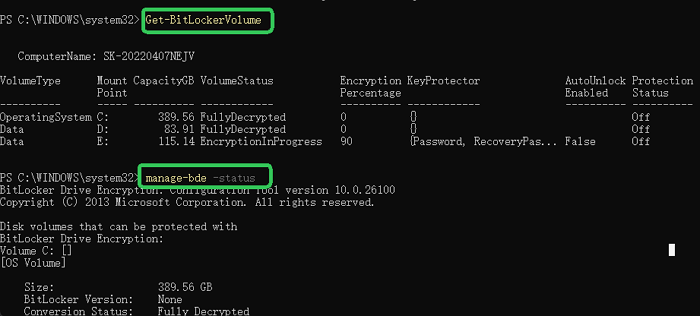
Mit diesen Befehlen lässt sich der Verschlüsselungs- und Schutzstatus von BitLocker-fähigen Volumes anzeigen.
Entscheiden Sie, was Sie schützen möchten: BitLocker kann je nach Laufwerkstyp unterschiedlich eingesetzt werden.
2️⃣ Wählen Sie aus, wie das Laufwerk geschützt werden soll
BitLocker unterstützt verschiedene Arten von Schlüsselschutzmechanismen.
Gängige Beispiele sind:
- TPM-Schutz
- TPM + PIN
- Passwortschutz
- Startschlüssel
- Wiederherstellungspasswort
Die geeignete Option hängt vom Laufwerk und seiner Verwendung ab. Ein Systemlaufwerk verwendet üblicherweise einen TPM-basierten Schutz, während ein Datenlaufwerk ein Passwort verwenden kann.
Ein Wiederherstellungspasswort sollte normalerweise eher als alternative Zugriffsmethode denn als alltägliche Authentifizierungsmethode betrachtet werden.
3️⃣ Bereiten Sie Ihre Genesungsinformationen vor
Bevor Sie BitLocker aktivieren, vergewissern Sie sich, dass Sie wissen, wo die Wiederherstellungsinformationen gespeichert werden. Ein Wiederherstellungskennwort sollte nicht nur auf dem Laufwerk gespeichert werden, von dem es wiederhergestellt werden soll. Je nach Ihrer Umgebung werden Wiederherstellungsinformationen möglicherweise an folgenden Orten gesichert:
- Ein Microsoft-Konto
- Microsoft Entra ID
- Active Directory
- Eine separate Datei
- Eine gedruckte Kopie
- Ein weiterer sicherer Lagerort
Bei von der Organisation verwalteten Computern können die Wiederherstellungsinformationen durch einen Administrator oder eine Organisationsrichtlinie gesteuert werden.
BitLocker-Verwaltungstools
Windows bietet verschiedene Tools zur BitLocker-Verwaltung. Die beste Wahl hängt davon ab, wie viel Kontrolle Sie benötigen. Für Windows-Einsteiger ist eine umfassende BitLocker-Verwaltungssoftware wie EaseUS Partition Master sehr empfehlenswert.
BitLocker PowerShell-Modul
Das BitLocker PowerShell-Modul stellt Cmdlets zur Verwaltung verschlüsselter Volumes bereit.
Zu den gängigen Cmdlets gehören:
- Get-BitLockerVolume
- BitLocker aktivieren
- BitLocker deaktivieren
- Add-BitLockerKeyProtector
- BitLockerKeyProtector entfernen
- BitLocker aussetzen
- Resume-BitLocker
- BitLocker entsperren
- Lock-BitLocker
PowerShell ist nützlich, wenn Sie BitLocker-Vorgänge präzise steuern oder automatisieren möchten. Anfänger sollten PowerShell-Befehle mit Bedacht eingeben. Ein Befehl, der einen Schutzmechanismus ändert oder die Entschlüsselung startet, kann den Sicherheitsstatus eines Laufwerks verändern.
manage-bde.exe
manage-bde.exe ist das wichtigste Befehlszeilen-Verwaltungstool. Es kann verwendet werden, um den Status zu überprüfen, BitLocker zu aktivieren oder zu deaktivieren, Schutzmechanismen zu verwalten, den Schutz anzuhalten oder fortzusetzen und Laufwerke zu entsperren.
repair-bde.exe
repair-bde.exe unterscheidet sich von manage-bde.exe. Es ist für Notfallwiederherstellungssituationen gedacht, in denen auf ein BitLocker-geschütztes Laufwerk nicht normal zugegriffen werden kann. Es handelt sich nicht um ein normales Verwaltungstool für den täglichen Gebrauch.
Verwenden Sie repair-bde nicht einfach, weil ein Laufwerk gesperrt ist. Versuchen Sie zuerst die normalen BitLocker-Authentifizierungs- und Wiederherstellungsmethoden.
BitLocker-Systemsteuerungs-Applet
Windows bietet in der Systemsteuerung eine grafische Benutzeroberfläche zur BitLocker-Verwaltung. Über diese Oberfläche lassen sich BitLocker aktivieren und deaktivieren, einige Schutzeinstellungen verwalten, Wiederherstellungsinformationen sichern sowie der Schutz anhalten und fortsetzen. Die Systemsteuerung bietet eine einfachere Oberfläche für grundlegende Aufgaben, während PowerShell und manage-bde.exe detailliertere Steuerungsmöglichkeiten bieten.
Datei-Explorer
Der Datei-Explorer bietet die einfachste Möglichkeit, grundlegende Operationen auf einem entsperrten oder gesperrten BitLocker-Datenlaufwerk durchzuführen. Er eignet sich gut für den grundlegenden Zugriff, bietet aber nicht denselben Konfigurationsumfang wie PowerShell oder manage-bde.exe.
BitLocker-Status prüfen
Bevor Sie die BitLocker-Einstellungen ändern, überprüfen Sie den aktuellen Status des Laufwerks ( Prüfen Sie, ob BitLocker aktiviert oder deaktiviert ist ). Eine BitLocker-Statusprüfung zeigt Ihnen an, ob ein Volume verschlüsselt ist, ob die Verschlüsselung abgeschlossen ist und ob der Schutz aktuell aktiviert ist.
BitLocker-Status mit PowerShell prüfen
PowerShell bietet eine detaillierte Ansicht von BitLocker-Volumes.
Schritt 1: Öffnen Sie PowerShell als Administrator
- Open Start.
- Suche nach PowerShell.
- Klicken Sie mit der rechten Maustaste auf Windows PowerShell oder die verfügbare PowerShell-Anwendung.
- Wählen Sie „Als Administrator ausführen“.
- Wählen Sie bei Aufforderung „Ja“.
Schritt 2: BitLocker-Status abrufen
- Geben Sie Folgendes ein: Get-BitLockerVolume
- Drücken Sie die Eingabetaste.
Schritt 3: Ein bestimmtes Laufwerk überprüfen
Wenn Sie nur ein Laufwerk überprüfen möchten, verwenden Sie: Get-BitLockerVolume -MountPoint "C:"
Ersetzen Sie C: durch das Laufwerk, das Sie überprüfen möchten.
Schritt 4: Wichtige Felder überprüfen
Achten Sie besonders auf Folgendes:
- Volumenstatus
- Verschlüsselungsprozentsatz
- Schutzstatus
- Sperrstatus
- Schlüsselschutz
Anhand dieser Werte lässt sich feststellen, ob das Laufwerk verschlüsselt ist, ob ein Schutz aktiv ist und welche Schutzmechanismen verfügbar sind.
BitLocker-Status mit manage-bde prüfen
Sie können auch die Eingabeaufforderung verwenden.
Schritt 1: Öffnen Sie die Eingabeaufforderung als Administrator.
- Open Start.
- Suche nach Eingabeaufforderung.
- Wählen Sie „Als Administrator ausführen“.
- Bestätigen Sie die Benutzerkontensteuerung.
Schritt 2: Alle Laufwerke überprüfen
- Geben Sie Folgendes ein: manage-bde -status
- Drücken Sie die Eingabetaste.
Schritt 3: OneDrive überprüfen
- Um nur das Laufwerk C: zu überprüfen: manage-bde -status C:
- Ersetzen Sie C: durch das Laufwerk, das Sie überprüfen möchten.
manage-bde -status liefert Informationen über den BitLocker-Status des ausgewählten Volumes.
BitLocker-Status in der Systemsteuerung prüfen
- Systemsteuerung öffnen.
- Wählen Sie „System und Sicherheit“.
- BitLocker-Laufwerkverschlüsselung öffnen.
- Suchen Sie das Laufwerk, das Sie überprüfen möchten.
- Überprüfen Sie den neben dem Laufwerk angezeigten Status.
Im Datei-Explorer prüfen, ob ein Laufwerk mit BitLocker verschlüsselt ist.
- Öffnen Sie den Datei-Explorer.
- Wählen Sie „Diesen PC“.
- Finde das Laufwerk.
- Halten Sie Ausschau nach dem Schlosssymbol oder den verfügbaren BitLocker-Optionen.
BitLocker aktivieren
Bevor Sie BitLocker aktivieren, vergewissern Sie sich, dass Sie das richtige Laufwerk ausgewählt und eine Wiederherstellungsmethode vorbereitet haben. Beginnen Sie die Verschlüsselung erst, wenn Sie wissen, wo die Wiederherstellungsinformationen gespeichert werden.
BitLocker über die Systemsteuerung aktivieren
Schritt 1: BitLocker-Laufwerkverschlüsselung öffnen
- Systemsteuerung öffnen.
- Wählen Sie „System und Sicherheit“.
- Wählen Sie BitLocker-Laufwerkverschlüsselung.
Schritt 2: Wählen Sie das Laufwerk aus.
- Suchen Sie das Laufwerk, das Sie verschlüsseln möchten.
- Wählen Sie für das Windows-Systemlaufwerk die Option „BitLocker aktivieren“.
Schritt 3: Schließen Sie die folgenden Einstellungen ab
- Wählen Sie eine Entsperrmethode: Je nach Laufwerk und Windows-Konfiguration werden Sie möglicherweise von Windows aufgefordert, eine Authentifizierungsmethode auszuwählen.
- Sichern Sie die Wiederherstellungsinformationen: Wählen Sie eine verfügbare Option und führen Sie die Sicherung durch. Überspringen Sie diesen Schritt nicht, es sei denn, Sie verfügen bereits über eine zuverlässige Wiederherstellungsmethode.
- Wählen Sie den Verschlüsselungsbereich: Windows fragt Sie möglicherweise, ob Sie nur den belegten Speicherplatz oder das gesamte Laufwerk verschlüsseln möchten.
🟡Wenn das Laufwerk neu ist und noch nie sensible Daten enthielt, kann die Verschlüsselung des belegten Speicherplatzes in manchen Fällen ausreichend sein. Wenn das Laufwerk zuvor Daten enthielt, bietet eine vollständige Laufwerksverschlüsselung einen umfassenderen Schutz.
- Wählen Sie den Verschlüsselungsmodus: Je nach Windows-Version und Laufwerkstyp bietet Windows möglicherweise verschiedene Verschlüsselungsmodi an.
- Verschlüsselung starten: Bestätigen Sie Ihre Einstellungen und starten Sie BitLocker.
BitLocker mit PowerShell aktivieren
Schritt 1: Öffnen Sie PowerShell als Administrator
- Öffnen Sie das Startmenü, suchen Sie nach PowerShell, klicken Sie mit der rechten Maustaste darauf und wählen Sie „Als Administrator ausführen“.
Schritt 2: Laufwerksbuchstaben bestätigen
- Prüfen Sie, ob das Ziellaufwerk korrekt ist. Beispiel: Get-BitLockerVolume
Schritt 3: Führen Sie den Aktivierungsbefehl aus
- Für ein TPM-geschütztes Systemlaufwerk: Enable-BitLocker C: -EncryptionMethod XtsAes256 -UsedSpaceOnly -TpmProtector
Für eine TPM+PIN-Konfiguration ist ein sicherer PIN-Wert erforderlich. Microsoft dokumentiert -TPMandPinProtector für dieses Szenario.
BitLocker-Schutzmechanismen verwalten
Ein BitLocker-Schlüsselschutz steuert den Zugriff auf den Verschlüsselungsschlüssel. Ein einzelnes Laufwerk kann mehrere Schutzmechanismen haben. Beispielsweise kann ein Laufwerk neben einer normalen Authentifizierungsmethode ein Wiederherstellungskennwort besitzen.
1️⃣ BitLocker-Schutzmechanismen mit PowerShell anzeigen
Öffnen Sie PowerShell als Administrator und führen Sie folgenden Befehl aus: (Get-BitLockerVolume -MountPoint "C:").KeyProtector
🟡Ersetzen Sie C: durch das Ziellaufwerk.
2️⃣ Hinzufügen eines Wiederherstellungskennwortschutzes mit PowerShell
So fügen Sie einen neuen Wiederherstellungskennwortschutz hinzu: Add-BitLockerKeyProtector -MountPoint "C:" -RecoveryPasswordProtector
Nachdem der Befehl abgeschlossen ist, überprüfen Sie die Schutzmechanismen erneut: (Get-BitLockerVolume -MountPoint "C:").KeyProtector
Die Ausgabe enthält das neue Wiederherstellungspasswort. Bewahren Sie das Wiederherstellungspasswort an einem sicheren Ort auf.
3️⃣Hinzufügen eines Kennwortschutzes mit PowerShell
Für ein Datenvolumen können Sie einen Passwortschutz hinzufügen.
Ausführen: Add-BitLockerKeyProtector -MountPoint "D:" -PasswordProtector
PowerShell fordert Sie zur Eingabe des Passworts auf.
Folgen Sie den Anweisungen, um das Kennwort zu erstellen, und überprüfen Sie anschließend den Schutz: (Get-BitLockerVolume -MountPoint "D:").KeyProtector
4️⃣ Über die Systemsteuerung einen Schutz hinzufügen
Für unterstützte Laufwerke:
- Systemsteuerung öffnen.
- Wählen Sie „System und Sicherheit“.
- BitLocker-Laufwerkverschlüsselung öffnen.
- Suchen Sie das verschlüsselte Laufwerk.
- Erweitern Sie die verfügbaren BitLocker-Optionen.
- Wählen Sie die Option zum Hinzufügen oder Verwalten eines Schutzes.
- Folgen Sie den Anweisungen von Windows.
Die genauen Optionen hängen vom Laufwerkstyp und der Windows-Konfiguration ab.
5️⃣Entfernen eines bestimmten Schutzes mit PowerShell
Entfernen Sie den Schutz erst, wenn Sie sich vergewissert haben, dass eine andere gültige Methode zum Entsperren oder Wiederherstellen des Laufwerks existiert.
- Zuerst die Schutzmechanismen auflisten: (Get-BitLockerVolume -MountPoint "C:").KeyProtector
- Suchen Sie die Schutz-ID, die Sie entfernen möchten.
- Führen Sie anschließend folgenden Befehl aus: Remove-BitLockerKeyProtector -MountPoint "C:" -KeyProtectorId "{GUID}"
- Ersetzen Sie {GUID} durch die vollständige Protector-ID einschließlich der geschweiften Klammern.
Microsoft weist ausdrücklich darauf hin, dass die GUID des Schutzes in Anführungszeichen gesetzt werden muss und dass Sie mindestens eine gültige Entsperrmethode beibehalten sollten.
BitLocker anhalten und fortsetzen
Das Anhalten von BitLocker ist sinnvoll, wenn Sie bestimmte System- oder Konfigurationsänderungen vornehmen müssen.
Das Aussetzen des Schutzes entschlüsselt das Laufwerk nicht. Die Daten bleiben verschlüsselt; der BitLocker-Schutz wird vorübergehend deaktiviert, damit das System die erforderliche Änderung durchführen kann.
Wann sollte man BitLocker anhalten?
Möglicherweise müssen Sie BitLocker vor bestimmten Ereignissen anhalten:
- BIOS- oder UEFI-Updates
- Firmware-Updates
- Hardwareänderungen
- Änderungen der Boot-Konfiguration
- Systemwartungsarbeiten
Wenn Sie sich nicht sicher sind, ob für einen bestimmten Vorgang eine Unterbrechung erforderlich ist, überprüfen Sie die Anweisungen des Hardware- oder Softwareherstellers.
BitLocker mit manage-bde anhalten
Öffnen Sie die Eingabeaufforderung als Administrator und führen Sie folgenden Befehl aus: manage-bde -protectors -disable C:
Dadurch werden die Schutzmechanismen vorübergehend deaktiviert, ohne das Laufwerk zu entschlüsseln.
BitLocker über die Systemsteuerung anhalten
Für unterstützte Windows-Systemlaufwerke:
- Systemsteuerung öffnen.
- Wählen Sie „System und Sicherheit“.
- Wählen Sie BitLocker-Laufwerkverschlüsselung.
- Suchen Sie das Laufwerk, auf dem das Betriebssystem installiert ist.
- Wählen Sie „Schutz aussetzen“.
- Bestätigen Sie die Aktion, falls Windows Sie dazu auffordert.
Microsoft weist darauf hin, dass die Methode über die Systemsteuerung zum Aussetzen des Schutzes auf dem Betriebssystemlaufwerk verfügbar ist.
BitLocker mit manage-bde wiederherstellen
Ausführen: manage-bde -protectors -enable C:
Dadurch werden die BitLocker-Schutzmechanismen wieder aktiviert.
BitLocker über die Systemsteuerung wiederherstellen
- Systemsteuerung öffnen.
- Wählen Sie „System und Sicherheit“.
- BitLocker-Laufwerkverschlüsselung öffnen.
- Suchen Sie das Laufwerk, auf dem das Betriebssystem installiert ist.
- Wiederherstellungsschutz auswählen.
- Bestätigen Sie den Vorgang.
Nach der Wiederherstellung des Schutzes überprüfen Sie, ob das Laufwerk wieder geschützt ist.
Wiederherstellungspasswort zurücksetzen und sichern
Ein BitLocker-Wiederherstellungskennwort ist ein 48-stelliges numerisches Kennwort, mit dem der Zugriff auf ein geschütztes Laufwerk wiederhergestellt werden kann, wenn der normale Schutzmechanismus es nicht entsperren kann. Wurde ein Wiederherstellungskennwort bereits zur Wiederherstellung eines Geräts verwendet, empfiehlt es sich, dieses durch ein neues zu ersetzen, insbesondere in verwalteten Umgebungen.
Vorhandenes Wiederherstellungspasswort anzeigen
Sie können den vorhandenen Wiederherstellungsschlüssel mithilfe von PowerShell abrufen :
- Öffnen Sie PowerShell als Administrator und führen Sie folgenden Befehl aus: (Get-BitLockerVolume -MountPoint "C:").KeyProtector
- Suchen Sie den Eintrag, dessen KeyProtectorType „RecoveryPassword“ lautet. Der zugehörige Wert für „RecoveryPassword“ ist das 48-stellige Wiederherstellungskennwort.
Neues Wiederherstellungspasswort hinzufügen
Wenn Sie ein zusätzliches Wiederherstellungskennwort erstellen möchten: Add-BitLockerKeyProtector -MountPoint "C:" -RecoveryPasswordProtector
Führen Sie anschließend Folgendes aus: (Get-BitLockerVolume -MountPoint "C:").KeyProtector
Suchen Sie den neuen Eintrag für das Wiederherstellungspasswort und notieren Sie ihn sicher.
Sichern Sie ein Wiederherstellungspasswort
- Systemsteuerung öffnen.
- Wählen Sie „System und Sicherheit“.
- BitLocker-Laufwerkverschlüsselung öffnen.
- Suchen Sie das verschlüsselte Laufwerk.
- Wählen Sie „Wiederherstellungsschlüssel sichern“.
- Wählen Sie einen verfügbaren Backup-Speicherort.
- Folgen Sie den Anweisungen, um die Datensicherung abzuschließen.
Die genauen Sicherungsziele hängen von der Windows-Version, dem Kontotyp, der Gerätekonfiguration und den Organisationsrichtlinien ab.
BitLocker deaktivieren
Wann sollte man BitLocker deaktivieren ? Sie könnten sich beispielsweise dazu entschließen, ein Laufwerk zu entschlüsseln, wenn:
- Sie benötigen keine Verschlüsselung mehr.
- Das Laufwerk wird umfunktioniert.
- Sie müssen das Laufwerk in einer Umgebung verwenden, die Ihre BitLocker-Konfiguration nicht unterstützt.
- Sie bereiten das Laufwerk für eine andere Verwendung vor.
Deaktivieren Sie BitLocker nicht einfach, nur weil Sie eine vorübergehende Systemänderung vornehmen müssen. Das Aussetzen des Schutzes kann ausreichend sein.
| BitLocker mit PowerShell deaktivieren | BitLocker über die Systemsteuerung deaktivieren |
|---|---|
|
1. Überprüfen Sie das Laufwerk Ausführen: Get-BitLockerVolume Bestätigen Sie das Ziellaufwerk. 2. Entschlüsselung starten Zum Beispiel: Disable-BitLocker -MountPoint "C:" |
|
Schalten Sie ein externes Laufwerk nicht aus und trennen Sie es nicht vom Computer, während es aktiv entschlüsselt wird.
Was geschieht während der Entschlüsselung?
Die Entschlüsselung löscht normalerweise nicht die auf dem Laufwerk gespeicherten Dateien. Stattdessen verarbeitet Windows das verschlüsselte Volume und entfernt die BitLocker-Verschlüsselung.
Der Zeitaufwand hängt von Faktoren wie beispielsweise Folgendem ab:
- Antriebskapazität
- Fahrgeschwindigkeit
- Datenmenge
- Systemauslastung
- Speicherzustand
Nach Abschluss der Entschlüsselung überprüfen Sie den BitLocker-Status, um sicherzustellen, dass das Laufwerk nicht mehr verschlüsselt ist.
Entsperren Sie ein Laufwerk
Durch das Entsperren eines BitLocker-Laufwerks können Sie auf die verschlüsselten Daten zugreifen, ohne BitLocker entfernen zu müssen. Dies ist etwas anderes als das Deaktivieren von BitLocker.
- Entsperren: Zugriff auf das verschlüsselte Laufwerk.
- Deaktivieren: BitLocker entschlüsseln und entfernen.
Wenn Sie ein mit BitLocker geschütztes Datenlaufwerk an einen anderen Windows-Computer anschließen, müssen Sie es möglicherweise entsperren, bevor Sie auf die darin enthaltenen Dateien zugreifen können.
1️⃣Entsperren eines Laufwerks mit dem Datei-Explorer
Dies ist in der Regel die einfachste Methode für Anfänger.
- Schließen Sie das BitLocker-geschützte externe Laufwerk, USB-Laufwerk oder ein anderes Datenlaufwerk an.
- Drücken Sie Windows + E und wählen Sie „Dieser PC“. Suchen Sie anschließend das BitLocker-geschützte Laufwerk.
- Doppelklicken Sie auf das Laufwerk oder wählen Sie die verfügbare Entsperroption aus.
- Geben Sie das für das Laufwerk konfigurierte Passwort ein.
Wenn Sie das normale Kennwort nicht haben, aber das Wiederherstellungskennwort besitzen, verwenden Sie eine Wiederherstellungsoption, sobald Windows eine anbietet.
2️⃣ Entsperren eines Laufwerks über die Systemsteuerung
- Systemsteuerung öffnen.
- Wählen Sie „System und Sicherheit“.
- BitLocker-Laufwerkverschlüsselung öffnen.
- Finden Sie das gesperrte Laufwerk.
- Laufwerk entsperren auswählen.
- Geben Sie die angeforderten Authentifizierungsinformationen ein.
- Schließen Sie den Entsperrvorgang ab.
- Öffnen Sie den Datei-Explorer und greifen Sie auf das Laufwerk zu.
Microsoft dokumentiert die Systemsteuerung und den Datei-Explorer als grafische Methoden zum Entsperren eines BitLocker-Datenlaufwerks.
3️⃣Entsperren eines Laufwerks mit PowerShell
Wenn Sie das 48-stellige Wiederherstellungspasswort haben, können Sie Unlock-BitLocker verwenden.
Beispiel: Unlock-BitLocker -MountPoint "D:" -RecoveryPassword xxxxxx-xxxxxx-xxxxxx-xxxxxx-xxxxxx-xxxxxx-xxxxxx-xxxxxx
Ersetzen:
- D: mit dem korrekten Laufwerksbuchstaben.
- Der Platzhalter für das Wiederherstellungspasswort wird durch das eigentliche 48-stellige Wiederherstellungspasswort ersetzt.
4️⃣ Sperren Sie das Laufwerk nach Gebrauch erneut.
Wenn Sie ein externes oder abnehmbares BitLocker-Laufwerk entsperrt haben und nicht mehr darauf zugreifen müssen, können Sie es wieder sperren.
Mit PowerShell: Lock-BitLocker -MountPoint "D:"
Mit manage-bde: manage-bde -lock D:
Sie können das Laufwerk dann gefahrlos trennen, nachdem Windows alle ausstehenden Festplattenaktivitäten abgeschlossen hat.
Häufige BitLocker-Probleme
| Probleme | Lösungen |
|---|---|
| BitLocker ist auf meinem PC nicht verfügbar. |
Falls Sie die erwarteten BitLocker-Optionen nicht finden können:
Die verfügbare BitLocker-Schnittstelle kann je nach Windows-Edition und Gerätekonfiguration variieren. |
| Die BitLocker-Verschlüsselung dauert zu lange |
Die Verschlüsselungszeit variiert je nach Laufwerk und System. Bevor Sie davon ausgehen, dass BitLocker nicht mehr funktioniert:
Verwenden Sie Get-BitLockerVolume oder manage-bde -status, um den Fortschritt zu überprüfen. |
| Der BitLocker-Schutz ist ausgesetzt. |
Wenn der BitLocker-Schutz ausgesetzt wird, bleibt das Laufwerk möglicherweise verschlüsselt, aber sein normaler Schutzmechanismus ist vorübergehend inaktiv. Wenn Sie die Systemwartung abgeschlossen haben, die eine Unterbrechung erforderte, können Sie den Schutz wiederherstellen: Resume-BitLocker -MountPoint "C:" oder manage-bde -protectors -enable C: Überprüfen Sie anschließend den Schutzstatus. |
| Ein BitLocker-Laufwerk kann nicht entsperrt werden |
Beginnen wir mit den Grundlagen:
Entfernen Sie die Schutzvorrichtungen nicht wiederholt und ändern Sie die TPM-Einstellungen nicht, nur weil das Laufwerk nicht entsperrt werden kann. Solche Änderungen können die Wiederherstellung erschweren. |
| BitLocker fragt unerwartet nach einem Wiederherstellungspasswort |
BitLocker kann eine Wiederherstellungsauthentifizierung anfordern, wenn der normale Schutzmechanismus nicht greifen kann. Mögliche Auslöser sind Änderungen an der vertrauenswürdigen Startumgebung des Systems, dem TPM-Status, der Firmware, der Hardware oder der Startkonfiguration. Wenn Folgendes passiert:
|
| Ein BitLocker-Vorgang ist fehlgeschlagen. |
Wenn ein Vorgang fehlschlägt:
|
Für fortgeschrittene Wiederherstellungsszenarien mit einem stark beschädigten BitLocker-Volume kann repair-bde.exe relevant sein. Es handelt sich dabei um ein Wiederherstellungstool und nicht um ein routinemäßiges Verwaltungsprogramm.
BitLocker-Verwaltung mit EaseUS Partition Master
Windows bietet mehrere native Möglichkeiten zur BitLocker-Verwaltung, die jedoch über verschiedene Benutzeroberflächen verteilt sind. PowerShell bietet umfassende Steuerungsmöglichkeiten, erfordert aber Kenntnisse der Kommandozeile. manage-bde.exe ermöglicht leistungsstarke Kommandozeilenoperationen, kann aber für Benutzer, die mit Windows-Befehlen nicht vertraut sind, schwierig sein. Die Systemsteuerung ist einfacher zu bedienen, bietet aber nicht alle BitLocker-Verwaltungsoptionen.
EaseUS Partition Master bietet einen grafischen Ansatz für unterstützte BitLocker-Verwaltungsvorgänge, sodass Benutzer geschützte Partitionen verwalten können, ohne sich die Befehlssyntax merken zu müssen.
| Besonderheit | Vorteil |
|---|---|
| All-in-One BitLocker-Verwaltung | BitLocker über eine einzige, einfache Benutzeroberfläche entsperren, sperren und deaktivieren. |
| Sicherungs-Wiederherstellungsschlüssel | Sichern Sie Ihren BitLocker-Wiederherstellungsschlüssel ganz einfach, um Zugriffsprobleme zu vermeiden. |
| BitLocker unter Windows Home deaktivieren | BitLocker auf Windows-Heim-PCs verwalten und deaktivieren. |
| Wiederherstellungsschlüssel abrufen | Rufen Sie schnell verfügbare BitLocker-Wiederherstellungsschlüssel von Ihrem lokalen PC oder Ihrem Microsoft-Konto ab. |
| BitLocker-Notfalldiskette | Starten Sie von USB, um den Wiederherstellungsschlüssel abzurufen und BitLocker zu entsperren, wenn Windows nicht startet oder in einer Wiederherstellungsschleife hängen bleibt. |
Bei der Verwendung von Drittanbieter-Software zur Datenträgerverwaltung mit einem verschlüsselten Laufwerk sollten Sie vor der Anwendung von Änderungen stets die Operation und das Zielvolume überprüfen. Falsch ausgeführte Verschlüsselungsvorgänge können den Zugriff auf Ihre Daten beeinträchtigen.
Häufig gestellte Fragen zu BitLocker
1. Was passiert, wenn ich mein BitLocker-Wiederherstellungspasswort verliere?
Ein BitLocker-Wiederherstellungspasswort ist eine wichtige Backup-Methode, um auf ein verschlüsseltes Laufwerk zuzugreifen, wenn die normale Authentifizierungsmethode es nicht entsperren kann.
- Wenn Sie noch normal auf das Laufwerk zugreifen können, erstellen und sichern Sie die Wiederherstellungsinformationen, bevor Sie den Zugriff verlieren.
- Wenn Sie das Laufwerk nicht mit seinem normalen Schutz entsperren können und auch kein gültiges Wiederherstellungskennwort besitzen, gibt es keine Standard-BitLocker-Operation, die die Verschlüsselung einfach umgeht.
Bei einem privaten Gerät überprüfen Sie die Speicherorte, an denen Sie die Wiederherstellungsinformationen zuvor gespeichert haben. Bei einem Gerät im Büro oder in der Schule wenden Sie sich bitte an den Administrator der jeweiligen Organisation, da die Wiederherstellungsinformationen möglicherweise in Microsoft Enterprise ID oder Active Directory gesichert wurden.
Am sichersten ist es, Wiederherstellungsinformationen als Teil der normalen BitLocker-Wartung zu behandeln und nicht erst dann danach zu suchen, wenn ein Wiederherstellungsproblem auftritt.
2. Verlangsamt BitLocker meinen Computer?
BitLocker kann die Festplattenleistung beeinträchtigen, da Daten beim Lesen und Schreiben verschlüsselt und entschlüsselt werden müssen. Auf modernen Computern mit hardwareseitiger Verschlüsselung ist der Leistungsverlust im Normalbetrieb jedoch in der Regel gering.
Möglicherweise bemerken Sie eine erhöhte Aktivität, wenn BitLocker ein großes Laufwerk verschlüsselt oder entschlüsselt. Sobald die Verschlüsselung abgeschlossen ist, läuft BitLocker im Hintergrund weiter, ohne den alltäglichen Betrieb auf den meisten modernen Systemen wesentlich zu beeinträchtigen.
3. Warum fragt BitLocker nach einem Wiederherstellungsschlüssel?
BitLocker fordert möglicherweise einen Wiederherstellungsschlüssel an, wenn die normale Schutzmethode zum Entsperren des Laufwerks nicht funktioniert. Dies kann nach bestimmten Änderungen an der vertrauenswürdigen Startumgebung des Computers geschehen, wie zum Beispiel:
- BIOS- oder UEFI-Änderungen
- Firmware-Updates
- TPM-Änderungen
- Hardwareänderungen
- Änderungen der Boot-Konfiguration
Wenn ein BitLocker-Wiederherstellungsbildschirm angezeigt wird, verwenden Sie den Wiederherstellungsschlüssel, der mit dem jeweiligen Gerät oder Laufwerk verknüpft ist. Nachdem Sie wieder Zugriff erhalten haben, überprüfen Sie Ihre BitLocker- und Systemkonfiguration, um die Ursache für die Wiederherstellung zu ermitteln.
4. Worin besteht der Unterschied zwischen dem Anhalten und dem Deaktivieren von BitLocker?
Das Anhalten von BitLocker deaktiviert den Schutzmechanismus vorübergehend, während die Verschlüsselung des Laufwerks erhalten bleibt. Dies wird häufig vor bestimmten BIOS-, Firmware- oder Systemänderungen verwendet. Durch Deaktivieren von BitLocker wird der Entschlüsselungsprozess gestartet und der BitLocker-Schutz des Laufwerks schließlich aufgehoben.
Einfach ausgedrückt:
- Aussetzen = Verschlüsselung beibehalten, Schutz vorübergehend pausieren.
- Deaktivieren = Laufwerk entschlüsseln und BitLocker entfernen.
Wenn Sie nur eine vorübergehende System- oder Hardwareänderung vornehmen müssen, ist das Anhalten von BitLocker in der Regel angemessener als das Abschalten.
5. Was soll ich tun, wenn Windows wegen BitLocker nicht startet?
Wenn Windows nicht startet und Sie auf einem BitLocker-Wiederherstellungsbildschirm hängen bleiben, benötigen Sie zunächst den korrekten BitLocker-Wiederherstellungsschlüssel, um wieder Zugriff auf das verschlüsselte Laufwerk zu erhalten. Falls Sie auf die Windows-Wiederherstellungsumgebung zugreifen können, folgen Sie den angezeigten Optionen und geben Sie den Wiederherstellungsschlüssel ein, wenn Sie dazu aufgefordert werden.
Wenn Windows nicht normal startet und die üblichen BitLocker-Verwaltungstools nicht verfügbar sind, bietet ein bootfähiger BitLocker-Notfalldatenträger eine weitere Wiederherstellungsoption. Mit EaseUS Partition Master können Sie im Voraus einen solchen Notfall-USB-Stick erstellen und damit den Computer starten, verfügbare BitLocker-Wiederherstellungsinformationen abrufen und das geschützte Laufwerk entsperren, wenn Windows nicht erreichbar ist.
Wie können wir Ihnen helfen?
Über den Autor
Aktualisiert von Markus
Markus verfügt über 10+ Jahre Praxiserfahrung in Datenwiederherstellung, Festplatten-/Partitionsverwaltung und Multimedia-Technologien. Er beherrscht die Kunst, komplexe Probleme zu vereinfachen und effiziente Lösungsanleitungen zu erstellen. Privat liebt er Filme, Reisen und kulinarische Genüsse.
Produktbewertungen
-
Mir gefällt, dass die Änderungen, die Sie mit EaseUS Partition Master Free vornehmen, nicht sofort auf die Festplatten angewendet werden. So lässt sich viel leichter nachvollziehen, was nach allen Änderungen passieren wird. Ich finde auch, dass das gesamte Erscheinungsbild von EaseUS Partition Master Free alles, was Sie mit den Partitionen Ihres Computers machen, einfach wirken lässt.
Mehr Erfahren -
Partition Master Free kann Datenträger oder Partitionen vergrößern, verschieben, zusammenführen, migrieren und kopieren; in logische Laufwerke umwandeln, Bezeichnungen ändern, defragmentieren, Partitionen prüfen und durchsuchen - und vieles mehr. Ein Upgrade auf die Premium-Version fügt kostenlosen technischen Support und die Möglichkeit hinzu, dynamische Volumes zu vergrößern.
Mehr Erfahren -
Die Software erstellt keine Hot-Images Ihrer Laufwerke und führt auch keine Ausrichtung durch. Da sie jedoch mit einer Partitionsverwaltung gekoppelt ist, können Sie viele Aufgaben auf einmal erledigen, anstatt nur Laufwerke zu klonen. Sie können Partitionen verschieben, ihre Größe ändern, defragmentieren und mehr - zusätzlich zu den anderen Werkzeugen, die man von einem Klon-Tool erwartet.
Mehr Erfahren
Verwandte Artikel
-
Wie man Bitlocker in CMD ohne Wiederherstellungsschlüssel entsperrt
![author icon]() Maria/2026/09/01
Maria/2026/09/01 -
Windows 10 Boot Reparatur Tool [2026 Topliste]🔥
![author icon]() Mako/2026/06/18
Mako/2026/06/18 -
So ändern Sie MBR in GPT im BIOS unter Windows 11
![author icon]() Maria/2026/06/18
Maria/2026/06/18 -
Wie kann man einen UEFI Boot Stick erstellen? [Windows Anleitungen]
![author icon]() Katrin/2026/07/01
Katrin/2026/07/01
 Maria/2026/09/01
  Mako/2026/06/18
  Katrin/2026/07/01








