


Inhalt
Hauptinhalt
Über den Autor
Aktuelle Themen

Aktualisiert von
MarkusAktualisiert am Jun 18, 2026
Der obige Fall verdeutlicht den ersten Grund für das BitLocker-Verschlüsselungsproblem. Das heißt, die BitLocker-Laufwerkverschlüsselung führt bereits einen Vorgang auf diesem Laufwerk aus .
Wenn auch Sie diesem Dilemma entkommen möchten, kann Ihnen EaseUS Software dabei helfen, herauszufinden, warum BitLocker ein oder mehrere Laufwerke auf diesem Computer nicht verschlüsseln kann, und Ihnen praktikable Lösungsansätze anbieten.
In diesem Artikel erfahren Sie:
- Warum BitLocker ein Laufwerk nicht verschlüsseln kann | 5 Gründe
- #1. BitLocker mit EaseUS Partition Master sichern 🔥
- #2. Lösung für Fehler 0x80310059
- #3. Lösung für das Problem mit dem gesperrten TPM
- #4. Lösung für das Versäumnis des TPM, sich vorzubereiten
- #5. Lösung bei verweigertem oder unzureichendem Zugriff
- #6. Auflösung für 0x80072030
Vergiss nicht, dieses ausführliche Tutorial jetzt mit deinen Freunden zu teilen!

Warum BitLocker ein Laufwerk nicht verschlüsseln kann | 5 Gründe
Kurz gesagt, die bekannten Probleme und TPM-Schwachstellen sind für das BitLocker-Verschlüsselungsproblem verantwortlich. Bitte prüfen Sie diese Probleme und die entsprechenden Ursachen weiter unten.
|
Probleme |
Fehlercodes oder Meldungen🆘 |
Gründe❓ |
|
Bekannte Probleme |
Fehler 0x80310059 |
🟢Die BitLocker-Laufwerkverschlüsselung führt bereits einen Vorgang auf diesem Laufwerk durch, und dieses Problem könnte durch Einstellungen verursacht werden, die von Gruppenrichtlinienobjekten (GPOs) verwaltet werden. |
|
Bekannte TPM-Probleme |
1️⃣Das TPM ist gesperrt, und es wird die Fehlermeldung "Das TPM verteidigt sich gegen Wörterbuchangriffe und befindet sich in einem Timeout-Zeitraum" angezeigt. |
🚫Das TPM ist gesperrt. |
|
2️⃣Das TPM kann sich nicht vorbereiten. Es erscheint die Fehlermeldung : Das TPM verteidigt sich gegen Wörterbuchangriffe und befindet sich in einem Timeout-Zeitraum. |
🔒Das TPM ist gesperrt. |
|
|
3️⃣ Zugriff verweigert : Die Sicherung der TPM-Besitzerautorisierungsinformationen zur Aktivierung der Verzeichnisdomänendienste ist fehlgeschlagen. Fehlercode: 0x80070005 oder Unzureichende Berechtigungen. |
‼️Das TPM verfügte nicht über ausreichende Berechtigungen für den TPM-Gerätecontainer in AD DS (Active Directory Domain Services). |
|
|
4️⃣Das TPM konnte nicht vorbereitet werden. Es tritt der Fehler 0x80072030 auf: Das Objekt ist auf dem Server nicht vorhanden. |
💻Die Domänen- und Gesamtstrukturfunktionsebenen der Umgebung sind möglicherweise noch auf Windows 2008 R2 konfiguriert. Darüber hinaus sind die Berechtigungen in AD DS möglicherweise nicht korrekt angegeben. |
Bitte konsultieren Sie die entsprechende Lösung, nachdem Sie einen der oben genannten Fehlercodes oder Warnmeldungen erhalten haben.
#1. BitLocker mit EaseUS Partition Master sichern 🔥
EaseUS Partition Master Free ist ein hervorragendes Festplattenverwaltungstool, mit dem sich Partitionen und Festplatten einfach und effizient verwalten lassen. Es unterstützt Benutzer außerdem beim Sichern von Wiederherstellungsschlüsseln, beim Auffinden von BitLocker-Wiederherstellungsschlüsseln, beim Deaktivieren und Entfernen der BitLocker-Verschlüsselung sowie beim Einrichten und Verwalten von BitLocker. Damit ist es die optimale Lösung für die Behebung verschiedener BitLocker-Probleme.
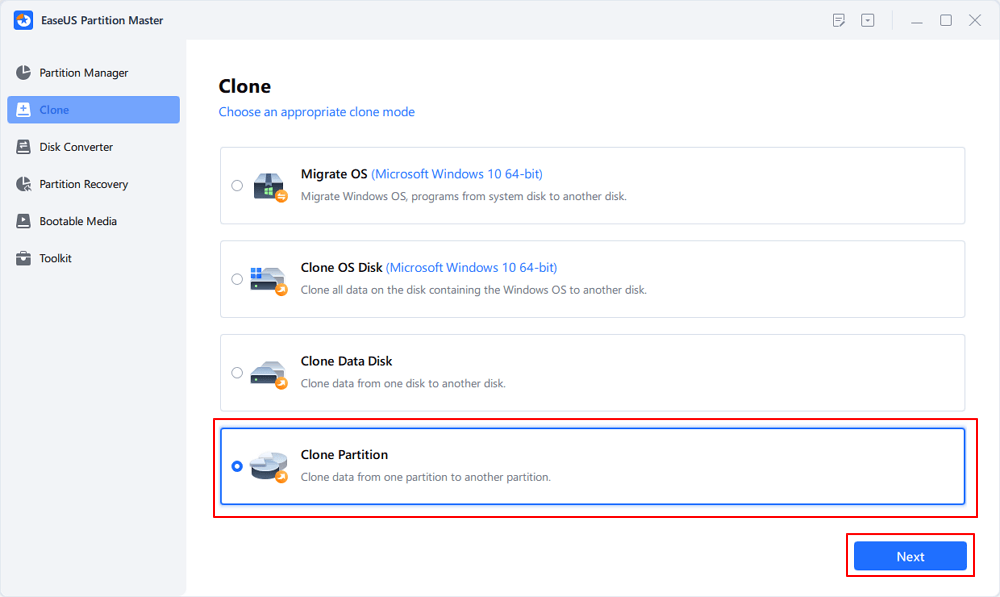
Schritt 1. Klicken Sie in EaseUS Partition Master auf „Disk Clone“, wählen Sie „Clone Partition“ und klicken Sie auf „Next“, um fortzufahren.
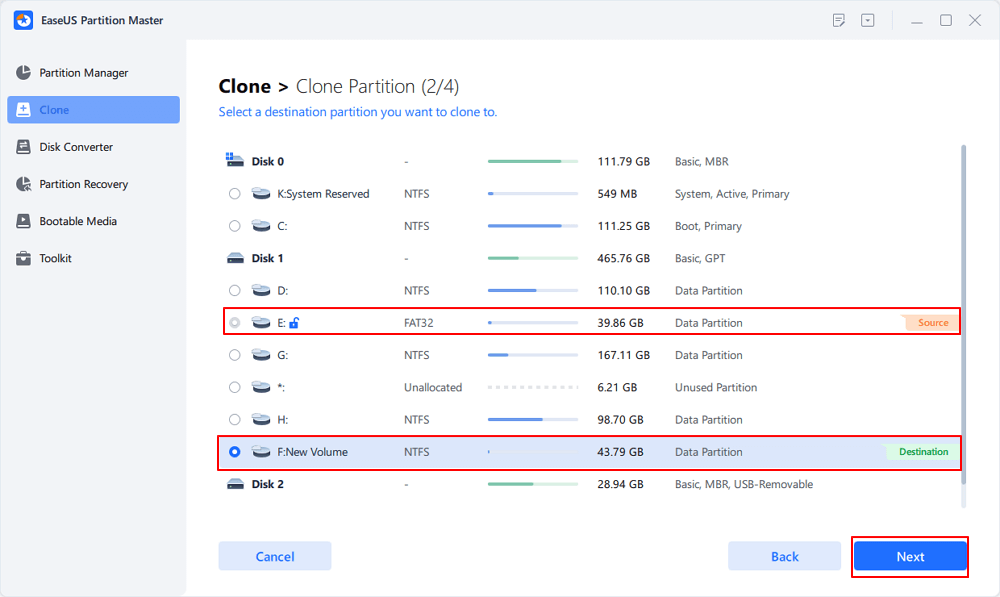
Schritt 2. Falls BitLocker gesperrt ist, entsperren Sie es zuerst. Wählen Sie die Quellpartition für BitLocker aus und klicken Sie auf „Weiter“. Wählen Sie anschließend eine neue Zielpartition aus und klicken Sie erneut auf „Weiter“.
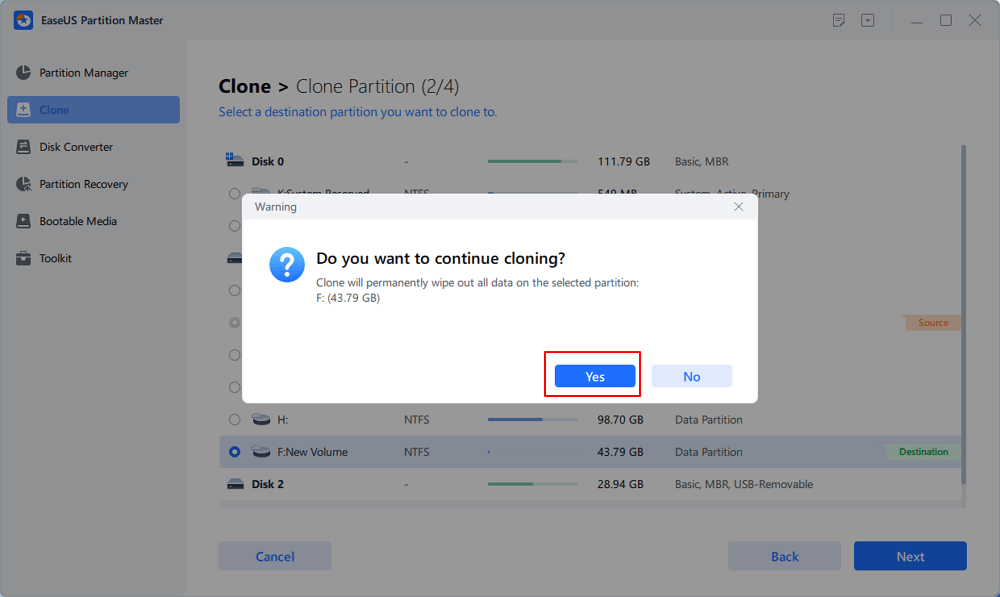
Schritt 3. Klicken Sie auf „Ja“, um fortzufahren, und anschließend auf „Start“, um den BitLocker-Partitionsklonvorgang zu starten.
Vergiss nicht, dieses ausführliche Tutorial jetzt mit deinen Freunden zu teilen!
#2. Lösung für Fehler 0x80310059
Warum konnte BitLocker ein oder mehrere Laufwerke auf diesem Computer nicht verschlüsseln? Wenn die BitLocker-Laufwerkverschlüsselung auf einem PC mit Windows 10 Professional oder Windows 11 aktiviert ist, kann der Fehler 0x80310059 auftreten. Bitte lesen Sie die folgenden Tipps, bevor Sie die nachstehende Lösung anwenden.
- Notizen
- Nach Erhalt dieser Fehlermeldung werden Sie möglicherweise aufgefordert, alle Vorgänge abzuschließen, bevor Sie fortfahren können.
- Falls der Schalter -on nicht zum Hinzufügen von Schlüsselschutzmechanismen oder zum Starten der Verschlüsselung führt, müssen Sie möglicherweise manage-bde -off eingeben, bevor Sie es erneut mit -on versuchen.
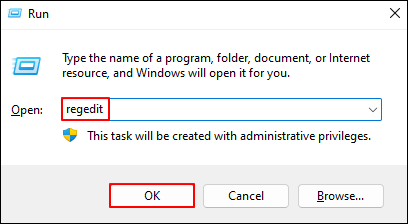
Schritt 1. Drücken Sie Win + X > geben Sie Regedit in das Ausführen-Fenster ein > klicken Sie auf OK oder drücken Sie die Eingabetaste, um den Registrierungseditor zu öffnen.
Schritt 2. Öffnen Sie den Registrierungseditor und navigieren Sie zu HKEY_LOCAL_MACHINE\SOFTWARE\Policies\Microsoft\FVE.
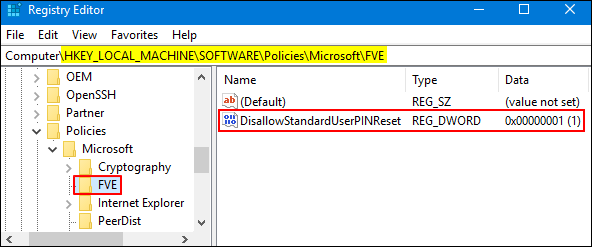
Schritt 3. Löschen Sie die folgenden Einträge der Reihe nach.
- OSPlatformValidation_BIOS
- OSPlatformValidation_UEFI
- Plattformvalidierung
#3. Lösung für das Problem mit dem gesperrten TPM
Angenommen, Sie können die BitLocker-Laufwerkverschlüsselung auf einem Gerät mit folgender Warnmeldung nicht aktivieren: „Das TPM schützt sich vor Wörterbuchangriffen und befindet sich in einem Timeout-Zeitraum.“ In diesem Fall können Sie das TPM zurücksetzen und löschen, um das Problem zu beheben.
- Notizen
- Um diesen Vorgang abzuschließen, müssen Sie Mitglied der lokalen Administratorgruppe oder einer gleichwertigen Gruppe sein.
- Bitte löschen Sie das TPM auf einem Arbeits- oder Schulcomputer, der Ihnen nicht gehört, es sei denn, Ihr IT-Administrator hat Sie dazu aufgefordert.
- Nach dem Löschen oder Zurücksetzen des TPM gehen alle mit dem TPM verknüpften Schlüssel und alle durch diese Schlüssel geschützten Daten, wie z. B. virtuelle Smartcards oder Anmelde-PINs, verloren. Daher sollten Sie vor dem Löschen oder Zurücksetzen des TPM unbedingt Datensicherungsmaßnahmen ergreifen.
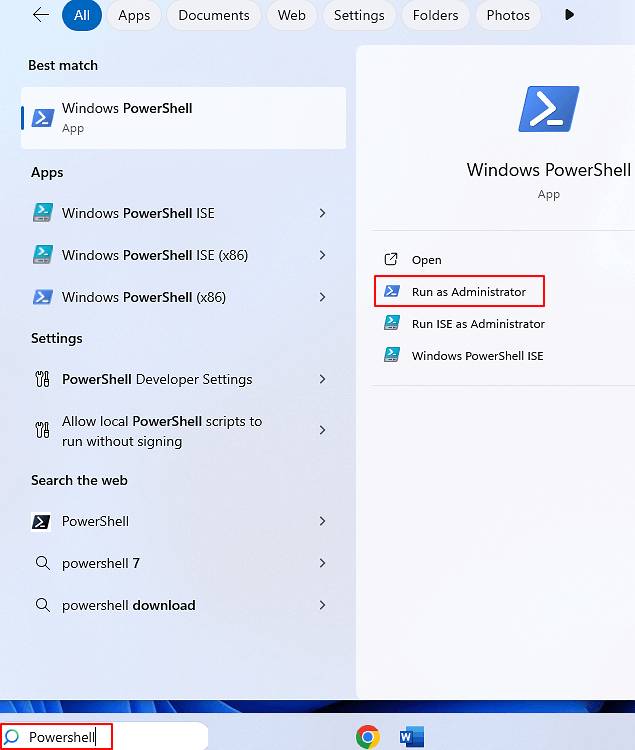
Schritt 1. Öffnen Sie ein PowerShell-Fenster mit erhöhten Rechten unter Win10 oder 11 mit einer der folgenden drei Methoden.
🚩Option 1 . Geben Sie PowerShell in die Suchleiste ein > klicken Sie auf Als Administrator ausführen, um es zu öffnen.
🚩Option 2. Drücken Sie Win + R, um das Ausführen-Fenster zu öffnen > geben Sie PowerShell ein > klicken Sie auf OK > geben Sie im PowerShell-Fenster start-process PowerShell -verb runas ein > drücken Sie die Eingabetaste.
🚩Option 3. Geben Sie cmd in die Suchleiste ein > klicken Sie auf Öffnen > geben Sie PowerShell ein > drücken Sie die Eingabetaste > geben Sie start-process PowerShell -verb runas ein > drücken Sie die Eingabetaste, um eine Windows PowerShell mit erhöhten Rechten als Administrator zu starten.
Schritt 2. Geben Sie die folgenden Skripte im PowerShell-Fenster mit Administratorrechten ein.

Schritt 3. Nach dem Neustart Ihres PCs können Sie das TPM löschen, wenn eine Aufforderung die Löschung des TPM bestätigt.
Schritt 4. Melden Sie sich bei Windows an > versuchen Sie erneut, die BitLocker-Laufwerkverschlüsselung zu starten.
Sie kommen immer noch nicht weiter? Auf der BitLocker-Supportseite finden Sie möglicherweise die Antwort, die Sie suchen.
#4. Lösung für das Versäumnis des TPM, sich vorzubereiten
BitLocker konnte ein oder mehrere Laufwerke auf diesem Computer nicht verschlüsseln! Das TPM wehrt Wörterbuchangriffe ab und befindet sich in einem Timeout-Zeitraum, was auf einen fehlgeschlagenen BitLocker-Verschlüsselungsvorgang hindeutet. Zur Fehlerbehebung wird die TPM-Verwaltungskonsole (tpm.msc) verwendet, um das TPM auf dem Gerät vorzubereiten.
Um dieses Problem zu beheben, müssen Sie das TPM deaktivieren und anschließend wieder aktivieren. Gehen Sie dazu wie folgt vor.
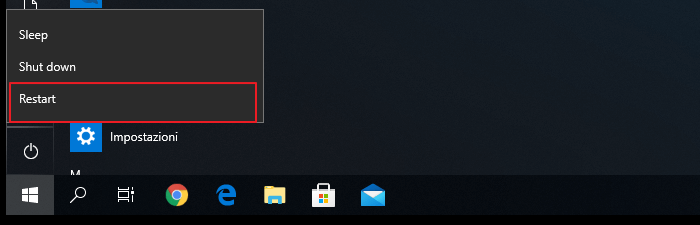
Schritt 1. Windows 10/11-Benutzer klicken auf die Ein-/Ausschalttaste > wählen Sie „Neustart“.
Schritt 2. Falls der Startbildschirm erscheint, drücken Sie wiederholt die Taste F2, F10, Esc oder eine andere BIOS-Taste, bis Sie ins BIOS gelangen. Die entsprechende Tastenkombination für den BIOS-Zugriff wird vom Gerätehersteller festgelegt.
Hier sind einige Tastenkombinationen, um bei gängigen Computermarken ins BIOS zu gelangen.
- Dell: F2 oder F12
- HP: F10 oder Esc
- Acer: F2 oder Entf
- Lenovo: F2 oder Fn + F2
- Asus: F2 oder Esc
- Samsung: F2
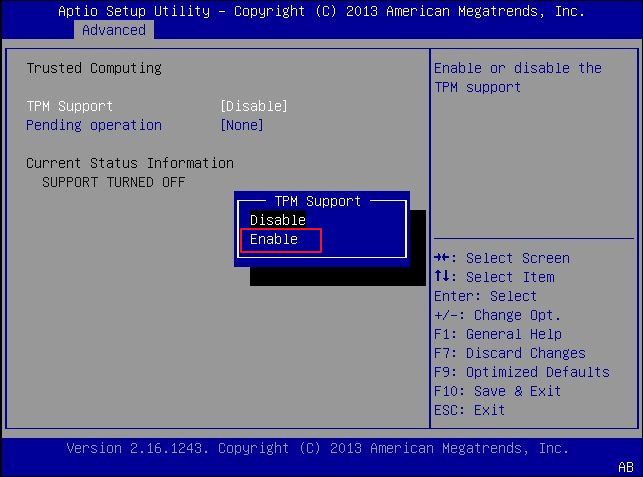
Schritt 3. Navigieren Sie mit den Pfeiltasten zur Registerkarte „Sicherheit“ oder „Erweitert“ > suchen Sie den Abschnitt „TPM-Unterstützung“ > wählen Sie „Deaktiviert“.
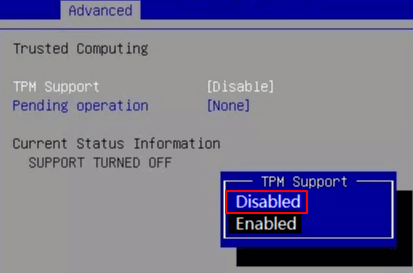
Schritt 4. Speichern Sie die UEFI/BIOS-Konfiguration mit deaktiviertem TPM > exit BIOS-Setup > Computer neu starten.
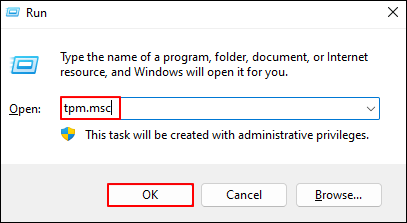
Schritt 5. Nach der Anmeldung bei Windows drücken Sie Win + R > geben Sie tpm.msc in das Ausführen-Fenster ein > klicken Sie auf OK oder drücken Sie die Eingabetaste, um die TPM-Verwaltungskonsole zu öffnen.
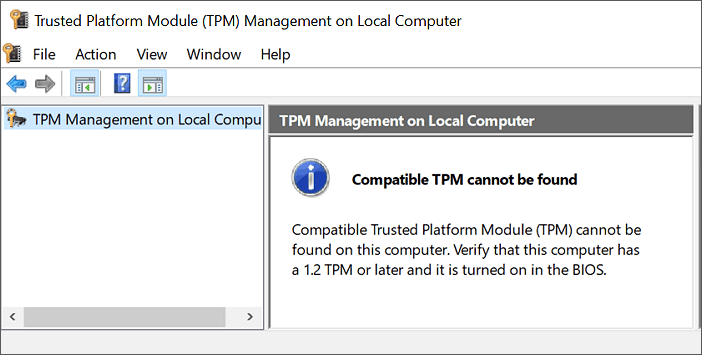
Schritt 6. Nach der Deaktivierung von TPM wird folgende Fehlermeldung angezeigt: „Kompatibel nicht gefunden. Auf diesem Computer wurde kein kompatibles Trusted Platform Module (TPM) gefunden. Bitte überprüfen Sie, ob dieser Computer über TPM 1.2 verfügt und ob dieses im BIOS aktiviert ist.“
Schritt 7. Folgen Sie den Anweisungen, um in den UEFI/BIOS-Konfigurationsbildschirm zu gelangen > suchen Sie die Registerkarte TPM-Unterstützung > wählen Sie Aktivieren, um TPM 2.0 und Secure Boot in Windows zu aktivieren.
Schritt 8. Speichern Sie Ihre letzten Änderungen in den UEFI/BIOS-Konfigurationseinstellungen > starten Sie Ihren PC neu, um Windows zu starten.
Vergiss nicht, dieses ausführliche Tutorial jetzt mit deinen Freunden zu teilen!
#5. Lösung bei verweigertem oder unzureichendem Zugriff
Wie in der einleitenden Tabelle erwähnt, kann der verweigerte Zugriff oder die unzureichenden Rechte des TPM dazu führen, dass die BitLocker-Wiederherstellungsinformationen nicht in Active Directory Domain Services (AD DS) gesichert werden und Sie die BitLocker-Laufwerkverschlüsselung nicht aktivieren können.
- Tipp
- Benutzer von Windows 10/11 brauchen sich darüber keine Sorgen zu machen, da dieses Problem anscheinend auf Windows 8.1/8/7 beschränkt ist.
Sie können eine der folgenden beiden Möglichkeiten ausprobieren, um das Problem zu beheben.
1️⃣ Deaktivieren Sie zunächst die Richtlinie oder entfernen Sie den Computer aus der Domäne. Aktivieren Sie anschließend die BitLocker-Laufwerkverschlüsselung erneut. Wenn dies erfolgreich ist, wurde das Problem durch die Richtlinie verursacht.
2️⃣Verwenden Sie LDAP- und Netzwerk-Trace-Tools, um die LDAP-Transaktionen zwischen dem Client und dem AD DS-Domänencontroller zu untersuchen und die Ursache des Fehlers „Zugriff verweigert“ oder „Unzureichende Berechtigungen“ zu ermitteln. Sie erhalten eine Fehlermeldung, wenn Sie versuchen, auf ein Element im Container „CN=TPM Devices, DC=, DC=com“ zuzugreifen.
#6. Auflösung für 0x80072030
Nach dem Upgrade der Domänencontroller von Windows Server 2008 R2 auf Windows Server 2022 R2 kann der Fehlercode 0x80072030 auftreten. Dies bedeutet, dass die Domänen- und Gesamtstrukturfunktionsebenen der Umgebung möglicherweise noch auf Windows Server 2008 R2 eingestellt sind. Darüber hinaus sind die Berechtigungen in Active Directory-Domänenspeicher (AD DS) unter Umständen nicht korrekt konfiguriert.
Hier die Lösung für 0x80072030: Das Objekt existiert nicht auf dem Server. Sehen wir uns an, wie es funktioniert.
Schritt 1. Aktualisieren Sie die Funktionsebene der Domäne und Gesamtstruktur auf Windows Server 2012 > laden Sie Add-TPMSelfWriteACE.vbs herunter.
Schritt 2. Setzen Sie den Wert von strPathToDomain auf den Domänennamen der Organisation.
Schritt 3. Bitte kopieren Sie den folgenden Befehl und fügen Sie ihn in das PowerShell-Fenster mit Administratorrechten ein. Beachten Sie, dass es sich dabei um den Pfad zur Skriptdatei handelt.

Bonus-Tipps: Wie aktiviere ich BitLocker?
Die Einrichtung von BitLocker ist zwar recht einfach, einige Nutzer berichten jedoch von Problemen während der Laufwerksverschlüsselung. Falls Sie nicht wissen, wie Sie BitLocker aktivieren, gibt es drei praktikable Möglichkeiten.
1️⃣ BitLocker deaktivieren und wieder aktivieren
Am einfachsten lässt sich BitLocker über die Systemsteuerung deaktivieren und anschließend wieder aktivieren. Hier die einzelnen Schritte.
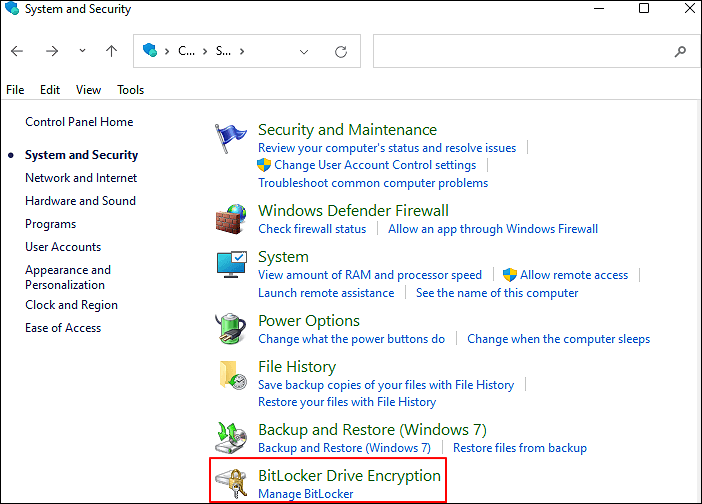
Schritt 1. Geben Sie Systemsteuerung in die Suchleiste ein > klicken Sie auf Öffnen > wählen Sie System und Sicherheit > klicken Sie auf BitLocker-Laufwerkverschlüsselung, um die Benutzeroberfläche aufzurufen.
Schritt 2. Suchen Sie Ihr verschlüsseltes Laufwerk > klicken Sie mit der rechten Maustaste darauf > wählen Sie BitLocker deaktivieren > geben Sie das Passwort ein > folgen Sie den Anweisungen auf dem Bildschirm, um diesen BitLocker-Laufwerkverschlüsselungsprozess zu beenden.
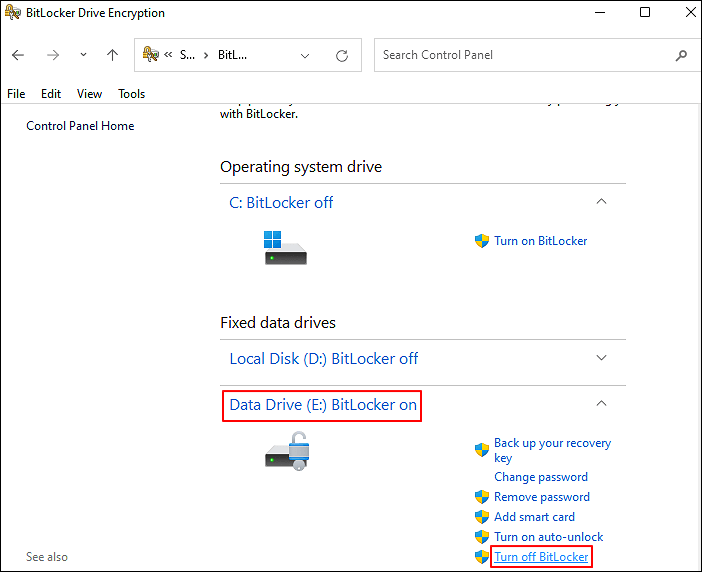
Schritt 3. Starten Sie Ihren PC neu > rufen Sie über denselben Pfad die BitLocker-Oberfläche auf > aktivieren Sie BitLocker erneut.
2️⃣ Aktivieren Sie den automatischen BitLocker-Laufwerkverschlüsselungsdienst
BitLocker läuft unter Windows als Hintergrunddienst. Manchmal verzögert das Betriebssystem jedoch den Start dieses Dienstes, was zu den zuvor genannten Problemen führen kann. Um dies zu beheben, stellen Sie bitte sicher, dass der BitLocker-Laufwerkverschlüsselungsdienst automatisch startet. Dadurch lässt sich auch das Problem beheben, dass der BitLocker-Verschlüsselungsschlüssel nicht abgerufen werden kann.
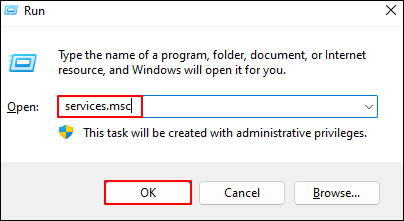
Schritt 1. Drücken Sie Win + R, um das Ausführen-Fenster zu öffnen > geben Sie services.msc ein > klicken Sie auf OK oder drücken Sie die Eingabetaste, um die Windows-Dienste zu öffnen.
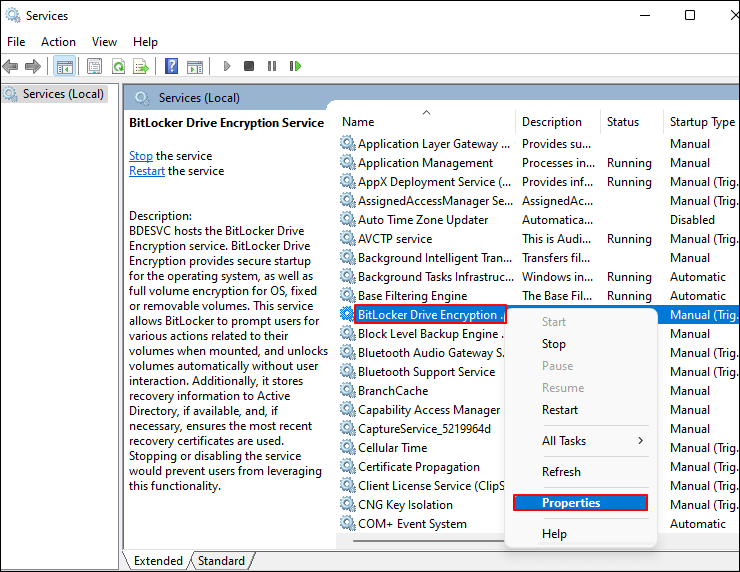
Schritt 2. Klicken Sie mit der rechten Maustaste auf den BitLocker-Laufwerkverschlüsselungsdienst und wählen Sie „Eigenschaften“.
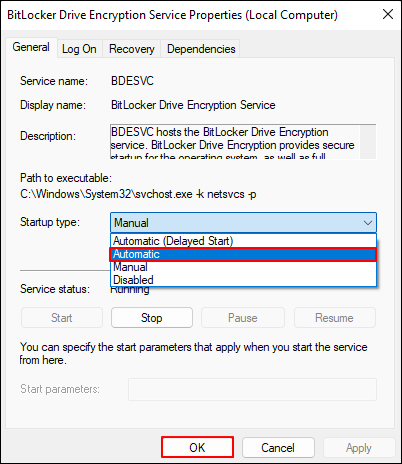
Schritt 3. Stellen Sie den Starttyp Ihres verschlüsselten Laufwerks auf „Automatisch“ ein > klicken Sie auf „OK“, um die automatische BitLocker-Geräteverschlüsselung zu aktivieren.
3️⃣ TPM-Laufwerke neu installieren oder aktualisieren
Zweifellos ist ein beschädigter oder veralteter TPM-Treiber die Ursache für den Fehler, dass BitLocker nicht aktiviert werden konnte. In diesem Fall können Sie mithilfe der folgenden Klicks Ihren TPM-Treiber überprüfen und gegebenenfalls aktualisieren/neu installieren.
Schritt 1. Drücken Sie Win + X > wählen Sie Geräte-Manager, um ihn zu öffnen > gehen Sie zu Sicherheitsgeräte.
Schritt 2 (1) . Klicken Sie auf „Treiber aktualisieren“ > wählen Sie „Automatisch nach aktualisierter Treibersoftware suchen“ > Windows sucht und installiert einen aktualisierten Treiber. Wenn kein aktualisierter Treiber gefunden wird, ist Ihr TPM-Treiber auf dem neuesten Stand.
Schritt 2. (2) . Klicken Sie auf Gerät deinstallieren > TPM-Treiber neu installieren.
Fazit
„ BitLocker konnte ein oder mehrere Laufwerke auf diesem Computer nicht verschlüsseln! Wie kann ich das Problem beheben?“ Überprüfen Sie den Fehlercode oder die Fehlermeldung und wenden Sie die entsprechende Methode zur Behebung des Problems an. Wenn Sie eine einfachere und effizientere Lösung bevorzugen, können Sie EaseUS Partition Master Free verwenden, um Ihren Wiederherstellungsschlüssel zu sichern oder Ihr BitLocker effizient zu verwalten. Sie haben die Wahl!
BitLocker konnte Laufwerk nicht verschlüsseln FAQs
Dieser Abschnitt enthält außerdem einige relevante Themen zu BitLocker. Bei Interesse können Sie diese unten nachlesen.
1. BitLocker kann kein Festplattenlaufwerk verschlüsseln. Das System kann die angegebene Datei nicht finden.
Ich entdeckte den Fehler, als ich die Einstellungen meiner Systemwiederherstellung überprüfen wollte. Beim Untersuchen der ReFS-Volume-Optionen änderte ich versehentlich Windows 10 in die Vorinstallationsumgebung (Windows PE), was zum Ausfall mehrerer Funktionen führte.
Hier sind die Schritte.
Schritt 1. Öffnen Sie den Registrierungseditor > prüfen Sie, ob dieser Pfad HKEY_LOCAL_MACHINE\SYSTEM\CurrentControlSet\Control\MiniNT vorhanden ist > falls er existiert, löschen Sie ihn.
Schritt 2. Führen Sie DISM.exe /Online /Cleanup-image /Restorhealth in einer Eingabeaufforderung mit Administratorrechten aus > drücken Sie die Eingabetaste.
Schritt 3. Geben Sie im Eingabeaufforderungsfenster „sfc /scannow“ ein, um sicherzustellen, dass alle Systemdateien in Ordnung sind. Anschließend kann Ihre BitLocker-Funktion wiederhergestellt werden.
2. BitLocker kann die Verschlüsselung auf dieser Hardware nicht aktivieren, da die Laufwerksbänder nicht aufgezählt werden können.
Dieses Problem lässt sich nur beim ersten Neustart nach einer Neuinstallation von Windows beheben. Weitere Informationen finden Sie in dieser Frage in der Superuser-Community.
Vergiss nicht, dieses ausführliche Tutorial jetzt mit deinen Freunden zu teilen!
Wie können wir Ihnen helfen?
Über den Autor
Aktualisiert von Markus
Markus verfügt über 10+ Jahre Praxiserfahrung in Datenwiederherstellung, Festplatten-/Partitionsverwaltung und Multimedia-Technologien. Er beherrscht die Kunst, komplexe Probleme zu vereinfachen und effiziente Lösungsanleitungen zu erstellen. Privat liebt er Filme, Reisen und kulinarische Genüsse.
Produktbewertungen
-
Mir gefällt, dass die Änderungen, die Sie mit EaseUS Partition Master Free vornehmen, nicht sofort auf die Festplatten angewendet werden. So lässt sich viel leichter nachvollziehen, was nach allen Änderungen passieren wird. Ich finde auch, dass das gesamte Erscheinungsbild von EaseUS Partition Master Free alles, was Sie mit den Partitionen Ihres Computers machen, einfach wirken lässt.
Mehr Erfahren -
Partition Master Free kann Datenträger oder Partitionen vergrößern, verschieben, zusammenführen, migrieren und kopieren; in logische Laufwerke umwandeln, Bezeichnungen ändern, defragmentieren, Partitionen prüfen und durchsuchen - und vieles mehr. Ein Upgrade auf die Premium-Version fügt kostenlosen technischen Support und die Möglichkeit hinzu, dynamische Volumes zu vergrößern.
Mehr Erfahren -
Die Software erstellt keine Hot-Images Ihrer Laufwerke und führt auch keine Ausrichtung durch. Da sie jedoch mit einer Partitionsverwaltung gekoppelt ist, können Sie viele Aufgaben auf einmal erledigen, anstatt nur Laufwerke zu klonen. Sie können Partitionen verschieben, ihre Größe ändern, defragmentieren und mehr - zusätzlich zu den anderen Werkzeugen, die man von einem Klon-Tool erwartet.
Mehr Erfahren
Verwandte Artikel
-
Windows Password Recovery Tools herunterladen [6 Top-Empfehlungen]
![author icon]() Markus/2026/06/18
Markus/2026/06/18 -
So kann man einen bootfähigen WinPE-Datenträger für alle Windows-Versionen erstellen - 2 Methoden
![author icon]() Markus/2026/06/18
Markus/2026/06/18 -
Samsung Laptop von USB unter Windows 10/11 booten
![author icon]() Markus/2026/06/18
Markus/2026/06/18 -
Windows Password Recovery Tools kostenlos herunterladen 2026
![author icon]() Markus/2026/06/18
Markus/2026/06/18









