Aktualisiert am Sep 09, 2026
Der BitLocker-Wiederherstellungsschlüssel ist ein einzigartiges 48-stelliges numerisches Passwort, das für die Wiederherstellung des Zugriffs unerlässlich ist, wenn Standardmethoden zum Entsperren fehlschlagen. Daher ist es wichtig, ihn an mehreren Orten sicher aufzubewahren, z. B. auf einem USB-Laufwerk, einer gedruckten Kopie oder einem Microsoft-Konto.
Einige Benutzer verlieren jedoch möglicherweise ihren BitLocker-Wiederherstellungsschlüssel. Keine Panik. Hier bietet Ihnen EaseUS eine Schritt-für-Schritt-Anleitung zum Abrufen des BitLocker-Wiederherstellungsschlüssels mithilfe von PowerShell.
Voraussetzungen
BitLocker ist eine komplexe Verschlüsselungstechnologie, die mit Windows mitgeliefert wird. Bevor wir beginnen, müssen Sie daher sicherstellen, dass Ihr System einige Bedingungen erfüllt, um im folgenden Abschnitt Ihren BitLocker-Wiederherstellungsschlüssel erfolgreich abzurufen.
- Führen Sie PowerShell mit Administratorrechten aus.
- Stellen Sie sicher, dass BitLocker auf Ihrem Laufwerk aktiviert ist (Vorhängeschloss-Symbol).
- Stellen Sie sicher, dass Ihre PowerShell-Version höher als 5.0 ist. (Geben Sie in PowerShell „$PSVersionTable“ ein und überprüfen Sie PSVersion.
| Methode |
Anforderungsstufe |
WinRE/Boot-Fähigkeit |
Hauptvorteil |
| PowerShell |
Mittel |
❌ Nein (Nur im laufenden System) |
Strukturierte Ausgabe, automatisierbar |
CMD (manage-bde) |
Einsteiger |
✅ Ja (Über Eingabeaufforderung) |
Funktioniert auch im Wiederherstellungsmodus |
| Microsoft Online |
Sehr einfach (GUI) |
✅ Ja (Über Zweitgerät abrufbar) |
Kein Zugriff auf das defekte System nötig |
Nachdem Sie überprüft haben, dass alles eingestellt ist, können wir mit dem nächsten Abschnitt fortfahren, um zu erfahren, wie Sie mit PowerShell Ihren BitLocker-Wiederherstellungsschlüssel abrufen.
🔍 Das könnte Ihnen auch gefallen: Keine option zum deaktivieren von Bitlocker Windows 11
So erhalten Sie den BitLocker-Wiederherstellungsschlüssel mit PowerShell
PowerShell bietet eine einfache Methode, diesen Schlüssel abzurufen, ohne dass ein Microsoft-Konto erforderlich ist. Um BitLocker Key mit PowerShell auszulesen, können Sie diese einfachen Schritte ausführen.
- Hinweis:
- Die Eingabe falscher Befehlszeilen kann zu Festplattenfehlern oder sogar zu Systemausfällen führen. Gehen Sie bei den Schritten äußerst vorsichtig vor.
Schritt 1. Drücken Sie „Windows“ + „X“ und wählen Sie „Windows PowerShell (Admin)“.
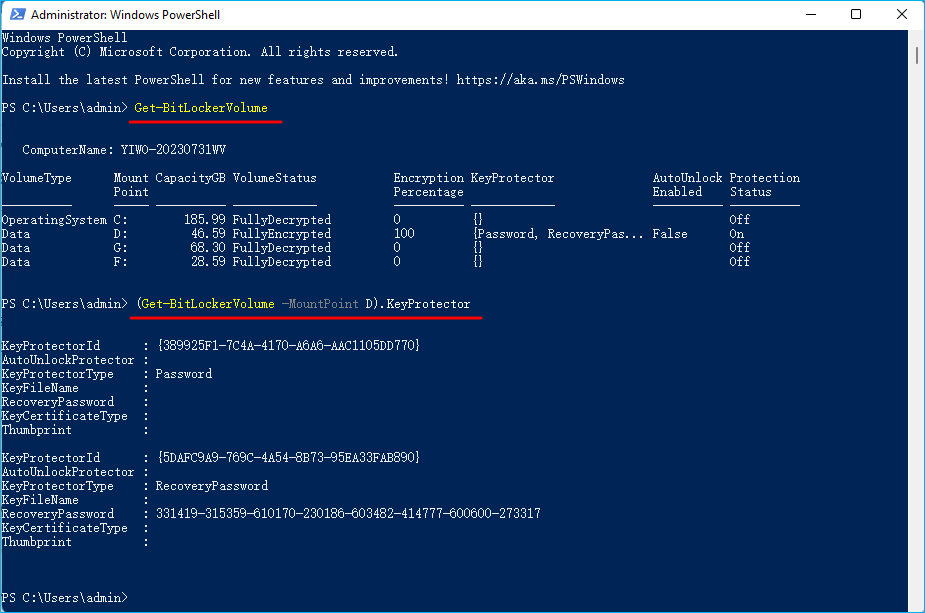
Schritt 2. Geben Sie Get-BitLockerVolume ein und drücken Sie die Eingabetaste, um eine Liste der mit BitLocker geschützten Laufwerke zu erhalten.
Schritt 3. Geben Sie (Get-BitLockerVolume -MountPoint X).KeyProtector ein und drücken Sie die Eingabetaste, um den Wiederherstellungsschlüssel abzurufen. (Ersetzen Sie X durch den Buchstaben Ihres Ziellaufwerks.)
![Get-Bitlocker-Volume-Mountpoint-Keyprotector]()
Der BitLocker-Wiederherstellungsschlüssel wird dann neben RecoveryPassword angezeigt. Sie können ihn kopieren und in einem lokalen Textdokument speichern.
Wenn Sie diese Schritte befolgen, können Sie mithilfe von PowerShell effizient auf Ihren BitLocker-Wiederherstellungsschlüssel zugreifen und so sicherstellen, dass Sie bei Bedarf wieder auf Ihre verschlüsselten Daten zugreifen können.
👉Wichtiger Hinweis für nicht bootfähige Systeme (Windows-Wiederherstellungsumgebung / WinRE)
Wenn Windows nicht mehr startet und Sie im BitLocker-Wiederherstellungsbildschirm feststecken, steht Ihnen die reguläre PowerShell-Umgebung nicht direkt zur Verfügung. Nutzen Sie in dieser Situation die Eingabeaufforderung (CMD) in den WinRE-Optionen:
- Starten Sie das System in die Erweiterten Optionen > Problembehandlung > Eingabeaufforderung.
- Geben Sie folgenden Befehl ein, um Ihre BitLocker-Protektoren abzufragen:
manage-bde -protectors -get C: (Ersetzen Sie C: durch Ihren Laufwerksbuchstaben)
- Der 48-stellige Code unter
Wiederherstellungskennwort (RecoveryPassword) ist Ihr Aufhebungsschlüssel.
📑Typische Fehler beim Auslesen mit PowerShell & Lösungen
Problem: Get-BitLockerVolume zeigt kein Ergebnis oder der Befehl wird nicht erkannt.
- Ursache: Das Laufwerk ist nicht mit BitLocker verschlüsselt oder das PowerShell BitLocker-Modul ist nicht geladen.
- Lösung: Überprüfen Sie mit
Get-Command *BitLocker*, ob die Verwaltungsbefehle auf Ihrem System (z. B. Windows Home Edition unterstützt kein BitLocker) verfügbar sind.
Problem: RecoveryPassword wird leer oder gar nicht angezeigt.
- Ursache: Für dieses Laufwerk wurde möglicherweise nur ein TPM-Protektor oder ein Passwort, aber kein expliziter Wiederherstellungsschlüssel erstellt.
- Lösung: Erstellen Sie einen neuen Schlüssel über die PowerShell als Administrator mit:
Add-BitLockerKeyProtector -MountPoint "C:" -RecoveryPasswordProtector
So entsperren Sie schnell ein mit BitLocker verschlüsseltes Laufwerk
Nachdem Sie nun den BitLocker-Wiederherstellungsschlüssel haben, sehen wir uns an, wie Sie die verschlüsselte Partition mit wenigen Klicks entsperren.
Als umfassender Datenträgermanager bietet EaseUS Partition Master Free schnellen Zugriff zum Entsperren der BitLocker-Verschlüsselung. Mit einem einfachen Klick auf das Schloss-Symbol können Sie diese anschließend mit dem Wiederherstellungsschlüssel entsperren.
Wann lohnt sich der Einsatz von EaseUS Partition Master?
Die Verwendung der PowerShell setzt voraus, dass Sie Administratorrechte besitzen und Befehlszeilen sicher bedienen können. In folgenden Szenarien bietet EaseUS Partition Master eine schnellere und sicherere Alternative:
- Keine Vorkenntnisse in PowerShell: Vermeiden Sie Tippfehler in Befehlszeilen, die zu Systemabbrüchen führen können.
- Visuelle Laufwerksverwaltung: Nach Eingabe des Wiederherstellungsschlüssels können Sie Ihre BitLocker-Partitionen direkt im GUI-Dashboard skalieren, zusammenführen oder das Dateisystem prüfen, ohne komplexe Diskpart-Befehle nutzen zu müssen.
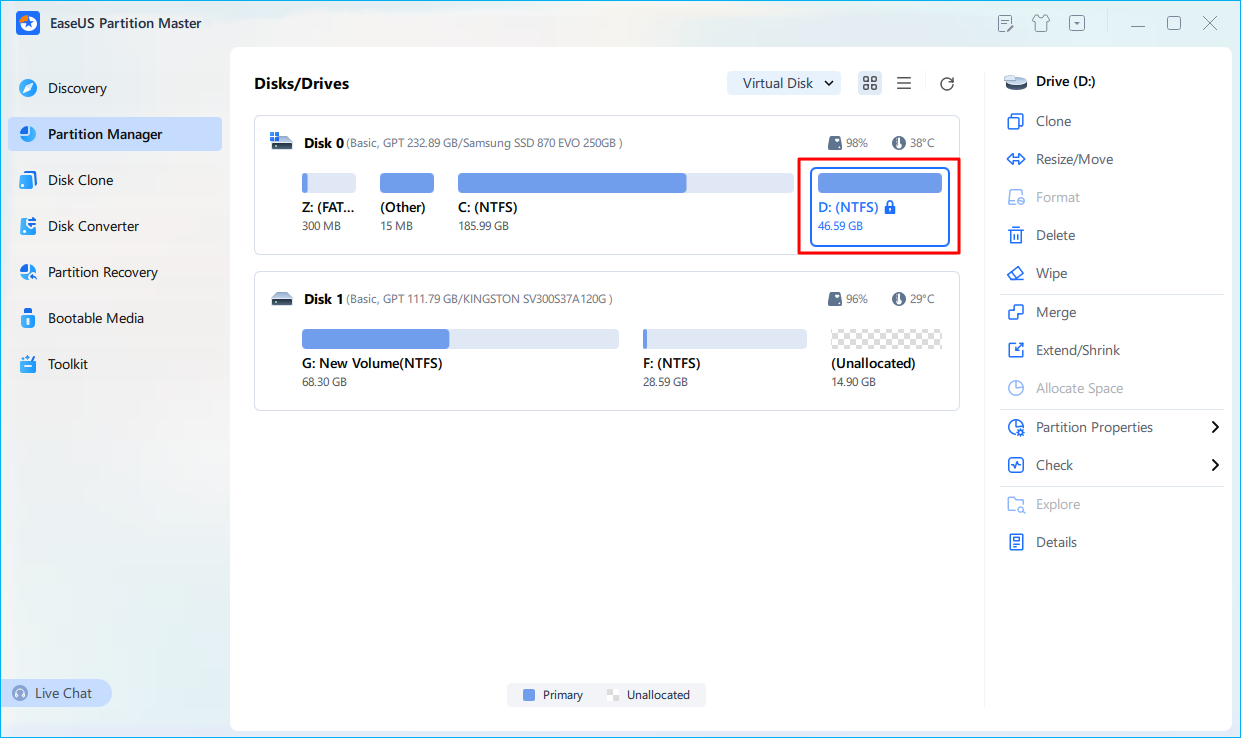
Schritt 1. Öffnen Sie EaseUS Partition Master und gehen Sie zur Registerkarte Partition Manager.
Schritt 2. Die mit BitLocker verschlüsselte Partition wird mit einem Schlosssymbol gekennzeichnet.
![D-Laufwerk-Bitlocker-Symbol]()
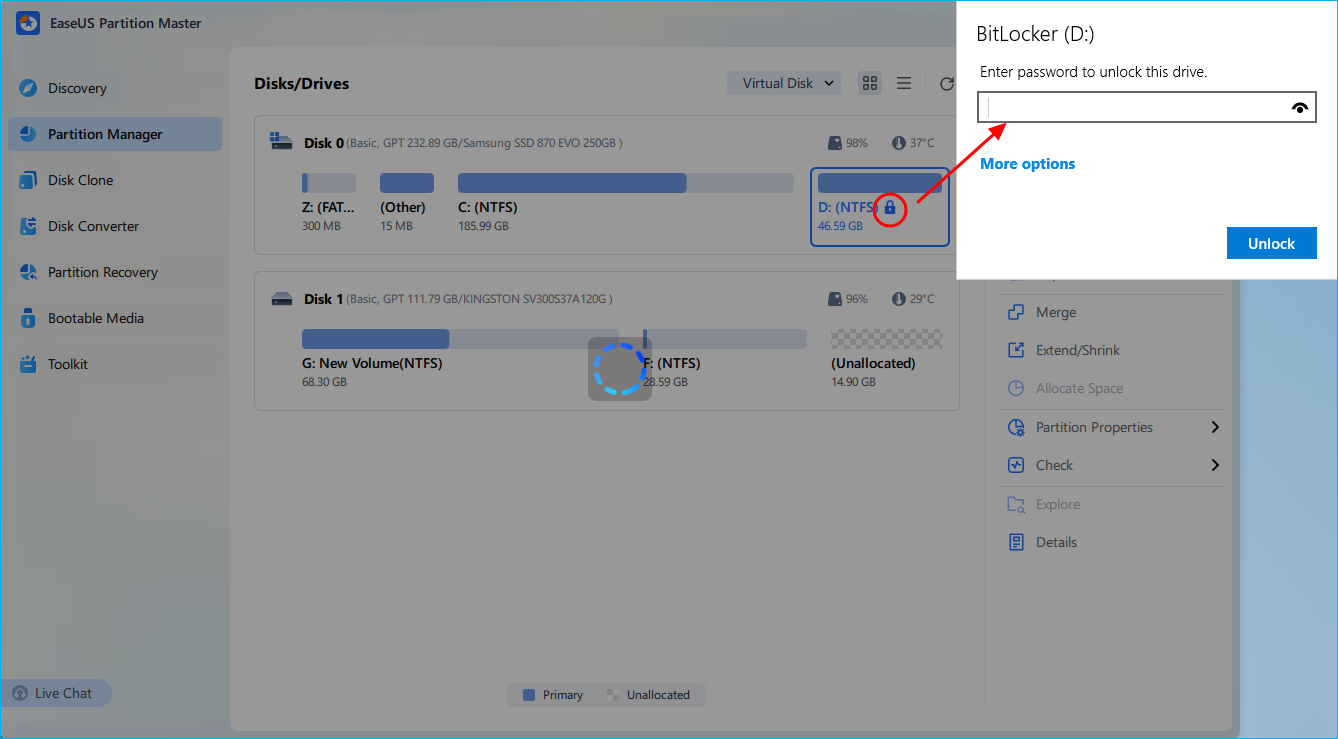
Schritt 3. Klicken Sie auf das Schlosssymbol und Sie werden aufgefordert, Ihr BitLocker-Passwort einzugeben.
Schritt 4. Geben Sie das Kennwort ein oder verwenden Sie die Option „Wiederherstellungsschlüssel“, um das verschlüsselte Laufwerk zu entsperren.
![Passwort eingeben und Laufwerk D entsperren]()
⚠️ Sicherheitshinweis:
Bewahren Sie den 48-stelligen Wiederherstellungsschlüssel niemals unverschlüsselt auf dem Desktop oder im selben System auf. Sollte die Festplatte beschädigt werden oder das System nicht mehr starten, haben Sie sonst keinen Zugriff mehr auf die Textdatei.
Darüber hinaus bietet EaseUS Partition Master folgende Möglichkeiten:
Das Fazit
Können Sie den BitLocker-Wiederherstellungsschlüssel über PowerShell abrufen? Ja! Dieser Artikel hilft Ihnen, den BitLocker-Wiederherstellungsschlüssel über PowerShell zu finden und bietet einen zusätzlichen Tipp zum Entsperren der BitLocker-Verschlüsselung für Ihr Laufwerk. Mit einem leistungsstarken Tool, EaseUS Partition Master, können Sie die BitLocker-Verschlüsselung sogar mit wenigen einfachen Klicks entfernen.
BitLocker Key mit Powershell auslesen FAQs
Schauen Sie hier nach, wenn Sie noch weitere Fragen zum Thema haben.
1. Was kann ich tun, wenn Get-BitLockerVolume keinen Wiederherstellungsschlüssel (RecoveryPassword) anzeigt?
Wenn das Feld KeyProtector leer bleibt oder kein RecoveryPassword enthält, kann das zwei Ursachen haben:
- Kein Schlüssel-Protektor zugewiesen: Das Laufwerk ist zwar verschlüsselt, aber es wurde kein dedizierter 48-stelliger Wiederherstellungsschlüssel generiert (z. B. nur ein Passwort oder TPM-Schutz). Sie können als Administrator über die PowerShell einen neuen Schlüssel hinzufügen:
Add-BitLockerKeyProtector -MountPoint "C:" -RecoveryPasswordProtector
- Fehlende Administratorrechte: Wenn PowerShell ohne erhöhte Rechte gestartet wurde, werden vertrauliche Sicherheitsdaten ausgeblendet. Schließen Sie das Fenster und starten Sie PowerShell erneut mit „Als Administrator ausführen“.
2. Der mit PowerShell ausgelesene BitLocker-Schlüssel wird als ungültig abgelehnt – woran liegt das?
Achten Sie darauf, dass Sie die Wiederherstellungsschlüssel-ID (KeyProtector ID) nicht mit dem tatsächlichen Wiederherstellungsschlüssel (RecoveryPassword) verwechseln.
- Die ID (z. B.
{7A3B...}) dient lediglich zur Identifikation des Schlüssels.
- Der gültige Wiederherstellungsschlüssel ist immer eine 48-stellige numerische Zahlenkette, die in 8 Blöcke unterteilt ist (z. B.
483920-112345-...). Geben Sie nur diese 48 Zahlen ohne Bindestriche oder mit den automatischen Trennzeichen auf dem Entsperrbildschirm ein.
3. Kann ich den BitLocker-Schlüssel auch ohne Administratorrechte auf dem PC herausfinden?
Nein, aus Sicherheitsgründen erlaubt Windows das Auslesen des BitLocker-Schlüssels über PowerShell oder CMD ausschließlich Konten mit Administratorrechten. Wenn Sie kein Admin-Konto nutzen können, überprüfen Sie folgende alternative Speicherorte:
- Ihr Microsoft-Konto online unter
[account.microsoft.com/devices/recoverykey](https://account.microsoft.com/devices/recoverykey).
- Das Azure AD / Entra ID Konto Ihrer Firma oder Schule (falls das Gerät verwaltet wird).
- Eine beim Erstellen ausgedruckte PDF-Datei oder ein gespeicherter Textdokument-Export auf einem USB-Stick.
4. Gibt es Tools von Drittanbietern, die einen BitLocker-Schlüssel ohne Passwort oder Backup wiederherstellen können?
Nein. BitLocker nutzt die hochsichere AES-Verschlüsselung (128 Bit oder 256 Bit). Es gibt keine Software auf dem Markt, die diesen Schlüssel durch Brute-Force oder „Passwort-Finder-Tools“ in realistischer Zeit knacken kann.
- Achtung vor Betrug: Vertrauen Sie keinen Drittanbieter-Tools, die versprechen, den BitLocker-Schlüssel ohne vorheriges Backup „auszulesen“ oder zu „knacken“.
- Die einzige Lösung bei Schlüsselverlust: Wenn der 48-stellige Schlüssel unauffindbar ist, bleibt nur die Formatierung der Festplatte und die Neuinstallation des Betriebssystems, wobei alle lokalen Daten verloren gehen.