


Inhalt
Hauptinhalt
Über den Autor
Aktuelle Themen

Aktualisiert von
MarkusAktualisiert am Aug 31, 2026
Ab Windows 11 Version 24H2 aktiviert Microsoft BitLocker standardmäßig während der Installation, sogar unter Windows 11 Home. Dies geschieht, wenn Ihr Gerät grundlegende Hardwarevoraussetzungen wie TPM 2.0 und Secure Boot erfüllt und Sie sich mit einem Microsoft-Konto anmelden.
Wenn Sie im BitLocker-Wiederherstellungsbildschirm feststecken oder den Wiederherstellungsschlüssel nicht finden können, sollten Sie BitLocker unter Windows 11 Home deaktivieren. Diese Anleitung zeigt Ihnen vier Möglichkeiten, wie Sie BitLocker unter Windows 11 Home deaktivieren können.
| Durchführbare Lösungen | Beantragen |
|---|---|
| Am besten geeignet, wenn BitLocker nicht auf anderem Wege deaktiviert werden kann; klickbasiert und funktioniert auf allen Windows-Editionen. | |
| Einfache Ein-Klick-Option, aber nur auf einigen OEM-Geräten verfügbar. | |
| Zuverlässige Ausweichlösung für fortgeschrittene Benutzer, die integrierte Tools bevorzugen. | |
| Flexibel für die Skripterstellung und die gleichzeitige Verwaltung mehrerer Laufwerke. |
Kann man BitLocker unter Windows 11 Home deaktivieren?
Microsoft integriert in Windows 11 Home nicht den vollen Funktionsumfang von BitLocker. Die klassische Option „BitLocker verwalten“ ist in der Systemsteuerung nicht vorhanden. Microsoft verwendet stattdessen eine Version namens Geräteverschlüsselung, die sich automatisch aktiviert, sobald Ihr Gerät drei Bedingungen erfüllt:
- Der TPM 2.0-Chip ist vorhanden und aktiviert.
- Secure Boot ist im UEFI/BIOS aktiviert.
- Sie melden sich mit einem Microsoft-Konto an
Möglicherweise benötigen Sie dieses Sicherheitsniveau nicht. Einige Anleitungen empfehlen ein Upgrade von Windows 11 Home auf Windows 11 Pro, um erweiterte BitLocker-Funktionen freizuschalten. Aber lässt sich BitLocker unter Windows 11 Home deaktivieren?
Die Antwort lautet: Ja. BitLocker lässt sich auf verschiedene Arten deaktivieren, unter anderem über ein BitLocker-Verwaltungstool, die Windows-Einstellungen, die Eingabeaufforderung oder PowerShell. Im nächsten Abschnitt erfahren Sie mehr über die einzelnen Methoden.
Methode 1. BitLocker unter Windows 11 Home mit EaseUS deaktivieren Partition Master
Windows 11 Home bietet kein vollständiges BitLocker-Verwaltungspanel. Einige OEMs wie Dell blenden die Geräteverschlüsselung möglicherweise über die entsprechende Option aus. In diesem Fall ist EaseUS Partition Master die beste Wahl.
EaseUS Partition Master ist das professionelle Tool für Anwender, die eine grafische Benutzeroberfläche bevorzugen und nicht mit Kommandozeilen arbeiten möchten. Es handelt sich um einen professionellen Datenträger-Manager mit integriertem BitLocker-Manager für Windows-Nutzer, einschließlich Windows 11 Home, Pro und Enterprise.
Warum sollte man EaseUS Partition Master zur Verwaltung von BitLocker verwenden?
- BitLocker direkt unter Windows 11 Home deaktivieren
- Sie müssen Ihr Betriebssystem nicht aktualisieren, nur um die Verschlüsselung zu verwalten.
- BitLocker-Wiederherstellungsschlüssel wiederherstellen (verloren oder vergessen)
- Unterstützung für das Aktivieren, Deaktivieren, Sperren und Entsperren von BitLocker
- BitLocker-Bluescreen und Bootloop beheben
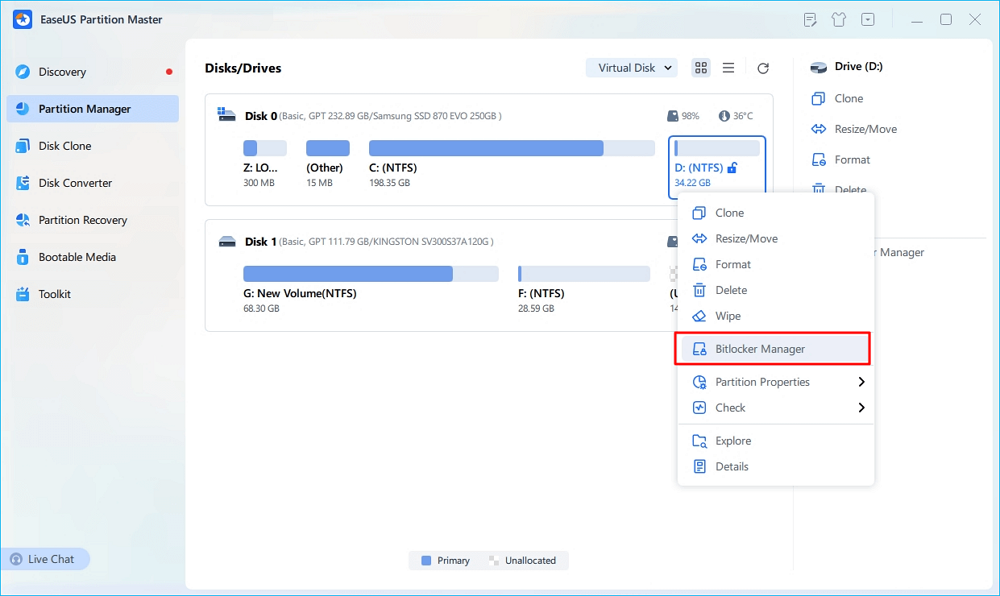
Schritt 1. Öffnen Sie EaseUS Partition Master und klicken Sie mit der rechten Maustaste auf das BitLocker-verschlüsselte Laufwerk.
Schritt 2. Wählen Sie „BitLocker Manager“. Daraufhin öffnet sich ein neues Fenster, in dem Sie BitLocker-relevante Operationen durchführen können.
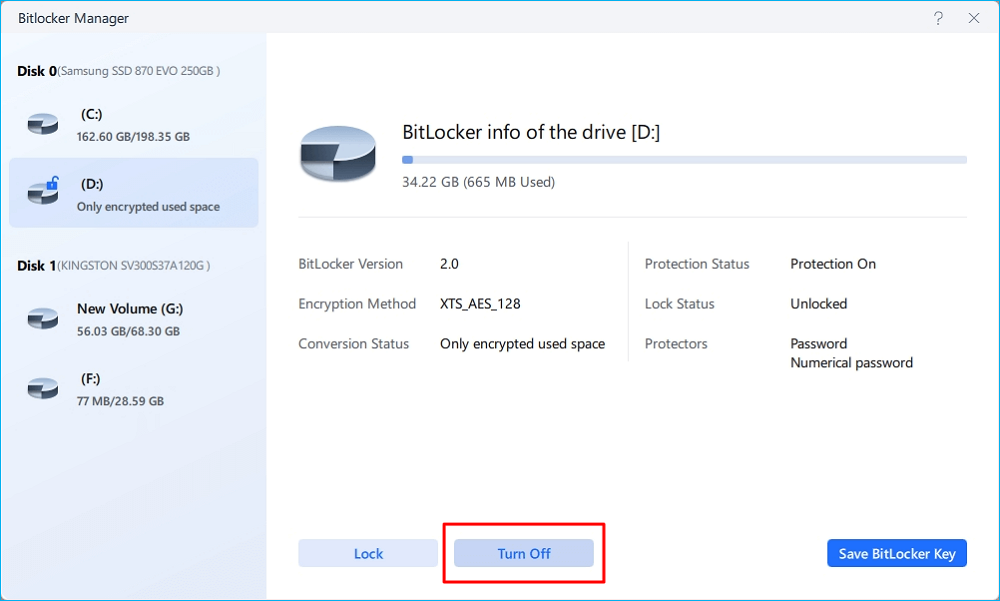
Schritt 3. Klicken Sie bei Ihrem Ziellaufwerk auf „Ausschalten“, klicken Sie auf „Ja“, um zu bestätigen, dass Sie BitLocker auf Ihrer Partition deaktivieren möchten, und warten Sie geduldig, bis der Vorgang abgeschlossen ist.
Video Tutorial - BitLocker deaktivieren
Methode 2. Deaktivieren Sie BitLocker unter Windows 11 Home in den Einstellungen.
Wenn Sie Windows 11 Home verwenden, können Sie die Geräteverschlüsselung in den Einstellungen nutzen, um BitLocker zu deaktivieren. Microsoft hat diese Funktion für die meisten Heimanwender entwickelt, die eine Ein-Klick-Lösung wünschen. Sie müssen nichts installieren.
- Tipp
- Wenn Sie die Option „Geräteverschlüsselung“ in den Einstellungen nicht sehen, wird sie möglicherweise von Ihrer Hardware nicht unterstützt oder der PC-Hersteller hat sie ausgeblendet. Versuchen Sie in diesem Fall Methode 1.
So deaktivieren Sie BitLocker unter Windows 11 Home:
Schritt 1. Drücken Sie Win + I, um die Einstellungen zu öffnen.
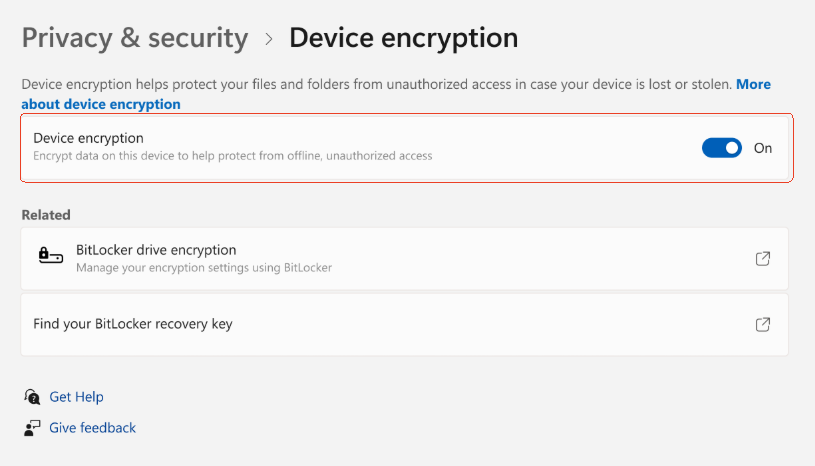
Schritt 2. Gehen Sie zu Datenschutz & Sicherheit > Geräteverschlüsselung.
Schritt 3. Wenn die Verschlüsselung aktiviert ist, wird ein Schalter angezeigt. Schalten Sie ihn aus.
Schritt 4. Windows beginnt nun mit der Entschlüsselung Ihres Laufwerks.
Schritt 5. Starten Sie Ihren Computer nach Abschluss des Vorgangs neu.
Methode 3. BitLocker unter Windows 11 Home über die Eingabeaufforderung deaktivieren
Eine weitere Möglichkeit, BitLocker unter Windows 11 Home zu deaktivieren, ist die Verwendung der Eingabeaufforderung. Die Eingabeaufforderung arbeitet auf Systemebene. Diese Methode ist auch nützlich, wenn Sie mehrere PCs verwalten und den Vorgang automatisieren möchten.
Beachten Sie die folgenden Schritte.
Schritt 1. Geben Sie in der Suchleiste „Eingabeaufforderung “ ein.
Schritt 2. Wählen Sie „Als Administrator ausführen“.
Schritt 3. Geben Sie folgenden Befehl ein, um den Verschlüsselungsstatus zu überprüfen:
manage-bde -status
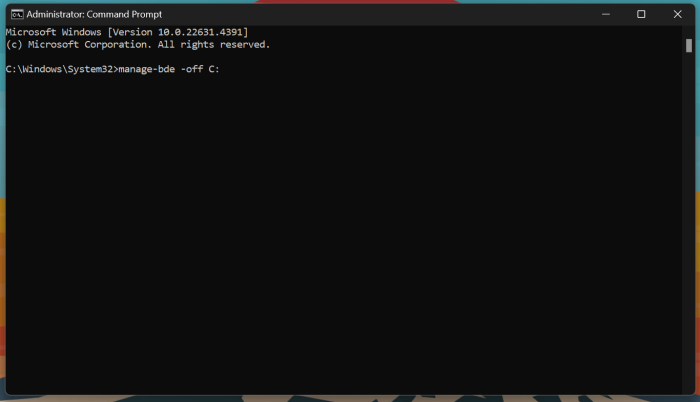
Schritt 4. Falls das Laufwerk verschlüsselt ist, führen Sie Folgendes aus:
manage-bde -off C:
(Ersetzen Sie C: durch Ihren tatsächlichen Laufwerksbuchstaben, falls dieser abweicht.)
Methode 4. BitLocker unter Windows 11 Home mithilfe von PowerShell deaktivieren
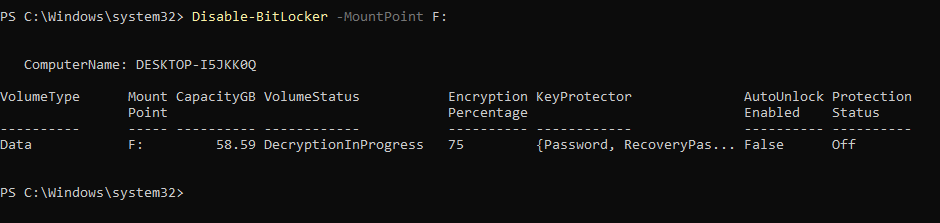
Sie können BitLocker auch mit PowerShell deaktivieren. PowerShell liefert detailliertere Ausgaben. Sie sehen den Verschlüsselungsgrad, die Schutzmechanismen und die Schlüssel-IDs in einem strukturierten Format. Wenn Sie mehr Kontrolle wünschen oder die Entschlüsselung automatisieren möchten, ist PowerShell der Eingabeaufforderung vorzuziehen.
Schritt 1. Geben Sie in der Suchleiste " PowerShell" ein.
Schritt 2. Führen Sie es als Administrator aus.
Schritt 3. Um den Verschlüsselungsstatus zu überprüfen, führen Sie Folgendes aus:
Get-BitLockerVolume -MountPoint C:
Schritt 4. Um die BitLocker-Verschlüsselung zu deaktivieren, führen Sie Folgendes aus:
Disable-BitLocker -MountPoint C:
(Ersetzen Sie C: durch Ihren Laufwerksbuchstaben)
Fazit
Ab Windows 11 24H2 ist die Verschlüsselung für Geräte mit TPM 2.0 und Secure Boot standardmäßig aktiviert, sobald Sie sich mit einem Microsoft-Konto anmelden. Dies kann zu häufigen Abfragen des Wiederherstellungsschlüssels und Leistungseinbußen führen. BitLocker lässt sich unter Windows 11 Home deaktivieren, allerdings blendet Microsoft dann den vollen Funktionsumfang aus.
Sie haben vier Möglichkeiten, BitLocker unter Windows 11 Home zu deaktivieren:
- Nutzen Sie EaseUS Partition Master für eine geführte, klickbasierte Benutzererfahrung
- Geräteverschlüsselung in den Einstellungen deaktivieren
- Führen Sie in der Eingabeaufforderung den Befehl manage-bde -off aus.
- Verwenden Sie Disable-BitLocker in PowerShell
Häufig gestellte Fragen
1. Was passiert nach der Deaktivierung von BitLocker?
Ihre Dateien bleiben sicher. Die Entschlüsselung entfernt lediglich die Verschlüsselungsschicht, nicht Ihre Daten. Dokumente, Fotos und Apps bleiben unberührt. Auf älterer Hardware kann es zu schnelleren Startzeiten und einem schnelleren Dateizugriff kommen. Ohne BitLocker können jedoch andere auf Ihre Festplatte zugreifen, falls Ihr Gerät verloren geht oder gestohlen wird.
2. Kann BitLocker nach der Deaktivierung wieder aktiviert werden?
Ja, Sie können die Verschlüsselung jederzeit wieder aktivieren. Schalten Sie die Geräteverschlüsselung in den Einstellungen wieder ein. Die Verschlüsselung erfolgt im Hintergrund. Ihr PC bleibt währenddessen nutzbar. Speichern Sie Ihren Wiederherstellungsschlüssel in Ihrem Microsoft-Konto. Sie benötigen ihn, falls Hardwareänderungen oder Manipulationen festgestellt werden.
3. Worin besteht der Unterschied zwischen Windows Home und Pro BitLocker?
Windows Home verwendet Geräteverschlüsselung. Diese wird automatisch aktiviert, es gibt keine Systemsteuerung, und üblicherweise wird nur das Systemlaufwerk verschlüsselt. Die Pro-Version bietet eine eigene Seite zur BitLocker-Verwaltung. Sie erhalten manuelle Steuerung, Unterstützung für mehrere Laufwerke sowie Optionen für PIN oder Startschlüssel. Die Pro-Version eignet sich für Anwender, die externe Laufwerke verschlüsseln oder die BitLocker-Verschlüsselung zentral auf mehreren PCs verwalten möchten.
Wie können wir Ihnen helfen?
Über den Autor
Aktualisiert von Markus
Markus verfügt über 10+ Jahre Praxiserfahrung in Datenwiederherstellung, Festplatten-/Partitionsverwaltung und Multimedia-Technologien. Er beherrscht die Kunst, komplexe Probleme zu vereinfachen und effiziente Lösungsanleitungen zu erstellen. Privat liebt er Filme, Reisen und kulinarische Genüsse.
Produktbewertungen
-
Mir gefällt, dass die Änderungen, die Sie mit EaseUS Partition Master Free vornehmen, nicht sofort auf die Festplatten angewendet werden. So lässt sich viel leichter nachvollziehen, was nach allen Änderungen passieren wird. Ich finde auch, dass das gesamte Erscheinungsbild von EaseUS Partition Master Free alles, was Sie mit den Partitionen Ihres Computers machen, einfach wirken lässt.
Mehr Erfahren -
Partition Master Free kann Datenträger oder Partitionen vergrößern, verschieben, zusammenführen, migrieren und kopieren; in logische Laufwerke umwandeln, Bezeichnungen ändern, defragmentieren, Partitionen prüfen und durchsuchen - und vieles mehr. Ein Upgrade auf die Premium-Version fügt kostenlosen technischen Support und die Möglichkeit hinzu, dynamische Volumes zu vergrößern.
Mehr Erfahren -
Die Software erstellt keine Hot-Images Ihrer Laufwerke und führt auch keine Ausrichtung durch. Da sie jedoch mit einer Partitionsverwaltung gekoppelt ist, können Sie viele Aufgaben auf einmal erledigen, anstatt nur Laufwerke zu klonen. Sie können Partitionen verschieben, ihre Größe ändern, defragmentieren und mehr - zusätzlich zu den anderen Werkzeugen, die man von einem Klon-Tool erwartet.
Mehr Erfahren
Verwandte Artikel
-
Einen Windows XP bootfähigen USB-Stick erstellen [Schritt-für-Schritt-Anleitung🔍]
![author icon]() Mako/2026/06/18
Mako/2026/06/18 -
Windows Passwort zurücksetzen mit USB - kein CD/DVD nötig
![author icon]() Markus/2026/06/18
Markus/2026/06/18 -
Windows 11 Blauer Bildschirm nach 24H2 Upgrade? Wie behebt man
![author icon]() Maria/2026/06/18
Maria/2026/06/18 -
So setzen Sie ein vergessenes Windows 10-Passwort mit einer Boot-CD zurück 🔥
![author icon]() Maria/2026/06/18
Maria/2026/06/18
 Mako/2026/06/18
  Maria/2026/06/18








