


Inhalt
Hauptinhalt
Über den Autor
Aktuelle Themen

Aktualisiert von
MarkusAktualisiert am Aug 06, 2026
Suchen Sie nach einer Möglichkeit, den BitLocker-Wiederherstellungsbildschirm ohne Wiederherstellungsschlüssel zu umgehen? Wenn Ihr PC plötzlich nach einem 48-stelligen BitLocker-Wiederherstellungsschlüssel fragt, den Sie nicht besitzen, kann sich das so anfühlen, als wären Sie komplett ausgesperrt. Leider lässt sich die BitLocker-Verschlüsselung ohne den korrekten Schlüssel nicht umgehen. Wurde der Wiederherstellungsbildschirm jedoch durch ein Windows-Update, ein TPM-Problem, eine BIOS-Änderung oder ein anderes Systemereignis ausgelöst, können Sie möglicherweise trotzdem wieder Zugriff erhalten. Dieser Leitfaden erklärt, warum der BitLocker-Wiederherstellungsbildschirm erscheint, und zeigt Ihnen alle praktischen Lösungsansätze – von der Suche nach einem vergessenen Wiederherstellungsschlüssel bis hin zur Neuinstallation von Windows als letztem Ausweg.
Warum erscheint der BitLocker-Wiederherstellungsbildschirm?
In den meisten Fällen erscheint der BitLocker-Wiederherstellungsbildschirm nicht, weil ein Problem mit Ihrem Laufwerk vorliegt. Stattdessen erkennt Windows eine Sicherheitsänderung, die es nicht verifizieren kann, und fordert den BitLocker-Wiederherstellungsschlüssel an, bevor das verschlüsselte Laufwerk entsperrt wird.
Hier sind die häufigsten Gründe, warum BitLocker in den Wiederherstellungsmodus wechselt:
Windows-Updates haben die Sicherheitseinstellungen geändert
- Manche Windows-Updates ändern die Einstellungen für Secure Boot, TPM-Messungen oder Startdateien. In diesem Fall kann BitLocker fälschlicherweise annehmen, dass sich das Gerät geändert hat, und den Wiederherstellungsschlüssel anfordern, bevor Windows gestartet werden kann.
Ihre Computerhardware hat sich geändert
- Der Austausch von Komponenten wie Motherboard, SSD, CPU oder TPM-Chip kann eine BitLocker-Wiederherstellung auslösen, da die Hardware nicht mehr mit den Sicherheitsinformationen übereinstimmt, die beim Aktivieren der Verschlüsselung gespeichert wurden.
Vorübergehende Kommunikationsprobleme zwischen BitLocker und TPM
- Manchmal schlägt die korrekte Geräteüberprüfung durch das Trusted Platform Module (TPM) beim Start fehl. Selbst ohne tatsächliche Hardwareänderungen kann BitLocker fälschlicherweise den Wiederherstellungsbildschirm anzeigen.
Die BIOS- oder UEFI-Einstellungen wurden geändert
- Änderungen an Secure Boot, Wechsel zwischen Legacy- und UEFI-Bootmodus, Aktualisierung des BIOS oder Änderung der Bootreihenfolge können allesamt dazu führen, dass BitLocker den Wiederherstellungsschlüssel anfordert.
Die Bootdateien sind beschädigt.
- Beschädigte Startkonfigurationsdaten (BCD) oder Startdateien können verhindern, dass Windows die vertrauenswürdige Startumgebung überprüft, was dazu führt, dass die BitLocker-Wiederherstellung angezeigt wird.
Wenn Ihnen diese Anleitung bei der Lösung des Problems hilft, teilen Sie sie doch mit jemandem, der ebenfalls auf dem BitLocker-Wiederherstellungsbildschirm feststeckt.

Kein BitLocker-Wiederherstellungsschlüssel? So geht's.
Die richtige Lösung hängt davon ab, warum der BitLocker-Wiederherstellungsbildschirm angezeigt wird. Beginnen Sie mit der schonendsten Methode, bevor Sie Optionen in Betracht ziehen, die Ihre Daten löschen könnten.
| Verfahren | Am besten geeignet für | Datenverlust |
|---|---|---|
| Versteckte oder vergessene BitLocker-Wiederherstellungsschlüssel finden | Möglicherweise haben Sie den Wiederherstellungsschlüssel gesichert. | ❌ Nein |
| Beheben eines Motherboard- oder TPM-Fehlers | Nach einem Windows-Update, einem BIOS-Update oder Hardwareänderungen erscheint der Wiederherstellungsbildschirm. | ❌ Normalerweise nicht |
| BitLocker im abgesicherten Modus deaktivieren | Windows hängt in einer Startschleife fest. | ❌ Normalerweise nicht |
| Windows zurücksetzen und neu installieren | Der Wiederherstellungsschlüssel ist nirgends zu finden. | ✅ Ja, dauerhafter Datenverlust |
Lösung 1. Versteckte oder vergessene BitLocker-Wiederherstellungsschlüssel finden
Bevor Sie mit der erweiterten Fehlerbehebung beginnen, prüfen Sie, ob Ihr BitLocker-Wiederherstellungsschlüssel bereits gesichert wurde. Vielen Benutzern ist nicht bewusst, dass Windows diesen automatisch speichert, sobald BitLocker aktiviert ist.
- Microsoft-Konto: Melden Sie sich bei dem mit Ihrem PC verknüpften Microsoft-Konto an. Wenn BitLocker den Wiederherstellungsschlüssel automatisch gesichert hat, finden Sie ihn dort.
- Arbeits- oder Schulkonto: Falls es sich um einen Arbeits- oder Schulcomputer handelt, hat der IT-Administrator Ihrer Organisation den Wiederherstellungsschlüssel möglicherweise in Microsoft Enterprise ID oder Active Directory gespeichert.
- USB-Stick oder Ausdruck: Während der BitLocker-Einrichtung bietet Windows Ihnen die Möglichkeit, den Wiederherstellungsschlüssel auf einem USB-Stick zu speichern oder auszudrucken. Überprüfen Sie alle USB-Sticks oder Dokumente, die Sie möglicherweise aufbewahrt haben.
- Weitere Speicherorte für Sicherungskopien: Manche Benutzer speichern den Wiederherstellungsschlüssel in einem Passwortmanager, in einem Cloud-Speicher oder an einem anderen sicheren Ort. Es empfiehlt sich, diese Orte zu überprüfen, bevor Sie fortfahren.
Falls Sie den Wiederherstellungsschlüssel immer noch nicht finden können, bietet EaseUS Partition Master eine Funktion zum Abrufen des BitLocker-Wiederherstellungsschlüssels. Erstellen Sie dazu auf einem anderen funktionierenden Computer einen bootfähigen USB-Stick. Starten Sie anschließend den gesperrten PC, und EaseUS Partition Master sucht automatisch nach dem BitLocker-Wiederherstellungsschlüssel und entsperrt BitLocker.
Sie benötigen:
- Ein weiterer funktionierender Windows-Computer
- Ein USB-Stick
- EaseUS Partition Master
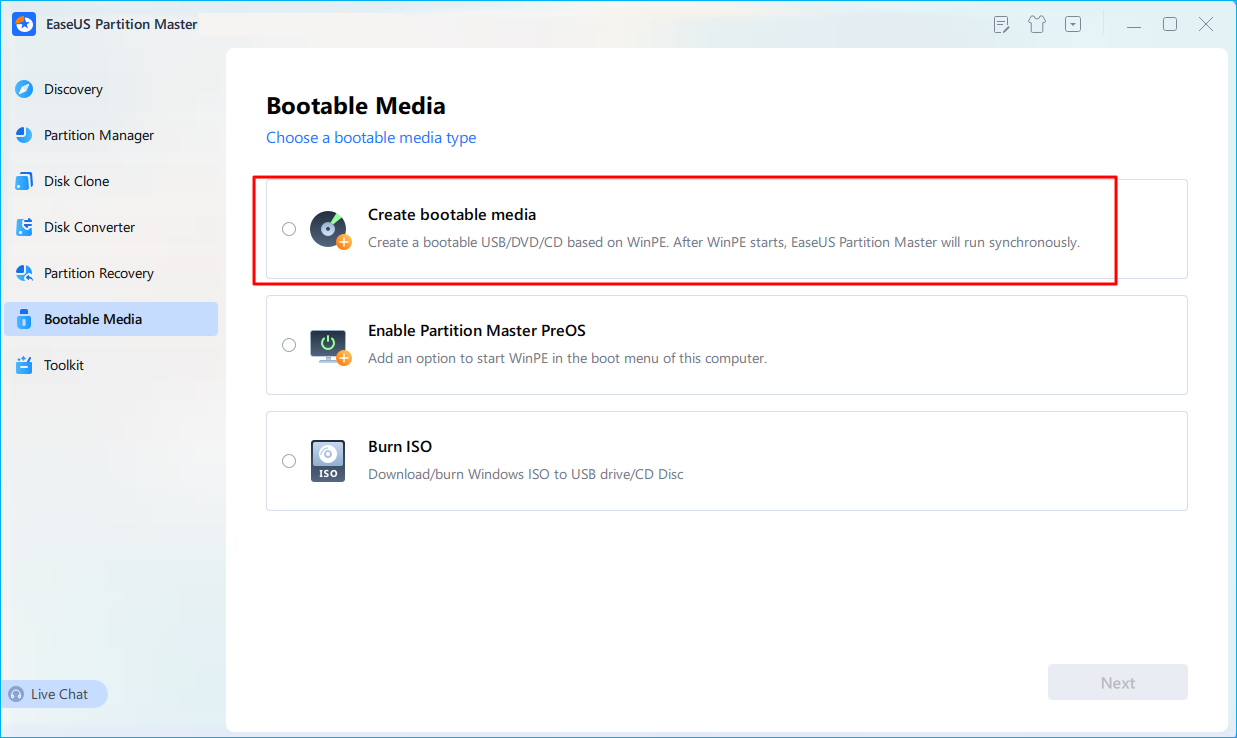
Schritt 1. Schließen Sie zunächst einen USB-Stick an den PC an, der ordnungsgemäß funktioniert. Starten Sie EaseUS Partition Master, navigieren Sie zum Abschnitt „Bootfähige Medien“ und klicken Sie auf „Bootfähige Medien erstellen“. Klicken Sie anschließend auf „Weiter“.
Schritt 2. Wählen Sie das gewünschte USB-Laufwerk aus und klicken Sie auf „Erstellen“, um fortzufahren. Sichern Sie Ihre Daten vorher, da dadurch alle Daten auf dem USB-Laufwerk gelöscht werden. Klicken Sie anschließend auf „Ja“, um die Warnung zu bestätigen. Verwenden Sie EaseUS erst wieder, wenn der Vorgang abgeschlossen ist.
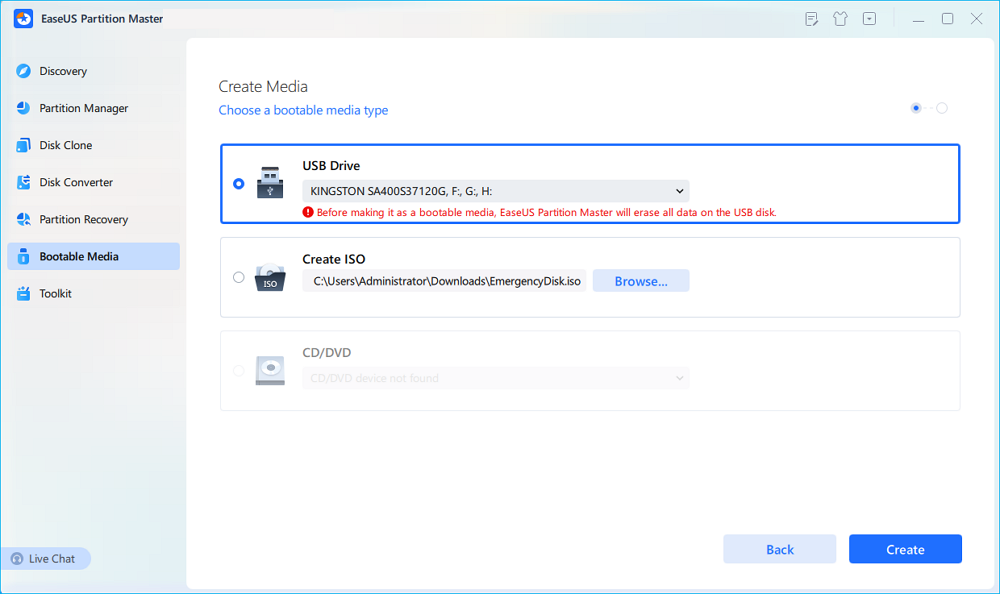
Schritt 3. Schließen Sie den bootfähigen USB-Stick an den BitLocker-verschlüsselten PC an und starten Sie den PC neu. Drücken Sie während des Neustarts die BIOS-Taste (F2/F8/F12/Entf/Esc), um ins BIOS zu gelangen und den bootfähigen USB-Stick als Startlaufwerk festzulegen. Der PC startet nun automatisch vom USB-Stick.
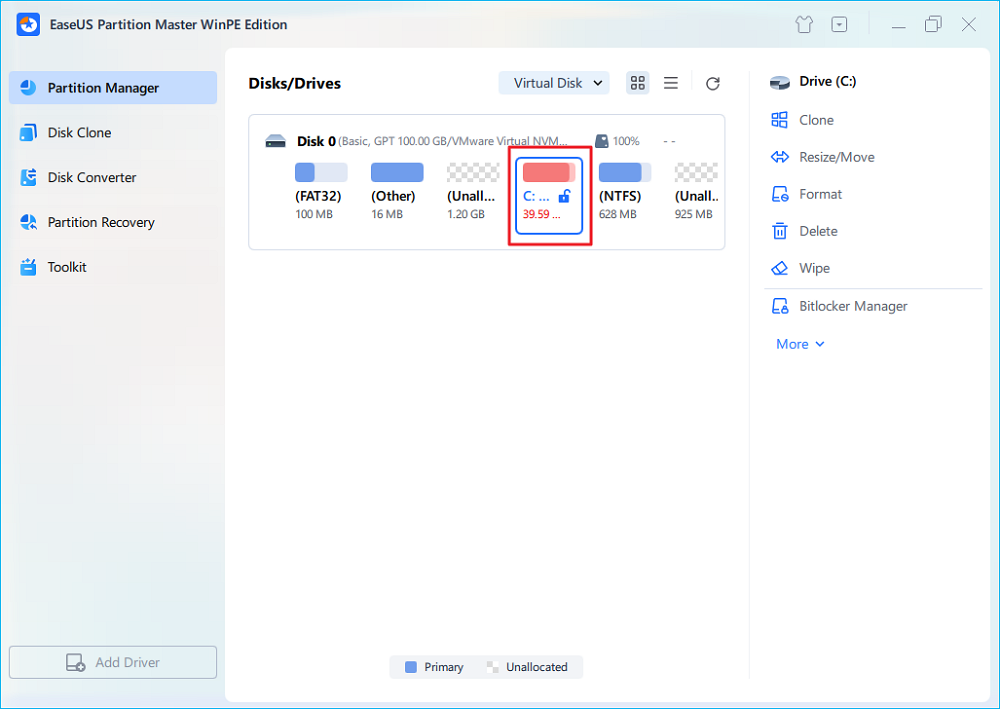
Schritt 4. EaseUS Partition Master entsperrt automatisch das BitLocker-verschlüsselte Laufwerk und Sie sehen ein "Entsperren"-Symbol.
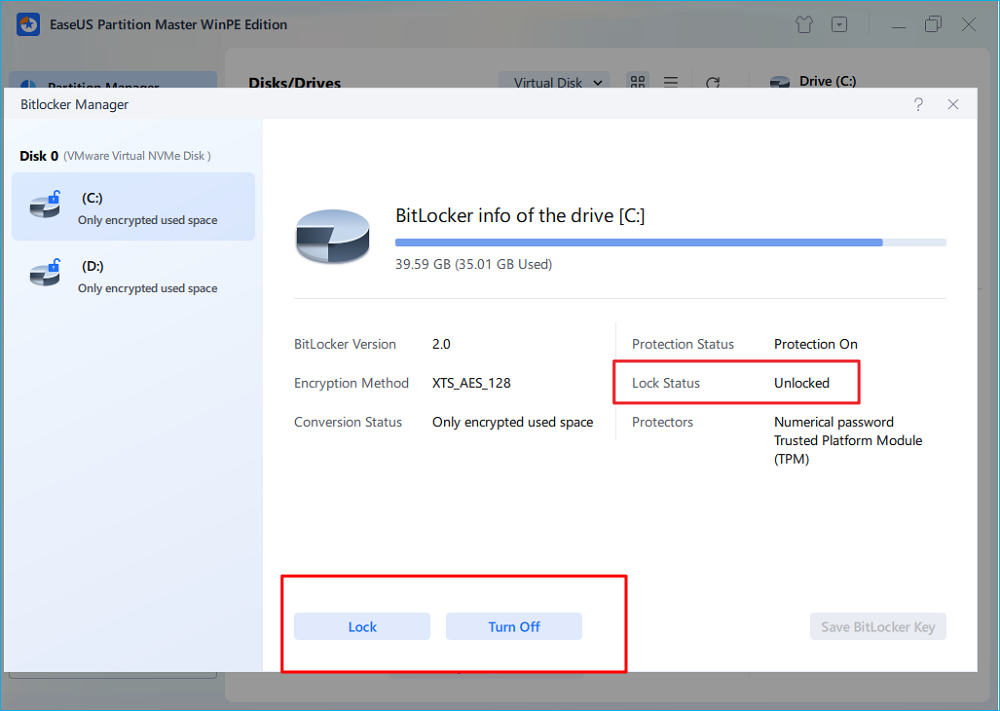
Schritt 5. Bewegen Sie den Mauszeiger über die BitLocker-Partition; Sie können weitere Informationen über diese Partition anzeigen und die BitLocker-Partition verwalten, z. B. sie sperren oder BitLocker deaktivieren.
Lösung 2. Behebung eines Fehlers auf dem Motherboard oder dem TPM-Modul
Wenn der BitLocker-Wiederherstellungsbildschirm nach einem Windows-Update, einem BIOS-Update oder einem Hardware-Upgrade angezeigt wird, könnte das Problem eher mit TPM-Messungen als mit dem verschlüsselten Laufwerk selbst zusammenhängen.
Befolgen Sie diese Schritte:
Schritt 1. Schalten Sie Ihren Computer vollständig aus.
Schalten Sie den PC aus und trennen Sie das Netzkabel. Falls Ihr Laptop über einen austauschbaren Akku verfügt, entfernen Sie diesen ebenfalls.
Schritt 2. Warten Sie etwa 30 Sekunden.
Schließen Sie die Stromversorgung wieder an und schalten Sie den Computer wieder ein.
Schritt 3. Überprüfen Sie, ob Windows normal startet.
Sollte der Wiederherstellungsbildschirm weiterhin angezeigt werden, fahren Sie mit den nächsten Schritten fort.
Schritt 4. Rufen Sie die BIOS- oder UEFI-Einstellungen auf.
Starten Sie Ihren PC neu und drücken Sie während des Startvorgangs die entsprechende Taste (normalerweise Entf, F2, F10 oder Esc).
Schritt 5. Überprüfen Sie die Sicherheitseinstellungen.
Stellen Sie sicher:
- TPM ist aktiviert.
- Secure Boot ist korrekt konfiguriert.
- Der Bootmodus (UEFI oder Legacy) hat sich nicht geändert.
- Das Systemlaufwerk ist weiterhin das primäre Startlaufwerk.
Falls Sie kürzlich eine dieser Einstellungen geändert haben, stellen Sie sie auf ihre vorherigen Werte wieder her.
Schritt 6. Speichern Sie die Änderungen und starten Sie Ihren PC neu.
Wenn eine TPM-Fehlkonfiguration die Wiederherstellungsaufforderung verursacht hat, kann die Korrektur der Firmware-Einstellungen dazu führen, dass Windows wieder normal startet.
Lösung 3. Starten Sie im abgesicherten Modus, um Startprobleme zu beheben.
Wenn Ihr PC nach dem BitLocker-Wiederherstellungsbildschirm immer wieder neu startet, kann der abgesicherte Modus Ihnen bei der Behebung des zugrunde liegenden Startproblems helfen.
Schritt 1. Drücken Sie auf dem BitLocker-Wiederherstellungsbildschirm die Esc-Taste, um weitere Wiederherstellungsoptionen anzuzeigen.
Schritt 2. Klicken Sie auf „Dieses Laufwerk überspringen“.
Schritt 3. Gehen Sie zu: Problembehandlung > Erweiterte Optionen > Eingabeaufforderung
Schritt 4. Geben Sie den folgenden Befehl ein und drücken Sie die Eingabetaste:
bcdedit /set {default} safeboot minimal
Schritt 5. Schließen Sie die Eingabeaufforderung und klicken Sie auf „Weiter“, um Ihren Computer neu zu starten.
Schritt 6. Wenn Windows erfolgreich im abgesicherten Modus startet, melden Sie sich bei Ihrem Konto an.
Schritt 7. Öffnen Sie die Eingabeaufforderung als Administrator und führen Sie folgenden Befehl aus:
bcdedit /deletevalue {default} safeboot
Schritt 8. Starten Sie den Computer normal neu.
Falls nicht BitLocker selbst, sondern ein Startproblem die Ursache für das Laden von Windows war, kann diese Methode helfen, Ihren PC erfolgreich zu starten.
Lösung 4. Setzen Sie Ihren PC zurück und installieren Sie Windows neu.
Wenn keine der bisherigen Methoden funktioniert und der BitLocker-Wiederherstellungsschlüssel nicht wiederhergestellt werden kann, bleibt nur noch die Neuinstallation von Windows als Option.
🔴Wichtig: Durch die Neuinstallation von Windows wird die BitLocker-geschützte Partition entfernt. Ohne den Wiederherstellungsschlüssel sind alle auf dieser Partition gespeicherten Dateien dauerhaft unzugänglich.
Sie benötigen:
- Ein weiterer funktionierender Windows-Computer
- Ein USB-Stick (mindestens 8 GB)
- Eine stabile Internetverbindung
Schritt 1. Erstellen Sie auf einem anderen Computer mit dem Media Creation Tool von Microsoft einen Windows-Installations-USB-Stick.
Erfahren Sie vom Microsoft-Support, wie Sie einen Windows-Installations-USB-Stick erstellen.
Schritt 2. Stecken Sie den USB-Stick in den gesperrten Computer und starten Sie den Computer von diesem.
Schritt 3. Wählen Sie Ihre Sprach- und Tastatureinstellungen und klicken Sie dann auf „Jetzt installieren“.
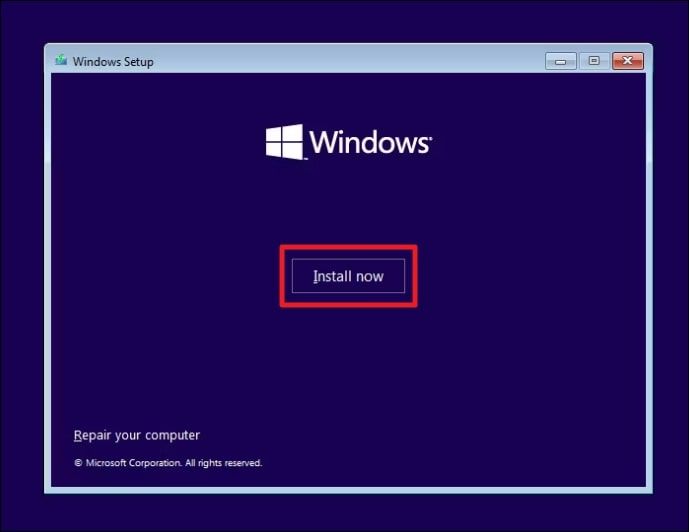
Schritt 4. Wenn Sie aufgefordert werden, den Installationsort für Windows auszuwählen, löschen Sie die BitLocker-verschlüsselte Partition.
Schritt 5. Erstellen Sie eine neue Partition und fahren Sie mit der Windows-Installation fort.
Schritt 6. Schließen Sie die Windows-Einrichtung ab und stellen Sie Ihre Dateien aus einer Sicherung wieder her, sofern verfügbar.
Fazit
Wenn Sie im BitLocker-Wiederherstellungsbildschirm hängen bleiben, bedeutet das nicht zwangsläufig, dass Ihre Daten verloren sind. Oftmals wird die Wiederherstellungsaufforderung durch ein Windows-Update, eine BIOS-Änderung oder ein TPM-Problem verursacht, und nicht durch eine beschädigte Festplatte. Suchen Sie zunächst an allen möglichen Orten nach Ihrem BitLocker-Wiederherstellungsschlüssel und arbeiten Sie dann die in diesem Leitfaden beschriebenen Schritte zur Fehlerbehebung durch. Sollte der Schlüssel nicht wiederhergestellt werden können, ist die Neuinstallation von Windows die einzige praktikable Möglichkeit, den Computer wieder zu nutzen. Beachten Sie jedoch, dass die verschlüsselten Daten ohne den Wiederherstellungsschlüssel nicht wiederhergestellt werden können.
Häufig gestellte Fragen zum BitLocker-gesperrten PC-Wiederherstellungsbildschirm
1. Kann ich den BitLocker-Wiederherstellungsbildschirm ohne den Wiederherstellungsschlüssel umgehen?
Nein. Es gibt keine legitime Möglichkeit, die BitLocker-Verschlüsselung ohne den Wiederherstellungsschlüssel zu umgehen, wenn das Laufwerk gesperrt ist. Wurde der Wiederherstellungsbildschirm jedoch durch ein TPM- oder Firmware-Problem ausgelöst, kann die Behebung des zugrunde liegenden Problems dazu führen, dass Windows normal startet, ohne dass der Wiederherstellungsmodus erneut aufgerufen werden muss.
2. Warum fragt BitLocker plötzlich nach meinem Wiederherstellungsschlüssel?
BitLocker fordert üblicherweise den Wiederherstellungsschlüssel nach Windows-Updates, BIOS- oder Firmware-Updates, Hardware-Austausch, TPM-Fehlern, Änderungen an Secure Boot oder Modifikationen der Boot-Konfiguration an.
3. Wo kann ich meinen BitLocker-Wiederherstellungsschlüssel sonst noch finden?
Überprüfen Sie Ihr Microsoft-Konto, Ihr Geschäfts- oder Schulkonto, einen USB-Stick, einen Ausdruck, einen Passwortmanager oder jegliche Dokumentation, die erstellt wurde, als BitLocker aktiviert war. Organisationen speichern Wiederherstellungsschlüssel möglicherweise auch in Microsoft Enterprise ID oder Active Directory.
4. Kann Windows Update den BitLocker-Wiederherstellungsbildschirm auslösen?
Ja. Einige Windows-Updates ändern TPM-Messwerte oder Startdateien. BitLocker behandelt diese Änderungen als potenzielle Sicherheitsrisiken und fordert den Wiederherstellungsschlüssel an, um zu überprüfen, ob das Gerät manipuliert wurde.
5. Wird BitLocker durch die Neuinstallation von Windows entfernt?
Ja. Durch die Neuinstallation von Windows wird die verschlüsselte Partition entfernt und eine neue Windows-Kopie installiert. Allerdings können alle mit BitLocker auf der ursprünglichen Partition verschlüsselten Dateien ohne den Wiederherstellungsschlüssel nicht wiederhergestellt werden.
Wie können wir Ihnen helfen?
Über den Autor
Aktualisiert von Markus
Markus verfügt über 10+ Jahre Praxiserfahrung in Datenwiederherstellung, Festplatten-/Partitionsverwaltung und Multimedia-Technologien. Er beherrscht die Kunst, komplexe Probleme zu vereinfachen und effiziente Lösungsanleitungen zu erstellen. Privat liebt er Filme, Reisen und kulinarische Genüsse.
Produktbewertungen
-
Mir gefällt, dass die Änderungen, die Sie mit EaseUS Partition Master Free vornehmen, nicht sofort auf die Festplatten angewendet werden. So lässt sich viel leichter nachvollziehen, was nach allen Änderungen passieren wird. Ich finde auch, dass das gesamte Erscheinungsbild von EaseUS Partition Master Free alles, was Sie mit den Partitionen Ihres Computers machen, einfach wirken lässt.
Mehr Erfahren -
Partition Master Free kann Datenträger oder Partitionen vergrößern, verschieben, zusammenführen, migrieren und kopieren; in logische Laufwerke umwandeln, Bezeichnungen ändern, defragmentieren, Partitionen prüfen und durchsuchen - und vieles mehr. Ein Upgrade auf die Premium-Version fügt kostenlosen technischen Support und die Möglichkeit hinzu, dynamische Volumes zu vergrößern.
Mehr Erfahren -
Die Software erstellt keine Hot-Images Ihrer Laufwerke und führt auch keine Ausrichtung durch. Da sie jedoch mit einer Partitionsverwaltung gekoppelt ist, können Sie viele Aufgaben auf einmal erledigen, anstatt nur Laufwerke zu klonen. Sie können Partitionen verschieben, ihre Größe ändern, defragmentieren und mehr - zusätzlich zu den anderen Werkzeugen, die man von einem Klon-Tool erwartet.
Mehr Erfahren
Verwandte Artikel
-
So löschen Sie einen alten Windows 10-PC, wenn der Support für Windows 10 endet
![author icon]() Maria/2026/06/18
Maria/2026/06/18 -
Wie behebt man den Windows Bluescreen Neustart [10 Lösungen]
![author icon]() Maria/2026/06/18
Maria/2026/06/18 -
Windows-Kennwort zurücksetzen wenn auf windows ausgesperrt🔥
![author icon]() Maria/2026/06/18
Maria/2026/06/18 -
BitLocker-Wiederherstellungsschlüssel in Azure finden - 5 Methoden
![author icon]() Markus/2026/06/18
Markus/2026/06/18
 Maria/2026/06/18








