


Inhalt
Hauptinhalt
Über den Autor
Aktuelle Themen
BitLocker ist eine integrierte Verschlüsselungsfunktion in Windows, die Daten durch die Verschlüsselung ganzer Laufwerke schützt. Benutzer können BitLocker deaktivieren, um die Systemleistung zu verbessern, Softwarekompatibilitätsprobleme zu beheben oder die betriebliche Flexibilität zu erhöhen. In diesem Artikel erklärt EaseUS, wie Sie BitLocker über die Eingabeaufforderung (CMD) deaktivieren können. Darüber hinaus stellen wir mit EaseUS Partition Master eine benutzerfreundliche Alternative vor – insbesondere für Anwender, die eine grafische Oberfläche bevorzugen.
| Vergleich der beiden Methoden | BitLocker mit einem Klick deaktivieren (EaseUS Partition Master) | Manuelles Deaktivieren über CMD |
|---|---|---|
| 🛠️Werkzeug | Eingabeaufforderung | |
| ⏱️Zeit Dauer | Etwa 1 Minute | Etwa 10 Minuten |
| 🧩Komplexität | Einfach👍🏻 | Schwierig |
| ✅Merkmale |
|
|
Welche Methode ist die richtige für Sie? Die Tabelle oben zeigt die Unterschiede auf einen Blick. Wenn Sie sich mit der Befehlszeile auskennen und wenig Software installieren möchten, ist CMD die richtige Wahl. Wenn Sie eine einfache, grafische Lösung bevorzugen und gleichzeitig Ihre Festplatte verwalten möchten, empfehlen wir EaseUS Partition Master.
Kostenlose Alternative zum Ausschalten von Bitlocker
Die Verwendung von CMD ist zwar effektiv, aber nicht jeder Nutzer fühlt sich mit der Befehlszeile wohl. Für alle, die eine intuitivere Lösung bevorzugen, bietet EaseUS Partition Master Free eine hervorragende Alternative. Es vereinfacht nicht nur die Deaktivierung von BitLocker, sondern bietet auch umfangreiche Funktionen zur Festplattenverwaltung – alles über eine übersichtliche grafische Oberfläche.
Folgen Sie dieser kurzen Anleitung, um BitLocker mit EaseUS Partition Master in wenigen Klicks zu deaktivieren:
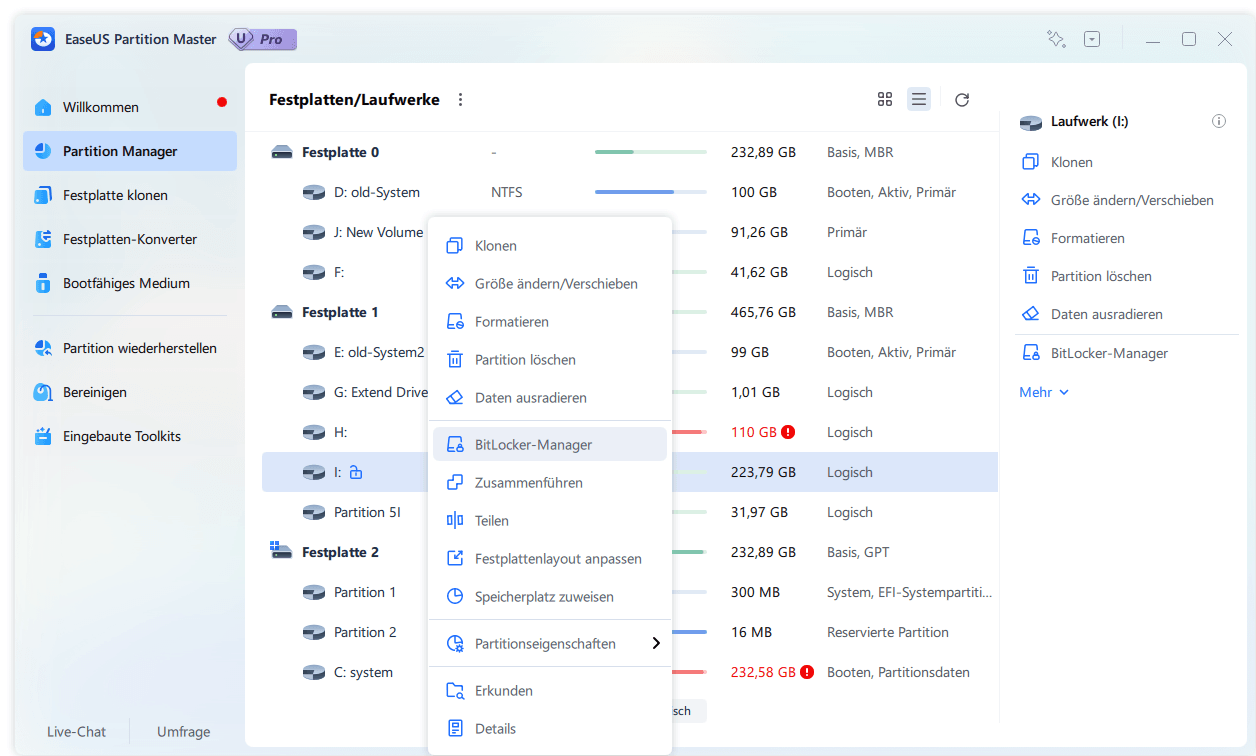
Schritt 1. Öffnen Sie EaseUS Partition Master und klicken Sie mit der rechten Maustaste auf das BitLocker-verschlüsselte Laufwerk.
Schritt 2. Wählen Sie „BitLocker-Manager“ aus. Daraufhin öffnet sich ein neues Fenster, in dem Sie BitLocker-bezogene Vorgänge durchführen können.
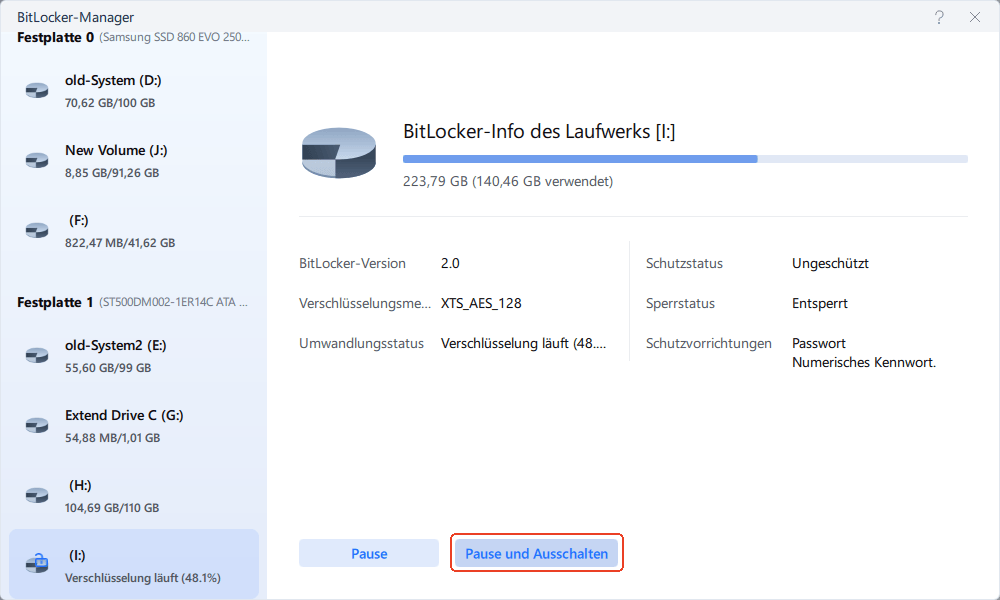
Schritt 3. Klicken Sie für Ihr gewünschtes Laufwerk auf „Pause und Auschalten“. Bestätigen Sie mit „Ja“, dass Sie BitLocker auf dieser Partition deaktivieren möchten, und warten Sie geduldig, bis der Vorgang abgeschlossen ist.
Andere herausragende Eigenschaften von EaseUS Partition Master
- BitLocker von externen Festplatten entfernen
- BitLocker in Windows 11 deaktivieren – auch wenn die Option im System fehlt
- BitLocker-Laufwerk ohne Wiederherstellungsschlüssel und Passwort entsperren
Installieren Sie jetzt dieses Tool und verwalten Sie Ihren Bitlocker effektiv:
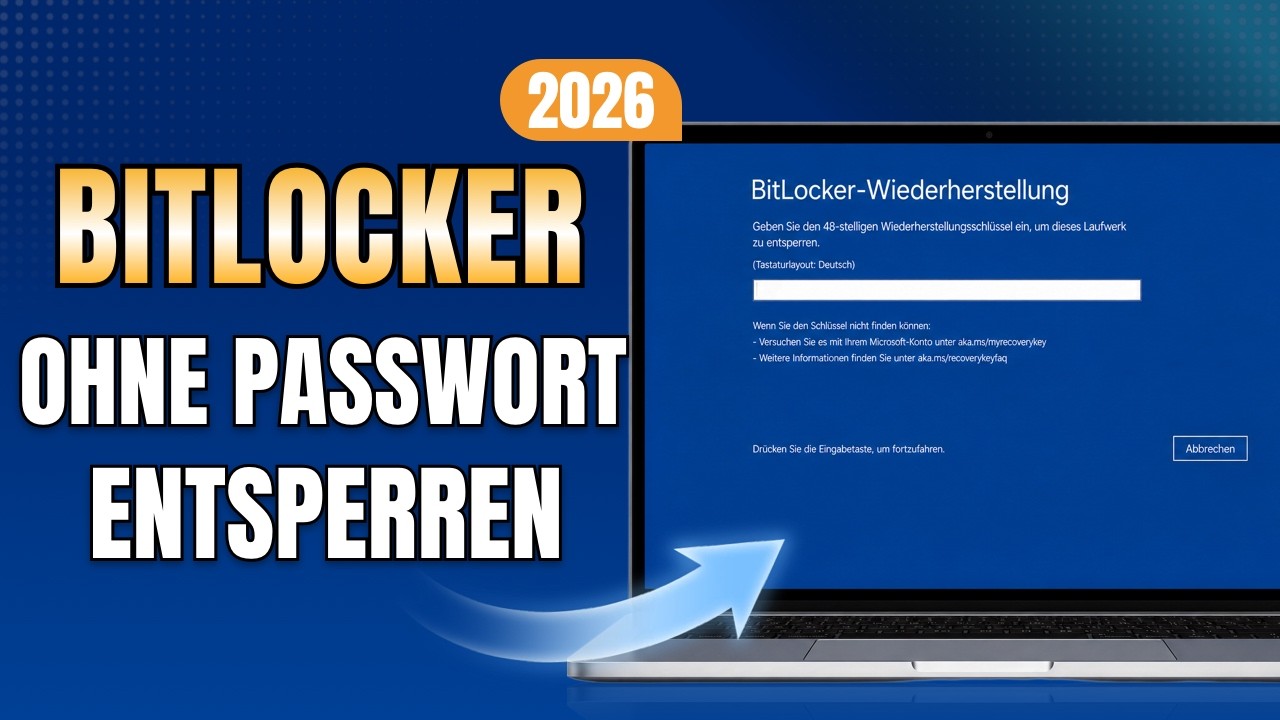
Video-Anleitung: BitLocker deaktivieren und entsperren
Weitere Funktionen und Updates zu EaseUS Partition Master finden Sie auf der offiziellen Website:
Deaktivieren von Bitlocker über die Kommandozeile
Wenn Sie BitLocker über die Eingabeaufforderung deaktivieren möchten, ist dies eine bewährte Methode – sie erfordert jedoch Administratorrechte und grundlegende Kenntnisse der Befehlszeile. Bevor Sie beginnen, beachten Sie bitte die folgenden wichtigen Punkte:
- Daten sichern: Erstellen Sie vor der Deaktivierung von BitLocker unbedingt ein Backup Ihrer wichtigen Dateien.
- Sicherheitsrisiko beachten: Durch die Deaktivierung von BitLocker verlieren Sie den Verschlüsselungsschutz – Ihre Daten sind dann für unbefugte Zugriffe zugänglich. Stellen Sie sicher, dass Ihr System in einer sicheren Umgebung betrieben wird.
Halten Sie sich an die nachstehende Anleitung und seien Sie vorsichtig bei der Eingabe von Befehlen:
Entscheiden Sie sich für die CMD-Methode? Dann wählen Sie zwischen den folgenden zwei Optionen: Möglichkeit 1 deaktiviert BitLocker unter Beibehaltung Ihrer Daten. Möglichkeit 2 formatiert das Laufwerk – dabei werden alle Daten gelöscht.
Möglichkeit 1. BitLocker über CMD deaktivieren (manage-bde)
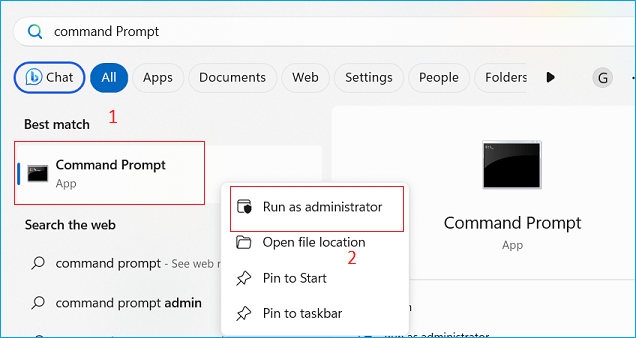
Schritt 1. Geben Sie in das Windows-Suchfeld cmd oder Eingabeaufforderung ein.
Schritt 2. Klicken Sie mit der rechten Maustaste auf Eingabeaufforderung und wählen Sie Als Administrator ausführen.
Schritt 3. Bevor Sie BitLocker deaktivieren, können Sie den aktuellen Verschlüsselungsstatus mit folgendem Befehl überprüfen:
- manage-bde -status
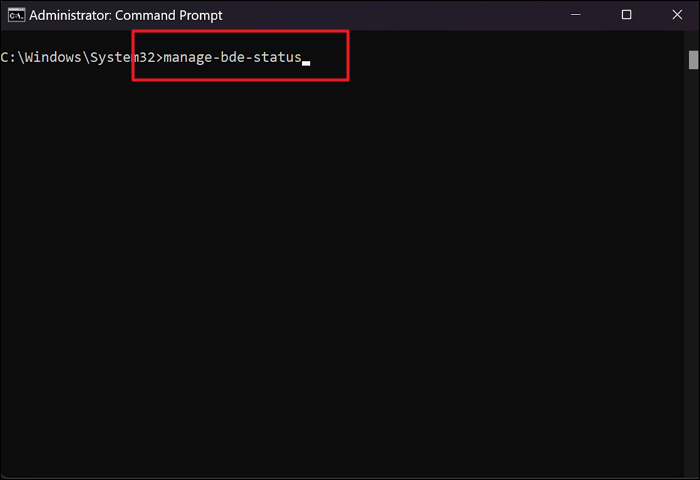
Schritt 4. Wenn Ihr Bitlocker eingeschaltet ist, verwenden Sie diesen Befehl und drücken Sie "Enter", um ihn zu deaktivieren:
manage-bde -off X: (ersetzen Sie X: durch den Laufwerksbuchstaben Ihres verschlüsselten Laufwerks, z. B. C: oder D:)
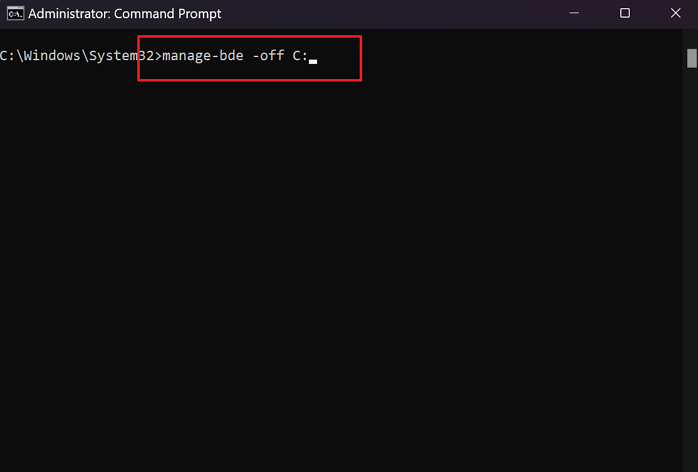
Schritt 5. Überprüfen Sie den Status erneut mit dem Befehl manage-bde -status. Wenn die Entschlüsselung abgeschlossen ist, wird der Verschlüsselungsstatus als "Vollständig entschlüsselt" angezeigt.
Möglichkeit 2. CMD formatieren
Schritt 1. Führen Sie die Eingabeaufforderung als Administrator aus.
Schritt 2. Geben Sie ein. diskpart > list disk > select disk > list partition > select partition > format fs=ntfs quick
(Sie können NTFS durch ein anderes Dateisystem ersetzen)
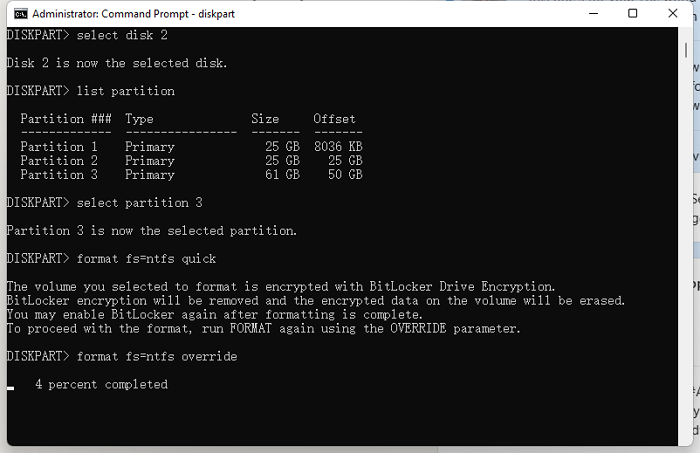
- Wichtiger Hinweis:
- Die Formatierung löscht alle Daten auf dem Laufwerk unwiderruflich. Verwenden Sie diese Methode nur, wenn Sie die Daten auf dem BitLocker-Laufwerk nicht mehr benötigen oder bereits ein aktuelles Backup haben.
Fehlerbehebung: Häufige Probleme beim Deaktivieren von BitLocker in der Eingabeaufforderung
Das Deaktivieren von BitLocker über die Eingabeaufforderung ist normalerweise unkompliziert, aber einige Benutzer können während des Vorgangs auf Probleme stoßen. In den meisten Fällen wird das Problem durch einen falschen Laufwerksbuchstaben, unzureichende Berechtigungen oder eine noch laufende Entschlüsselung verursacht. Die folgenden Tipps zur Fehlerbehebung können Ihnen helfen, die häufigsten Fehler bei der Verwendung der Eingabeaufforderung zu beheben.
1. "manage-bde" wird nicht erkannt
Stellen Sie sicher, dass Sie die Eingabeaufforderung als Administrator ausführen. Wenn Sie das falsche Terminal oder ein nicht erhöhtes Fenster verwenden, erkennt Windows den Befehl möglicherweise nicht richtig.
2. Der Befehl wirkt sich nicht auf das Ziellaufwerk aus
Wenn BitLocker nach der Ausführung des Befehls weiterhin aktiviert ist, liegt der häufigste Grund darin, dass der falsche Laufwerksbuchstabe verwendet wurde. Stellen Sie sicher, dass der Laufwerksbuchstabe exakt mit der verschlüsselten Partition übereinstimmt.
3. Die Entschlüsselung scheint hängenzubleiben oder dauert zu lange
Der Befehl manage-bde -off deaktiviert BitLocker nicht sofort. Stattdessen startet er die Entschlüsselung des ausgewählten Laufwerks, und der Vorgang kann je nach Laufwerksgröße und Datenmenge einige Zeit in Anspruch nehmen.
4. BitLocker fordert weiterhin einen Wiederherstellungsschlüssel an
Wenn Ihr PC auch nach der Ausführung des Befehls weiterhin nach einem Wiederherstellungsschlüssel fragt, ist die Entschlüsselung möglicherweise noch nicht abgeschlossen, oder der Schutzstatus ist noch aktiv. Überprüfen Sie in diesem Fall erneut den Verschlüsselungsstatus und warten Sie, bis der Entschlüsselungsvorgang vollständig abgeschlossen ist.
- Hinweis:
- Wenn Sie nach der Deaktivierung von BitLocker weiterhin Probleme mit dem Laufwerk haben, starten Sie Ihren Computer neu und überprüfen Sie den Verschlüsselungsstatus erneut mit manage-bde -status. In seltenen Fällen kann ein zweiter Neustart erforderlich sein, um die Änderungen vollständig zu übernehmen.
Wenn Sie diesen Beitrag hilfreich finden, teilen Sie ihn, um mehr Benutzern zu helfen.
Fazit
Die BitLocker-Verschlüsselung bietet einen zuverlässigen Schutz für sensible Daten. Dennoch kann es in bestimmten Situationen notwendig sein, sie zu deaktivieren – sei es aus Leistungsgründen, für die Softwarekompatibilität oder zur Vereinfachung der Datenverwaltung. Die Eingabeaufforderung ist ein bewährtes Mittel, um BitLocker zu deaktivieren, erfordert jedoch Einarbeitung. Für alle, die eine schnellere und intuitivere Lösung bevorzugen, ist EaseUS Partition Master Free eine ausgezeichnete Alternative. Testen Sie es noch heute und überzeugen Sie sich selbst.
FAQs zum Deaktivieren der Bitlocker-Verschlüsselung in CMD
1. Ist es sicher, BitLocker über CMD zu deaktivieren?
Ja, das Deaktivieren über CMD ist sicher, solange Sie die Eingabeaufforderung als Administrator ausführen und die korrekten Befehle verwenden. Die eigentliche Gefahr liegt nicht im Vorgang selbst, sondern in der Zeit danach: Nach der Deaktivierung von BitLocker sind Ihre Daten nicht mehr verschlüsselt und somit für unbefugte Zugriffe anfällig. Stellen Sie daher sicher, dass Ihr Computer in einer sicheren Umgebung betrieben wird, bevor Sie BitLocker deaktivieren.
2. Wie überprüfe ich den BitLocker-Status in Windows 11?
Gehen Sie folgendermaßen vor, um den Status von BitLocker in Windows 11 zu überprüfen:
- Klicken Sie auf das Startmenü und wählen Sie "Einstellungen".
- Wählen Sie in der linken Seitenleiste "Datenschutz und Sicherheit".
- Scrollen Sie nach unten und suchen Sie die Option "Geräteverschlüsselung". Wenn diese Option nicht angezeigt wird, unterstützt Ihr Gerät möglicherweise keine Geräteverschlüsselung, oder die Funktion ist deaktiviert.
- Hier sehen Sie, ob BitLocker auf Ihrem Gerät aktiviert ist.
Alternativ können Sie den Status auch über die Eingabeaufforderung prüfen:
- Öffnen Sie die Eingabeaufforderung als Administrator.
- Geben Sie folgenden Befehl ein: manage-bde -status. Dieser Befehl zeigt detaillierte Informationen zu allen Laufwerken und deren Verschlüsselungsstatus an.
Wie können wir Ihnen helfen?
Über den Autor

Aktualisiert von Markus
Markus verfügt über 10+ Jahre Praxiserfahrung in Datenwiederherstellung, Festplatten-/Partitionsverwaltung und Multimedia-Technologien. Er beherrscht die Kunst, komplexe Probleme zu vereinfachen und effiziente Lösungsanleitungen zu erstellen. Privat liebt er Filme, Reisen und kulinarische Genüsse.

Geschrieben von Maria
Maria ist begeistert über fast allen IT-Themen. Ihr Fokus liegt auf der Datenrettung, der Festplattenverwaltung, Backup & Wiederherstellen und den Multimedien. Diese Artikel umfassen die professionellen Testberichte und Lösungen.
Produktbewertungen
-
Mir gefällt, dass die Änderungen, die Sie mit EaseUS Partition Master Free vornehmen, nicht sofort auf die Festplatten angewendet werden. So lässt sich viel leichter nachvollziehen, was nach allen Änderungen passieren wird. Ich finde auch, dass das gesamte Erscheinungsbild von EaseUS Partition Master Free alles, was Sie mit den Partitionen Ihres Computers machen, einfach wirken lässt.
Mehr Erfahren -
Partition Master Free kann Datenträger oder Partitionen vergrößern, verschieben, zusammenführen, migrieren und kopieren; in logische Laufwerke umwandeln, Bezeichnungen ändern, defragmentieren, Partitionen prüfen und durchsuchen - und vieles mehr. Ein Upgrade auf die Premium-Version fügt kostenlosen technischen Support und die Möglichkeit hinzu, dynamische Volumes zu vergrößern.
Mehr Erfahren -
Die Software erstellt keine Hot-Images Ihrer Laufwerke und führt auch keine Ausrichtung durch. Da sie jedoch mit einer Partitionsverwaltung gekoppelt ist, können Sie viele Aufgaben auf einmal erledigen, anstatt nur Laufwerke zu klonen. Sie können Partitionen verschieben, ihre Größe ändern, defragmentieren und mehr - zusätzlich zu den anderen Werkzeugen, die man von einem Klon-Tool erwartet.
Mehr Erfahren
Verwandte Artikel
-
Wie kann man Chromebook zurücksetzen, wenn er das Passwort vergessen haben?
![author icon]() Maria/2026/06/18
Maria/2026/06/18 -
BitLocker unter Windows 11 Home deaktivieren | Anleitung
![author icon]() Markus/2026/08/31
Markus/2026/08/31 -
Lokales Windows-Benutzerkontopasswort mit CMD zurücksetzen🔥
![author icon]() Markus/2026/06/18
Markus/2026/06/18 -
Windows Boot Manager wird im BIOS nicht angezeigt - 8 Lösungen
![author icon]() Mako/2026/06/18
Mako/2026/06/18
 Mako/2026/06/18








