


Inhalt
Hauptinhalt
Über den Autor
Aktuelle Themen

Aktualisiert von
MarkusAktualisiert am Aug 07, 2026
BitLocker zählt zu den besten integrierten Sicherheitsfunktionen von Windows. Es schützt Ihre Daten durch Laufwerksverschlüsselung und beugt unbefugtem Zugriff vor. Die Verwaltung von BitLocker ist jedoch nicht immer einfach. Viele Benutzer haben Schwierigkeiten mit Aufgaben wie dem Überprüfen des Verschlüsselungsstatus, dem Entsperren verschlüsselter Laufwerke, dem Sichern von Wiederherstellungsschlüsseln oder dem Deaktivieren von BitLocker bei Bedarf.
Eine spezielle BitLocker -Verwaltungssoftware vereinfacht diese Aufgaben erheblich. Anstatt zwischen verschiedenen Windows-Dienstprogrammen zu wechseln, lässt sich alles über eine einzige Oberfläche verwalten. Unter den verfügbaren Optionen sticht EaseUS Partition Master als Komplettlösung für die BitLocker-Verwaltung unter Windows 11 und Windows 10 hervor.
Was ist BitLocker-Verwaltungssoftware?
Festplattenverwaltungstool? Versuch, ein mit BitLocker gesperrtes Laufwerk zu löschen.
von u/Asolusolas im technischen Support
Die BitLocker-Verwaltungssoftware ist ein Tool, mit dem Sie BitLocker-verschlüsselte Laufwerke effizienter verwalten können. Sie vereinfacht die Verschlüsselungsverwaltung, ohne dass komplexe Befehlszeilenoperationen erforderlich sind.
Ein gutes BitLocker-Verwaltungstool sollte Ihnen Folgendes ermöglichen:
- BitLocker-Verschlüsselung aktivieren oder deaktivieren
- Verschlüsselte Laufwerke sperren oder entsperren
- Überprüfen Sie den BitLocker-Status jedes Laufwerks.
- BitLocker-Wiederherstellungsschlüssel sichern oder wiederherstellen
- BitLocker-Passwörter ändern oder entfernen
- Mehrere verschlüsselte Laufwerke von einem zentralen Ort aus verwalten
Für Privatanwender bedeutet dies weniger Fehler und schnelleren Zugriff auf wichtige Einstellungen. IT-Teams und Unternehmen sparen Zeit bei der Verwaltung mehrerer Windows-Geräte. Anstatt sich Befehle wie „manage-bde“ zu merken, lassen sich dieselben Aufgaben mit wenigen Klicks erledigen.
Kostenloser Download der BitLocker-Verwaltungssoftware für Windows
Wenn Sie eine zuverlässige BitLocker-Verwaltungssoftware suchen, ist EaseUS Partition Master eine der besten Optionen für Windows-Nutzer. Als zuverlässiger Datenträgermanager enthält EaseUS Partition Master einen dedizierten BitLocker-Manager, der BitLocker-Steuerung und leistungsstarke Datenträgerverwaltungsfunktionen vereint.
Warum Sie EaseUS Partition Master als BitLocker-Verwaltungssoftware wählen sollten
EaseUS Partition Master vereinfacht die tägliche BitLocker-Verwaltung. Zu den wichtigsten BitLocker-Funktionen gehören:
- BitLocker-Verschlüsselung für unterstützte Laufwerke aktivieren/deaktivieren
- BitLocker-Laufwerke sperren und entsperren
- BitLocker-Passwörter ändern
- BitLocker-Wiederherstellungsschlüssel bei Bedarf abrufen
- BitLocker-Status für jedes Laufwerk anzeigen
- Beheben Sie das Problem mit dem BitLocker-Wiederherstellungsbildschirm oder der Wiederherstellungsschleife.
- Größe ändern, verschieben, erweitern, verkleinern einer entsperrten BitLocker-Partition
- Mehrere verschlüsselte Partitionen über eine einzige Schnittstelle verwalten
EaseUS Partition Master vs. das in Windows integrierte BitLocker-Tool
Windows bietet zwar grundlegende BitLocker-Steuerungsoptionen, diese sind jedoch auf verschiedene Tools wie die Systemsteuerung, die Eingabeaufforderung und PowerShell verteilt. Dies erschwert die routinemäßige Verwaltung, insbesondere für Benutzer ohne technische Vorkenntnisse.
| Besonderheit | Windows-eigene Tools | EaseUS Partition Master |
| BitLocker-Verwaltung | Die Einstellungen sind über mehrere Windows-Tools verteilt. | ✔️ Alle BitLocker-Funktionen an einem Ort verwalten. |
| Grafische Benutzeroberfläche | Einfache Benutzeroberfläche. Für einige Aufgaben ist die Eingabeaufforderung oder PowerShell erforderlich. | ✔️ Einfache und intuitive Benutzeroberfläche. |
| BitLocker aktivieren/deaktivieren | ✔️ Unterstützt | ✔️ Ein-Klick-Bedienung. |
| BitLocker-Laufwerke sperren/entsperren | Teilunterstützung | ✔️ Verschlüsselte Laufwerke einfach sperren oder entsperren. |
| BitLocker-Status anzeigen | Grundlegende Informationen | ✔️ Verschlüsselungs- und Schutzstatus auf einen Blick anzeigen. |
| Wiederherstellungsschlüsselverwaltung | Begrenzte Optionen | ✔️ Einfaches Sichern und Wiederherstellen von Wiederherstellungsschlüsseln. |
| Mehrere Laufwerke verwalten | Grundlegende Unterstützung | ✔️ Verwalten Sie mehrere BitLocker-Laufwerke über ein einziges Dashboard. |
| Bootfähige Wiederherstellungsmedien | Beschränkt | ✔️ BitLocker-Wiederherstellungskapazität |
- Wichtig
- EaseUS Partition Master integriert die BitLocker-Verwaltung in Windows Home-Editionen. Im Gegensatz zu Windows Home, das keine native BitLocker-Verwaltung bietet, ermöglicht EaseUS das Entsperren und Entschlüsseln von BitLocker-verschlüsselten Laufwerken über eine intuitive Benutzeroberfläche. Es bietet eine einfache Lösung für Home-Nutzer, die auf die BitLocker-Verschlüsselung zugreifen oder diese entfernen möchten, ohne Windows aktualisieren zu müssen.
Häufige BitLocker-Probleme, die Verwaltungssoftware lösen kann
BitLocker schützt Ihre Daten hervorragend, kann aber bei der Verwaltung eines verschlüsselten Laufwerks auch Herausforderungen mit sich bringen. Eine spezielle BitLocker-Verwaltungssoftware vereinfacht diese häufigen Aufgaben.
| Häufiges Problem | Wie EaseUS Partition Master hilft |
| Auf ein gesperrtes BitLocker-Laufwerk kann nicht zugegriffen werden. | Entsperren Sie das Laufwerk mit Ihrem BitLocker-Passwort oder Wiederherstellungsschlüssel. |
| Sie müssen BitLocker deaktivieren, bevor Sie ein Laufwerk verkaufen oder wiederverwenden. | Deaktivieren Sie BitLocker und entschlüsseln Sie das Laufwerk mit wenigen Klicks. |
| Sie haben vergessen, wo Ihr BitLocker-Wiederherstellungsschlüssel gespeichert ist. | Rufen Sie die verfügbaren BitLocker-Wiederherstellungsschlüssel ab und speichern Sie sie an einem sicheren Ort. |
| Nach einer BIOS- oder Hardwareänderung erscheint immer wieder der BitLocker-Wiederherstellungsbildschirm. | Erstellen Sie einen bootfähigen WinPE-USB-Stick, um auf das Laufwerk zuzugreifen und BitLocker-Wiederherstellungsprobleme zu beheben. |
| Sie möchten eine BitLocker-Partition vergrößern oder verkleinern. | Entsperren Sie zuerst das Laufwerk, dann können Sie die Partition vergrößern, verkleinern oder verschieben, ohne zu einem anderen Tool zu wechseln. |
| Sie verwalten mehrere BitLocker-Laufwerke. | Über eine einzige Benutzeroberfläche können Sie den Verschlüsselungsstatus einsehen und alle BitLocker-geschützten Laufwerke verwalten. |
| Sie verwenden Windows Home Edition. | Verwalten und Entschlüsseln von BitLocker-geschützten Laufwerken, auch wenn Windows Home keine native BitLocker-Verwaltung bietet. |
Ob Sie ein BitLocker-Problem beheben oder einfach nur verschlüsselte Laufwerke verwalten möchten: EaseUS Partition Master vereint die gängigsten BitLocker-Tools an einem Ort. So erledigen Sie Ihre täglichen Aufgaben schneller und mit weniger Schritten.
So verwenden Sie die BitLocker-Verwaltungssoftware unter Windows 11/10/8/7
EaseUS Partition Master vereinfacht die BitLocker-Verwaltung erheblich. Ob Sie BitLocker deaktivieren, ein verschlüsseltes Laufwerk entsperren, einen BitLocker-Wiederherstellungsschlüssel wiederherstellen oder einen Wiederherstellungsbildschirm bearbeiten möchten – all dies erledigen Sie mit wenigen Klicks. Lesen Sie die Anleitungen zur Verwendung dieses BitLocker-Verwaltungstools:
Anleitung 1. BitLocker deaktivieren/ausschalten
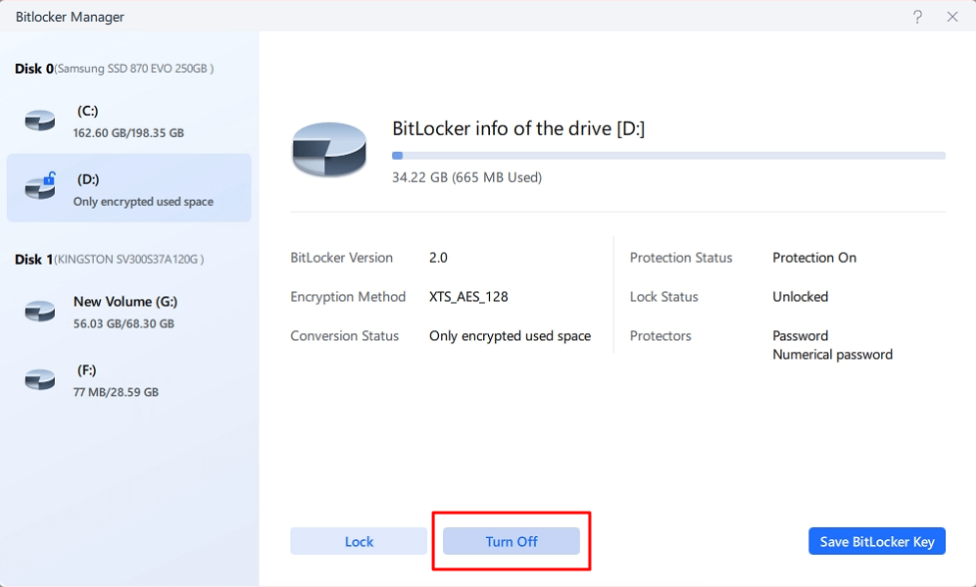
Wenn Sie die Laufwerksverschlüsselung nicht mehr benötigen, können Sie BitLocker deaktivieren, ohne die Eingabeaufforderung zu verwenden. EaseUS Partition Master ermöglicht Ihnen die Entschlüsselung des Laufwerks über eine einfachere grafische Benutzeroberfläche.
Schritt 1. EaseUS Partition Master herunterladen und starten.
Schritt 2. Klicken Sie mit der rechten Maustaste auf das Laufwerk, das Sie deaktivieren möchten, und wählen Sie „BitLocker-Manager“.
Schritt 3. Klicken Sie auf „Ausschalten“ und anschließend zur Bestätigung auf „Ja“.
Schritt 4. Warten Sie, bis die Software BitLocker deaktiviert hat.
Anleitung 2. BitLocker-Wiederherstellungsschlüssel finden
Falls Sie sich nicht an Ihren Wiederherstellungsschlüssel erinnern können, kann EaseUS Partition Master Ihnen dabei helfen, verfügbare BitLocker-Wiederherstellungsschlüssel auf Ihrem Computer zu finden und zu verwalten.
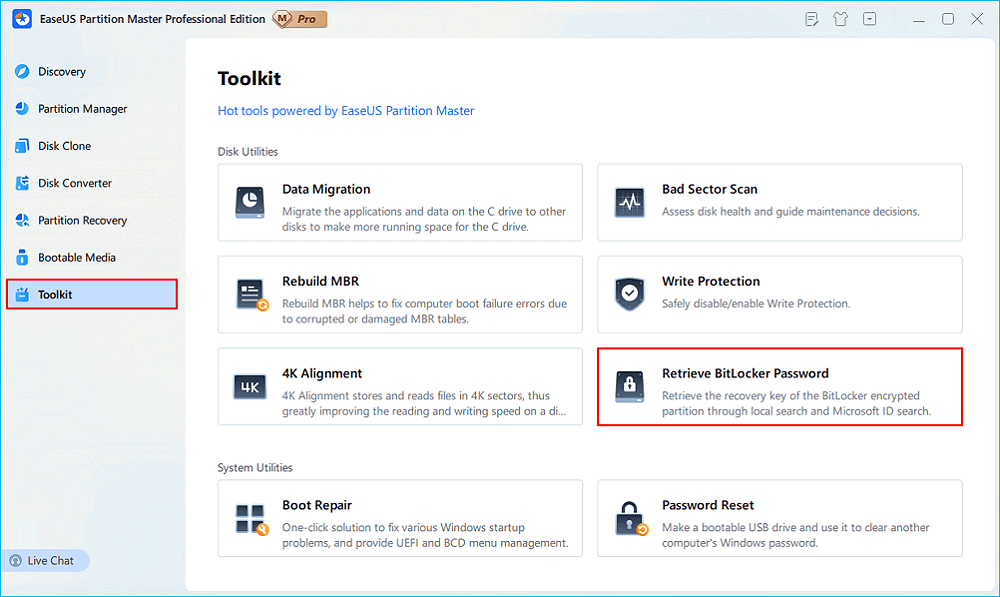
Schritt 1. Installieren und starten Sie EaseUS Partition Master. Wählen Sie unter der Registerkarte „Toolkit“ die Option „BitLocker-Passwort abrufen“.
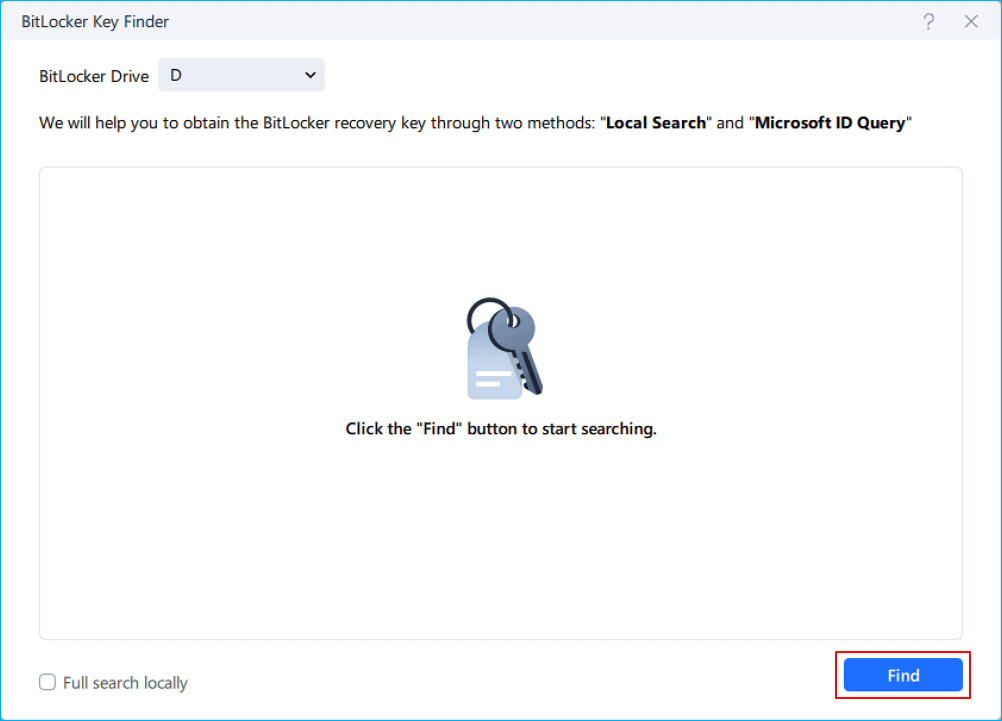
Schritt 2. Ihr verschlüsseltes Laufwerk wird automatisch erkannt. Klicken Sie auf die Schaltfläche „Suchen“, um den BitLocker-Wiederherstellungsschlüssel auf Ihrem verschlüsselten Laufwerk zu suchen.
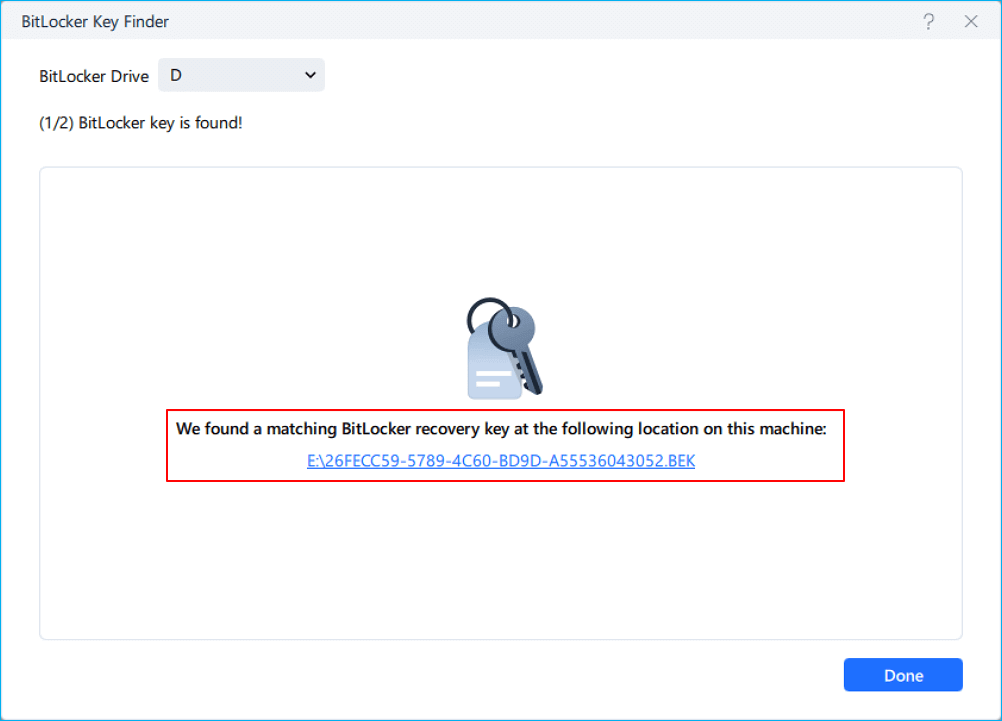
Schritt 3. Im nächsten Fenster sehen Sie den abgerufenen BitLocker-Wiederherstellungsschlüssel.
Anleitung 3. BitLocker-Wiederherstellungsbildschirm reparieren
Nach Hardwareänderungen, BIOS-Updates oder Änderungen der Startkonfiguration kann ein BitLocker-Wiederherstellungsbildschirm erscheinen. Falls Windows nicht normal startet, kann eine bootfähige Umgebung Ihnen helfen, auf Ihr verschlüsseltes Laufwerk zuzugreifen und es zu verwalten. Informationen zur Behebung eines BitLocker-Wiederherstellungsbildschirms finden Sie hier:
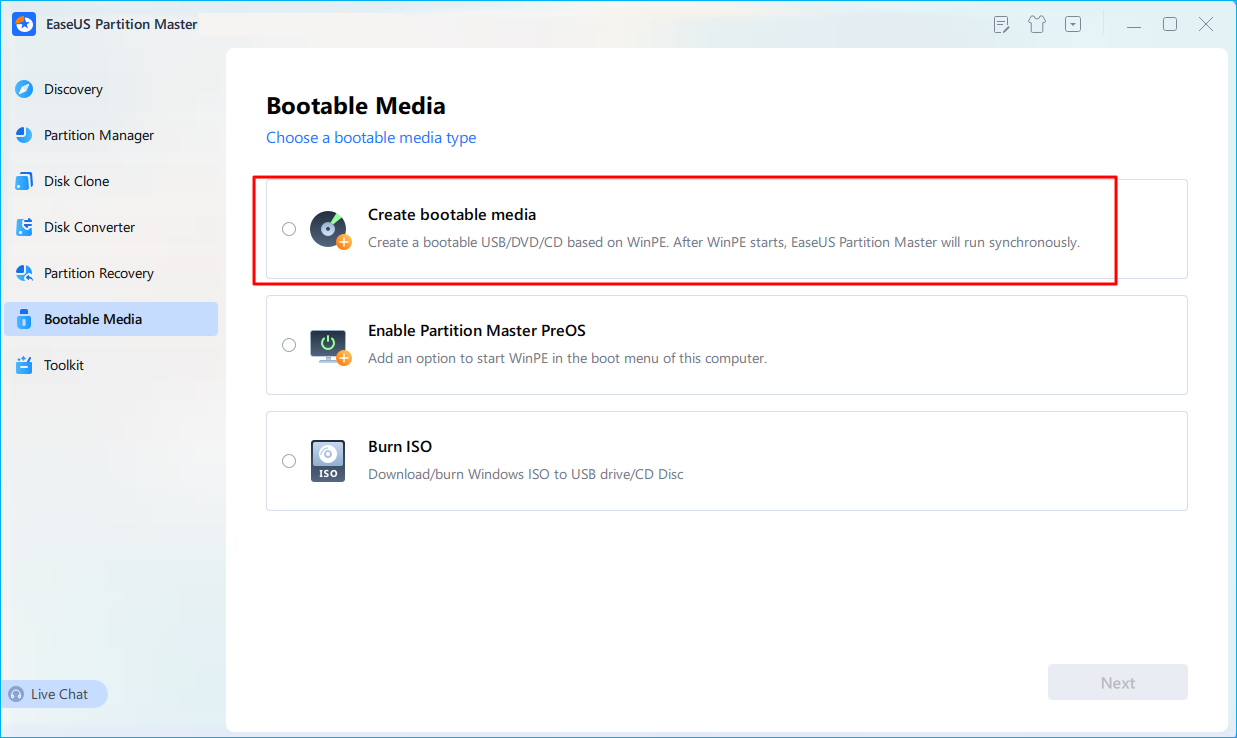
Schritt 1. Schließen Sie zunächst einen USB-Stick an den PC an, der ordnungsgemäß funktioniert. Starten Sie EaseUS Partition Master, navigieren Sie zum Abschnitt „Bootfähige Medien“ und klicken Sie auf „Bootfähige Medien erstellen“. Klicken Sie anschließend auf „Weiter“.
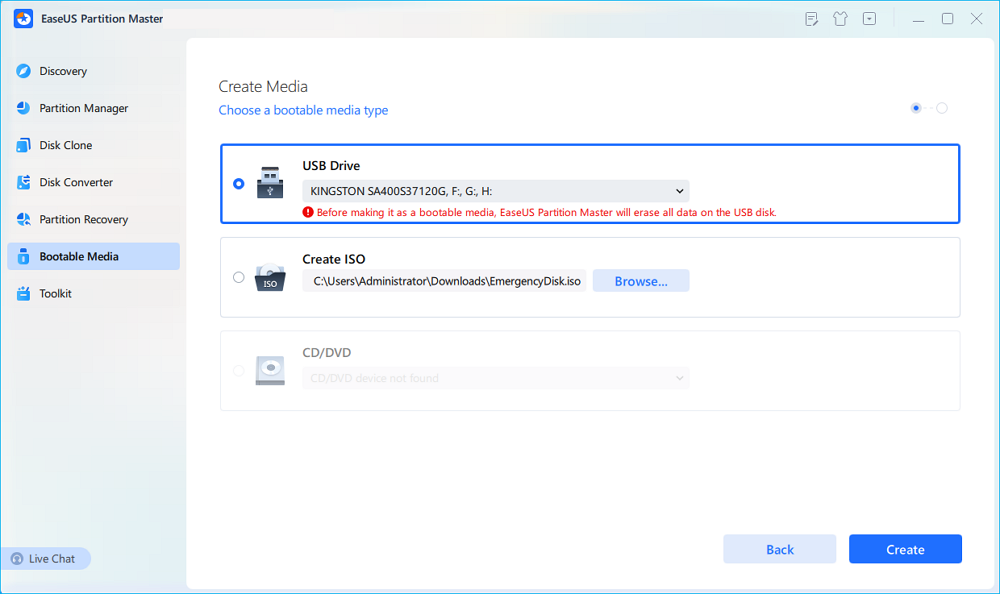
Schritt 2. Wählen Sie das gewünschte USB-Laufwerk aus und klicken Sie auf „Erstellen“, um fortzufahren. Sichern Sie Ihre Daten vorher, da dadurch alle Daten auf dem USB-Laufwerk gelöscht werden. Klicken Sie anschließend auf „Ja“, um die Warnung zu bestätigen. Verwenden Sie EaseUS erst wieder, wenn der Vorgang abgeschlossen ist.
Schritt 3. Schließen Sie den bootfähigen USB-Stick an den BitLocker-verschlüsselten PC an und starten Sie den PC neu. Drücken Sie während des Neustarts die BIOS-Taste (F2/F8/F12/Entf/Esc), um ins BIOS zu gelangen und den bootfähigen USB-Stick als Startlaufwerk festzulegen. Der PC startet nun automatisch vom USB-Stick.
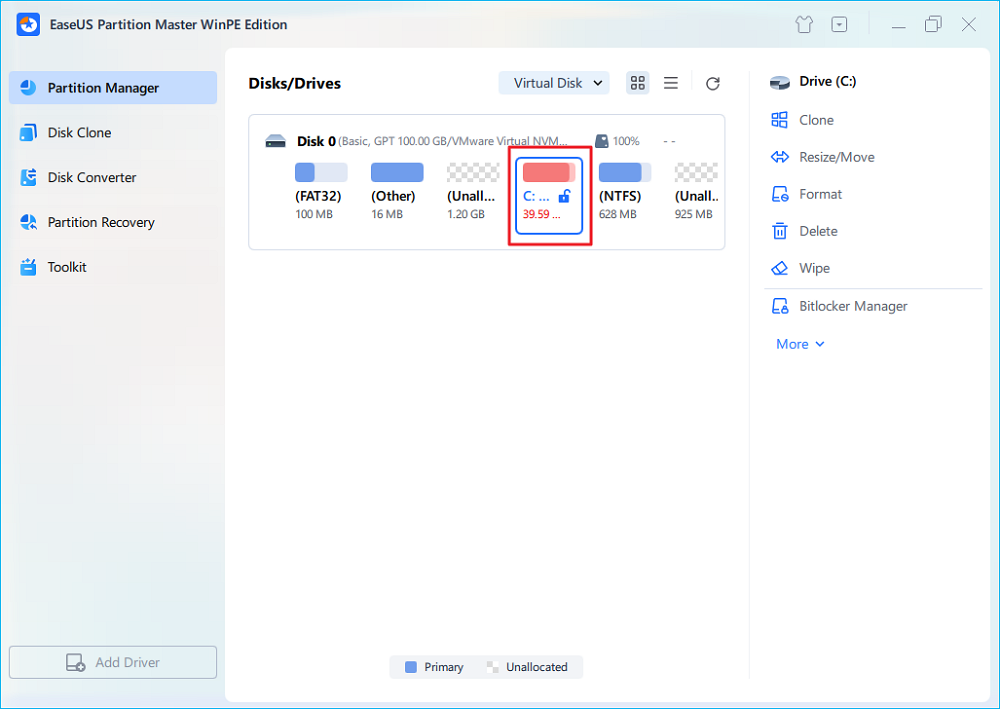
Schritt 4. EaseUS Partition Master entsperrt automatisch das BitLocker-verschlüsselte Laufwerk und Sie sehen ein "Entsperren"-Symbol.
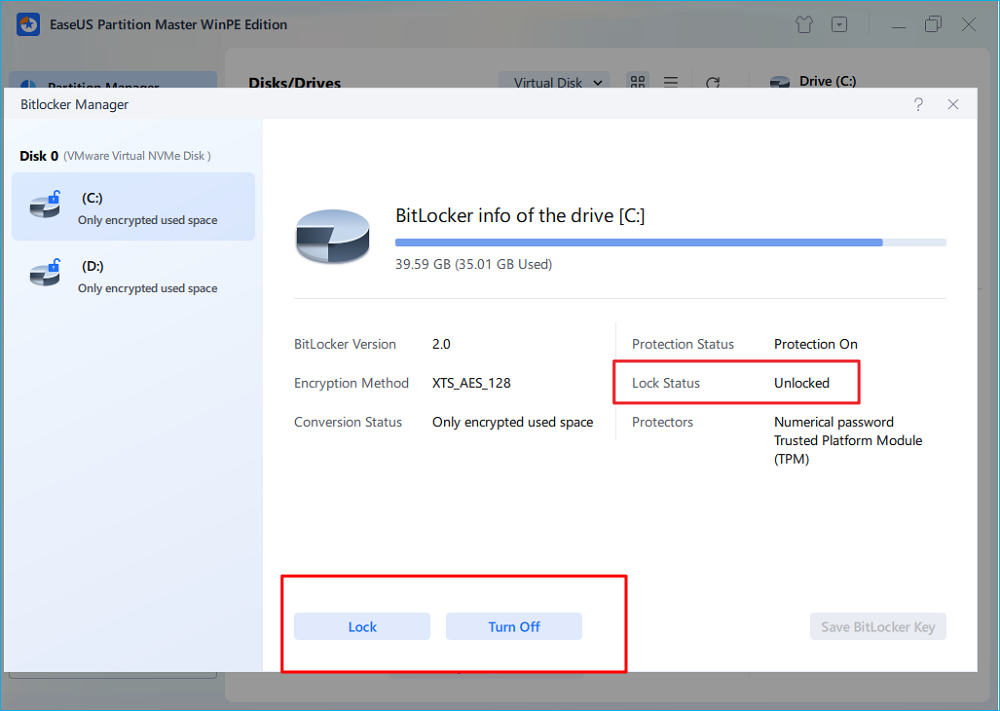
Schritt 5. Bewegen Sie den Mauszeiger über die BitLocker-Partition; Sie können weitere Informationen über diese Partition anzeigen und die BitLocker-Partition verwalten, z. B. sie sperren oder BitLocker deaktivieren.
Fazit
Die Verwaltung von BitLocker muss nicht kompliziert sein. Windows bietet zwar integrierte BitLocker-Tools, diese erfordern jedoch oft mehrere Hilfsprogramme oder Kenntnisse der Kommandozeile. Eine spezielle BitLocker-Verwaltungssoftware bietet eine deutlich einfachere Lösung.
EaseUS Partition Master vereint BitLocker-Verwaltung, Wiederherstellungsschlüsselverwaltung und professionelle Datenträgerverwaltung in einer einzigen Anwendung. Ob Sie die Verschlüsselung aktivieren, ein Laufwerk entsperren, einen BitLocker-Schlüssel wiederherstellen oder Ihre Partitionen organisieren möchten – EaseUS bietet einen einfachen und zuverlässigen Workflow für Windows 11- und Windows 10-Nutzer.
Häufig gestellte Fragen
1. Ist EaseUS Partition Master kostenlos?
EaseUS Partition Master bietet eine kostenlose Version mit grundlegenden Funktionen zur Festplattenverwaltung. So können Sie beispielsweise eine entsperrte BitLocker-Partition vergrößern oder verkleinern. Außerdem können Sie mit der kostenlosen Version von EaseUS Partition Master BitLocker aktivieren/deaktivieren und den Wiederherstellungsschlüssel finden.
2. Verfügt Windows über eine BitLocker-Verwaltungssoftware?
Windows bietet die Möglichkeit, BitLocker über die Systemsteuerung, die Einstellungen, die Eingabeaufforderung und PowerShell zu verwalten. Diese Tools können jedoch für Anfänger schwierig sein. EaseUS Partition Master bietet eine zentrale Benutzeroberfläche, die die BitLocker-Verwaltung deutlich vereinfacht.
3. Kann ich BitLocker verwalten, ohne die Eingabeaufforderung zu verwenden?
Ja. Mit EaseUS Partition Master können Sie BitLocker über eine grafische Benutzeroberfläche verwalten. Sie können die Verschlüsselung aktivieren, Laufwerke entsperren, Passwörter ändern und Wiederherstellungsschlüssel sichern, ohne Befehle eingeben zu müssen.
4. Kann die BitLocker-Verwaltungssoftware meinen Wiederherstellungsschlüssel wiederherstellen?
Ja. Wenn der Wiederherstellungsschlüssel auf Ihrem Computer verfügbar ist oder gesichert wurde, kann EaseUS Partition Master Ihnen helfen, ihn einfacher abzurufen und zu verwalten.
Teilen Sie es, damit mehr Nutzer die BitLocker-Verwaltungssoftware kennenlernen:

Wie können wir Ihnen helfen?
Über den Autor
Aktualisiert von Markus
Markus verfügt über 10+ Jahre Praxiserfahrung in Datenwiederherstellung, Festplatten-/Partitionsverwaltung und Multimedia-Technologien. Er beherrscht die Kunst, komplexe Probleme zu vereinfachen und effiziente Lösungsanleitungen zu erstellen. Privat liebt er Filme, Reisen und kulinarische Genüsse.
Produktbewertungen
-
Mir gefällt, dass die Änderungen, die Sie mit EaseUS Partition Master Free vornehmen, nicht sofort auf die Festplatten angewendet werden. So lässt sich viel leichter nachvollziehen, was nach allen Änderungen passieren wird. Ich finde auch, dass das gesamte Erscheinungsbild von EaseUS Partition Master Free alles, was Sie mit den Partitionen Ihres Computers machen, einfach wirken lässt.
Mehr Erfahren -
Partition Master Free kann Datenträger oder Partitionen vergrößern, verschieben, zusammenführen, migrieren und kopieren; in logische Laufwerke umwandeln, Bezeichnungen ändern, defragmentieren, Partitionen prüfen und durchsuchen - und vieles mehr. Ein Upgrade auf die Premium-Version fügt kostenlosen technischen Support und die Möglichkeit hinzu, dynamische Volumes zu vergrößern.
Mehr Erfahren -
Die Software erstellt keine Hot-Images Ihrer Laufwerke und führt auch keine Ausrichtung durch. Da sie jedoch mit einer Partitionsverwaltung gekoppelt ist, können Sie viele Aufgaben auf einmal erledigen, anstatt nur Laufwerke zu klonen. Sie können Partitionen verschieben, ihre Größe ändern, defragmentieren und mehr - zusätzlich zu den anderen Werkzeugen, die man von einem Klon-Tool erwartet.
Mehr Erfahren
Verwandte Artikel
-
Einen Windows XP bootfähigen USB-Stick erstellen [Schritt-für-Schritt-Anleitung🔍]
![author icon]() Mako/2026/06/18
Mako/2026/06/18 -
Einen bootfähigen EaseUS WinPE-Medium unter Windows 10/8/7 erstellen
![author icon]() Markus/2026/06/18
Markus/2026/06/18 -
Wie kann man einen UEFI Boot Stick erstellen? [Windows Anleitungen]
![author icon]() Katrin/2026/07/01
Katrin/2026/07/01 -
So lösen Sie das Problem, dass ASUS SSD im BIOS nicht erkannt wird – 5 Möglichkeiten
![author icon]() Maria/2026/06/18
Maria/2026/06/18
 Mako/2026/06/18
  Katrin/2026/07/01
  Maria/2026/06/18








