


Inhalt
Hauptinhalt
Über den Autor
Aktuelle Themen

Aktualisiert von
MarkusAktualisiert am Aug 31, 2026
Müssen Sie BitLocker überprüfen? Vielleicht möchten Sie Ihren PC zurücksetzen, das BIOS aktualisieren oder Dateien auf ein anderes Laufwerk verschieben. Die erste Frage lautet: Ist BitLocker aktiviert oder deaktiviert?
Möglicherweise fühlen Sie sich ratlos, weil Sie nicht wissen, wo Sie suchen sollen oder was die BitLocker-Statusmeldungen bedeuten. In diesem Leitfaden zeige ich Ihnen fünf einfache Möglichkeiten, um herauszufinden, ob BitLocker auf Ihrem Windows-PC aktiviert oder deaktiviert ist.
Was BitLocker tut
BitLocker ist die in Windows integrierte Laufwerksverschlüsselungsfunktion. Wenn BitLocker aktiviert ist, schützt es Ihre Dateien durch Verschlüsselung des Laufwerks. Dies ist besonders wichtig, wenn Ihr Laptop verloren geht, gestohlen wird oder von jemand anderem repariert wird.
Wenn BitLocker deaktiviert ist, ist Ihr Laufwerk nicht verschlüsselt. Das bedeutet nicht zwangsläufig, dass Ihre Daten unsicher sind. Es bedeutet aber, dass BitLocker keine zusätzliche Schutzebene bietet. Bevor Sie also Änderungen vornehmen, sollten Sie den aktuellen Status überprüfen.
So prüfen Sie, ob BitLocker aktiviert oder deaktiviert ist
Es gibt fünf Möglichkeiten zu überprüfen, ob BitLocker aktiviert oder deaktiviert ist. Einige Methoden sind schnell und einfach, während andere detailliertere Informationen zu jedem Laufwerk liefern.
| Verfahren | Am besten geeignet für | Hauptvorteil |
| Anfänger, die eine schnelle Antwort wünschen | Einfach und leicht zu lesen | |
| Benutzer, die das Standard-Windows-Menü bevorzugen | Schneller Zugriff ohne Befehle | |
| Nutzer, die detailliertere Ergebnisse wünschen | Zeigt den genauen Laufwerksstatus an | |
| Benutzer, die mit Befehlen vertraut sind | Klare Verschlüsselung und Schutz der Daten | |
| Nutzer, die ein visuelles und geführtes Werkzeug wünschen | Zeigt den detaillierten BitLocker-Status übersichtlich an einem Ort an. |
Methode 1. BitLocker in der Systemsteuerung überprüfen
Am schnellsten lässt sich BitLocker über die Systemsteuerung überprüfen. Diese Methode ist einfach und eignet sich gut, wenn Sie direkt und ohne Befehle eine Antwort benötigen. So überprüfen Sie den BitLocker-Status über die Systemsteuerung.
Schritt 1. Öffnen Sie das Startmenü.
Schritt 2. Geben Sie BitLocker ein.
Schritt 3. Klicken Sie auf „BitLocker verwalten“ oder „BitLocker-Laufwerkverschlüsselung“.
Schritt 4. Schauen Sie sich die Laufwerksliste an.
- Wenn BitLocker aktiviert ist, sehen Sie normalerweise neben dem Laufwerk eine Meldung wie „Ein“, „BitLocker deaktivieren“ oder „BitLocker ein“.
- Wenn es deaktiviert ist, sehen Sie normalerweise „Aus“ oder die Option „BitLocker aktivieren“.
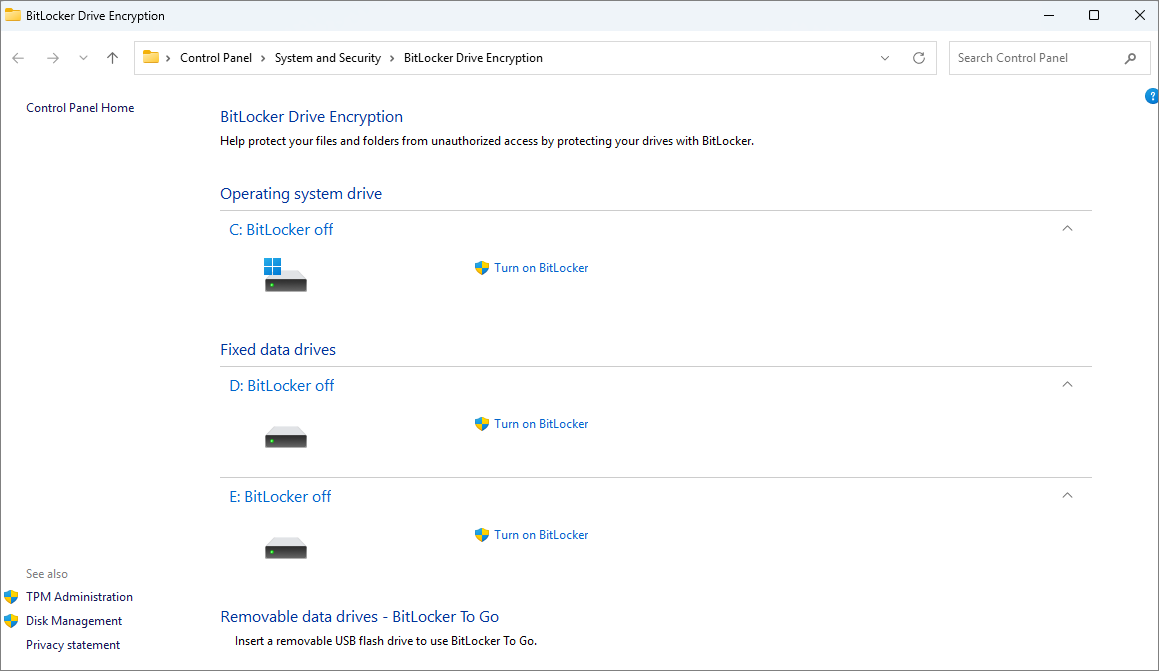
Dies ist für die meisten Nutzer oft die einfachste Methode, da der Status in einfacher Sprache angezeigt wird. Sie eignet sich auch gut als erste Überprüfung, bevor detailliertere Tools zum Einsatz kommen.
Methode 2. BitLocker in den Windows-Einstellungen überprüfen
Sie können BitLocker auch über die Windows-Einstellungen-App überprüfen. Dies ist nützlich, wenn Sie ein Standardmenü der klassischen Systemsteuerungsansicht vorziehen.
Schritt 1. Öffnen Sie die Einstellungen.
Schritt 2. Suchen Sie nach Geräteverschlüsselung oder BitLocker.
Schritt 3. Öffnen Sie die entsprechende Seite und überprüfen Sie den Status.
- Wenn angezeigt wird, dass die Verschlüsselung aktiviert ist, ist Ihr Laufwerk geschützt.
- Wenn „Aus“ angezeigt wird, ist die Verschlüsselung nicht aktiv.
Man sollte beachten, dass nicht jede Windows-Version dieselben Optionen bietet. Einige Geräte unterstützen nur die Geräteverschlüsselung, während andere die vollständigen BitLocker-Steuerelemente anzeigen.
Methode 3. BitLocker über die Eingabeaufforderung prüfen
Für eine genauere Antwort ist die Kommandozeile eine der besten Möglichkeiten. Diese Methode zeigt den detaillierten Laufwerksstatus an und ist hilfreich, wenn die normale Benutzeroberfläche nicht aussagekräftig ist.
Schritt 1. Öffnen Sie das Startmenü.
Schritt 2. Geben Sie cmd ein.
Schritt 3. Klicken Sie mit der rechten Maustaste auf die Eingabeaufforderung und wählen Sie „Als Administrator ausführen“.
Schritt 4. Geben Sie diesen Befehl ein:
manage-bde -status
Schritt 5. Drücken Sie die Eingabetaste.
Sie sehen eine Liste der Laufwerke und deren Verschlüsselungsstatus. Achten Sie auf folgende Zeilen:
- Konvertierungsstatus
- Prozentsatz der Verschlüsselung
- Schutzstatus
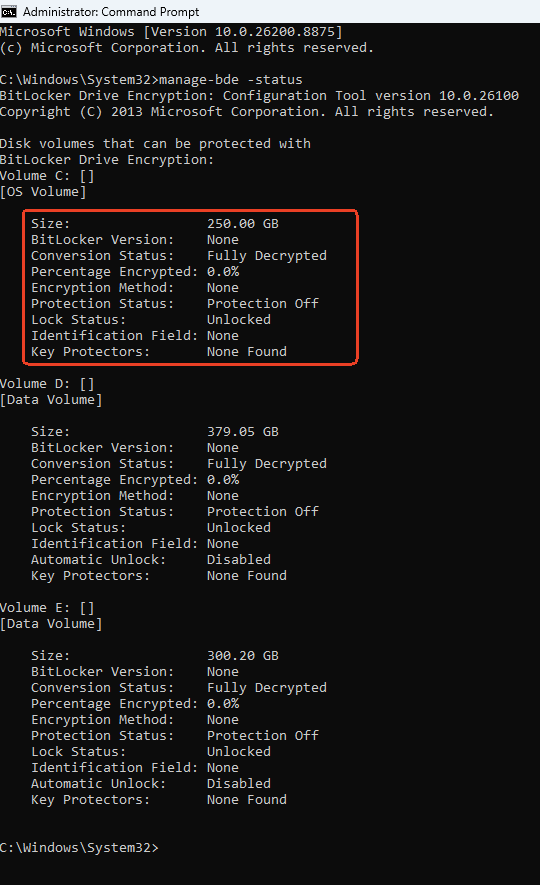
- Wenn das Laufwerk vollständig geschützt ist, wird Ihnen normalerweise angezeigt, dass die Verschlüsselung abgeschlossen und der Schutz aktiviert ist.
- Wenn BitLocker deaktiviert ist, wird in der Ausgabe angezeigt, dass das Laufwerk nicht verschlüsselt ist oder dass der Schutz ausgeschaltet ist.
Diese Methode ist sehr nützlich, da sie detailliertere Informationen liefert als eine einfache Ein/Aus-Kennzeichnung. Sie hilft auch dabei, festzustellen, ob ein Laufwerk gerade noch verschlüsselt oder entschlüsselt.
Methode 4. BitLocker mit PowerShell überprüfen
PowerShell ist eine weitere gute Option, insbesondere wenn Sie mit Windows-Tools vertraut sind. Es bietet eine übersichtliche Darstellung des BitLocker-Status und ist für manche Benutzer leichter verständlich.
Schritt 1. Öffnen Sie Start.
Schritt 2. Suche nach PowerShell.
Schritt 3. Klicken Sie mit der rechten Maustaste und wählen Sie „Als Administrator ausführen“.
Schritt 4. Geben Sie diesen Befehl ein:
Get-BitLockerVolume
Schritt 5. Drücken Sie die Eingabetaste.
Dieser Befehl zeigt den BitLocker-Status für jedes Volume an. Achten Sie auf Felder wie:
- Volumenstatus
- Schutzstatus
- Verschlüsselungsprozentsatz
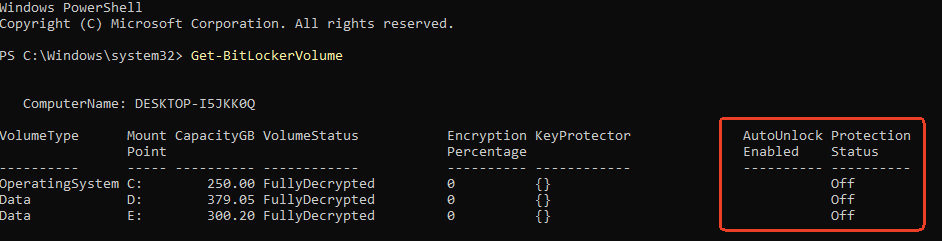
So erkennen Sie, ob BitLocker aktiviert oder deaktiviert ist:
- Wenn ProtectionStatus „Ein“ anzeigt, ist BitLocker aktiviert.
- Wenn dort „Aus“ steht, ist BitLocker deaktiviert.
- Wenn sich der Verschlüsselungsgrad noch ändert, befindet sich das Laufwerk möglicherweise noch mitten im Verschlüsselungsprozess.
Methode 5. BitLocker mit EaseUS überprüfen Partition Master
Wenn Sie BitLocker lieber visuell überprüfen möchten, kann EaseUS Partition Master ebenfalls hilfreich sein. Es bietet eine einfache Benutzeroberfläche zur Anzeige des Festplattenstatus, was besonders nützlich ist, wenn Sie nicht auf Windows-Menüs oder -Befehle angewiesen sein möchten. Dieses Tool bietet umfassende BitLocker-Verwaltungsfunktionen, mit denen Sie BitLocker-bezogene Probleme beheben können.
Hier erfahren Sie, wie Sie mit EaseUS Partition Master überprüfen können, ob BitLocker aktiviert oder deaktiviert ist.
Schritt 1. Laden Sie EaseUS Partition Master herunter und öffnen Sie es auf Ihrem Computer.
Schritt 2. Überprüfen Sie die Laufwerksliste. Wenn das Laufwerk durch BitLocker geschützt ist, zeigt die Software den Verschlüsselungsstatus deutlich an.
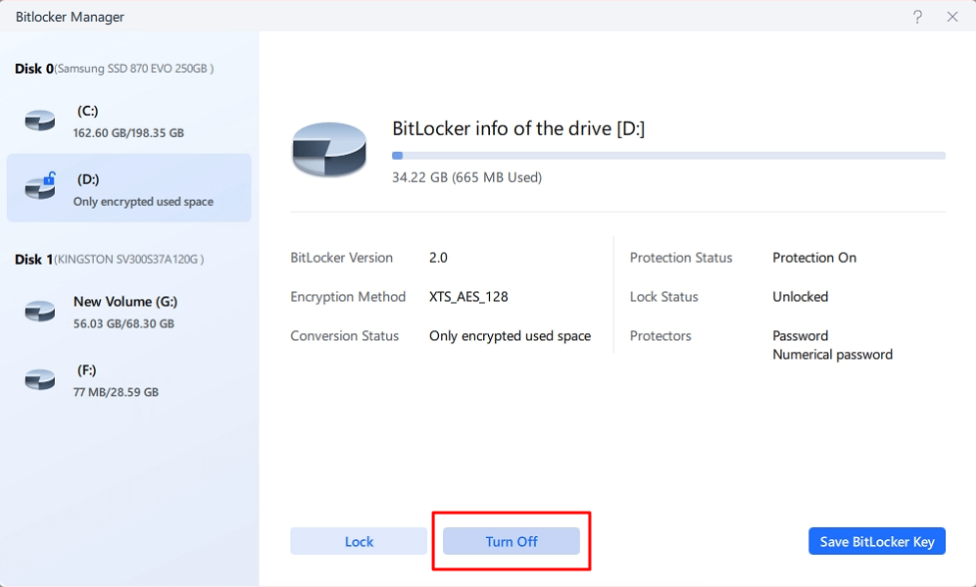
Schritt 3. Sie können auch mit der rechten Maustaste auf das Laufwerk klicken und „BitLocker-Manager“ auswählen. Hier können Sie den detaillierten BitLocker-Status all Ihrer Laufwerke überprüfen. Der BitLocker-Status umfasst Folgendes:
- ✔️BitLocker-Version
- ✔️Verschlüsselungsmethode
- ✔️Konvertierungsstatus
- ✔️Schutzstatus
- ✔️Sperrstatus
- ✔️Schutzvorrichtungen
Sie können BitLocker hier auch deaktivieren.
Video Anleitung: BitLocker unter Windows deaktivieren

So aktivieren oder deaktivieren Sie die BitLocker-Verschlüsselung
Wenn Sie die BitLocker-Einstellungen ändern müssen, ist der Vorgang in der Regel einfach.
Die folgenden Schritte zeigen, wie man BitLocker ein- oder ausschaltet und was danach zu tun ist.
1️⃣ So aktivieren Sie BitLocker:
Schritt 1. Öffnen Sie „BitLocker verwalten“ über das Startmenü.
Schritt 2. Suchen Sie das Laufwerk, das Sie schützen möchten.
Schritt 3. Klicken Sie auf „BitLocker aktivieren“.
Schritt 4. Folgen Sie den Anweisungen auf dem Bildschirm.
Schritt 5. Wählen Sie die gewünschten Verschlüsselungsoptionen aus.
Schritt 6. Starten Sie den Verschlüsselungsprozess.
2️⃣ So deaktivieren Sie BitLocker:
Schritt 1. Öffnen Sie „BitLocker verwalten“ erneut.
Schritt 2. Suchen Sie das aktuell geschützte Laufwerk.
Schritt 3. Klicken Sie auf „BitLocker deaktivieren“.
Schritt 4. Warten Sie, bis Windows mit der Entschlüsselung des Laufwerks beginnt.
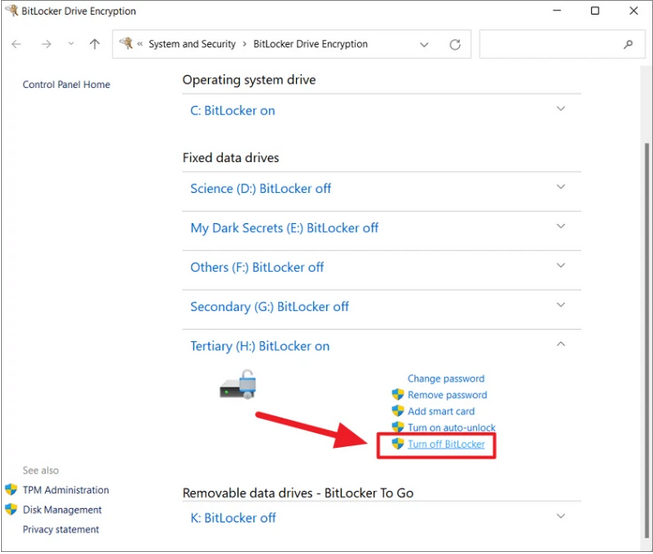
Nach dem Deaktivieren von BitLocker wird das Laufwerk nicht sofort entschlüsselt. Warten Sie, bis der Vorgang vollständig abgeschlossen ist, bevor Sie den PC herunterfahren oder größere Änderungen vornehmen. Es empfiehlt sich außerdem, den Wiederherstellungsschlüssel zu speichern, bevor Sie Änderungen vornehmen.
Fazit
Wenn Sie überprüfen möchten, ob BitLocker aktiviert oder deaktiviert ist, können Sie die Systemsteuerung, die Windows-Einstellungen, die Eingabeaufforderung, PowerShell oder ein Tool wie EaseUS Partition Master verwenden.
Wenn BitLocker bereits aktiviert ist, stellen Sie sicher, dass Ihr Wiederherstellungsschlüssel an einem sicheren Ort gespeichert ist. Wenn Sie BitLocker deaktivieren, denken Sie daran, dass Windows Zeit benötigt, um das Laufwerk zu entschlüsseln. Der Schutz ist erst nach Abschluss dieses Vorgangs vollständig aufgehoben.
Häufig gestellte Fragen
1. Kann ich BitLocker überprüfen, ohne Befehle zu verwenden?
Ja. Sie können BitLocker über das Startmenü verwalten oder die Geräteverschlüsselung in den Windows-Einstellungen überprüfen. Diese Methoden sind einfach und benutzerfreundlich. Sie eignen sich gut für die meisten Nutzer, die schnell und ohne Befehle eine Antwort benötigen.
2. Was bedeutet es, wenn BitLocker deaktiviert ist?
Wenn BitLocker deaktiviert ist, ist das Laufwerk nicht verschlüsselt. Das bedeutet, dass Windows Ihre Dateien auf diesem Laufwerk nicht mit BitLocker schützt. BitLocker bietet in diesem Fall keinen zusätzlichen Schutz.
3. Sollte ich meinen Wiederherstellungsschlüssel speichern, bevor ich BitLocker ändere?
Ja. Der Wiederherstellungsschlüssel ist sehr wichtig, falls Windows ihn später anfordert. Wenn Sie BitLocker aktivieren oder deaktivieren, können Sie den Schlüssel an einem sicheren Ort aufbewahren. Das kann Ihnen Probleme ersparen, falls das System Sie zur Wiederherstellung auffordert.
Teile diesen Beitrag, wenn du ihn hilfreich findest!

Wie können wir Ihnen helfen?
Über den Autor
Aktualisiert von Markus
Markus verfügt über 10+ Jahre Praxiserfahrung in Datenwiederherstellung, Festplatten-/Partitionsverwaltung und Multimedia-Technologien. Er beherrscht die Kunst, komplexe Probleme zu vereinfachen und effiziente Lösungsanleitungen zu erstellen. Privat liebt er Filme, Reisen und kulinarische Genüsse.
Produktbewertungen
-
Mir gefällt, dass die Änderungen, die Sie mit EaseUS Partition Master Free vornehmen, nicht sofort auf die Festplatten angewendet werden. So lässt sich viel leichter nachvollziehen, was nach allen Änderungen passieren wird. Ich finde auch, dass das gesamte Erscheinungsbild von EaseUS Partition Master Free alles, was Sie mit den Partitionen Ihres Computers machen, einfach wirken lässt.
Mehr Erfahren -
Partition Master Free kann Datenträger oder Partitionen vergrößern, verschieben, zusammenführen, migrieren und kopieren; in logische Laufwerke umwandeln, Bezeichnungen ändern, defragmentieren, Partitionen prüfen und durchsuchen - und vieles mehr. Ein Upgrade auf die Premium-Version fügt kostenlosen technischen Support und die Möglichkeit hinzu, dynamische Volumes zu vergrößern.
Mehr Erfahren -
Die Software erstellt keine Hot-Images Ihrer Laufwerke und führt auch keine Ausrichtung durch. Da sie jedoch mit einer Partitionsverwaltung gekoppelt ist, können Sie viele Aufgaben auf einmal erledigen, anstatt nur Laufwerke zu klonen. Sie können Partitionen verschieben, ihre Größe ändern, defragmentieren und mehr - zusätzlich zu den anderen Werkzeugen, die man von einem Klon-Tool erwartet.
Mehr Erfahren
Verwandte Artikel
-
Gelöst: Schwarzer Bildschirm nach der Installation von Windows 10
![author icon]() Maria/2026/06/18
Maria/2026/06/18 -
Windows 10/8/7: EFI-Bootloader reparieren und beheben
![author icon]() Markus/2026/06/18
Markus/2026/06/18 -
Kostenloser Download der BitLocker-Verwaltungssoftware für Windows 11/10/8/7
![author icon]() Markus/2026/08/09
Markus/2026/08/09 -
Kostenloser Download der Boot-Repair-Disk & beste Alternative | 2026
![author icon]() Markus/2026/08/23
Markus/2026/08/23
 Maria/2026/06/18








