


Inhalt
Hauptinhalt
Über den Autor
Aktuelle Themen

Aktualisiert von
MarkusAktualisiert am Aug 31, 2026
Wenn Sie BitLocker im BIOS von Windows 11 deaktivieren müssen, beispielsweise vor einem Firmware-Update oder der Änderung von TPM-/Secure-Boot-Einstellungen, ist eine korrekte Systemvorbereitung wichtig. BitLocker verschlüsselt Ihre Laufwerke zum Schutz Ihrer Daten. Eine aktive Verschlüsselung kann jedoch während BIOS-Änderungen zu Abfragen des Wiederherstellungsschlüssels oder zu Startproblemen führen. Diese Anleitung von EaseUS Software bietet sichere, schrittweise Methoden zum Deaktivieren von BitLocker im BIOS von Windows 11, um unnötige Unterbrechungen zu vermeiden.
Warum BitLocker vor BIOS-Änderungen deaktivieren?
BitLocker ist eine Festplattenverschlüsselungsfunktion, die Ihre Daten schützt. Wenn Sie BIOS-Einstellungen wie TPM oder Secure Boot ändern, während BitLocker aktiviert ist, erkennt Windows möglicherweise eine Sicherheitsänderung und fordert beim nächsten Start den Wiederherstellungsschlüssel an. Durch vorübergehendes Deaktivieren oder Anhalten von BitLocker wird ein reibungsloser BIOS-Zugriff gewährleistet und versehentliche Aussperrungen verhindert.
So deaktivieren Sie BitLocker vor dem Aufrufen des BIOS | 3 Methoden
Bei der Suche nach Lösungen werden in diesem Abschnitt drei effektive Methoden zur Behebung des Problems vorgestellt, beginnend mit einem zuverlässigen Partitionsmanager eines Drittanbieters für einen einfacheren und effizienteren Ansatz.
Methode 1. Verwenden Sie EaseUS Partition Master 🔥
Die einfachste Möglichkeit, BitLocker vor BIOS-Änderungen zu verwalten, bietet EaseUS Partition Master. Mit diesem Tool können Sie BitLocker schnell deaktivieren oder anhalten, ohne durch mehrere Menüs navigieren oder Befehlszeilentools verwenden zu müssen. Es hilft Ihnen außerdem, den Laufwerksstatus zu überprüfen und Partitionen sicher zu verwalten.
Hauptmerkmale von EaseUS Partition Master:
- BitLocker-Verschlüsselung einfach anhalten oder deaktivieren.
- Bereiten Sie Ihr System risikofrei auf BIOS-Updates vor.
- Benutzerfreundliche Oberfläche für Anfänger und Fortgeschrittene.
Schritt 1. Öffnen Sie EaseUS Partition Master und klicken Sie mit der rechten Maustaste auf das BitLocker-verschlüsselte Laufwerk.
Schritt 2. Wählen Sie „BitLocker Manager“. Daraufhin öffnet sich ein neues Fenster, in dem Sie BitLocker-relevante Operationen durchführen können.

Schritt 3. Klicken Sie bei Ihrem Ziellaufwerk auf „Ausschalten“, klicken Sie auf „Ja“, um zu bestätigen, dass Sie BitLocker auf Ihrer Partition deaktivieren möchten, und warten Sie geduldig, bis der Vorgang abgeschlossen ist.

Video Anleitung: BitLocker unter Windows deaktivieren
Methode 2. BitLocker über die Windows-Einstellungen deaktivieren
Die Windows-Einstellungen sind die integrierte und zuverlässigste Methode, BitLocker in Windows 11 zu deaktivieren. Benutzer können die Verschlüsselung entweder vollständig abschalten oder vor wichtigen Aufgaben wie BIOS-Updates oder Hardwareänderungen vorübergehend anhalten. Mit den Windows-Einstellungen lassen sich verschlüsselte Laufwerke sicher verwalten, die Abfrage des Wiederherstellungsschlüssels nach einem Neustart verhindern und die Systemkompatibilität ohne Datenverlustrisiko gewährleisten. Dies ist die einfachste und sicherste Methode, BitLocker zu steuern.
Bitte beachten Sie die folgenden Schritte.
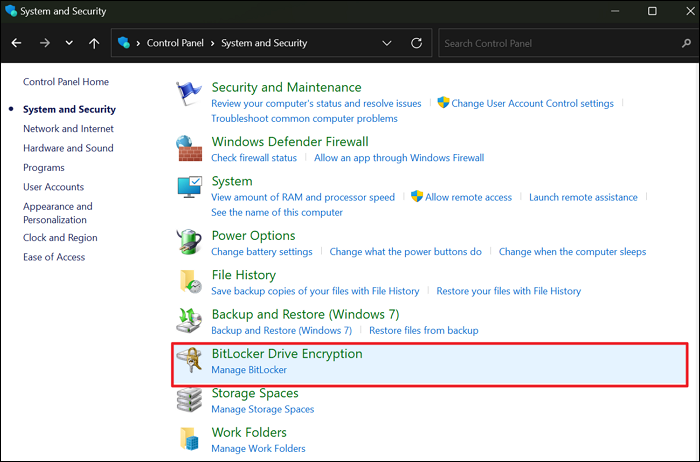
Schritt 1. Drücken Sie in der Suchleiste auf das Symbol für die Systemsteuerung > klicken Sie darauf, um sie zu öffnen > gehen Sie zu System und Sicherheit > klicken Sie auf BitLocker-Laufwerkverschlüsselung.
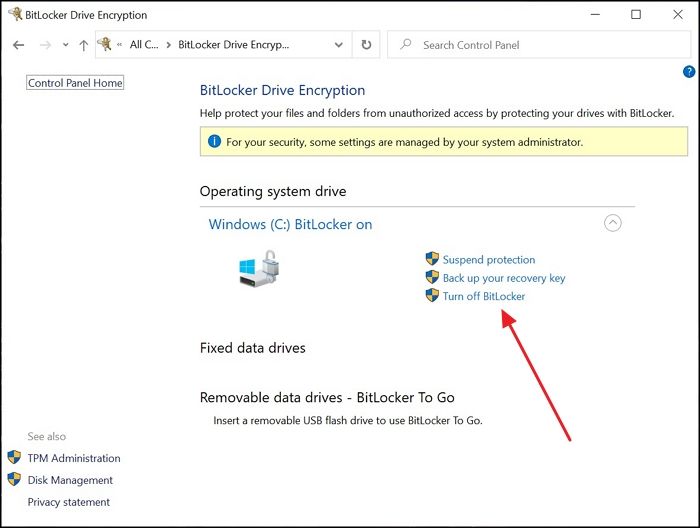
Schritt 2. Wählen Sie im neuen Popup-Fenster Ihr verschlüsseltes Laufwerk aus > klicken Sie auf „BitLocker deaktivieren“ > bitte warten Sie geduldig.
![]()
Methode 3. BIOS aufrufen und Änderungen vornehmen
Der Zugriff auf das BIOS in Windows 11 deaktiviert BitLocker nicht direkt. Vielmehr dient er dazu, Hardware- oder Firmware-Änderungen vorzunehmen, beispielsweise die TPM- oder Secure-Boot-Einstellungen zu modifizieren, die die BitLocker-Verschlüsselung beeinträchtigen können. Um nach diesen Änderungen Abfragen nach dem Wiederherstellungsschlüssel oder Startprobleme zu vermeiden, muss BitLocker zuvor in Windows deaktiviert oder angehalten werden. Der BIOS-Zugriff ist daher eher ein unterstützender Schritt als die eigentliche Methode zum Deaktivieren von BitLocker.
Schritt 1. Starten Sie Ihren PC neu > drücken Sie F2, F10, Esc oder DEL, sobald der Startbildschirm erscheint.
Schritt 2. Ermitteln Sie den Hersteller Ihres PCs > drücken Sie wiederholt die entsprechende Tastenkombination, um ins BIOS zu gelangen.
- HP: F10 oder Esc
- Dell: F2 oder F12
- Acer: F2 oder Del
- Lenovo: F2 oder Fn + F2
- Asus: F2 oder Esc
- Samsung: F2
- Sony: F1, F2 oder F3
Schritt 3. Ändern Sie im BIOS-Menü Einstellungen wie TPM, Secure Boot oder Firmware.
Schritt 4. Denken Sie daran, diese Änderungen zu speichern und das BIOS zu starten.
Wenn BitLocker deaktiviert oder angehalten ist, sollte Ihr System normal starten, ohne dass ein Wiederherstellungsschlüssel angefordert wird.
Fazit
Kurz gesagt: Zu wissen, wie man BitLocker in Windows 11 im BIOS deaktiviert, ist unerlässlich, bevor man BIOS-Updates durchführt oder Firmware-Änderungen vornimmt. Durch das vorübergehende Deaktivieren oder Anhalten von BitLocker, entweder über die Windows-Einstellungen oder mit einem vertrauenswürdigen Tool wie EaseUS Partition Master, vermeiden Sie die Aufforderung zur Eingabe des Wiederherstellungsschlüssels, gewährleisten einen reibungslosen Systemstart und schützen Ihre Daten. Diese Schritte garantieren ein problemloses BIOS-Update bei gleichzeitiger Wahrung der Sicherheit und Leistung Ihres Windows 11-Systems.
Häufig gestellte Fragen für BitLocker deaktivieren Windows 11
Dieser Abschnitt enthält außerdem einige hilfreiche Tipps zu BitLocker. Bei Interesse können Sie diese gerne lesen.
1. Muss ich BitLocker für das BIOS-Update deaktivieren?
Vor einem BIOS-Update ist es unbedingt erforderlich, BitLocker auf Ihrem Windows-System vorübergehend zu deaktivieren. Wenn BitLocker aktiv bleibt, erkennt das System den Verschlüsselungsschlüssel nach dem Neustart möglicherweise nicht, und Sie werden aufgefordert, den BitLocker-Wiederherstellungsschlüssel einzugeben, um fortzufahren.
2. Wie kann ich BitLocker in der Windows 11-Eingabeaufforderung deaktivieren?
- Für die Eingabeaufforderung: Windows-Eingabeaufforderung. Kopieren Sie: manage-bde.exe -off C: Ersetzen Sie C: durch den entsprechenden Laufwerksbuchstaben.
- Für PowerShell: PowerShell. Kopieren. Disable-BitLocker -MountPoint "C:" Ersetzen Sie C: durch den korrekten Laufwerksbuchstaben.
3. Wird mein PC langsamer, wenn ich BitLocker deaktiviere?
Das Deaktivieren von BitLocker verlangsamt Ihren PC nicht. Im Gegenteil, es kann die Leistung sogar verbessern. Da die BitLocker-Verschlüsselung zusätzlichen Rechenaufwand verursacht, kann das Deaktivieren die SSD-Leistung steigern, die CPU-Auslastung reduzieren und die Lese-/Schreibgeschwindigkeit bei manchen Geräten um bis zu 45 % erhöhen.
Wie können wir Ihnen helfen?
Über den Autor
Aktualisiert von Markus
Markus verfügt über 10+ Jahre Praxiserfahrung in Datenwiederherstellung, Festplatten-/Partitionsverwaltung und Multimedia-Technologien. Er beherrscht die Kunst, komplexe Probleme zu vereinfachen und effiziente Lösungsanleitungen zu erstellen. Privat liebt er Filme, Reisen und kulinarische Genüsse.
Produktbewertungen
-
Mir gefällt, dass die Änderungen, die Sie mit EaseUS Partition Master Free vornehmen, nicht sofort auf die Festplatten angewendet werden. So lässt sich viel leichter nachvollziehen, was nach allen Änderungen passieren wird. Ich finde auch, dass das gesamte Erscheinungsbild von EaseUS Partition Master Free alles, was Sie mit den Partitionen Ihres Computers machen, einfach wirken lässt.
Mehr Erfahren -
Partition Master Free kann Datenträger oder Partitionen vergrößern, verschieben, zusammenführen, migrieren und kopieren; in logische Laufwerke umwandeln, Bezeichnungen ändern, defragmentieren, Partitionen prüfen und durchsuchen - und vieles mehr. Ein Upgrade auf die Premium-Version fügt kostenlosen technischen Support und die Möglichkeit hinzu, dynamische Volumes zu vergrößern.
Mehr Erfahren -
Die Software erstellt keine Hot-Images Ihrer Laufwerke und führt auch keine Ausrichtung durch. Da sie jedoch mit einer Partitionsverwaltung gekoppelt ist, können Sie viele Aufgaben auf einmal erledigen, anstatt nur Laufwerke zu klonen. Sie können Partitionen verschieben, ihre Größe ändern, defragmentieren und mehr - zusätzlich zu den anderen Werkzeugen, die man von einem Klon-Tool erwartet.
Mehr Erfahren
Verwandte Artikel
-
BitLocker-Sperre ohne Wiederherstellungsschlüssel umgehen: Was funktioniert tatsächlich?
![author icon]() Markus/2026/08/23
Markus/2026/08/23 -
Gateway Laptop von USB booten - Bildanleitung
![author icon]() Markus/2026/06/18
Markus/2026/06/18 -
Windows-Passwort ohne Software zurücksetzen
![author icon]() Markus/2026/06/18
Markus/2026/06/18 -
Samsung Laptop von USB unter Windows 10/11 booten
![author icon]() Markus/2026/06/18
Markus/2026/06/18









