


Inhalt
Hauptinhalt
Über den Autor
Aktuelle Themen

Aktualisiert von
MarkusAktualisiert am Aug 17, 2026
Wichtigste Erkenntnisse:
◾Sie können Ihren BitLocker-Wiederherstellungsschlüssel von Ihrem Microsoft-Konto, Azure AD, Active Directory, einer gespeicherten Datei, einem USB-Laufwerk oder einer gedruckten Kopie abrufen, je nachdem, wie BitLocker eingerichtet wurde.
◾Wenn Sie den BitLocker-Wiederherstellungsschlüssel nicht finden können, können Sie ihn mit EaseUS Partition Master automatisch abrufen oder BitLocker in der Bootumgebung deaktivieren.
Wenn Ihr Windows-PC plötzlich nach einem BitLocker-Wiederherstellungsschlüssel fragt, müssen Sie diesen abrufen. Der BitLocker-Wiederherstellungsschlüssel wird häufig an einem der wenigen üblichen Speicherorte abgelegt.
BitLocker schützt Ihre Daten. Sobald eine Änderung am Gerät festgestellt wird, fordert BitLocker den Wiederherstellungsschlüssel an, um Ihnen wieder Zugriff zu gewähren. Dies kann nach einem Firmware-Update, einem Hardwarewechsel, einem Systemreset oder anderen sicherheitsrelevanten Ereignissen geschehen. In den meisten Fällen ist der Wiederherstellungsschlüssel weiterhin verfügbar, wenn Sie wissen, wo Sie suchen müssen. Diese Anleitung erklärt Ihnen, wie Sie einen BitLocker-Wiederherstellungsschlüssel abrufen.
Was ist ein BitLocker-Wiederherstellungsschlüssel?
Ein BitLocker- Wiederherstellungsschlüssel ist ein 48-stelliger Code, der ein geschütztes Laufwerk entsperrt. Windows fordert ihn an, wenn der normale Zugriff blockiert ist. Der BitLocker-Wiederherstellungsschlüssel ist nicht Ihr Windows-Kennwort, Ihre PIN oder Ihr Microsoft-Kontokennwort.
Auf jedem BitLocker-Wiederherstellungsbildschirm wird auch eine BitLocker-Wiederherstellungsschlüssel-ID angezeigt. Mithilfe dieser ID können Sie den richtigen Schlüssel finden, falls Sie mehrere gespeichert haben. Notieren Sie sich unbedingt die ersten acht Ziffern der Schlüssel-ID. Das kann Ihnen später viel Zeit sparen.
So rufen Sie den BitLocker-Wiederherstellungsschlüssel ab
Es gibt mehrere gängige Speicherorte für Ihren BitLocker-Wiederherstellungsschlüssel. Je nach Konfiguration von BitLocker kann der Schlüssel an unterschiedlichen Stellen gespeichert sein. Wo wird der BitLocker-Wiederherstellungsschlüssel gespeichert? Hier ein Überblick über die Speicherorte:
- Ihr Microsoft-Konto
- Ein Arbeits- oder Schulkonto (Microsoft Entry ID)
- Active Directory in einem Unternehmensnetzwerk
- Ein USB-Stick
- Eine Textdatei, die Sie zuvor gespeichert haben
- Eine gedruckte Kopie
Methode 1. Rufen Sie den BitLocker-Wiederherstellungsschlüssel von Ihrem Microsoft-Konto ab.
Bei vielen PCs wird der Wiederherstellungsschlüssel im Microsoft-Konto gespeichert, das auf dem Gerät verwendet wurde. Dies ist der erste Ort, den die meisten Benutzer überprüfen sollten. Wenn Sie sich mit einem Microsoft-Konto bei Windows angemeldet haben, als BitLocker aktiviert war, wurde Ihr Wiederherstellungsschlüssel wahrscheinlich online gesichert.
Führen Sie diese Schritte aus, um den BitLocker-Wiederherstellungsschlüssel abzurufen:
Schritt 1. Öffnen Sie einen Browser auf einem anderen Gerät, falls Ihr PC gesperrt ist.
Schritt 2. Melden Sie sich bei Ihrem Microsoft-Konto an: https://account.microsoft.com/account.
Schritt 3. Klicken Sie auf Geräte.
Schritt 4. Suchen Sie Ihren Computer und wählen Sie „Info & Support“ > „Wiederherstellungsschlüssel verwalten“.
Schritt 5. Den gespeicherten BitLocker-Wiederherstellungsschlüssel anzeigen.
Schritt 6. Vergleichen Sie die auf Ihrem gesperrten PC angezeigte Schlüssel-ID mit der online aufgeführten Schlüssel-ID.
Schritt 7. Geben Sie den 48-stelligen Wiederherstellungsschlüssel ein, um Ihr Laufwerk zu entsperren.
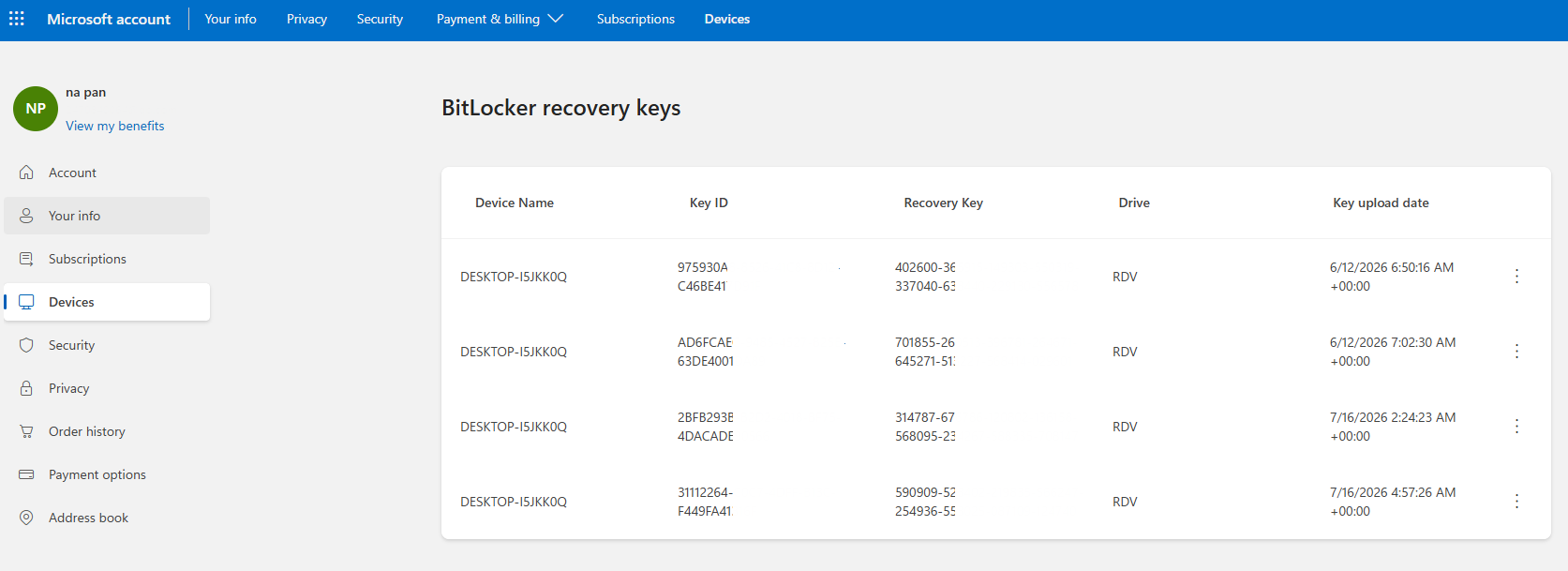
Wenn Sie mehrere Geräte besitzen, überprüfen Sie bitte noch einmal, ob Sie den richtigen Wiederherstellungsschlüssel ausgewählt haben. Wurde der Computer von einer anderen Person eingerichtet, befindet sich der Schlüssel möglicherweise in deren Benutzerkonto und nicht in Ihrem.
Methode 2. Überprüfen Sie Ihr Arbeits- oder Schulkonto.
Gehört Ihr Computer Ihrem Unternehmen oder Ihrer Schule, wird der Wiederherstellungsschlüssel häufig von Ihrer IT-Abteilung verwaltet. Viele Organisationen speichern BitLocker-Schlüssel in Microsoft Enterprise ID oder Active Directory.
Wenn Sie ein Arbeits- oder Schulkonto verwenden, können Sie den BitLocker-Wiederherstellungsschlüssel mit den folgenden Schritten abrufen:
Schritt 1. Kontaktieren Sie Ihren IT-Administrator.
Schritt 2. Geben Sie die auf dem BitLocker-Bildschirm angezeigte Wiederherstellungsschlüssel-ID ein.
Schritt 3. Bitten Sie sie, den passenden Wiederherstellungsschlüssel nachzuschlagen.
Methode 3. Abrufen des BitLocker-Wiederherstellungsschlüssels aus Active Directory
In vielen Geschäftsumgebungen werden BitLocker-Wiederherstellungsschlüssel im Active Directory gespeichert.
- Wenn Sie IT-Administrator sind, können Sie den Schlüssel über Active Directory-Benutzer und -Computer oder den BitLocker-Wiederherstellungskennwort-Viewer abrufen.
- Wenn Sie kein Administrator sind, wenden Sie sich stattdessen an Ihr IT-Team.
Methode 4. Suchen Sie nach einer gespeicherten Wiederherstellungsschlüsseldatei.
Während der BitLocker-Einrichtung bietet Windows die Möglichkeit, den Wiederherstellungsschlüssel als Textdatei zu speichern.
Überlegen Sie, wo Sie normalerweise wichtige Dateien speichern. Gängige Speicherorte sind:
- Unterlagen
- Desktop
- Downloads
- Externe Festplatten
- Cloud-Speicherordner
Der Dateiname könnte Wörter wie „BitLocker-Wiederherstellungsschlüssel“ enthalten. Falls Sie Sicherungskopien Ihrer Dateien haben, suchen Sie auch darin.
Methode 5. Überprüfen Sie einen USB-Stick
Manche Benutzer speichern den Wiederherstellungsschlüssel auf einem USB-Stick. Sie können den BitLocker-Wiederherstellungsschlüssel mithilfe der folgenden Schritte finden:
Schritt 1. Schließen Sie alle USB-Laufwerke an, die Sie während der Windows-Installation verwendet haben.
Schritt 2. Öffnen Sie das Laufwerk und suchen Sie nach einer Textdatei, die den Wiederherstellungsschlüssel enthält.
📖Hinweis: Verwechseln Sie dies nicht mit einem Windows-Installations-USB-Stick. Der Wiederherstellungsschlüssel wird in einem separaten Textdokument gespeichert.
Methode 6. Eine gedruckte Kopie finden
Wenn Sie BitLocker aktivieren, bietet Windows Ihnen auch die Möglichkeit, den Wiederherstellungsschlüssel auszudrucken. Um den BitLocker-Wiederherstellungsschlüssel abzurufen, können Sie daher Orte überprüfen, an denen Sie wichtige Dokumente aufbewahren, wie zum Beispiel:
- Dateiordner
- Schubladen für das Homeoffice
- Tresore
- Dokumentenorganisatoren
Viele vergessen, dass sie den Schlüssel vor Jahren ausgedruckt haben. Überprüfen Sie ihn daher bitte noch einmal. Und wenn Sie diese Methoden hilfreich finden, teilen Sie sie gerne mit anderen!

Was tun, wenn Sie den BitLocker-Wiederherstellungsschlüssel nicht abrufen können?
Wenn Sie alle oben genannten Methoden ausprobiert haben und den BitLocker-Wiederherstellungsschlüssel immer noch nicht wiederherstellen können, geben Sie nicht auf. Es gibt noch ein paar Dinge, die Sie versuchen können, bevor Sie Windows neu installieren.
EaseUS Partition Master erleichtert die Verwaltung von BitLocker-Laufwerken. Über eine übersichtliche Benutzeroberfläche können Sie verschlüsselte Partitionen überprüfen, das Laufwerk verwalten und BitLocker-bezogene Vorgänge durchführen. EaseUS Partition Master bietet zwei Optionen zur Behebung des Problems „BitLocker-Wiederherstellungsschlüssel kann nicht abgerufen werden“.
Option 1. Automatischer Abruf des BitLocker-Wiederherstellungsschlüssels
Wenn Windows noch zugänglich ist oder der Wiederherstellungsschlüssel zuvor auf Ihrem Computer gespeichert wurde, kann Ihnen EaseUS Partition Master helfen, ihn leichter zu finden. Dieses Tool verfügt über eine BitLocker-Schlüsselsuche, die nach verfügbaren Wiederherstellungsschlüsseln auf dem System sucht. So rufen Sie den BitLocker-Wiederherstellungsschlüssel mit EaseUS Partition Master ab.
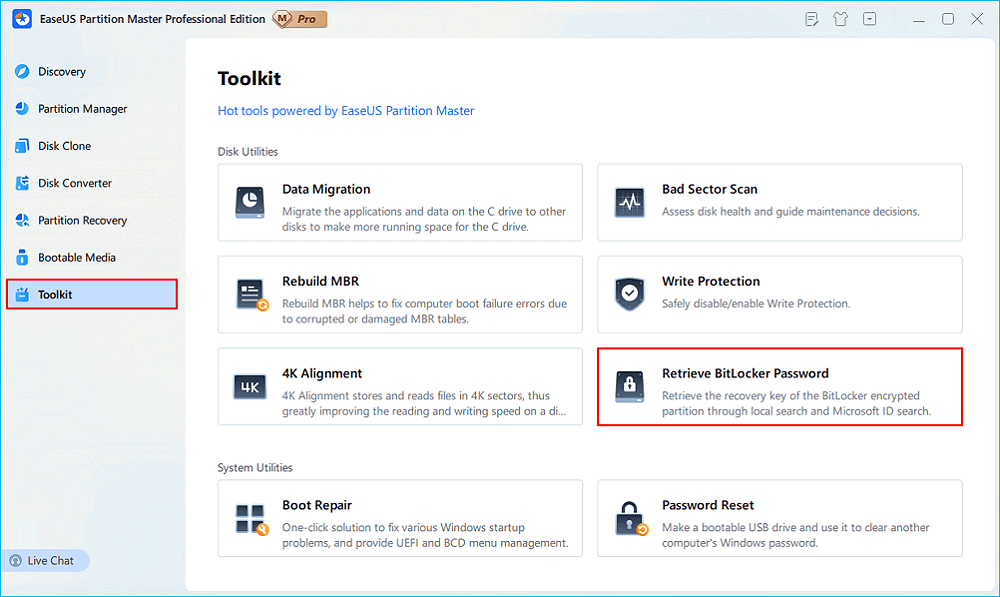
Schritt 1. Installieren und starten Sie EaseUS Partition Master. Wählen Sie unter der Registerkarte „Toolkit“ die Option „BitLocker-Passwort abrufen“.
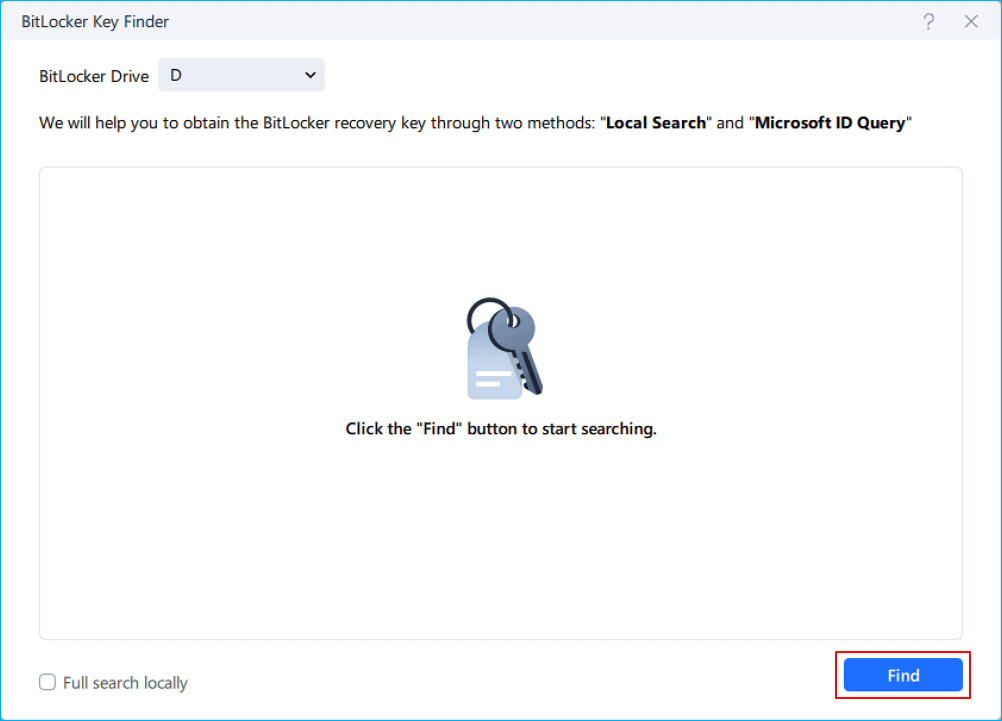
Schritt 2. Ihr verschlüsseltes Laufwerk wird automatisch erkannt. Klicken Sie auf die Schaltfläche „Suchen“, um den BitLocker-Wiederherstellungsschlüssel auf Ihrem verschlüsselten Laufwerk zu suchen.
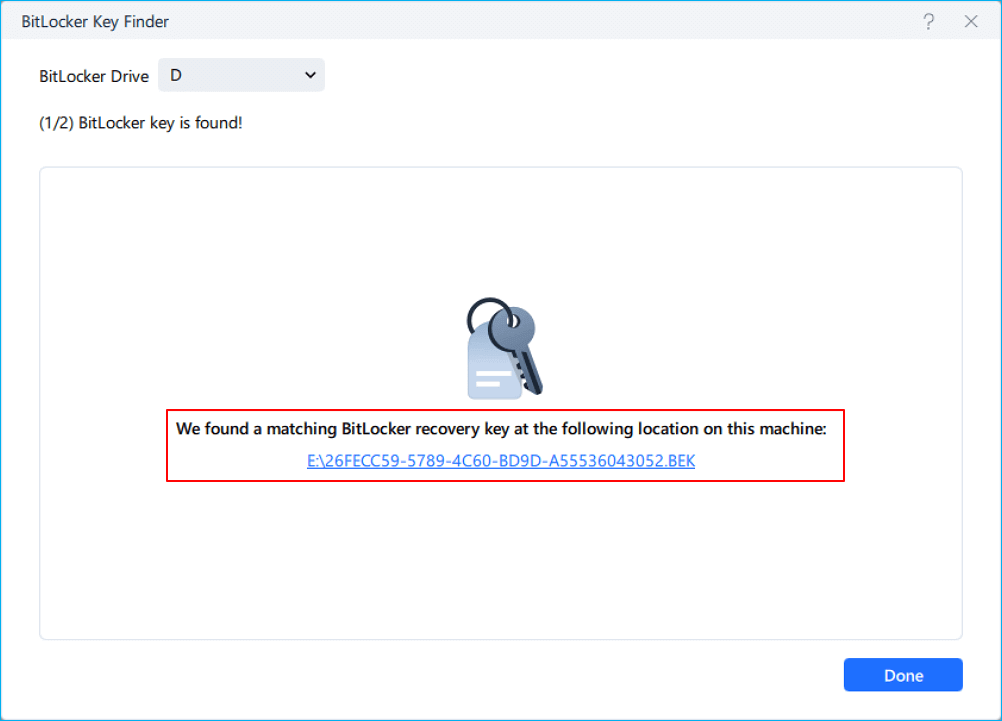
Schritt 3. Im nächsten Fenster sehen Sie den abgerufenen BitLocker-Wiederherstellungsschlüssel.
Option 2. Erstellen Sie einen bootfähigen USB-Stick zum Entsperren von BitLocker.
Manchmal besteht das größere Problem darin, dass Windows überhaupt nicht startet. Mit EaseUS Partition Master können Sie auf einem anderen funktionierenden Computer einen bootfähigen USB-Stick erstellen. Anschließend können Sie den gesperrten PC vom USB-Stick starten und auf eine Wiederherstellungsumgebung zugreifen.
Wenn Sie sowohl einen BitLocker-Sperrbildschirm als auch ein System haben, das nicht startet, befolgen Sie diese Schritte:
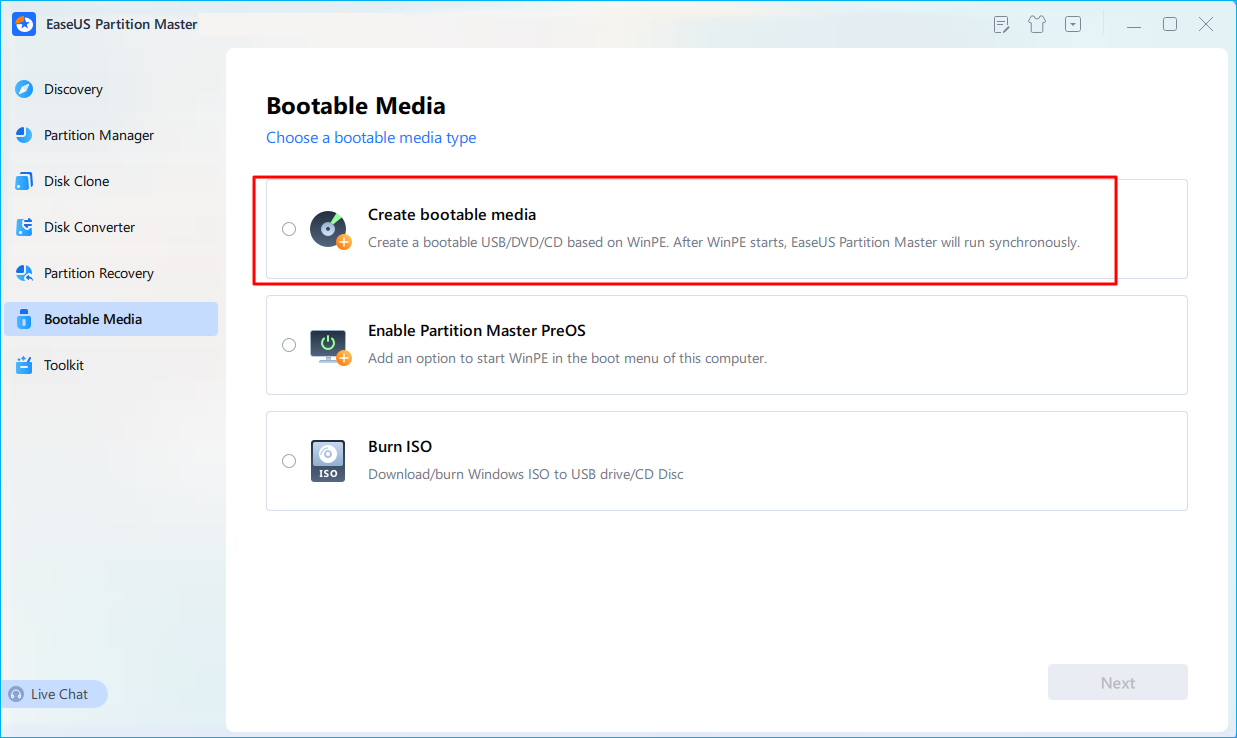
Schritt 1. Schließen Sie zunächst einen USB-Stick an den PC an, der ordnungsgemäß funktioniert. Starten Sie EaseUS Partition Master, navigieren Sie zum Abschnitt „Bootfähige Medien“ und klicken Sie auf „Bootfähige Medien erstellen“. Klicken Sie anschließend auf „Weiter“.
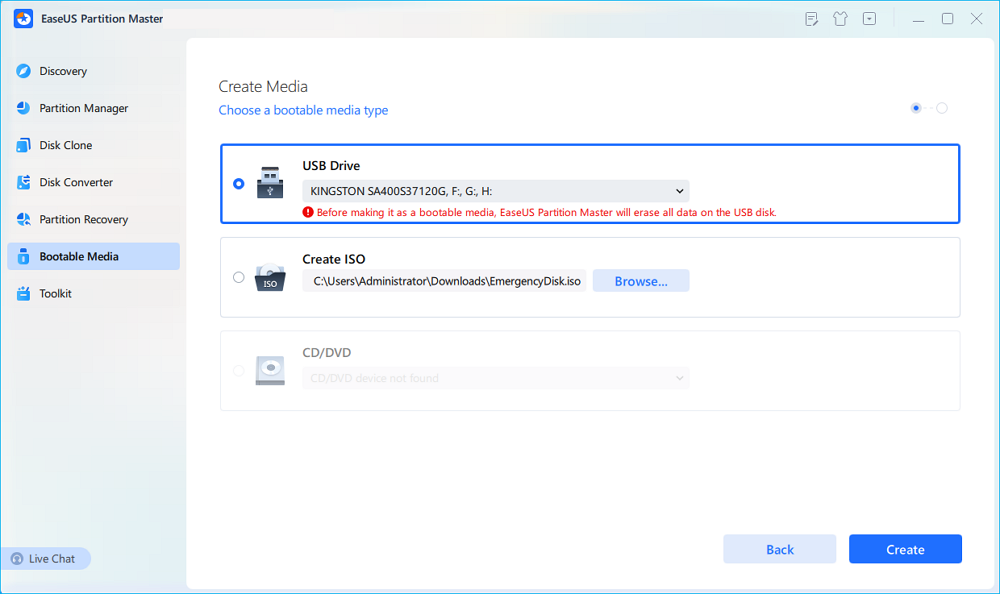
Schritt 2. Wählen Sie das gewünschte USB-Laufwerk aus und klicken Sie auf „Erstellen“, um fortzufahren. Sichern Sie Ihre Daten vorher, da dadurch alle Daten auf dem USB-Laufwerk gelöscht werden. Klicken Sie anschließend auf „Ja“, um die Warnung zu bestätigen. Verwenden Sie EaseUS erst wieder, wenn der Vorgang abgeschlossen ist.
Schritt 3. Schließen Sie den bootfähigen USB-Stick an den BitLocker-verschlüsselten PC an und starten Sie den PC neu. Drücken Sie während des Neustarts die BIOS-Taste (F2/F8/F12/Entf/Esc), um ins BIOS zu gelangen und den bootfähigen USB-Stick als Startlaufwerk festzulegen. Der PC startet nun automatisch vom USB-Stick.
Schritt 4. EaseUS Partition Master entsperrt automatisch das BitLocker-verschlüsselte Laufwerk und Sie sehen ein "Entsperren"-Symbol.
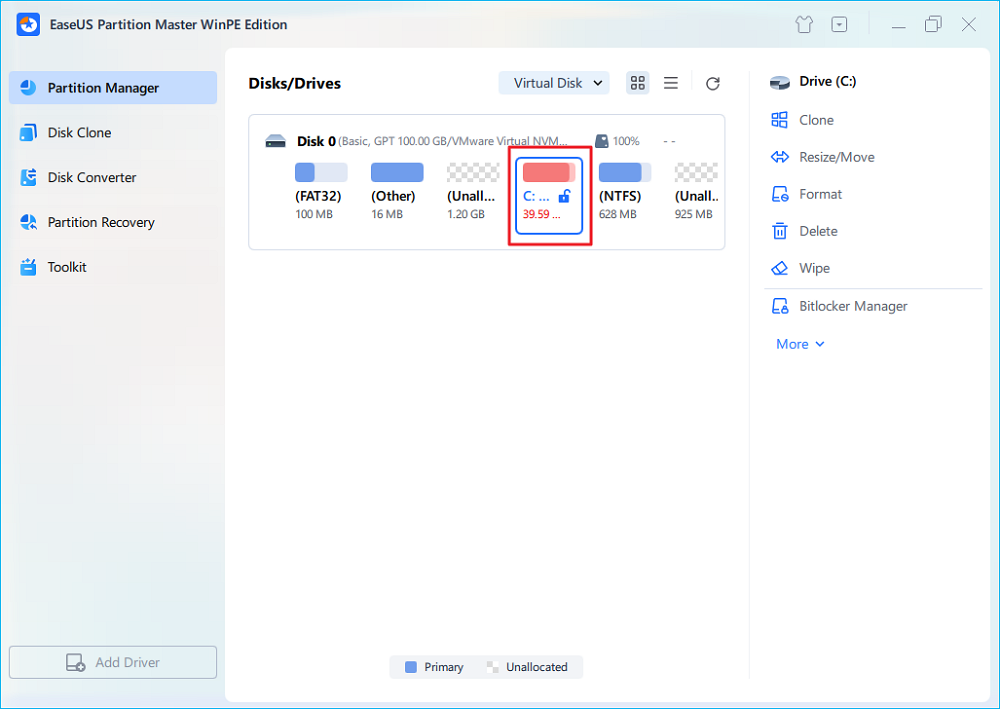
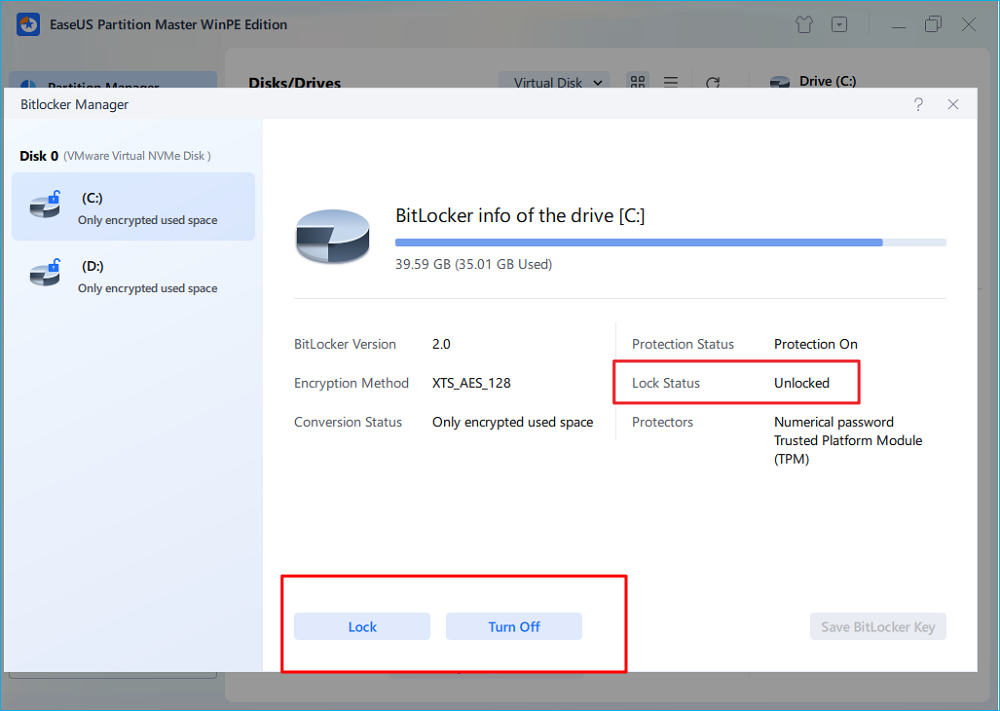
Schritt 5. Bewegen Sie den Mauszeiger über die BitLocker-Partition; Sie können weitere Informationen über diese Partition anzeigen und die BitLocker-Partition verwalten, z. B. sie sperren oder BitLocker deaktivieren.
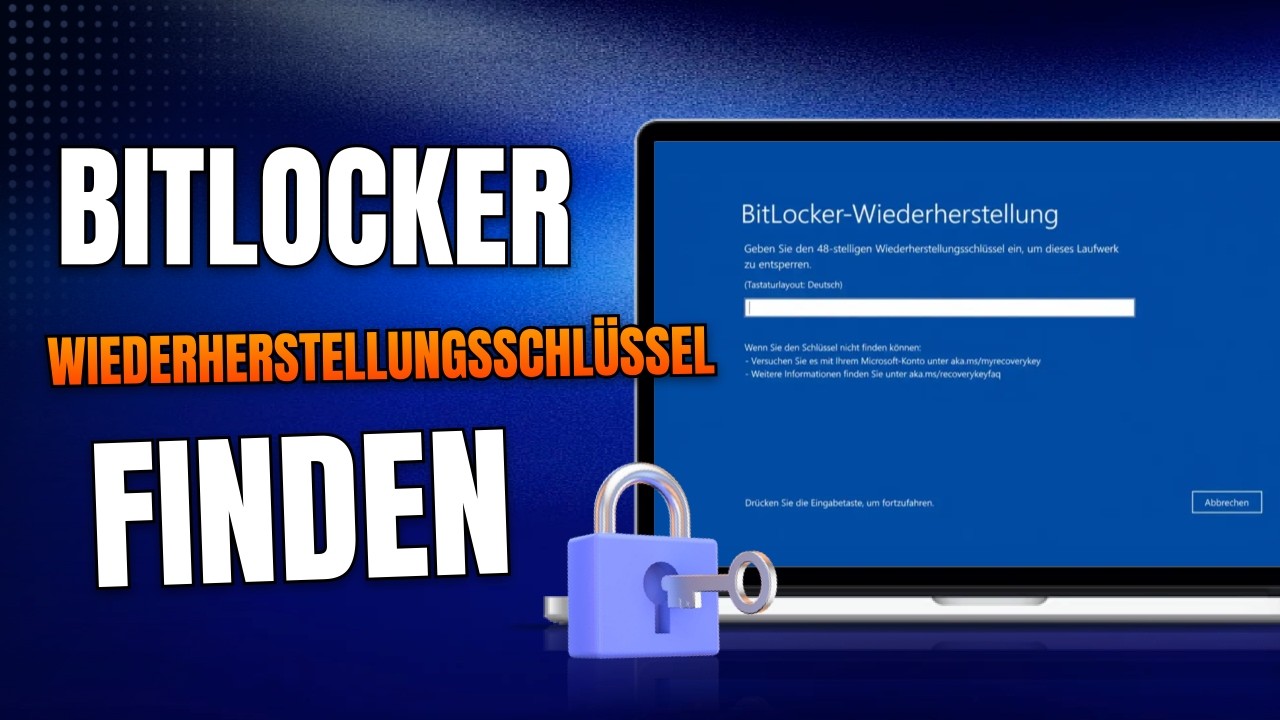
Video Anleitung: So finden Sie den Wiederherstellungsschlüssel
Abschluss
Wenn Ihr Computer nach einem BitLocker-Wiederherstellungsschlüssel fragt, geraten Sie nicht in Panik. In den meisten Fällen wurde der Schlüssel bereits während der Einrichtung gespeichert. Sie können den BitLocker-Wiederherstellungsschlüssel in Ihrem Microsoft-Konto finden. Überprüfen Sie anschließend Ihr Arbeitskonto, Ihre USB-Laufwerke, gespeicherte Dateien und Ausdrucke. Wenn das Gerät von einem Unternehmen verwaltet wird, kann Ihnen Ihr IT-Administrator oft bei der Suche nach dem Schlüssel helfen.
Sollten Sie Probleme mit BitLocker haben, verwenden Sie EaseUS Partition Master als hervorragenden BitLocker-Manager. Er hilft Ihnen, den BitLocker-Wiederherstellungsschlüssel einfacher zu finden.
Häufig gestellte Fragen
1. Warum fragt Windows plötzlich nach dem BitLocker-Wiederherstellungsschlüssel?
- Ein BIOS-Update kann eine Sicherheitsprüfung auslösen.
- Für einen TPM-Reset kann auch der Wiederherstellungsschlüssel erforderlich sein.
- Eine Änderung der Boot-Einstellungen oder der Secure-Boot-Konfiguration kann zum gleichen Ergebnis führen.
- Ein weiterer häufiger Grund ist der Austausch von Hardware.
- Manche Windows-Updates können auf bestimmten Systemen eine BitLocker-Wiederherstellung auslösen.
2. Kann ich einen BitLocker-Wiederherstellungsschlüssel abrufen, ohne mich bei Windows anzumelden?
Ja. Wenn der Schlüssel in Ihrem Microsoft-Konto, einem Arbeitskonto oder einem anderen Speicherort gesichert ist, können Sie ihn von einem anderen Gerät abrufen.
3. Kann ich den BitLocker-Wiederherstellungsschlüssel umgehen?
Nein. Die BitLocker-Verschlüsselung lässt sich ohne den korrekten Wiederherstellungsschlüssel nicht umgehen. Sie können jedoch einen bootfähigen USB-Stick erstellen und damit BitLocker deaktivieren.
4. Warum ist der Wiederherstellungsschlüssel in meinem Microsoft-Konto nicht vorhanden?
Sie können den Wiederherstellungsschlüssel auch an anderen Orten speichern. Er könnte beispielsweise unter einem anderen Microsoft-Konto gespeichert sein. Auf Geschäftsgeräten werden Wiederherstellungsschlüssel üblicherweise über das Verwaltungssystem der Organisation gespeichert.
5. Wird BitLocker durch die Neuinstallation von Windows entfernt?
Durch die Neuinstallation von Windows wird das bestehende Betriebssystem entfernt. Wenn das verschlüsselte Laufwerk zuvor formatiert werden muss, gehen dabei auch alle Daten verloren. Sichern Sie Ihre Dateien gegebenenfalls vor der Neuinstallation.
Wie können wir Ihnen helfen?
Über den Autor
Aktualisiert von Markus
Markus verfügt über 10+ Jahre Praxiserfahrung in Datenwiederherstellung, Festplatten-/Partitionsverwaltung und Multimedia-Technologien. Er beherrscht die Kunst, komplexe Probleme zu vereinfachen und effiziente Lösungsanleitungen zu erstellen. Privat liebt er Filme, Reisen und kulinarische Genüsse.
Produktbewertungen
-
Mir gefällt, dass die Änderungen, die Sie mit EaseUS Partition Master Free vornehmen, nicht sofort auf die Festplatten angewendet werden. So lässt sich viel leichter nachvollziehen, was nach allen Änderungen passieren wird. Ich finde auch, dass das gesamte Erscheinungsbild von EaseUS Partition Master Free alles, was Sie mit den Partitionen Ihres Computers machen, einfach wirken lässt.
Mehr Erfahren -
Partition Master Free kann Datenträger oder Partitionen vergrößern, verschieben, zusammenführen, migrieren und kopieren; in logische Laufwerke umwandeln, Bezeichnungen ändern, defragmentieren, Partitionen prüfen und durchsuchen - und vieles mehr. Ein Upgrade auf die Premium-Version fügt kostenlosen technischen Support und die Möglichkeit hinzu, dynamische Volumes zu vergrößern.
Mehr Erfahren -
Die Software erstellt keine Hot-Images Ihrer Laufwerke und führt auch keine Ausrichtung durch. Da sie jedoch mit einer Partitionsverwaltung gekoppelt ist, können Sie viele Aufgaben auf einmal erledigen, anstatt nur Laufwerke zu klonen. Sie können Partitionen verschieben, ihre Größe ändern, defragmentieren und mehr - zusätzlich zu den anderen Werkzeugen, die man von einem Klon-Tool erwartet.
Mehr Erfahren
Verwandte Artikel
-
Fehler "BOOTMGR fehlt" unter Windows 10/11 beheben [12 Lösungen]
![author icon]() Mako/2026/06/18
Mako/2026/06/18 -
So wenden Sie die Windows 10 Boot-Reparatur an [6 vorgeschlagene Methoden]🔥
![author icon]() Maria/2026/06/18
Maria/2026/06/18 -
Mein Laptop stürzt beim Ansehen von Videos ständig ab
![author icon]() Maria/2026/06/18
Maria/2026/06/18 -
5 Möglichkeiten, um den Fehler beim Kopieren von Boot-Dateien zu lösen
![author icon]() Mako/2026/06/18
Mako/2026/06/18
 Mako/2026/06/18
  Maria/2026/06/18








