


-
SanDisk USB-Stick wird nicht erkannt? So können Sie das Problem beheben.
 June 18,2026
 6 min. Lesezeit
 -
Wie behebt man den Fehler "USB Verbindung bricht ständig ab" auf einem USB-Stick?June 18,20266 min. Lesezeit
-
USB Stick zeigt 0 Byte an? So beheben Sie das Problem und retten Ihre DatenJune 18,20266 min. Lesezeit
-
Externe USB 3.0-Festplatte von Apricorn wird nicht erkanntJuly 06,20266 min. Lesezeit
-
Fehler “Dieses Gerät wird gerade verwendet” und USB sicher entfernenJune 18,20266 min. Lesezeit
-
USB-Stick Reparatur: Fehler auf dem beschädigten USB-Stick behebenJune 18,20266 min. Lesezeit
-
Wie kann man defekten USB-Stick reparieren und Daten wiederherstellen?June 18,20266 min. Lesezeit
-
Wie kann man gelöschte Dateien von USB-Stick wiederherstellen? [Kostenlos]June 18,20266 min. Lesezeit
-
USB-Stick wird als CD Laufwerk erkannt. Was tun? Hier sind zwei Lösungen.July 06,20266 min. Lesezeit
-
USB-Gerät wird nicht erkannt -So lösen Sie das Problem ohne DatenverlustJuly 06,20266 min. Lesezeit
Inhaltsverzeichnis
SEITENINHALT:
Warum trennt sich meine USB-Verbindung unter Windows 11 willkürlich?
USB-Geräte benötigen sowohl eine solide Hardware als auch zuverlässige Software, um die stabile Verbindung zu gewährleisten. Sollte es auf einer der beiden Seiten zu Problemen kommen, kann Windows die Verbindung ohne Vorwarnung unterbrechen.
| Hauptgründe | Beschreibung |
| Selektiver USB-Suspend-Modus | Windows schaltet nicht verwendete USB-Geräte automatisch ab, um Strom zu sparen. |
| Veraltete oder beschädigte USB-Treiber | Treiberkonflikte nach Windows-Updates können die USB-Kommunikation unterbrechen. |
| Defekter USB-Anschluss oder defektes Kabel | Lose, beschädigte oder verschlissene Hardware kann zu zeitweiligen Verbindungsabbrüchen führen. |
| Beschädigtes USB-Dateisystem | Dateisystemfehler können dazu führen, dass Windows den Zugriff auf das Laufwerk verliert. |
| Veraltete Chipsatztreiber | Kommunikationsprobleme zwischen dem Motherboard und dem USB-Controller. |
| Defekter USB-Stick | Der Flash-Speicher oder die Controller-Hardware verschleißt und wird instabil. |
Normalerweise ist nicht nur eine einzige Ursache für diese USB-Probleme verantwortlich. Beispielsweise kann eine ältere externe Festplatte, die über ein beschädigtes Kabel angeschlossen ist, häufiger die Verbindung verlieren, wenn Windows zudem aggressive USB-Energiespareinstellungen aktiviert hat.
Bevor Sie mit der Behebung von USB-Problemen beginnen, ist es wichtig, zunächst die USB-Datenrettung durchzuführen. Lesen Sie weiter, um zu erfahren, wie Sie Daten vom USB-Stick wiederherstellen können, bevor Sie mit der eigentlichen Fehlersuche beginnen.
Daten vom USB-Stick wiederherstellen, bevor Sie den fehlerhaften USB-Stick reparieren
Wenn Ihr USB-Stick während der Datenübertragung plötzlich die Verbindung abbricht, als RAW angezeigt wird, nicht mehr zugänglich ist oder Windows Sie zur Formatierung auffordert, sollten Sie nicht sofort mit der Reparatur oder Formatierung ausführen. Warten Sie mit Reparaturen, bis Sie Ihre wichtigen Dateien gesichert haben.
Wenn man direkt zu Reparaturmaßnahmen übergeht, insbesondere zum Formatieren oder wiederholten Ausführen von Reparaturprogrammen, wird es oft schwieriger, die Daten später wiederherzustellen.
Eines der einfachsten Tools zur Wiederherstellung von Dateien von fehlerhaften oder beschädigten USB-Laufwerken ist EaseUS Data Recovery Wizard. Es funktioniert mit allen Arten von Wechseldatenträgern, einschließlich USB-Sticks, externen Festplatten, SSDs und Speicherkarten, sodass Sie unabhängig vom verwendeten Gerät bestens gerüstet sind.
Wenn Sie wichtige Dateien aufgrund einer plötzlichen USB-Verbindungsunterbrechung verlieren, kann das EaseUS USB-Datenwiederherstellungstool eine gute Wahl sein, um die fehlenden Dateien von Ihrem USB-Stick wiederherzustellen. Befolgen Sie die folgenden Schritte, um gelöschte Dateien vom USB-Laufwerk wiederherzustellen:
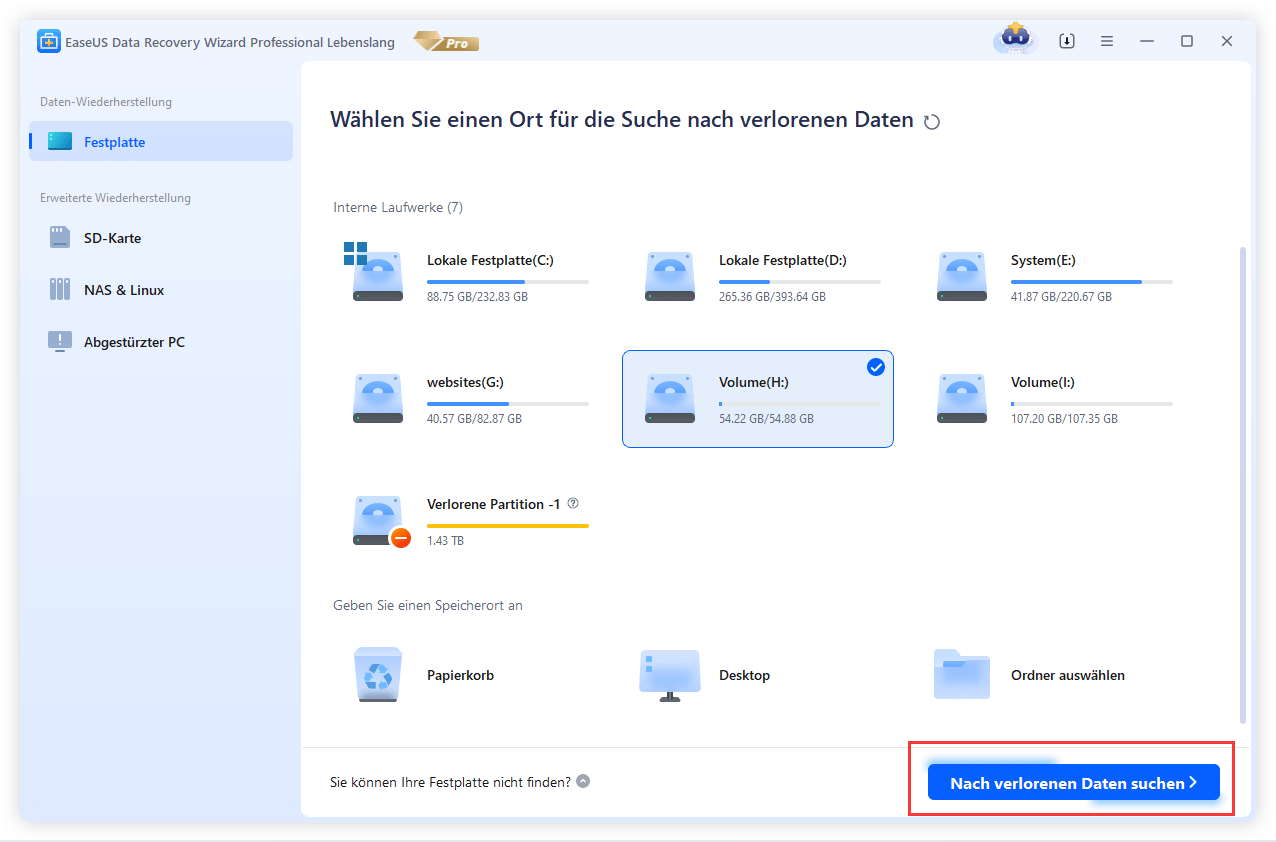
Schritt 1. USB-Datenwiederherstellungssoftware ausführen
Schließen Sie den USB-Stick an Ihren Computer an und starten Sie die EaseUS USB-Datenrettungssoftware auf Ihrem PC. Wählen Sie das als „Externes Laufwerk“ bezeichnete Laufwerk aus und klicken Sie auf „Nach verlorenen Daten suchen“, um die Suche nach verlorenen Dateien zu starten.
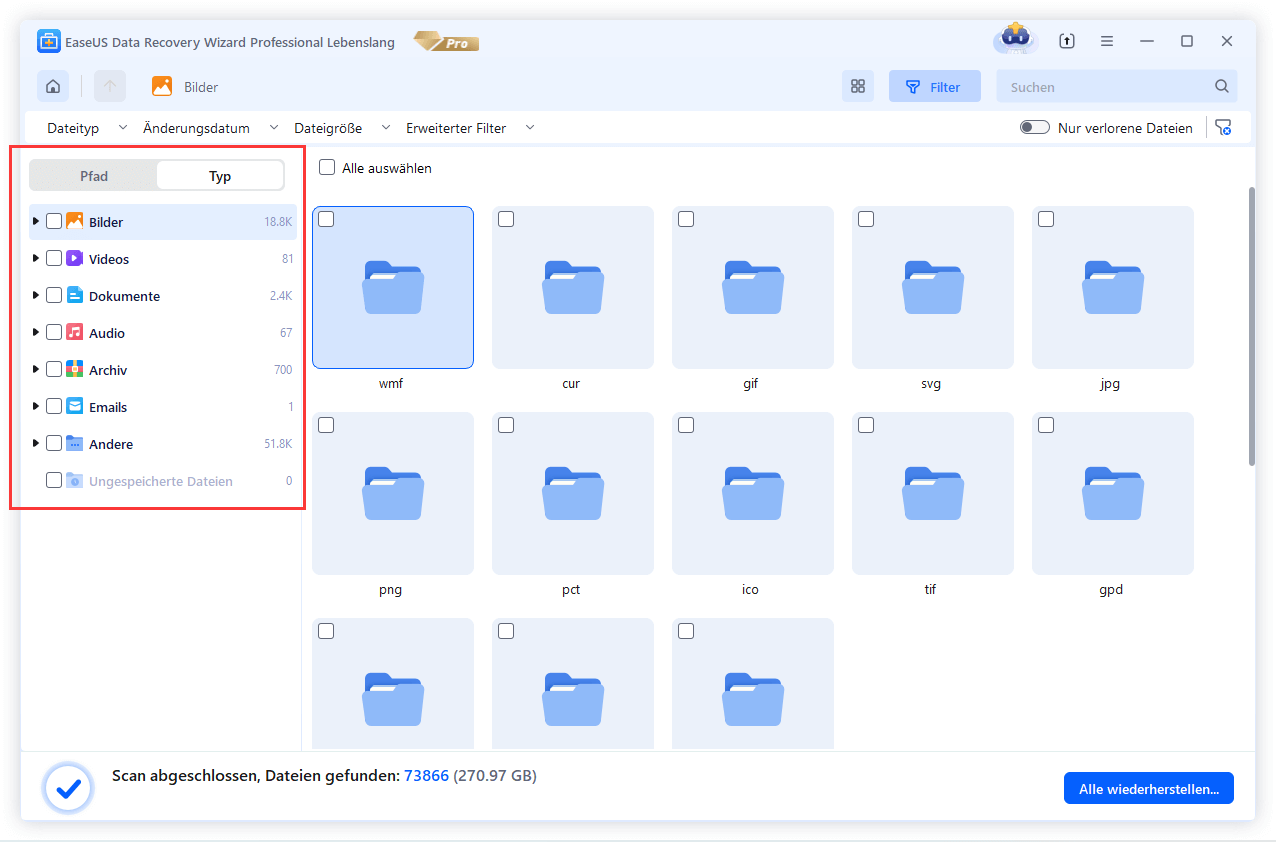
Schritt 2. Scannen und Suchen verlorener Dateien auf einem USB-Laufwerk
EaseUS Data Recovery Wizard scannt Ihren USB-Stick gründlich und findet alle Ihre verlorenen Daten darauf. Nach Abschluss des Scans können Sie die Filterfunktion nutzen, um die gewünschten Dateien zu finden.
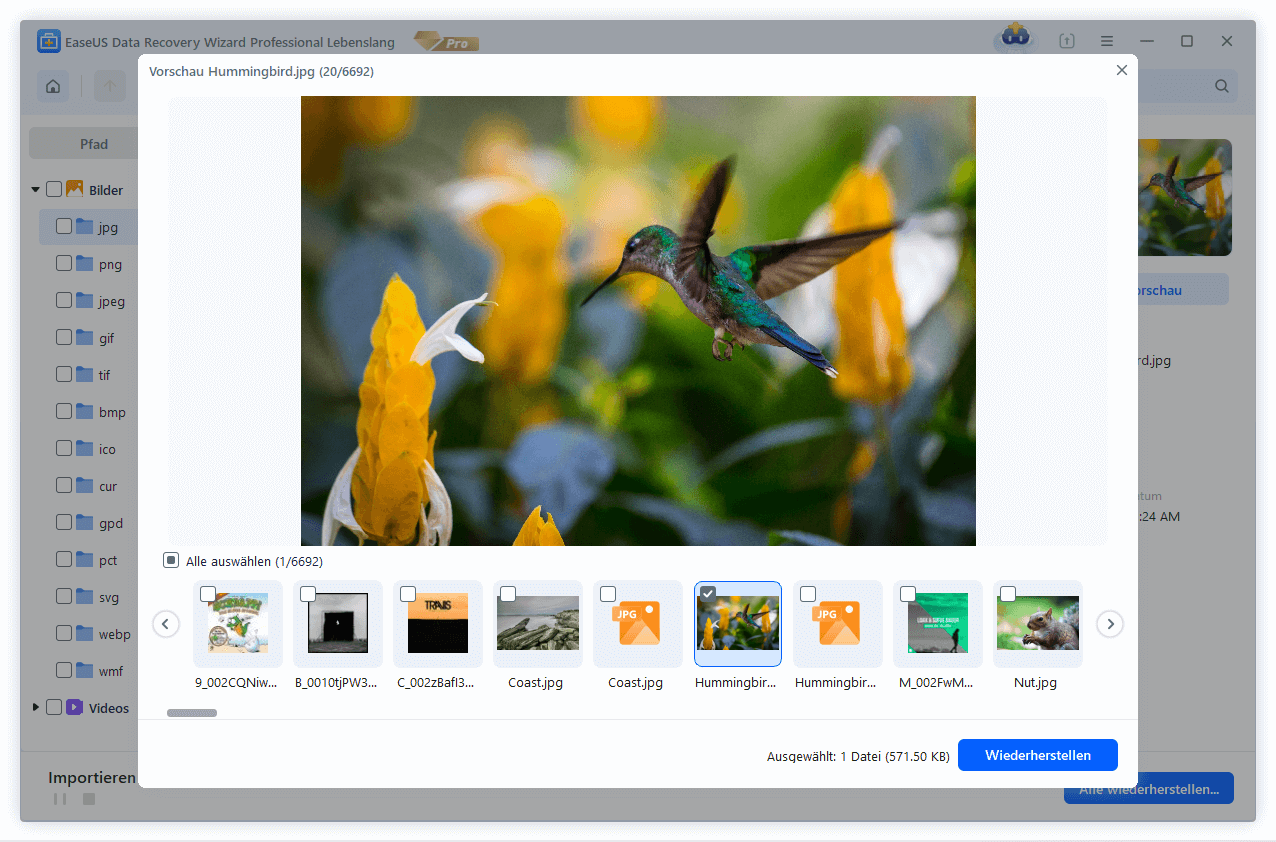
Schritt 3. Alle verlorenen Dateien vom USB-Stick wiederherstellen
Ein Doppelklick ermöglicht Ihnen die Vorschau der Dateien. Wählen Sie die wiederherzustellenden Dateien aus und klicken Sie auf „Wiederherstellen“, um sie an einem sicheren Ort auf Ihrem PC oder einem externen Speichermedium zu speichern.
Teile diese Anleitung zur USB-Wiederherstellung mit weiteren Freunden in den sozialen Medien!

Wie kann man das Problem "USB-Gerät trennt sich zufällig unter Windows 11" beheben?
Beginnen Sie mit den einfachen Lösungen, bevor Sie sich an komplizierte Schritte zur Fehlerbehebung wagen. Die meisten USB-Verbindungsprobleme unter Windows 11 lassen sich mit einer dieser sechs Lösungen beheben.
Lösung 1. USB-Anschluss und Kabel prüfen
Ziehen Sie zunächst Ihr USB-Gerät ab und versuchen Sie, es an einen anderen Anschluss anzuschließen. Bei Desktop-PCs liefern die USB-Anschlüsse auf der Rückseite (direkt auf dem Mainboard) in der Regel eine stabilere Stromversorgung als die empfindlichen Anschlüsse an der Vorderseite.
Nutzen Sie eine externe Festplatte oder eine tragbare SSD? Dann tauschen Sie das Kabel gegen ein hochwertiges aus. Billige oder beschädigte Kabel können sowohl die Stromversorgung als auch die Datenübertragung stören und so allerlei Probleme verursachen.
Sie sollten auch auf billige USB-Hubs oder -Adapter verzichten, da diese möglicherweise nicht genügend Strom für externe Speichergeräte liefern.
Wenn nach dem Wechsel der Anschlüsse oder Kabel plötzlich alles funktioniert, nun ja, dann wissen Sie, was die Probleme verursacht hat.
Lösung 2. Selektives USB-Suspendieren deaktivieren
Windows 11 versucht, Strom zu sparen, indem es die Funktion „Selektives USB-Suspendieren“ nutzt. Dabei werden USB-Geräte pausiert, wenn sie nicht verwendet werden. Das klingt sinnvoll, kann aber manchmal zu unerwarteten Verbindungsabbrüchen führen.
So geht's:
Schritt 1. Öffnen Sie die Systemsteuerung und anschließend die Energieoptionen.
Schritt 2. Klicken Sie neben Ihrem aktuellen Tarif auf „Tarifeinstellungen ändern“.
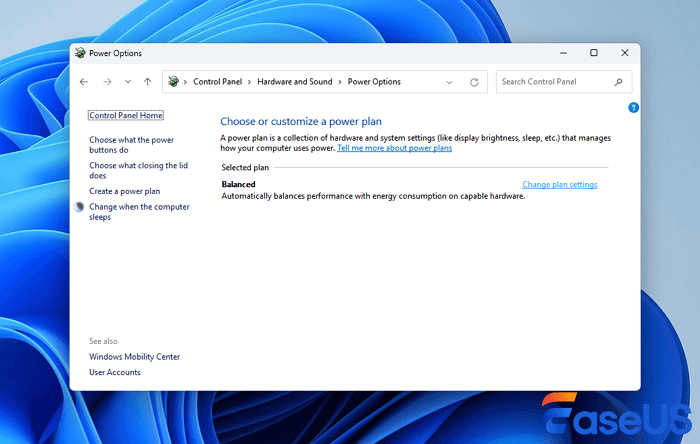
Schritt 3. Klicken Sie auf „Erweiterte Energieeinstellungen ändern“.
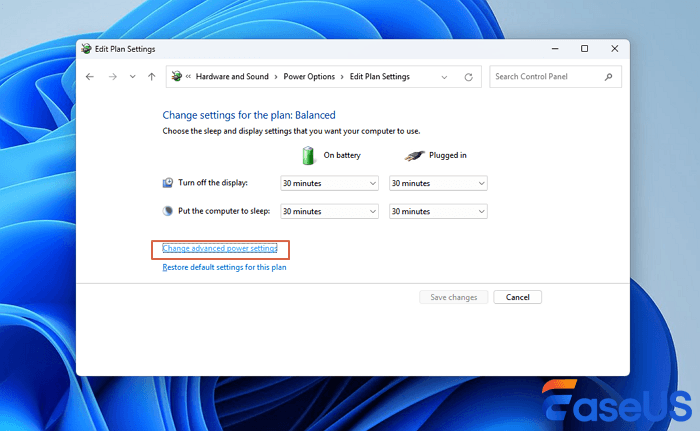
Schritt 4. Suchen Sie die USB-Einstellungen und erweitern Sie diese.
Schritt 5. Stellen Sie die Einstellung „USB Selective Suspend“ auf „Deaktiviert“.
Schritt 6. Klicken Sie auf „Anwenden“ und starten Sie Ihren PC neu.
Die meisten Menschen bemerken nach dieser Maßnahme, dass ihre USB-Probleme sich von selbst lösen.
Lösung 3. Verhindern, dass Windows USB-Geräte ausschaltet
Windows schaltet USB-Root-Hub-Geräte gerne ab, um noch mehr Strom zu sparen. Dies kann jedoch dazu führen, dass externe Laufwerke, insbesondere bei Laptops, willkürlich die Verbindung verlieren.
Folgendes können Sie tun:
Schritt 1. Suchen Sie im Windows-Suchfeld und öffnen Sie den Geräte-Manager.
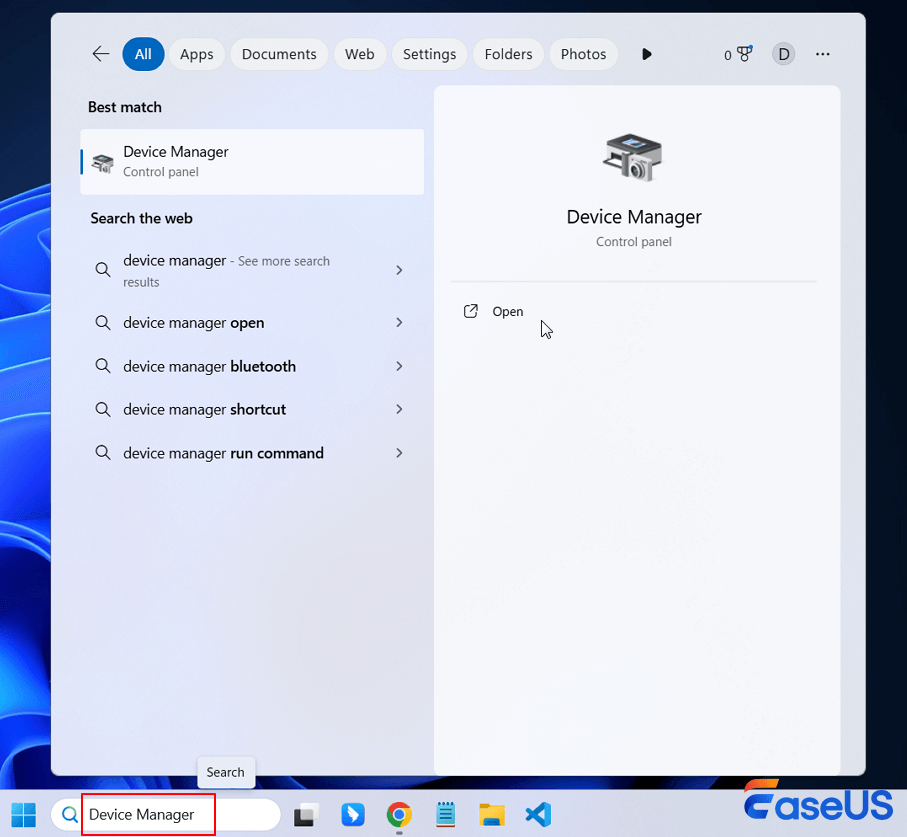
Schritt 2. Universelle serielle Bus-Controller erweitern.
Schritt 3. Doppelklicken Sie auf jeden Eintrag im USB-Root-Hub.
Schritt 4. Wechseln Sie zur Registerkarte Energieverwaltung.
Schritt 5. Deaktivieren Sie das Kontrollkästchen „Computer kann das Gerät ausschalten, um Energie zu sparen“.
Schritt 6. Führen Sie dies für jeden USB-Root-Hub in der Liste durch.
Starten Sie Ihren Computer neu, um sicherzustellen, dass die Änderungen übernommen werden.
Lösung 4. USB-Treiber aktualisieren oder neu installieren
Treiberprobleme treten häufig nach größeren Windows-Updates oder beim Wechsel der Motherboard-Treiber auf.
So aktualisieren Sie Ihre USB-Treiber:
Schritt 1. Geräte-Manager öffnen.
Schritt 2. Gehen Sie zu Universal Serial Bus-Controllern.
Schritt 3. Klicken Sie mit der rechten Maustaste auf Ihren USB-Controller und wählen Sie dann „Treiber aktualisieren“.
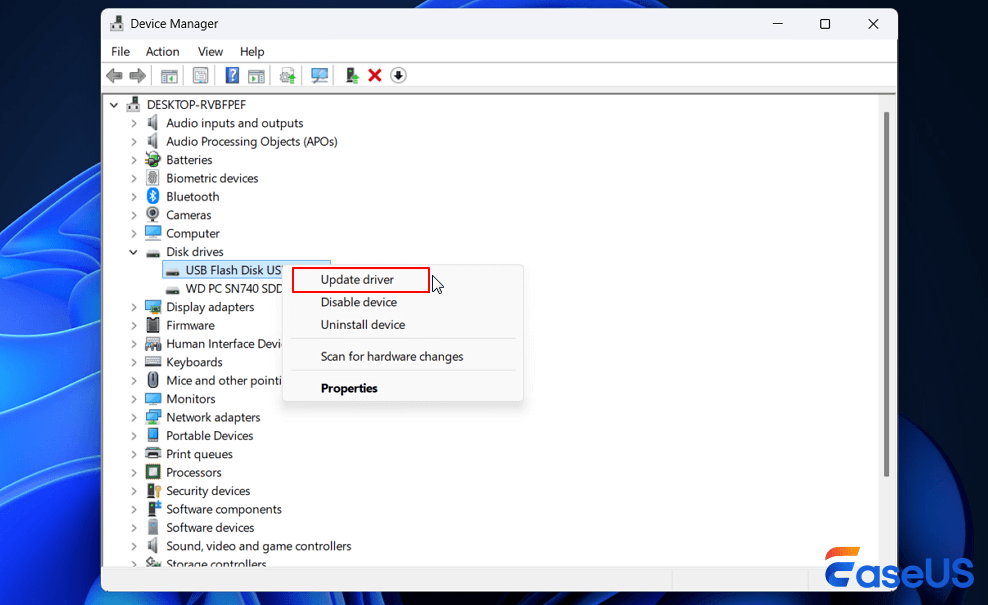
Wenn Windows meldet, dass bereits der beste Treiber installiert ist, aber trotzdem nichts funktioniert, deinstallieren Sie einfach den USB-Controller und starten Sie Ihren PC neu. Windows installiert den Treiber beim nächsten Hochfahren automatisch wieder.
Lösung 5. USB-Dateisystemfehler beheben
Wenn die USB-Verbindung immer wieder abbricht, sobald Sie versuchen, bestimmte Ordner oder Dateien zu öffnen, ist die Wahrscheinlichkeit groß, dass das Dateisystem beschädigt ist.
Windows verfügt über ein integriertes Tool dafür - CHKDSK. So gehen Sie vor:
Öffnen Sie die Eingabeaufforderung als Administrator und geben Sie Folgendes ein: chkdsk C: /f /r /x
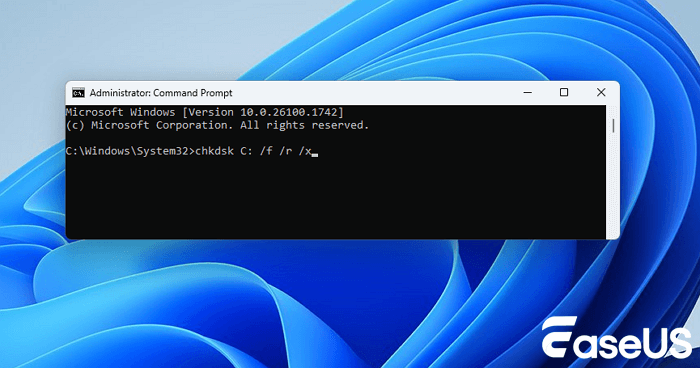
Ersetzen Sie C durch den Buchstaben Ihres USB-Laufwerks. Dadurch wird das Dateisystem überprüft, Fehler werden behoben und versucht, lesbare Daten aus beschädigten Bereichen wiederherzustellen.
Wichtig: Wenn Ihr USB-Stick wichtige Dateien enthält und zwar erkannt, aber nicht zugänglich ist oder als „RAW“ angezeigt wird, sichern Sie Ihre Dateien zuerst. Verwenden Sie dazu beispielsweise EaseUS Data Recovery Wizard, bevor Sie CHKDSK ausführen. Die Reparatur des Laufwerks kann die Datenwiederherstellung erschweren, wenn es stark beschädigt ist.
Lösung 6. Testen Sie das USB-Laufwerk an einem anderen Computer.
Wenn Sie alles versucht haben und nichts funktioniert, schließen Sie das USB-Laufwerk an einen anderen Windows-PC an.
So lässt sich leicht feststellen, ob das Problem am Laufwerk oder an Ihrem Computer liegt.
Funktioniert es auf dem anderen Rechner einwandfrei, liegt das Problem wahrscheinlich an Ihrer Windows-Konfiguration, Ihren Treibern oder Ihren Anschlüssen. Sollte die USB-Verbindung aber auch auf anderen Computern immer wieder ausfallen, ist das Laufwerk selbst vermutlich defekt.
Weitere Anzeichen für das Aussterben des Antriebs sind:
- Extrem langsame Dateiübertragungen
- Unzählige CRC-Fehler
- Dateien verschwinden einfach
- Das Dateisystem ist RAW
- Das Laufwerk zeigt die falsche Größe an
- Windows fordert Sie immer wieder auf, das Laufwerk zu formatieren.
Wenn Sie eine dieser Meldungen sehen, sichern Sie sofort Ihre wichtigen Dateien und besorgen Sie sich einen neuen USB-Stick.
Fazit
Dass sich der USB-Anschluss unter Windows 11 oder anderen Betriebssystemen ständig vom Computer trennt, ist ein häufiges Problem, das sich manchmal leicht beheben lässt, indem man den USB-Anschluss neu anschließt oder den USB-Anschluss wechselt.
Bevor Sie dieses Problem beheben, ist es ratsam, EaseUS Data Recovery Wizard anzuwenden, um Daten von Ihrem USB-Laufwerk wiederherzustellen.
Häufig gestellte Fragen
1. Wie kann ich verhindern, dass Windows 11 meine USB-Anschlüsse deaktiviert?
Öffnen Sie den Geräte-Manager, suchen Sie Ihren USB-Root-Hub, öffnen Sie die Energieverwaltung und deaktivieren Sie die Option „Computer kann das Gerät ausschalten, um Energie zu sparen“. Sie können auch die selektive USB-Energiesparfunktion in den Energieoptionen deaktivieren.
2. Kann ein defektes USB-Kabel zufällige Verbindungsabbrüche verursachen?
Ja. Beschädigte oder minderwertige USB-Kabel können sowohl die Stromversorgung als auch die Datenübertragung unterbrechen, insbesondere bei der Verwendung externer Festplatten oder SSDs.
3. Sollte ich CHKDSK auf einem USB-Laufwerk ausführen, das ständig die Verbindung verliert?
CHKDSK kann logische Dateisystemfehler reparieren. Wenn das Laufwerk jedoch wichtige Dateien enthält oder nicht mehr zugänglich ist, sollten Sie Ihre Daten zuerst sichern, bevor Sie den Reparaturbefehl ausführen.
War diese Seite hilfreich?
-
![]()
Aktualisiert von
Nach dem Studium der Germanistik ist Mako seit 2013 Teil des EaseUS-Teams und hat sich in den letzten 11 Jahren intensiv mit Software-Themen beschäftigt. Der Schwerpunkt liegt auf Datenrettung, Datenmanagement, Datenträger-Verwaltung und Multimedia-Software. …
 Warum EaseUS
 Editor-Bewertungen

20+
Jahre Erfahrung

160+
Länder und Regionen

72 Millionen+
Downloads

4.7 +
Trustpilot Bewertung




TOP 2 in Recovery-Tools
"Easeus Data Recovery Wizard kann die letzte Möglichkeit sein, gelöschte Daten wiederherzustellen und ist dabei sogar kostenlos."

EaseUS Data Recovery Wizard
EaseUS Data Recovery Wizard Free bietet unter Windows und Mac leistungsstarke Dateiwiederherstellung für fast alle Datenverlustfälle, inklusive 2 GB gratis (500 MB Basis + 1,5 GB via Facebook/X-Teilung).
Top 10 Artikel
-
 Gelöschte Dateien wiederherstellen
-
 USB-Stick wiederherstellen
-
 SD-Karte reparieren
-
 Papierkorb wiederherstellen
-
 Festplatte wiederherstellen
-
 USB wird nicht erkannt
-
 RAW in NTFS umwandeln
-
 Gelöschte Fotos wiederherstellen
-
 Word-Dokument wiederherstellen
-
 Excel-Dokument wiederherstellen

