


-
Wie behebt man den Fehler "Legen Sie einen Datenträger ins Laufwerk" unter Windows?
 June 18,2026
 6 min. Lesezeit
 -
USB Stick bootfähig machen und Daten auf dem Computer wiederherstellen - So geht's!June 18,20266 min. Lesezeit
-
Wie kann man versteckte Dateien von Virus infiziertem USB Stick wiederherstellen?June 18,20266 min. Lesezeit
-
Entfernen Sie den Shortcut-Virus von USB, USB-Stick, SD-Karte, FestplatteJune 18,20266 min. Lesezeit
-
Defekten USB Stick reparieren und Daten retten - So geht's [8 Methoden] 🌟June 18,20266 min. Lesezeit
-
SanDisk USB-Stick wird nicht erkannt? So können Sie das Problem beheben.June 18,20266 min. Lesezeit
-
USB 3.0 wird nicht erkannt? So geht die Reparatur!June 18,20266 min. Lesezeit
-
2026 Anleitung: Wie man gelöschte Dateien vom Pen Drive auf 3 Arten wiederherstelltJune 18,20266 min. Lesezeit
-
USB-Stick wird als CD Laufwerk erkannt. Was tun? Hier sind zwei Lösungen.June 18,20266 min. Lesezeit
Inhaltsverzeichnis
SEITENINHALT:
USB-Stick Datenrettung: Was ist das und wie funktioniert es?
„Kann man einen ganzen Ordner mit Dateien wiederherstellen, der versehentlich beim Löschen einer einzelnen Datei gelöscht wurde? Irgendwie ist der gesamte Ordner verschwunden!“ - aus dem SanDisk-Forum
„Meine externe USB-Festplatte wurde während der Benutzung plötzlich beschädigt. Die Daten waren nicht mehr zugänglich; sie waren alle verschlüsselt. Ich habe versucht, das Problem mit dem Windows 10-Wiederherstellungstool zu beheben. Nach wenigen Sekunden erhielt ich die Meldung, dass auf das Laufwerk nicht zugegriffen werden konnte.“ - von Reddit
„Ich wollte einen USB-Stick formatieren und habe dabei versehentlich meine zweite Festplatte formatiert. Ich dachte, ich hätte ein Backup davon, hatte aber keins. Welche Software oder Methode eignet sich am besten, um die Dateien wiederherzustellen?“ - von Reddit
Datenverlust-Probleme kann aufgrund von verschiedenen Fehlern jederzeit auf USB-Sticks auftreten. Glücklicherweise werden in den meisten Fällen nicht alle Daten sofort gelöscht. Ihre Dateien bleiben in der Regel eine Weile auf dem Speichermedium erhalten, und die Datenrettung ist möglich, vorausgesetzt, Sie verwenden den USB-Stick nach dem Datenverlust nicht mehr und die verlorenen Daten nicht durch die neuen überschrieben werden.
Geht es Ihnen nur um ein grundlegendes Verständnis der USB-Datenrettung? Dann helfen Ihnen einfache Schritt-für-Schritt-Anleitungen weiter. Bevor Sie mit Reparatur und Wiederherstellung beginnen, erfahren Sie sich zuerst über die Hauptgründe für die Datenverlust-Probleme auf USB-Sticks.
Hauptgründe für die Datenverlust-Probleme bei USB-Sticks
USB-Probleme können vielfältig sein, und das Verständnis der zugrunde liegenden Ursache hilft Ihnen, die richtige Lösung zu finden. Im Folgenden sind die häufigsten Probleme aufgeführt, denen Benutzer begegnen:
- ⚠️ Versehentliches Löschen. Es kann vorkommen, dass versehentlich der gesamte Ordner oder die falschen Dateien gelöscht werden. Viele Nutzer wissen möglicherweise nicht, dass das Löschen von Dateien von einem USB-Stick auf einem Windows-Computer zu dauerhaftem Datenverlust führen kann, da die gelöschten Dateien den Papierkorb umgehen.
- ⚠️ Versehentliche Formatierung. Logische USB-Fehler können Meldungen wie „Ihr USB-Stick muss vor der Verwendung formatiert werden“ hervorrufen, und viele Benutzer wissen nicht, dass beim Formatieren Daten auf dem USB-Stick gelöscht werden können.
- ⚠️ Viren- oder Malware-Angriff. Schadprogramme können Dateien auf dem USB-Stick verstecken, verschlüsseln oder löschen. Verschlüsselte Dateien auf dem USB-Stick lassen sich nur schwer entschlüsseln und wiederherstellen.
- ⚠️ Beschädigtes Dateisystem. Unsachgemäßes Entfernen des USB-Laufwerks, plötzlicher Stromausfall des Computers oder Systemabstürze können das Dateisystem Ihres USB-Laufwerks beschädigen und zu Datenverlust führen.
- ⚠️ Physische Beschädigung. Defekte Anschlüsse, Wassereinwirkung, interne Chipausfälle oder andere Naturkatastrophen können zu unlesbaren Daten und dauerhaftem Datenverlust auf dem USB-Laufwerk führen.
- ⚠️ Überhitzung oder elektrische Probleme. Stromstöße oder Überhitzung beschädigen den USB-Controller und führen zu Datenverlust.
Nachdem wir die verschiedenen Ursachen für Datenverlust auf einem USB-Laufwerk kennengelernt haben, wollen wir nun herausfinden, wie man Daten von einem USB-Stick wiederherstellen kann.
Wie man Daten von einem USB-Stick wiederherstellt (Alle Methoden erklärt)
In diesem Abschnitt lernen Sie verschiedene Methoden zur USB-Stick-Wiederherstellung kennen, die auf unterschiedliche Datenverlustsituationen abgestimmt sind. Wählen Sie die passende Methode für Ihren USB-Stick aus.
Hier ist ein Video zur USB-Wiederherstellung, das Ihnen vielleicht weiterhilft:
- 01:02 Daten von USB-Stick mithilfe eines Datenwiederherstellungstools wiederherstellen
- 03:25 Dateien von USB-Stick mit dem Windows-Dateiversionsverlauf wiederherstellen
1️⃣ Gelöschte Dateien von einem USB-Stick wiederherstellen
Benutzer verlieren häufig wichtige Dateien durch versehentliches Löschen. Beim schnellen Löschen von Dateien kann es vorkommen, dass versehentlich ganze Ordner ausgewählt werden. Gelöschte Dateien vom USB-Stick befinden sich möglicherweise nicht im Papierkorb, da Dateien, die vom USB-Stick oder der SD-Karte gelöscht werden, den Papierkorb umgehen.
Man merkt es schnell, wenn man versehentlich die falschen Dateien auf einem USB-Stick löscht; schnelles Handeln erhöht die Wahrscheinlichkeit, gelöschte Dateien vom USB-Stick wiederherzustellen.
Versehentlich gelöschte Dateien haben in der Regel die besten Chancen auf Wiederherstellung. Befolgen Sie dazu einfach diese Schritte:
Schritt 1. Verwenden Sie den USB-Stick nach dem Löschen nicht mehr.
Schritt 2. Überprüfen Sie Cloud- und lokale Backups (Google Drive, Dropbox, OneDrive, Dateiversionsverlauf usw.), um gelöschte Dateien vom USB-Laufwerk wiederherzustellen.
Schritt 3. Falls keine Datensicherungen vorhanden sind, verwenden Sie eine USB-Datenrettungssoftware, um gelöschte Dateien von Ihrem USB-Stick wiederherzustellen. EaseUS Data Recovery Wizard ist eine gute Wahl und unterstützt verschiedene Dateisysteme wie FAT, exFAT und NTFS. Testen Sie es jetzt, um gelöschte Fotos, Dokumente, Videos und Audiodateien von Ihrem USB-Stick wiederherzustellen.
Die Datenwiederherstellung von Kingston, SanDisk, Samsung, PNY und Lexar wird vom EaseUS USB-Wiederherstellungstool unterstützt. Einige USB-Hersteller bieten auch kostenlose Datenwiederherstellungssoftware wie SanDisk RescuePro Data Recovery an, diese bietet jedoch nur grundlegende Funktionen. Professionelle USB-Wiederherstellungssoftware wie EaseUS kann auch die Partitionen auf USB-Stick wiederherstellen.
In der folgenden Anleitung zur Datenwiederherstellung erfahren Sie detailliert, wie Sie Daten von USB-Sticks und USB-Laufwerken wiederherstellen können.

Gelöschte Dateien von einem USB-Stick ohne Software wiederherstellen
Wie lassen sich gelöschte Dateien von einem USB-Stick ohne Software wiederherstellen? In diesem Artikel erfahren Sie fünf Möglichkeiten, gelöschte USB-Dateien wiederherzustellen.
2️⃣ Daten von einem formatierten USB-Laufwerk wiederherstellen
Eine Formatierung kann aus verschiedenen Gründen erforderlich sein, sei es zum Erstellen eines bootfähigen Installationsprogramms oder durch versehentliches Drücken der falschen Taste.
Manchmal werden Benutzer angefordert, USB-Stick muss formatiert werden, und sie haben auch versehentlich auf „Formatieren“ geklickt. Das mag zwar katastrophal erscheinen, aber die meisten formatierten Sticks enthalten noch ihre Originaldaten. In diesem Fall ist die folgende Anleitung hilfreich, die den Fehler erklärt, wenn ein USB-Stick zur Formatierung auffordert, und wie man einen USB-Stick ohne Datenverlust formatieren kann.
Eine Schnellformatierung wirkt destruktiv, ist aber oft weniger schädlich als es scheint. Das Hauptverzeichnis wird zwar gelöscht, die darunterliegenden Daten bleiben aber meist erst einmal erhalten. Deshalb ist die Wiederherstellung der formatierten USB-Sticks möglich, solange der Stick danach nicht viel benutzt wurde.
In der folgenden Anleitung erfahren Sie, wie Sie ein USB-Laufwerk wiederherstellen oder beispielsweise eine versehentliche ESD- Formatierung rückgängig machen können, ohne Daten zu verlieren.

Kostenlos | Dateien von einem formatierten USB-Stick wiederherstellen
Dieses Tutorial zeigt Ihnen, wie Sie Daten von einem formatierten USB-Stick wiederherstellen. Folgen Sie den Anweisungen, um zu erfahren, wie Sie Dateien oder Daten von einem formatierten USB-Stick wiederherstellen. Weiterlesen >>
3️⃣ Daten von beschädigten USB-Sticks wiederherstellen
Datenbeschädigung und RAW-Fehler stellen ein ganz anderes Problem dar. Wenn ein USB-Stick unlesbare Sektoren anzeigt oder das Dateisystem zusammenbricht, kann das Laufwerk noch Daten enthalten - nur die Datenstruktur ist beschädigt.
Bei einer RAW-Partition oder einem nicht lesbaren USB-Stick können Sie Daten mithilfe professioneller Datenrettungssoftware wiederherstellen. Software wie EaseUS Data Recovery Wizard kann auch diese direkt lesen/scannen und RAW-USB-Stick wiederherstellen. Die Software kann dabei defekte Sektoren überspringen und die übrigen funktionsfähigen Bereiche schnell scannen.
Um einen beschädigten USB-Stick mit einem logischen Fehler zu reparieren, befolgen Sie diese Schritte:
Schritt 1. Überprüfen Sie die physische Verbindung, um sicherzustellen, dass es sich nicht um ein Kabel- oder USB-Anschlussproblem handelt, das verhindert, dass das USB-Gerät in Windows angezeigt oder erkannt wird.
Schritt 2. Stellen Sie Daten von einem beschädigten USB-Laufwerk mithilfe professioneller USB-Wiederherstellungstools wieder her. Wählen Sie eine Software, die RAW-Datenträger, USB-Laufwerke ohne Speichermedium, nicht zugewiesenen Speicherplatz usw. scannen kann.
Schritt 3. Anschließend können Sie einen beschädigten USB-Stick mit dem CHKDSK-Befehl, dem Disk Check Tool, TestDisk oder anderen USB-Stick-Reparaturtools reparieren.
Um detailliertere Lösungen zu erhalten, lesen Sie die folgende Anleitung sorgfältig durch und finden Sie den besten Weg, Ihren beschädigten USB-Stick zu reparieren, ohne Daten zu verlieren.
Wie kann man Daten von einem beschädigten USB-Stick wiederherstellen?
Datenwiederherstellung ist kein Problem mehr. EaseUS ist eine zuverlässige Anwendung zur Datenwiederherstellung, mit der Sie verlorene Daten mit wenigen Klicks wiederherstellen können.
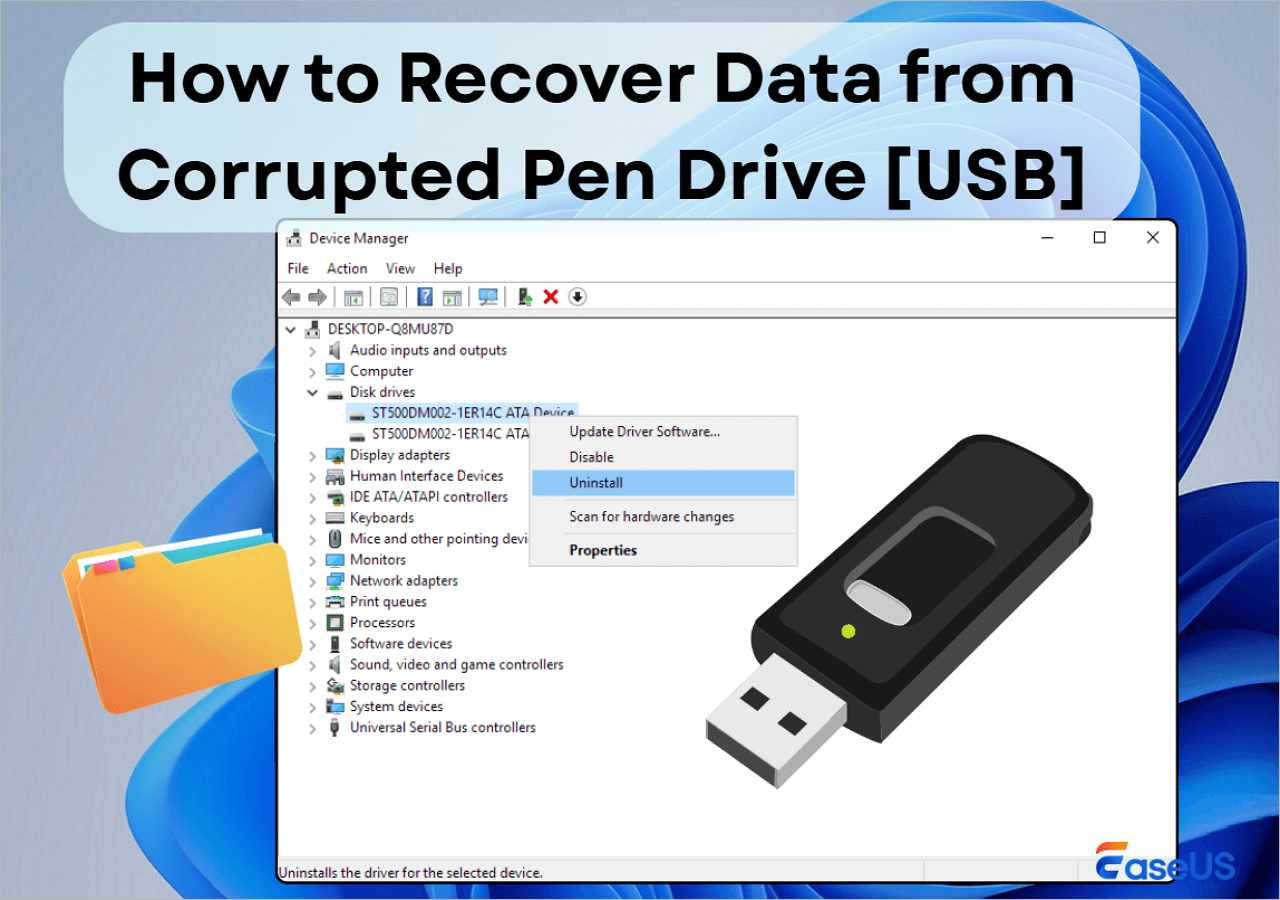
4️⃣ Dateien von einem virusinfizierten USB-Stick wiederherstellen
Computerviren und Schadsoftware neigen dazu, Dateien zu verstecken, anstatt sie vollständig zu löschen. Benutzer, die mit USB-basierter Schadsoftware in Kontakt gekommen sind, denken oft, alles sei weg, wenn der Ordner leer erscheint. In vielen Fällen sind die fehlenden Dateien jedoch nur versteckt.
Zu wissen, wie man versteckte Dateien auf einem USB-Laufwerk anzeigen oder die Dateiattribute zurücksetzen kann, reicht in der Regel aus, um den Inhalt wiederherzustellen.
5️⃣ Daten von einem verschlüsselten USB-Laufwerk wiederherstellen
Um Daten von einem verschlüsselten oder passwortgeschützten USB-Stick wiederherzustellen, benötigen Sie das Passwort oder den Wiederherstellungsschlüssel. In den meisten Fällen ist es schwierig, Daten von diesen gesperrten USB-Sticks ohne Passwort wiederherzustellen.
Aber EaseUS Data Recovery Wizard bietet weiterhin die Möglichkeit, das USB-Laufwerk ohne Passwort zu entsperren. Wie? Die Software kann eine verlorene oder gelöschte BitLocker-geschützte Partition auf einem USB-Laufwerk wiederherstellen und versuchen, das Laufwerk ohne Wiederherstellungsschlüssel zu entsperren. Es funktioniert zwar nicht hundertprozentig, aber einen Versuch ist es wert.
Wenn Sie das USB-Problem nicht selbst beheben können, ist es ratsam, professionelle Hilfe in Anspruch zu nehmen, beispielsweise den offiziellen Support Ihres USB-Herstellers, ein lokales Datenrettungslabor oder einen Online-Datenrettungsdienst. EaseUS bietet außerdem eine kostenlose 24-Stunden-Online-Diagnose an. Kontaktieren Sie EaseUS, falls Sie weiterhin Probleme haben.
EaseUS USB-Datenwiederherstellungsdienste
Klicken Sie hier, um unsere Experten für eine kostenlose Beratung zu kontaktieren.
Wenden Sie sich an die Datenrettungsexperten von EaseUS für eine individuelle manuelle Datenrettung. Nach einer kostenlosen Diagnose bieten wir Ihnen folgende Leistungen an.
- Beschädigte RAID-Struktur, nicht bootfähiges Windows-Betriebssystem und beschädigte virtuelle Festplattendateien reparieren
- Verlorene Partitionen und neu partitionierte Laufwerke wiederherstellen/reparieren
- Festplatten formatieren und RAW-Laufwerke (Bitlocker-verschlüsselte Laufwerke) reparieren
- Reparieren Sie Festplatten, die zu GPT-geschützten Partitionen werden
Die besten Tools zur USB-Stick-Datenrettung
Nachfolgend finden Sie einige der effektivsten USB-Datenrettungstools, mit denen Sie Ihr Laufwerk scannen, verlorene Dateien finden und diese mit minimalem Aufwand wiederherstellen können. Sie erhalten grundlegende Informationen zu USB-Datenrettungssoftware und erfahren, welches Tool am besten geeignet ist.
EaseUS Data Recovery Wizard [Sehr empfehlenswert]
EaseUS Data Recovery Wizard ist besonders praktisch für Alltagsnutzer, die eine zuverlässige Möglichkeit suchen, Dateien von einem USB-Stick zu extrahieren, ohne sich mit Kommandozeilenprogrammen oder Low-Level-Festplattenoperationen auseinandersetzen zu müssen.
Was zeichnet EaseUS für USB-Nutzer aus, die mit Datenverlustproblemen zu kämpfen haben?
- Führen Sie Datenwiederherstellungen in jeder Situation durch, einschließlich versehentlichem Löschen, irrtümlicher Formatierung, Beschädigung des Dateisystems usw.
- Unterstützt die Wiederherstellung von USB-Partitionen. Die Software hilft Ihnen bei der Wiederherstellung verlorener oder gelöschter Partitionen auf einem USB-Stick und kann sogar auf nicht zugewiesene Partitionen zugreifen.
- Bieten Sie eine einfache Benutzeroberfläche und einen unkomplizierten Wiederherstellungsprozess. Während der USB-Wiederherstellung können Benutzer Dateien filtern und in der Vorschau anzeigen.
Empfohlene Top-USB-Wiederherstellungssoftware
Neben EaseUS gibt es weitere zuverlässige Software zur USB-Stick Wiederherstellung wie Recuva, PhotoRec, TestDisk usw., wobei Recuva und TestDisk zwei beliebte Optionen sind.
✅ Recuva: Ein schlankes und benutzerfreundliches Datenrettungstool zum Wiederherstellen gelöschter Dateien von USB-Sticks, Speicherkarten und anderen Wechseldatenträgern. Es scannt schnell, identifiziert wiederherstellbare Elemente und bietet sowohl einen Schnell- als auch einen Tiefenscan-Modus. USB-Nutzer, die versehentlich gelöschte Fotos, Dokumente oder Videos einfach und schnell wiederherstellen möchten, finden in Recuva eine unkomplizierte Lösung.
✅ TestDisk: Ein Open-Source-Tool zur Wiederherstellung von USB-Laufwerken über die Kommandozeile, das für seine Fähigkeit bekannt ist, Probleme mit der Struktur von USB-Laufwerken zu beheben. Es kann beschädigte Partitionstabellen wiederherstellen, Dateisystemfehler reparieren und verlorene Partitionen auf Wechseldatenträgern wiederherstellen. Obwohl die Verwendung von TestDisk gewisse technische Kenntnisse erfordert, ist es äußerst effektiv, wenn ein USB-Laufwerk nicht mehr lesbar ist, sich nicht einbinden lässt oder aufgrund von Beschädigungen ungenutzten Speicherplatz anzeigt.
Um Ihnen zu helfen, schnell Informationen zu sammeln, finden Sie hier einen einfachen Vergleich, wie EaseUS im Vergleich zu Recuva und TestDisk bei der Behandlung von USB-Problemen abschneidet:
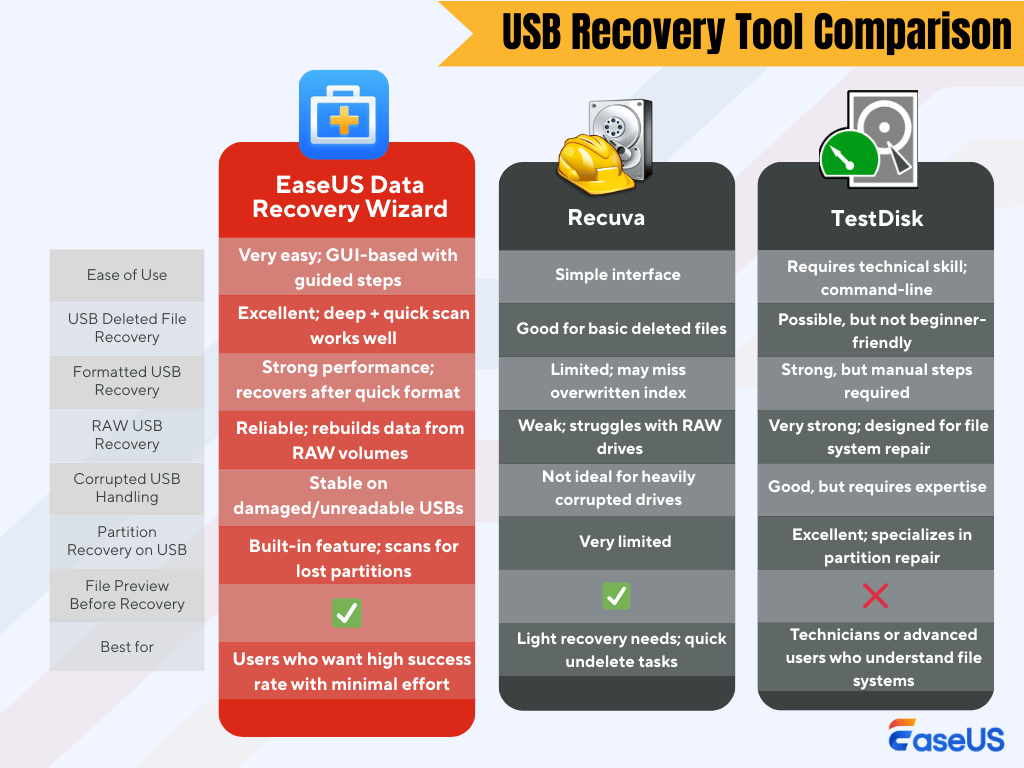
Im Folgenden finden Sie eine Auswahl der 10 besten kostenlosen USB-Datenrettungsprogramme. Klicken Sie hier, um mehr zu erfahren.

Software zur USB-Stick Datenrettung herunterladen [2026]
In diesem Beitrag wird die beste kostenlose USB-Datenrettungssoftware vorgestellt. Gelöschte Dateien von USB-Laufwerken und Flash-Speichern lassen sich mit EaseUS Data Recovery Wizard wiederherstellen. Weiterlesen >>
Nach einem Vergleich von EaseUS mit anderer zuverlässiger USB-Datenwiederherstellungssoftware werden Sie feststellen, dass EaseUS benutzerfreundlich ist und unterschiedliche Bedürfnisse erfüllt.
Sie können diese Seite gerne auf X, Facebook und anderen Plattformen teilen!

So beheben Sie Probleme mit nicht funktionierenden USB-Anschlüssen
Wenn Ihr USB-Stick nicht funktioniert oder sich ungewöhnlich verhält, führt das sehr wahrscheinlich zu Datenverlust. Im Folgenden erfahren Sie, wie Sie die häufigsten USB-Probleme beheben. Lesen Sie weiter und entdecken Sie detaillierte Methoden, um Ihren USB-Stick zu reparieren, ohne Daten zu verlieren.
Fall 1. USB-Stick wird unzugänglich oder als RAW erkannt
Ein RAW-USB-Stick deutet in der Regel darauf hin, dass die Partitionstabelle oder der Index beschädigt ist. Möglicherweise erhalten Sie Fehlermeldungen, dass das Laufwerk nicht lesbar ist oder Windows nicht darauf zugreifen kann. Die folgende Anleitung, die sich auf die Behebung von Fehlern mit dem Dateisystem RAW konzentriert, hilft Ihnen, Zugriff und Daten wiederherzustellen.

6 Methoden, einen USB-Stick ohne Datenverlust reparieren
Auf dieser Seite erfahren Sie, wie Sie einen USB-Stick reparieren können, ohne Daten zu verlieren. EaseUS ist besonders hilfreich, wenn Sie verlorene Daten wiederherstellen müssen, bevor Sie mit der Reparatur des USB-Sticks beginnen. Weiterlesen >>
Fall 2: USB-Stick wird nicht angezeigt / wird nicht erkannt / keine Medien
Manchmal wird der USB-Stick nicht erkannt, weder im Datei-Explorer noch bei anderen Geräten. Dies kann an einer lockeren Verbindung, einem Treiberproblem oder manchmal auch an einem logischen Fehler liegen.

USB-Laufwerk wird nicht angezeigt? Hier finden Sie Lösungen für Windows 10/11.
Wird Ihr USB-Stick vom Computer nicht erkannt? Keine Sorge, falls Ihr USB-Stick unter Windows 10/8/7 nicht angezeigt wird oder fehlt. Hier finden Sie professionelle Lösungen, um das Problem zu beheben. Weiterlesen >>
Wenn ein USB-Laufwerk in der Datenträgerverwaltung angezeigt wird, aber nicht zugänglich ist und als „USB-Stick 0 bytes“ erscheint, kann das Problem mit Treibern, logischen Fehlern oder Partitionsverlust zusammenhängen.
Gängige Lösungen für Probleme wie das Nicht-Erkennen, Nicht-Detektieren des USB-Anschlusses, das Fehlen von Medien oder andere treiberbezogene Probleme, wie z.B. der USB-Fehlercode 43, finden Sie in der folgenden Anleitung.
Fall 3: Dateien auf dem USB-Laufwerk wurden von Schadsoftware versteckt oder entfernt
Das Anschließen von USB-Laufwerken an einen unbekannten/unsicheren Computer kann gefährlich sein. Schadsoftware und Computerviren können Ihre Dateien auf dem USB-Stick verstecken, verschieben, verschlüsseln oder löschen.
Nutzer berichten häufig, dass die Daten auf dem USB-Stick nicht angezeigt werden, obwohl der Speicherplatz belegt erscheint. In solchen Fällen befinden sich die Dateien in der Regel noch auf dem Stick, wurden aber als versteckt oder systemseitig gekennzeichnet.
Fall 4: USB-Stick ist schreibgeschützt oder verschlüsselt
Wenn Ihr USB-Stick schreibgeschützt ist, sollten Sie herausfinden, ob er verschlüsselt ist oder sich nur im Nur-Lese-Modus befindet. Falsche Lese- und Schreibeinstellungen oder ein physischer Sperrschalter am USB-Stick können den Nur-Lese-Modus aktivieren. Windows bietet außerdem die BitLocker-Verschlüsselung zum Schutz Ihrer Daten an.
Benutzer können das Laufwerk unter Windows entsperren, indem sie die Einstellungen ändern oder die Passwörter eingeben, um den Schreibschutz aufzuheben.
Falls Ihr BitLocker-Wiederherstellungsschlüssel nicht funktioniert, können Sie den 48-stelligen Wiederherstellungsschlüssel in Ihrem Microsoft-Konto erneut überprüfen.
Sie können alle Ursachen und Szenarien in den sozialen Medien teilen und so mehr Leser informieren!
Häufig gestellte Fragen zur USB-Stick-Datenrettung
USB-Probleme können sehr unterschiedlich sein, und auch die Wiederherstellungsmethoden variieren. Wenn Sie weitere Fragen zur USB-Wiederherstellung haben, lesen Sie weiter und versuchen Sie, in diesem letzten Abschnitt eine Antwort zu finden:
1. Wie kann ich einen Lexar-USB-Stick reparieren?
Das Problem lässt sich möglicherweise durch einfaches erneutes Anschließen des USB-Kabels, einen anderen USB-Anschluss oder einen anderen Computer beheben. Sollte dies nicht helfen, können Sie versuchen, das Problem mit einem Lexar USB-Reparaturtool zu beheben.
2. Warum wird mein USB-Stick als leer angezeigt, obwohl er voll ist?
Wenn ein USB-Stick als leer angezeigt wird, obwohl er voll ist, wird dies in der Regel durch Computerviren oder Schadsoftware verursacht. Auch Dateibeschädigungen oder Schäden am Dateisystem können zu diesem Problem führen.
3. Wie kann ich den Fehler „Es befinden sich keine Medien im Gerät“ beheben?
Tatsächlich können Beschädigungen des Master Boot Record (MBR), Fehler am E/A-Gerät, physische Schäden am Gerät oder Beschädigungen des USB-Dateisystems dazu führen , dass kein Medium im Gerät erkannt wird. Dies ist üblicherweise eine Fehlermeldung des virtuellen Festplattenservers. Sie können den MBR neu erstellen, den Treiber aktualisieren oder Reparaturtools verwenden, um dieses Problem zu beheben.
4. Wie behebe ich den Fehler „Bitte legen Sie eine Disc in ein USB-Laufwerk ein“?
Wenn auf Ihrem Computer die Fehlermeldung „Bitte legen Sie einen Datenträger in das USB-Laufwerk ein“ angezeigt wird, bedeutet dies, dass Ihr Computer Ihr USB-Gerät nicht erkennt oder der entsprechende Treiber fehlt. Um dieses Problem zu beheben, aktualisieren Sie den Treiber im Geräte-Manager.
War diese Seite hilfreich?
-
![]()
Aktualisiert von
Nach dem Studium der Germanistik ist Mako seit 2013 Teil des EaseUS-Teams und hat sich in den letzten 11 Jahren intensiv mit Software-Themen beschäftigt. Der Schwerpunkt liegt auf Datenrettung, Datenmanagement, Datenträger-Verwaltung und Multimedia-Software. …
 Warum EaseUS
 Editor-Bewertungen

20+
Jahre Erfahrung

160+
Länder und Regionen

72 Millionen+
Downloads

4.7 +
Trustpilot Bewertung




TOP 2 in Recovery-Tools
"Easeus Data Recovery Wizard kann die letzte Möglichkeit sein, gelöschte Daten wiederherzustellen und ist dabei sogar kostenlos."

EaseUS Data Recovery Wizard
EaseUS Data Recovery Wizard Free bietet unter Windows und Mac leistungsstarke Dateiwiederherstellung für fast alle Datenverlustfälle, inklusive 2 GB gratis (500 MB Basis + 1,5 GB via Facebook/X-Teilung).
Top 10 Artikel
-
 Gelöschte Dateien wiederherstellen
-
 USB-Stick wiederherstellen
-
 SD-Karte reparieren
-
 Papierkorb wiederherstellen
-
 Festplatte wiederherstellen
-
 USB wird nicht erkannt
-
 RAW in NTFS umwandeln
-
 Gelöschte Fotos wiederherstellen
-
 Word-Dokument wiederherstellen
-
 Excel-Dokument wiederherstellen

