


-
[Schelle Lösung] Windows erkennt USB Stick nicht - So geht's
 July 06,2026
 6 min. Lesezeit
 -
6 Lösungen: USB-Stick wird nicht erkannt in Windows 11/10/8/7July 06,20266 min. Lesezeit
-
Wie kann man USB-Stick Partition wiederherstellen?June 18,20266 min. Lesezeit
-
Externe USB 3.0-Festplatte von Apricorn wird nicht erkanntJuly 06,20266 min. Lesezeit
-
Wiederherstellen von Dateien mit CMD mithilfe der Eingabeaufforderung für USBJune 18,20266 min. Lesezeit
-
USB-Stick nicht korrekt ausgeworfen, Was tun?June 18,20266 min. Lesezeit
-
Windows Fehlerbehebungen: USB-Stick wird als leer angezeigt, obwohl Daten vorhanden sindJuly 06,20266 min. Lesezeit
-
So können Sie USB-Stick gelöschte Dateien wiederherstellen [Ohne und mit Software]June 18,20266 min. Lesezeit
-
Wie kann man Daten auf USB-Stick wiederherstellen?June 18,20266 min. Lesezeit
-
Kostenloser Download des Transcend JetFlash Online-WiederherstellungstoolsJune 18,20266 min. Lesezeit
Inhaltsverzeichnis
SEITENINHALT:
Was passiert bei der Formatierung eines USB-Sticks? Beim Formatieren eines USB-Sticks werden alle vorhandenen Daten gelöscht und ein neues Dateisystem (z. B. FAT32, exFAT oder NTFS) erstellt, um die Datenspeicherung zu organisieren. Dies dient dazu, Speicherplatz freizugeben, Schadsoftware zu entfernen, Datenbeschädigungen zu beheben und die Kompatibilität mit verschiedenen Betriebssystemen sicherzustellen.
„Ich soll Daten von einem USB-Stick wiederherstellen, der laut Windows formatiert werden muss. Werden beim Schnellformatieren Dateien gelöscht oder beschädigt? Ich versuche, die Dateien wiederherzustellen, aber es wird weiterhin angezeigt, dass ich ihn zuerst formatieren muss …“ Ein Nutzer im Superuser-Forum hat dasselbe Problem und fragt: Werden beim Schnellformatieren Dateien auf einem USB-Stick gelöscht?
Wenn Sie die Frage „ Wird beim Formatieren eines USB-Sticks alles gelöscht ?“ beantworten müssen, sind Sie hier genau richtig. Wir erklären Ihnen, was das Formatieren eines USB-Sticks bewirkt, ob dabei Daten gelöscht werden, ob es möglich ist, Daten von einem formatierten USB-Stick wiederherzustellen usw.
✨Egal, ob Sie Ihren USB-Stick formatiert haben oder nicht: Wenn Sie eine Datenwiederherstellung in Betracht ziehen müssen, gehen Sie zu - Ist es möglich, Dateien von einem formatierten USB-Stick wiederherzustellen? Nutzen Sie die zuverlässige EaseUS USB-Software, um Ihre verlorenen Daten nach der Formatierung wiederherzustellen.
Werden beim Formatieren eines USB-Sticks die Daten gelöscht?
Das kennen Sie wahrscheinlich: Ihr USB-Stick oder Ihre Memory Stick-Karte fordert Sie auf, ihn vor der Verwendung zu formatieren. Bei einem neuen Stick passiert nichts weiter; Sie folgen einfach den Anweisungen und formatieren ihn. Befinden sich jedoch bereits wichtige Dateien auf Ihrem USB-Stick und Sie möchten diese nur von einem anderen Gerät lesen, erhalten Sie die Meldung: „Sie müssen den Datenträger im Laufwerk formatieren, bevor Sie ihn verwenden können.“ Ein Teufelskreis: Formatieren Sie den Stick, gehen die Daten verloren.
Daher stellt sich die Frage: Werden beim Formatieren eines USB-Sticks alle Daten gelöscht? Ja, beim Formatieren eines USB-Sticks werden alle Daten gelöscht. Die Methode entscheidet jedoch darüber, ob die Daten endgültig verloren gehen oder nur versteckt werden. Eine Schnellformatierung löscht den Dateiindex, sodass die Daten mithilfe von USB-Datenrettungssoftware wiederhergestellt werden können. Eine vollständige Formatierung hingegen überschreibt den Stick mit Nullen, wodurch eine Datenrettung nahezu unmöglich wird.
Wenn Ihr USB-Laufwerk formatiert ist, versuchen Sie es mit dem EaseUS USB-Datenwiederherstellungstool, um gelöschte Dateien mit wenigen Klicks wiederherzustellen!
Was bewirkt das Formatieren eines USB-Sticks?
Das Formatieren eines USB-Laufwerks umfasst üblicherweise vier Aspekte:
- 1. Alle Daten löschen: Entfernt alle Dateien und Ordner endgültig (insbesondere bei einer vollständigen Formatierung).
- 2. Dateisystem festlegen: Definiert, wie das Betriebssystem Daten liest und schreibt, z. B. durch die Zulassung von Dateien, die größer als 4 GB sind (exFAT/NTFS).
- 3. Fehler beheben: Löst Probleme mit beschädigten Laufwerken oder "schreibgeschützten" Fehlern.
- 4. Laufwerk umbenennen: Ermöglicht es Ihnen, dem Gerät eine neue Bezeichnung zuzuweisen.
Wie man einen USB-Stick formatiert
Das Formatieren eines USB-Sticks ist ganz einfach. Öffnen Sie „Dieser PC“, um eine Liste aller an den Computer angeschlossenen Laufwerke anzuzeigen. Suchen Sie den USB-Stick, klicken Sie mit der rechten Maustaste darauf und wählen Sie „Formatieren“. Stellen Sie anschließend das Dateisystem auf NTFS oder FAT32 ein, klicken Sie auf „Starten“ und bestätigen Sie mit „OK“.
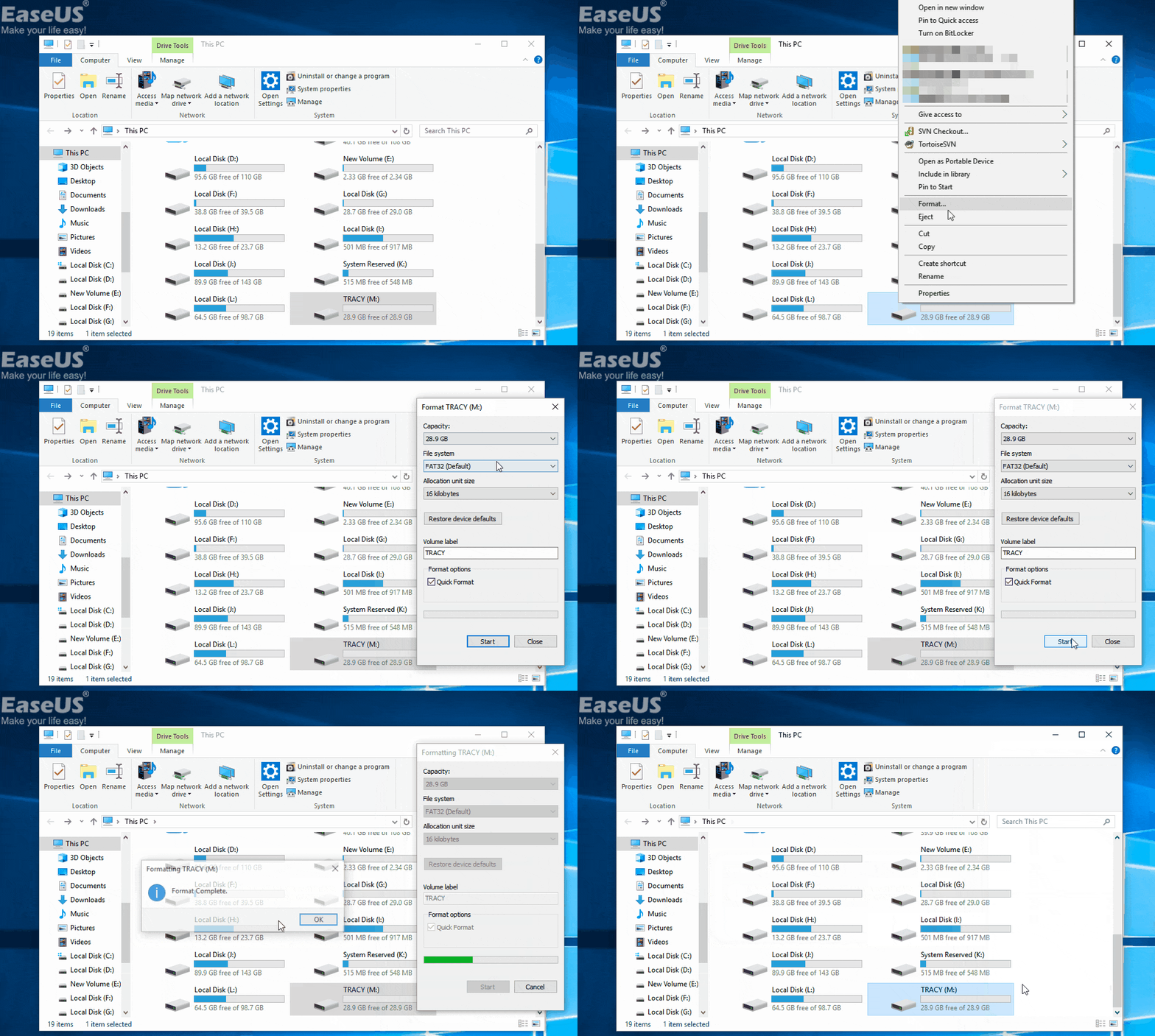
Was bedeuten Formatierungsoptionen?
Wenn eine Festplatte oder ein anderes Speichermedium formatiert werden muss, um es wiederzuverwenden, zu verkaufen oder zu spenden, werden durch die Formatierung alle Daten auf dem Laufwerk endgültig gelöscht. Windows bietet zwei Hauptoptionen zum Löschen von Daten:
1️⃣Schnellformatierung: Benötigt weniger Zeit. Um die Formatierung zu beschleunigen, werden fehlerhafte Sektoren nicht überprüft. Jeder, der die Festplatte oder das Speichermedium betrachtet, sieht keine Daten und nimmt an, dass das Laufwerk gelöscht wurde. Tatsächlich sind die Dateien jedoch noch vorhanden, und das Volume kann wiederhergestellt werden, um wieder darauf zugreifen zu können. Wenn Sie das Laufwerk wiederverwenden möchten und es funktioniert, ist eine Schnellformatierung ausreichend, da Sie weiterhin der Eigentümer sind.
2️⃣ Vollständige Formatierung: Dauert länger als eine Schnellformatierung. Dabei wird dieser Vorgang die Festplatte auf fehlerhafte Sektoren überprüfen. Diese Überprüfung ist der Grund, warum die vollständige Formatierung so viel länger dauert als eine Schnellformatierung. Wie bei der Schnellformatierung bleiben die Dateien jedoch erhalten, und das Volume kann wiederhergestellt werden, um den Zugriff zurückzuerlangen. Wenn das Laufwerk Probleme aufweist, ist eine vollständige Formatierung eine gute Möglichkeit, diese auszuschließen.
Zusammenfassend lässt sich sagen, dass Sie Ihre Daten immer mit der EaseUS-Dateiwiederherstellungssoftware wiederherstellen können, egal ob Sie eine Schnellformatierung oder eine vollständige Formatierung durchgeführt haben.
Formatierungstipps: So wählen Sie ein geeignetes Dateisystem
Wie Sie sehen, werden Sie während des Formatierungsvorgangs aufgefordert, das Dateisystem auszuwählen. Es stehen drei Optionen zur Verfügung: FAT32, NTFS und exFAT. FAT32 wird aufgrund seiner Größenbeschränkungen hauptsächlich auf älteren Computern verwendet. NTFS kommt auf modernen Computern zum Einsatz.
Wenn Sie diesen Beitrag informativ finden, teilen Sie ihn mit Ihren Freunden und helfen Sie so mehr Menschen zu verstehen, was das Formatieren eines USB-Sticks bewirkt.

Ist es möglich, Daten von einem formatierten USB-Laufwerk wiederherzustellen?
Ja, es ist möglich, Dateien von einem formatierten USB-Stick wiederherzustellen. Die Daten bleiben nach einer Schnellformatierung auf dem Stick erhalten, da nur die Dateisystemtabelle gelöscht wird. Dies ermöglicht den Einsatz von Software wie EaseUS Data Recovery Wizard. Diese professionelle Datenrettungssoftware funktioniert in jeder Situation zuverlässig und kann Daten nach der Formatierung wiederherstellen, gelöschte Dateien wiederherstellen und Dateien nach einem Systemabsturz retten.
Installieren Sie jetzt dieses leistungsstarke USB-Datenwiederherstellungstool! In diesem Video-Tutorial erfahren Sie, wie Sie wichtige Dateien von einem formatierten USB-Laufwerk wiederherstellen können!
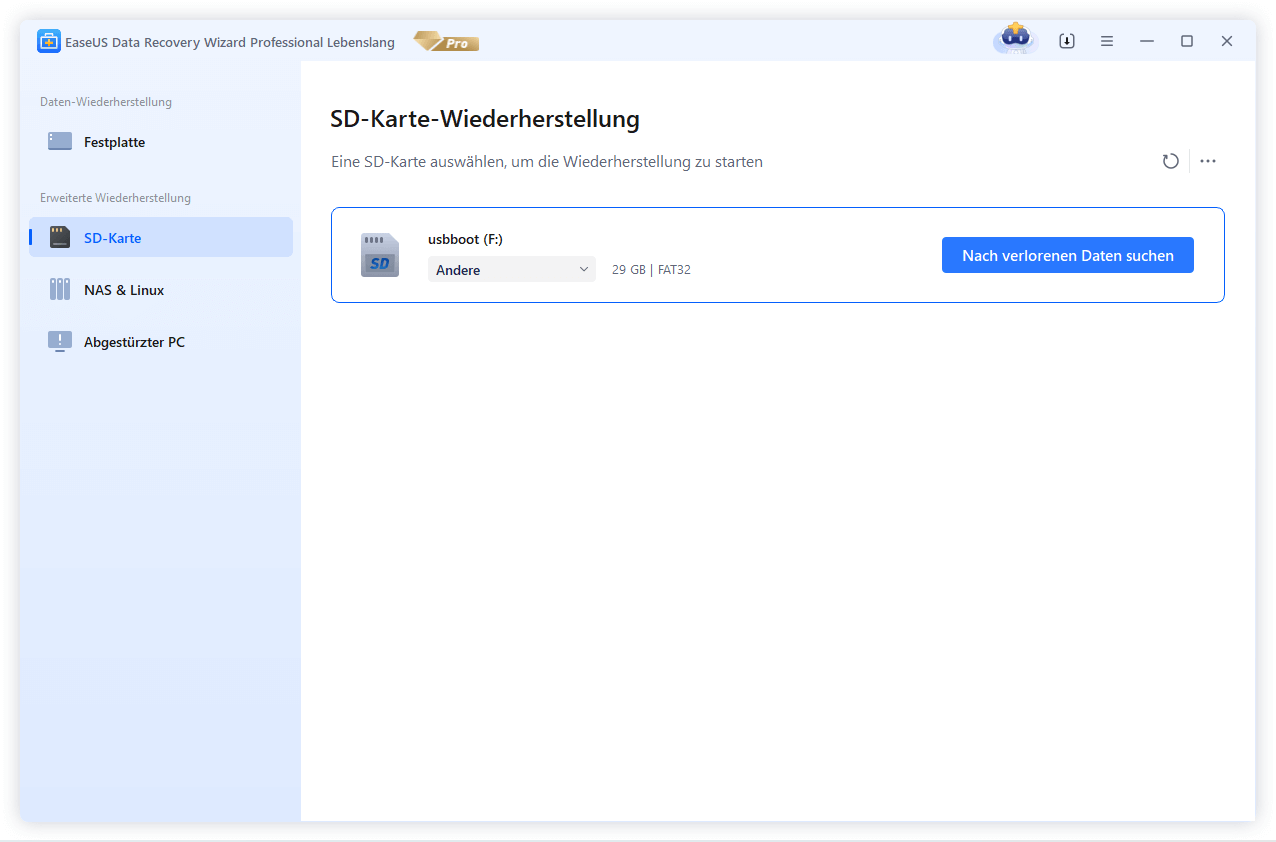
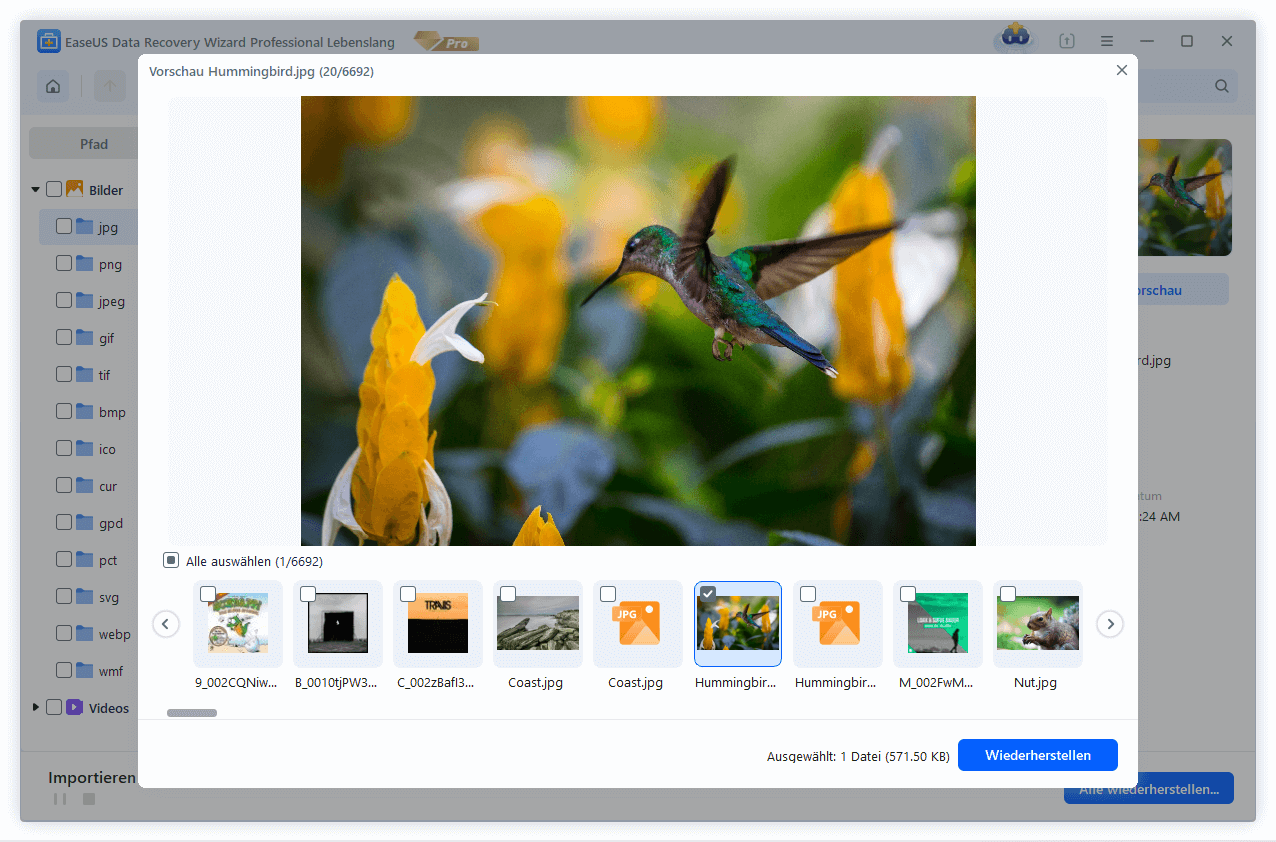
Schritt 1. Schließen Sie das USB-Laufwerk an Ihren Computer an. Starten Sie EaseUS Data Recovery Wizard. Wählen Sie die formatierte SD-Karte, den USB-Stick oder das USB-Laufwerk aus, von dem Sie verlorene Dateien wiederherstellen möchten, und klicken Sie dann auf „Nach verlorenen Daten suchen“.
Schritt 2. Nach Abschluss des Scans werden alle Ergebnisse auf dem Bildschirm angezeigt. Verwenden Sie die Filter- oder Dateityp-Funktion, um die gewünschten Dateien zu finden. Wenn Sie sich an den Dateinamen erinnern, können Sie auch die Suchfunktion nutzen – die schnellste Methode, die gewünschte Datei zu finden.
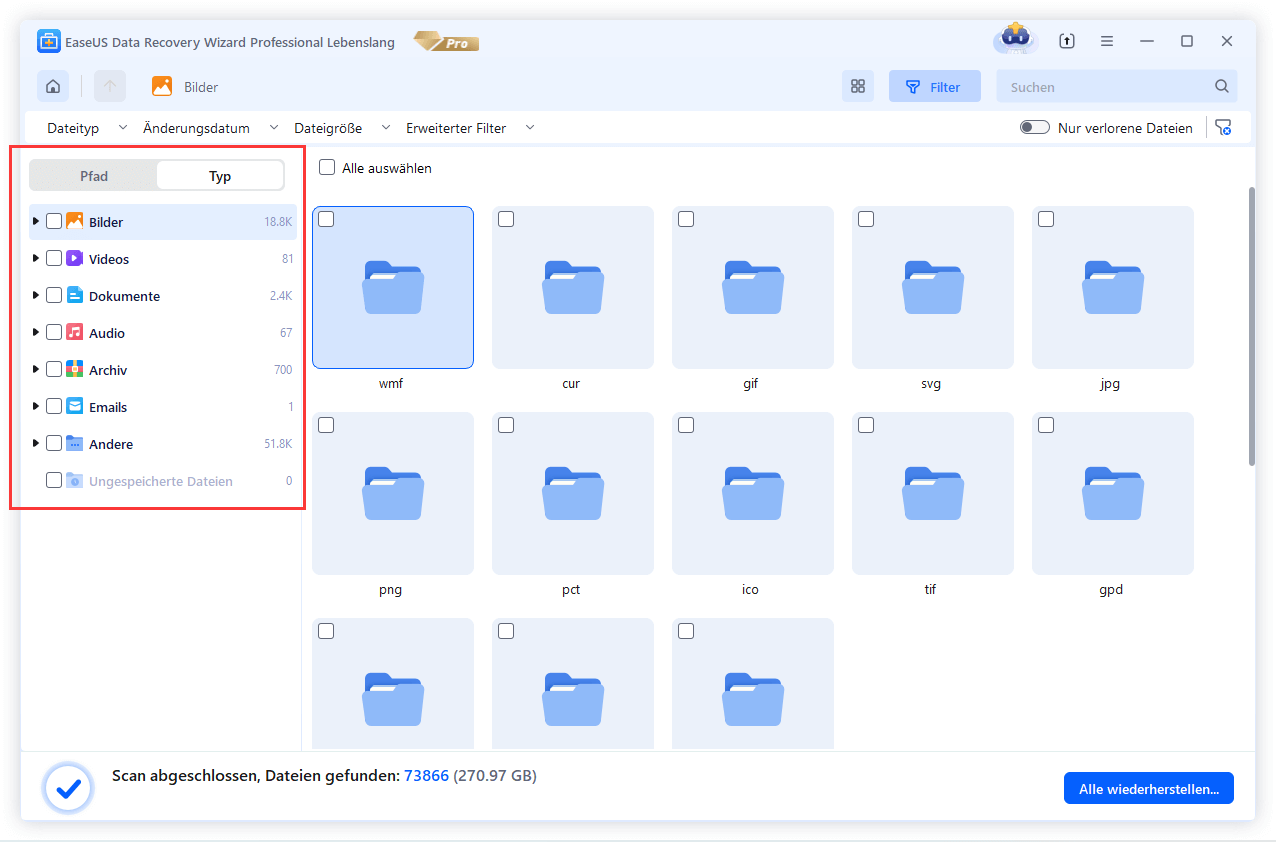
Schritt 3. Wählen Sie die Dateien aus, die Sie von Ihrem formatierten externen Laufwerk wiederherstellen möchten, und klicken Sie auf „Wiederherstellen“. Ein neues Fenster öffnet sich. Wählen Sie dort einen lokalen Speicher oder einen Cloud-Speicher zum Speichern der Dateien aus. Klicken Sie anschließend zur Bestätigung auf „OK“.
💡Möchten Sie mehr über die Datenrettung von SD-Karten erfahren? Zum Beispiel: Welche Software eignet sich am besten zur Datenrettung von SD-Karten? Wie kann man eine beschädigte SD-Karte wiederherstellen? Wie lassen sich Daten von einer nicht lesbaren SD-Karte retten? In unseren FAQs zur SD-Karten-Datenrettung finden Sie Antworten auf Ihre wertvollen, verlorenen Dateien.
Wie können Sie Ihre Daten vor der Formatierung schützen
Sichern Sie Ihre Daten vor der Formatierung, indem Sie alle wichtigen Dateien auf einem externen Laufwerk oder in einem Cloud-Speicher (Google Drive, OneDrive) sichern, Softwarelizenzen (Adobe, Office) deaktivieren und sich von allen Konten abmelden. Stellen Sie sicher, dass Sie ein vollständiges Systemabbild oder eine manuelle Dateikopie erstellt haben und überprüfen Sie die erfolgreiche Datensicherung, bevor Sie fortfahren.
Um das Risiko von Datenverlust nach dem Formatieren zu minimieren, empfiehlt es sich, Ihre Daten zu sichern. Wie Sie sehen, werden beim Formatieren eines USB-Sticks alle Daten gelöscht. Sie können die gewünschten Dateien manuell sichern oder mit der kostenlosen Backup-Software eine automatische Datensicherung erstellen.
Fazit
Das Formatieren eines USB-Sticks löscht alle Daten, indem der Dateisystemindex entfernt wird. Dadurch werden die Daten unsichtbar und Speicherplatz für neue Dateien freigegeben. Eine Schnellformatierung lässt die Daten für eine mögliche Wiederherstellung erhalten, während eine vollständige Formatierung die Daten mit Nullen überschreibt, wodurch eine Wiederherstellung äußerst unwahrscheinlich wird.
Auch wenn beim Formatieren eines USB-Sticks alle Daten gelöscht werden, ist das kein Grund zur Sorge. Wenn Sie ein Backup haben, können Sie die verlorenen Daten wiederherstellen. Andernfalls benötigen Sie eine Datenrettungssoftware, um die Daten nach der Formatierung wiederherzustellen. EaseUS Data Recovery Wizard hilft Ihnen dabei, gelöschte Daten von einem formatierten USB-Stick problemlos wiederherzustellen!
War diese Seite hilfreich?
-
![]()
Aktualisiert von
Nach dem Studium der Germanistik ist Mako seit 2013 Teil des EaseUS-Teams und hat sich in den letzten 11 Jahren intensiv mit Software-Themen beschäftigt. Der Schwerpunkt liegt auf Datenrettung, Datenmanagement, Datenträger-Verwaltung und Multimedia-Software. …
 Warum EaseUS
 Editor-Bewertungen

20+
Jahre Erfahrung

160+
Länder und Regionen

72 Millionen+
Downloads

4.7 +
Trustpilot Bewertung




TOP 2 in Recovery-Tools
"Easeus Data Recovery Wizard kann die letzte Möglichkeit sein, gelöschte Daten wiederherzustellen und ist dabei sogar kostenlos."

EaseUS Data Recovery Wizard
EaseUS Data Recovery Wizard Free bietet unter Windows und Mac leistungsstarke Dateiwiederherstellung für fast alle Datenverlustfälle, inklusive 2 GB gratis (500 MB Basis + 1,5 GB via Facebook/X-Teilung).
Top 10 Artikel
-
 Gelöschte Dateien wiederherstellen
-
 USB-Stick wiederherstellen
-
 SD-Karte reparieren
-
 Papierkorb wiederherstellen
-
 Festplatte wiederherstellen
-
 USB wird nicht erkannt
-
 RAW in NTFS umwandeln
-
 Gelöschte Fotos wiederherstellen
-
 Word-Dokument wiederherstellen
-
 Excel-Dokument wiederherstellen

