


-
USB-Stick wird nicht erkannt/angezeigt - Ursachen & Lösungen
 July 06,2026
 6 min. Lesezeit
 -
Defekten USB Stick reparieren und Daten retten - So geht's [8 Methoden] 🌟September 22,20266 min. Lesezeit
-
USB-Stick nicht korrekt ausgeworfen, Was tun?June 18,20266 min. Lesezeit
-
6 Lösungen: USB-Stick wird nicht erkannt in Windows 11/10/8/7July 06,20266 min. Lesezeit
-
USB 3.0 wird nicht erkannt? So geht die Reparatur!July 06,20266 min. Lesezeit
-
KOSTENLOS: USB Stick gelöschte Daten wiederherstellenJune 18,20266 min. Lesezeit
-
USB Stick muss formatiert werden | 4 einfache Methoden für USB Flash DriveJune 18,20266 min. Lesezeit
-
Kostenloses USB Stick Reparieren Tool herunterladen und beschädigten USB-Stick reparierenSeptember 22,20266 min. Lesezeit
-
Wie kann man USB-Stick beschädigte Dateien reparieren?September 22,20266 min. Lesezeit
-
Beschädigte oder nicht lesbare USB-Flash-Laufwerke reparieren und Daten wiederherstellenSeptember 22,20266 min. Lesezeit
Inhaltsverzeichnis
SEITENINHALT:
- Methode 1. Wiederherstellung eines defekten USB-Laufwerks mit USB-Wiederherstellungssoftware
- Methode 2. Überprüfen Sie, ob das defekte USB-Laufwerk in der Datenträgerverwaltung erkannt wird.
- Methode 3. Weisen Sie dem USB-Stick einen neuen Laufwerksbuchstaben zu.
- Methode 4. Verwenden Sie CHKDSK, um ein beschädigtes USB-Laufwerk zu reparieren.
- Methode 5. Professionelle USB-Datenrettungsdienste in Anspruch nehmen.
Kann man Daten von einem defekten USB-Stick wiederherstellen?
Oft lassen sich Daten von einem scheinbar defekten USB-Stick wiederherstellen. Entscheidend ist jedoch die Ursache für den Fehler. Manchmal liegt das Problem lediglich an einem beschädigten Dateisystem, einem fehlenden Laufwerksbuchstaben, einer fehlerhaften Partition oder sogar einem veralteten Treiber. In diesen Fällen befinden sich Ihre Dateien wahrscheinlich noch auf dem Stick und warten darauf, wiederhergestellt zu werden.
Wenn der USB-Stick jedoch tatsächlich physische Schäden aufweist, beispielsweise einen defekten Anschluss, einen ausgefallenen Controller oder einen Speicherfehler hat, wird die Sache deutlich komplizierter. In diesem Fall ist es meist ratsam, einen professionellen Datenrettungsdienst zu kontaktieren.
In diesem Tutorial stellen wir Ihnen 5 verschiedene Lösungen vor, mit denen Sie Daten von einem „defekten“ USB-Laufwerk wiederherstellen können.
Wie man Daten von einem defekten USB-Stick wiederherstellt
Bevor Sie eine Wiederherstellungsmethode auswählen, prüfen Sie zunächst, ob Ihr Computer das USB-Laufwerk überhaupt erkennt. Wenn es im Datei-Explorer angezeigt wird (auch wenn Sie es nicht öffnen können), ist das eine ganz andere Situation als wenn das Laufwerk nirgends angezeigt wird.
So gehen Sie vor:
- Verwenden Sie den defekten USB-Stick nicht mehr.
- Versuchen Sie es mit einem anderen USB-Anschluss oder einem anderen Computer.
- Prüfen Sie, ob Windows den USB-Stick in der Datenträgerverwaltung erkennt.
- Falls es erkannt wird, verwenden Sie sofort eine USB-Wiederherstellungssoftware.
- Wenn es nur ein Problem mit dem Laufwerksbuchstaben gibt, weisen Sie einen neuen Buchstaben zu.
- Wenn das Dateisystem beschädigt ist, Ihre Dateien aber an anderer Stelle sicher sind, versuchen Sie es mit CHKDSK.
- Wenn der USB-Stick physisch beschädigt ist oder von nichts erkannt werden kann, sollten Sie eine professionelle Datenrettung in Betracht ziehen.
Methode 1. Wiederherstellung eines defekten USB-Laufwerks mit USB-Wiederherstellungssoftware
Wenn Ihr USB-Stick unter Windows zwar erkannt wird, Sie aber nicht auf die Dateien zugreifen können, versuchen Sie es zunächst mit einer USB-Datenrettungssoftware. Dies ist besonders hilfreich, wenn Sie den USB-Stick versehentlich formatiert, Dateien gelöscht oder das Dateisystem beschädigt haben oder der Stick als RAW angezeigt wird.
Eine gute Wahl ist EaseUS Data Recovery Wizard. Es scannt das Laufwerk nach verlorenen Dateien und ermöglicht eine Vorschau der wiederhergestellten Daten vor dem Speichern, sodass Sie genau wissen, was Sie zurückerhalten. Dateien wiederherzustellen, bevor Sie versuchen, das Laufwerk zu reparieren oder neu zu formatieren, ist immer sicherer.
Falls Windows es nicht sofort erkennt:
- Versuchen Sie einen anderen USB-Anschluss.
- Verwenden Sie keinen USB-Hub; schließen Sie das Kabel direkt an den Computer an.
- Prüfen Sie, ob ein anderer Computer es erkennen kann.
- Achten Sie auf das kleine Verbindungsgeräusch von Windows.
- Überprüfen Sie den Datei-Explorer und die Datenträgerverwaltung auf das Laufwerk.
Wenn der USB-Stick die richtige (oder nahezu richtige) Kapazität aufweist, besteht eine gute Chance, dass die Wiederherstellungssoftware Ihre Dateien finden kann.
Schritt 1. Führen Sie die USB-Datenwiederherstellungssoftware aus
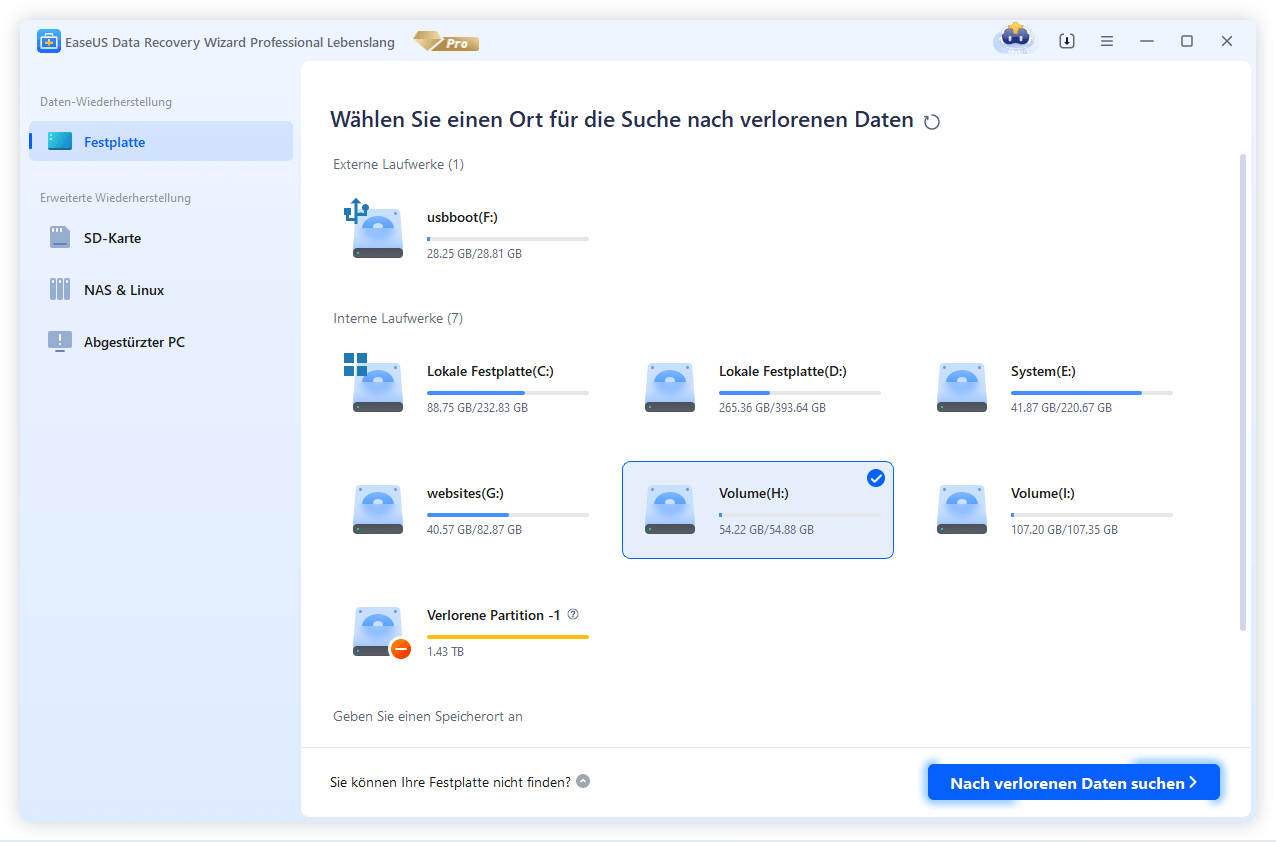
Schließen Sie das USB-Laufwerk oder den USB-Stick an Ihren Computer an und starten Sie die EaseUS USB-Datenwiederherstellungssoftware auf Ihrem PC. Wählen Sie das Laufwerk mit der Bezeichnung „Externes Laufwerk“ aus und klicken Sie auf „Nach verlorenen Daten suchen“, um mit der Suche nach verlorenen Dateien zu beginnen.
Schritt 2. Scannen und suchen Sie nach verlorenen Dateien auf einem USB-Laufwerk
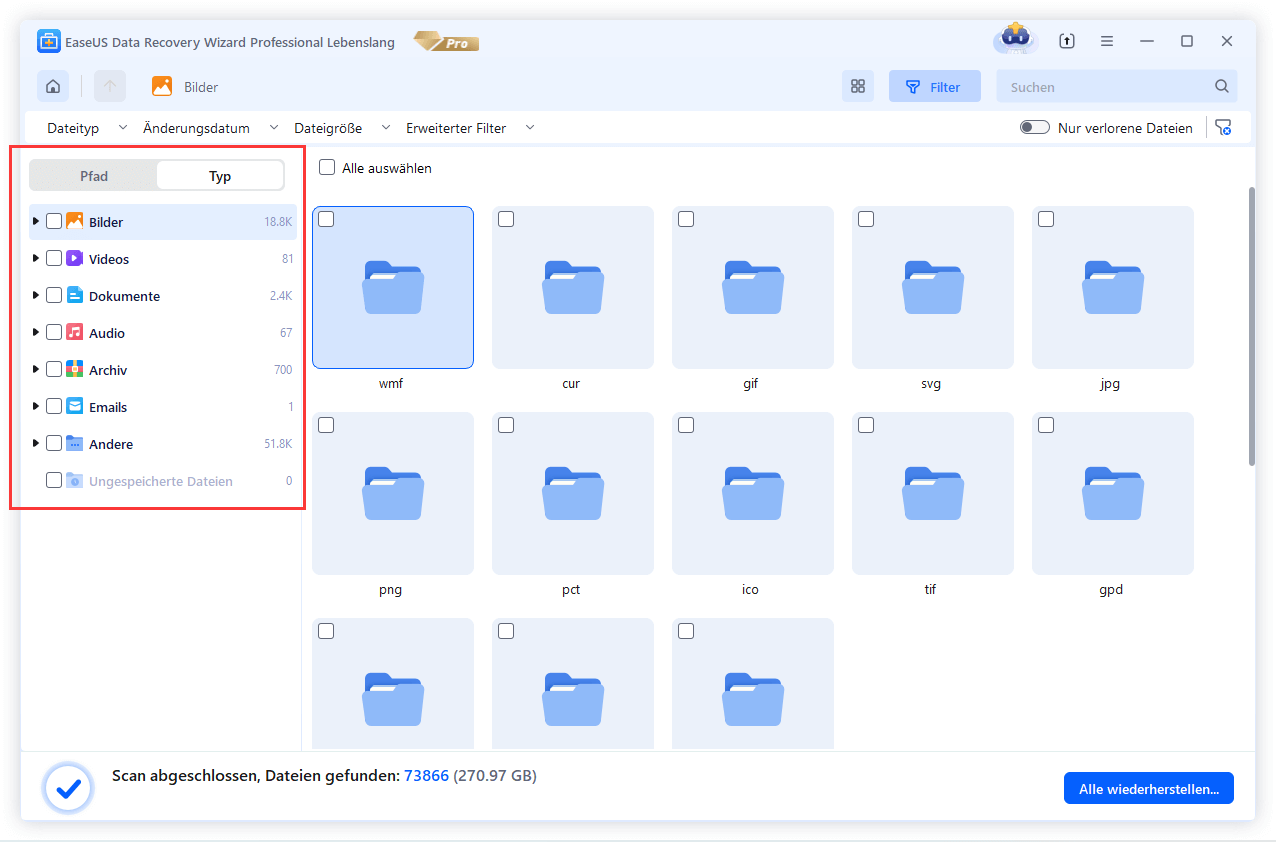
EaseUS Data Recovery Wizard scannt Ihren USB-Stick gründlich und findet alle verlorenen Daten darauf. Nach Abschluss des Scanvorgangs können Sie die Filterfunktion nutzen, um die gewünschten Dateien zu finden.
Schritt 3. Alle verlorenen Dateien vom USB-Stick wiederherstellen
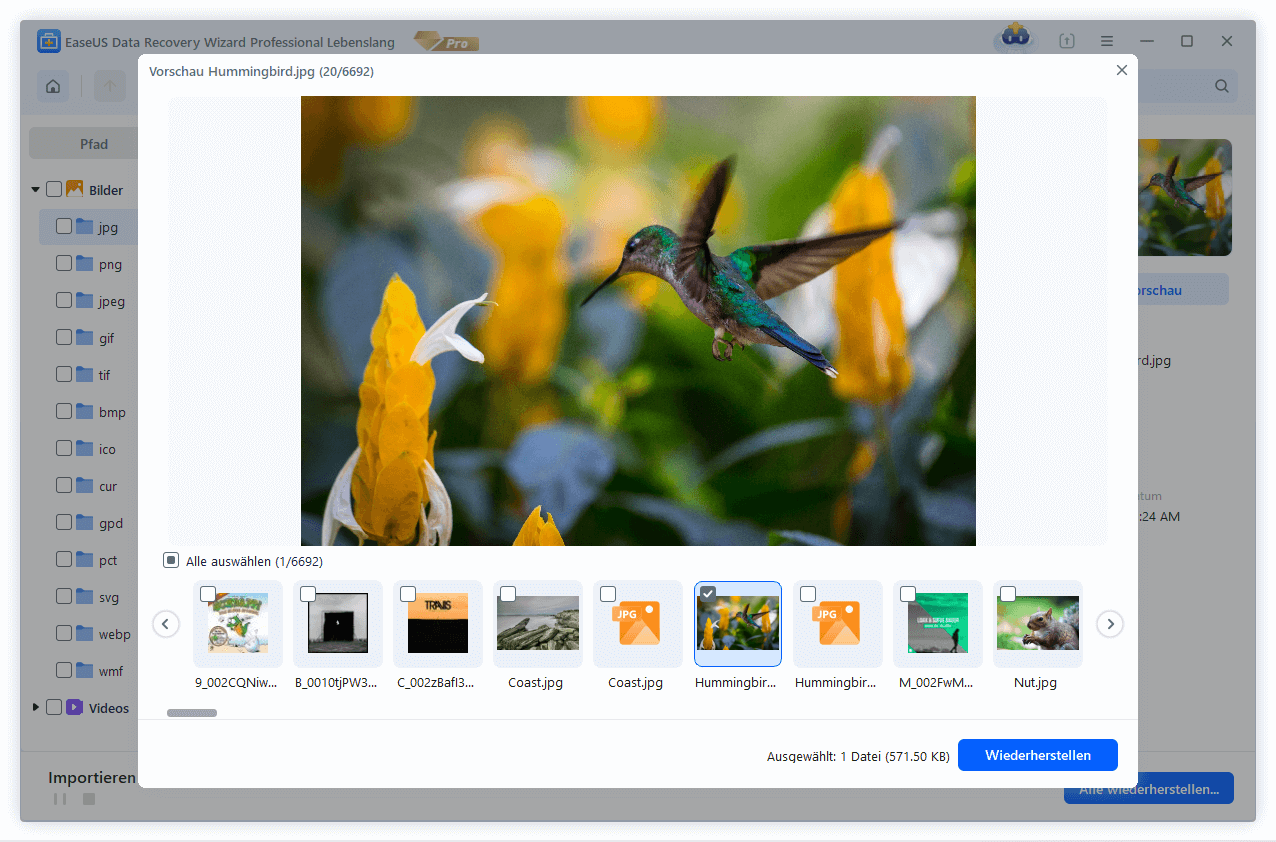
Mit einem Doppelklick können Sie die Dateien in der Vorschau anzeigen. Wählen Sie die wiederherzustellenden Zieldateien aus und klicken Sie auf „Wiederherstellen“, um sie an einem sicheren Ort auf Ihrem PC oder einem anderen externen Speichergerät zu speichern.
Teilen Sie diese Anleitung zur USB-Datenwiederherstellung gerne in den sozialen Medien, um noch mehr Freunden zu helfen!
Methode 2. Überprüfen Sie, ob das defekte USB-Laufwerk in der Datenträgerverwaltung erkannt wird.
Die Datenträgerverwaltung zeigt Ihnen an, ob Ihr Betriebssystem das USB-Gerät noch erkennt. Manchmal wird ein USB-Laufwerk im Datei-Explorer nicht angezeigt, ist aber in der Datenträgerverwaltung sichtbar.
Dies hilft Ihnen herauszufinden, ob es sich nur um einen fehlenden Laufwerksbuchstaben, ein RAW-Dateisystem, nicht zugewiesenen Speicherplatz oder ein tieferliegendes Hardwareproblem handelt.
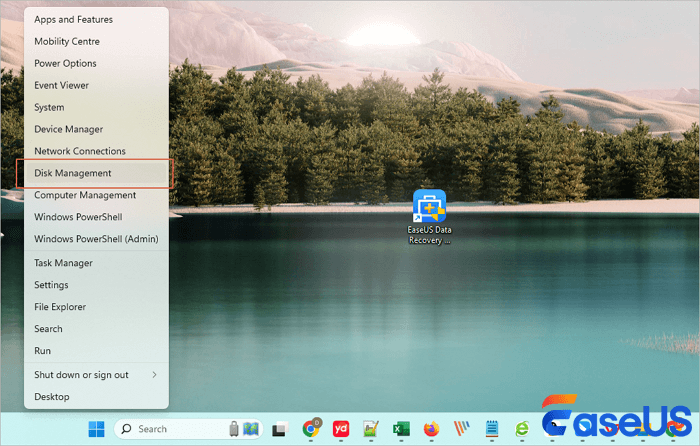
Schritt 1. Drücken Sie Windows + X und wählen Sie „Datenträgerverwaltung“. Alternativ können Sie Windows + R drücken, „diskmgmt.msc“ eingeben und die Eingabetaste drücken.
Schritt 2. Scrollen Sie durch die Liste der Datenträger und Partitionen. Vergleichen Sie die Kapazität des USB-Laufwerks mit den Angaben in Windows. Vorsicht: Nehmen Sie keine Änderungen vor, wenn Sie nicht sicher sind, welches Laufwerk Ihr USB-Laufwerk ist.
Schritt 3. Mögliche Status sind:
- Fehlerfrei: Windows erkennt die Partition.
- RAW: Das Dateisystem kann nicht gelesen werden (bedeutet in der Regel auf Beschädigung hin).
- Nicht zugewiesen: Speicherplatz ist vorhanden, aber es gibt keine Partition, die Windows lesen kann.
- Festplatte nicht initialisiert: Partitionsinformationen fehlen oder sind beschädigt.
- Kein Speichermedium: Windows erkennt zwar ein Gerät, aber keinen tatsächlichen Speicher.
- 0 Bytes: Normalerweise ein Zeichen für defekte Hardware.
Formatieren, initialisieren oder löschen Sie nichts, wenn diese Optionen angezeigt werden, nicht vor der Wiederherstellung.
Wenn die volle Speicherkapazität angezeigt wird, versuchen Sie es mit einer Datenrettungssoftware. Wird „Kein Medium“, „0 Bytes“ angezeigt oder ist das Speichermedium gar nicht vorhanden (auch nicht auf anderen Computern), liegt möglicherweise ein Hardwaredefekt vor. In diesem Fall kann Software allein wahrscheinlich nicht helfen.
Methode 3. Weisen Sie dem USB-Stick einen neuen Laufwerksbuchstaben zu.
Manchmal weist Windows Ihrem USB-Laufwerk keinen Laufwerksbuchstaben zu, sodass es im Datei-Explorer nicht angezeigt wird. Sie können dies beheben, indem Sie einen neuen Laufwerksbuchstaben zuweisen. Ihre Dateien werden dabei nicht beschädigt.
Wenn der USB-Stick jedoch zur Formatierung auffordert, als RAW angezeigt wird oder fehlerhaft reagiert, sollten Sie zuerst Ihre Daten sichern.
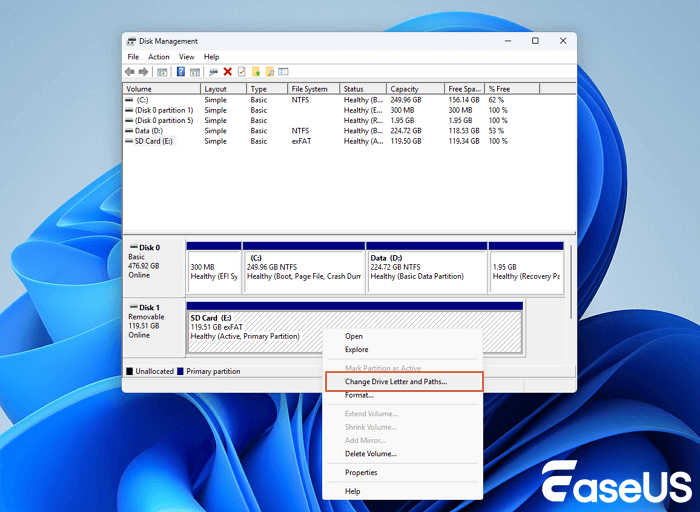
Schritt 1. Öffnen Sie die Datenträgerverwaltung.
Schritt 2. Klicken Sie mit der rechten Maustaste auf die USB-Partition und wählen Sie „Laufwerksbuchstaben und -pfade ändern“.
Schritt 3. Klicken Sie auf „Ändern“ (oder auf „Hinzufügen“, falls noch kein Buchstabe vorhanden ist), wählen Sie einen neuen Buchstaben (z. B. F:, falls E: bereits verwendet wurde) und klicken Sie auf „OK“.
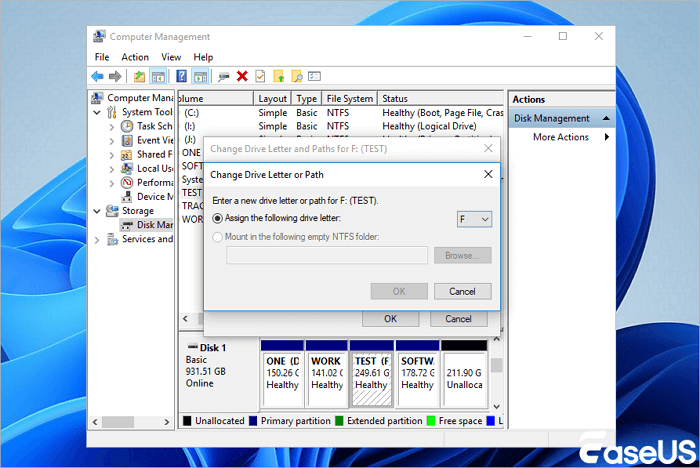
Schritt 4. Prüfen Sie, ob das Laufwerk angezeigt wird. Wenn Sie auf Ihre Dateien zugreifen können, sichern Sie sie sofort an einem sicheren Ort.
Wenn Sie es immer noch nicht öffnen können, versuchen Sie es mit einer Wiederherstellungssoftware, anstatt an weiteren Einstellungen herumzubasteln.
Methode 4. Verwenden Sie CHKDSK, um ein beschädigtes USB-Laufwerk zu reparieren.
CHKDSK kann manchmal logische Fehler beheben. Verwenden Sie dies jedoch nicht als ersten Schritt, wenn sich auf dem USB-Stick wichtige Daten befinden, die Sie noch nicht wiederhergestellt haben. Die Datenrettung hat Priorität.
Schritt 1. Ermitteln Sie den aktuellen Laufwerksbuchstaben des USB-Sticks (z. B. E:).
Schritt 2. Klicken Sie mit der rechten Maustaste auf die Eingabeaufforderung und wählen Sie „Als Administrator ausführen“.
Schritt 3. Geben Sie den Befehl ein: chkdsk g: /f (ersetzen Sie g: durch Ihr Laufwerk). Dadurch werden Dateisystemfehler überprüft und gegebenenfalls behoben.
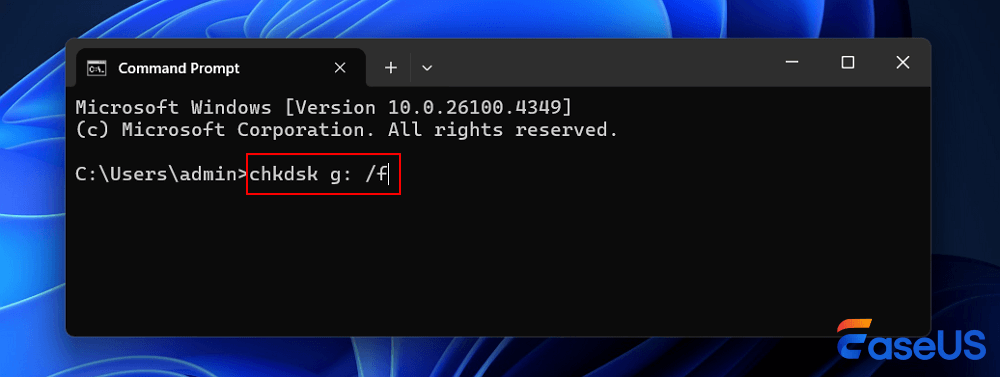
Schritt 4. Lassen Sie Windows seine Arbeit erledigen; trennen Sie das Laufwerk nicht, während CHKDSK ausgeführt wird.
Schritt 5. Falls das Laufwerk wieder funktioniert, kopieren Sie Ihre wichtigen Dateien so schnell wie möglich davon.
CHKDSK überspringen, wenn:
- Auf dem USB-Stick befinden sich Dateien, die Sie auf keinen Fall verlieren dürfen.
- Die Verbindung zum Laufwerk bricht ständig ab.
- Sie vermuten einen Hardwaredefekt.
- Es wird „Keine Medien“ oder „0 Bytes“ angezeigt.
- Der Computer erkennt es nie.
- Sie haben noch keine echte Datenwiederherstellung ausprobiert.
Wenn Sie Daten von einem defekten USB-Stick wiederherstellen möchten, versuchen Sie immer zuerst eine Datenrettung und vermeiden Sie es, Ihre Dateien zu riskieren.
Methode 5. Professionelle USB-Datenrettungsdienste in Anspruch nehmen.
Wenn das Laufwerk physisch beschädigt ist, beispielsweise der Anschluss abgebrochen ist, es einen Wasserschaden hat oder einfach nur extrem heiß wird, hilft Software nicht. In diesem Fall sollten Sie sich an einen Experten wenden, etwa an ein lokales Datenrettungslabor oder einen Online- Datenrettungsdienst. Wenn Sie einen Hardwaredefekt vermuten, hören Sie auf, das Laufwerk ständig anzuschließen; dadurch könnten Sie den Schaden verschlimmern.
EaseUS USB-Datenwiederherstellungsdienste
Klicken Sie hier, um unsere Experten für eine kostenlose Beratung zu kontaktieren.
Wenden Sie sich an die Datenrettungsexperten von EaseUS für eine individuelle manuelle Datenrettung. Nach einer kostenlosen Diagnose bieten wir Ihnen folgende Leistungen an.
- Beschädigte RAID-Struktur, nicht bootfähiges Windows-Betriebssystem und beschädigte virtuelle Festplattendateien reparieren
- Verlorene Partitionen und neu partitionierte Laufwerke wiederherstellen/reparieren
- Festplatten formatieren und RAW-Laufwerke (Bitlocker-verschlüsselte Laufwerke) reparieren
- Reparieren Sie Festplatten, die zu GPT-geschützten Partitionen werden
Abschluss
Nur weil ein USB-Stick scheinbar defekt ist, heißt das nicht, dass alle Daten verloren sind. Wenn Ihr System den USB-Stick noch erkennt, sollten Sie Ihre Daten sichern, bevor Sie Reparaturen oder eine Formatierung vornehmen.
Professionelle USB-Wiederherstellungssoftware wie EaseUS Data Recovery Wizard kann Dateien scannen und wiederherstellen, einen neuen Laufwerksbuchstaben zuweisen, falls einer fehlt, oder eine Vorschau der wiederherstellbaren Dateien anzeigen. CHKDSK eignet sich, wenn Sie lediglich Dateisystemfehler beheben möchten. Seien Sie jedoch vorsichtig bei der Verwendung, bevor Ihre Dateien gesichert sind.
Wenn das Laufwerk „Kein Medium“, „0 Bytes“ anzeigt oder nirgends erkannt wird, versuchen Sie nicht, es selbst zu reparieren. Wenden Sie sich an professionelle USB-Datenrettungsdienste und stellen Sie Ihre Daten sicher wieder her!
Häufig gestellte Fragen zur Datenwiederherstellung von defekten USB-Sticks
1. Kann ich Daten von einem komplett defekten USB-Stick wiederherstellen?
Wenn Ihr Computer das Gerät und seine tatsächliche Speicherkapazität noch erkennt, kann eine Datenrettungssoftware oft helfen. Ist die Hardware (Controller, Speicher usw.) jedoch vollständig defekt, benötigen Sie professionelle Hilfe.
2. Wie kann ich Daten von einem nicht erkannten USB-Laufwerk wiederherstellen?
Versuchen Sie zunächst andere USB-Anschlüsse und einen anderen Computer. Überprüfen Sie die Datenträgerverwaltung oder den Geräte-Manager. Wenn die Kapazität korrekt angezeigt wird, versuchen Sie es mit einer Datenrettungssoftware. Sollte das alles nicht helfen und das Laufwerk nirgends erkannt werden, liegt wahrscheinlich ein Hardwareproblem vor.
3. Was soll ich tun, wenn Windows die Meldung „Sie müssen die Festplatte formatieren“ anzeigt?
Formatieren Sie das Laufwerk nicht, wenn Sie die Dateien noch benötigen. Diese Meldung erscheint, wenn Windows das Dateisystem nicht lesen kann. Versuchen Sie zunächst, wichtige Daten mithilfe einer Datenrettungssoftware zu sichern und anschließend das beschädigte USB-Laufwerk zu reparieren.
War diese Seite hilfreich?
-
![]()
Aktualisiert von
Jahrgang 1990; Studierte Deutscher Philologie an SISU, China; Seit 2011 zum festen Team der EaseUS-Redaktion. Seitdem schreibte sie Ratgeber und Tipps. Zudem berichtete sie über Neues und Aufregendes aus der digitalen Technikwelt. …
 Warum EaseUS
 Editor-Bewertungen

20+
Jahre Erfahrung

160+
Länder und Regionen

72 Millionen+
Downloads

4.7 +
Trustpilot Bewertung




TOP 2 in Recovery-Tools
"Easeus Data Recovery Wizard kann die letzte Möglichkeit sein, gelöschte Daten wiederherzustellen und ist dabei sogar kostenlos."

EaseUS Data Recovery Wizard
EaseUS Data Recovery Wizard Free bietet unter Windows und Mac leistungsstarke Dateiwiederherstellung für fast alle Datenverlustfälle, inklusive 2 GB gratis (500 MB Basis + 1,5 GB via Facebook/X-Teilung).
Top 10 Artikel
-
 Gelöschte Dateien wiederherstellen
-
 USB-Stick wiederherstellen
-
 SD-Karte reparieren
-
 Papierkorb wiederherstellen
-
 Festplatte wiederherstellen
-
 USB wird nicht erkannt
-
 RAW in NTFS umwandeln
-
 Gelöschte Fotos wiederherstellen
-
 Word-Dokument wiederherstellen
-
 Excel-Dokument wiederherstellen

