


-
Anleitung: ESD-USB externe Festplatte wiederherstellen
 June 18,2026
 6 min. Lesezeit
 -
Wie kann man Dateien auf Kingston USB-Stick wiederherstellenJune 18,20266 min. Lesezeit
-
Apacer USB 3.0 Reparatur- und Formatierungstool kostenloser Download (offiziell)June 18,20266 min. Lesezeit
-
Wie kann man USB-Stick Daten wiederherstellen? Wir können Ihnen fünf Methoden anbieten.June 18,20266 min. Lesezeit
-
Top 9 der besten kostenlosen USB-Wiederherstellungssoftware im Jahr 2026June 18,20266 min. Lesezeit
-
Wie kann man versteckte Dateien von Virus infiziertem USB Stick wiederherstellen?June 18,20266 min. Lesezeit
-
Wie kann man USB-Stick beschädigte Dateien reparieren?June 18,20266 min. Lesezeit
-
5 Lösungen: USB-Stick entsperren, so geht es!June 18,20266 min. Lesezeit
Inhaltsverzeichnis
Über den Fehler - Unbekanntes USB-Gerät (Fehler beim Anfordern einer Gerätebeschreibung)
Manchmal nachdem Benutzer ein USB-Laufwerk an den Computer angeschlossen haben, könnten sie eine Fehlermeldung "Unbekanntes USB-Gerät (Fehler beim Anfordern einer Gerätebeschreibung)" erhalten. In diesem Fall können sie noch ein Geräusch hören. Auch wenn Benutzer alle Geräte entfernt haben, wird dieser Fehler immer weiterhin angezeigt. Wieso tritt dieser Fehler immer auf? Das Problem handelt sich um den USB-Controller selbst. Es ist auch möglich, Windows hat den falschen Treiber für den USB-Hostscontroller installiert.
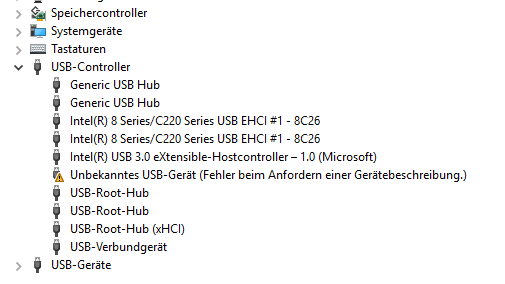
Deswegen können Sie zuerst versuchen, das Laufwerk auf einem anderen Computer zu installieren. Dann können Sie sicherstellen, ob das Gerät defekt ist. Falls das USB Gerät auf einem anderen Rechner funktionieren kann, können Sie die folgenden Lösungen in diesem Artikel ausführen. Wenn der USB-Stick von dem Computer nicht erkannt wird, können Sie mithilfe einer professionellen Datenrettungssoftware Daten auf dem USB wiederherstellen und dann mit der Reparatur beginnen. Laden Sie EaseUS Data Recovery Wizard Free herunter und starten Sie die Wiederherstellung.
Drei schnelle Lösungen für den Fehler beim Anfordern einer Gerätebeschreibung
Für den Fall, dass der Fehler "Unbekanntes USB-Gerät (Fehler beim Anfordern einer Gerätebeschreibung)" auftritt, weil der USB-Anschluss nicht funktioniert oder das USB-Gerät beschädigt ist, sind die folgenden drei Abhilfemaßnahmen von Bedeutung, die Sie ausprobieren sollten, bevor Sie zur weiteren Fehlerbehebung übergehen.
- 1. Versuchen Sie, ein funktionierendes USB-Laufwerk anzuschließen, um zu prüfen, ob der USB-Anschluss funktioniert oder beschädigt ist.
- 2. Schließen Sie Ihr USB-Gerät an einen anderen PC an, um zu prüfen, ob das USB-Laufwerk funktioniert oder beschädigt ist.
- 3. Prüfen Sie, ob das USB-Gerät in der Datenträgerverwaltung angezeigt wird. Solange der USB-Stick dort angezeigt wird, können Sie mit der kostenlosen Datenrettungssoftware Ihre wichtigen Daten von dem unzugänglichen USB-Gerät wiederherstellen.
Daten retten, wenn der USB-Stick nicht erkannt wird
Wenn ein USB-Stick oder externes USB-Gerät von Windows nicht erkannt wird, bedeutet das nicht automatisch, dass alle Daten verloren sind. In vielen Fällen sind die Dateien weiterhin vorhanden, können jedoch aufgrund von Systemfehlern, beschädigten Treibern oder logischen Problemen nicht mehr direkt abgerufen werden.
Entscheidend ist, ob das Gerät noch vom System erkannt wird und die grundlegende Kommunikation möglich ist.
In welchen Fällen ist eine Datenrettung noch möglich?
Die Erfolgschancen hängen stark vom Zustand des USB-Geräts ab:
- Wenn der USB-Stick im Geräte-Manager oder in der Datenträgerverwaltung noch angezeigt wird, stehen die Chancen auf eine erfolgreiche Datenrettung sehr gut.
- Wenn das Gerät zwar erkannt wird, aber kein Laufwerksbuchstabe zugewiesen ist oder ein Zugriff nicht möglich ist, liegt häufig ein logischer Fehler vor, auch hier ist die Wiederherstellung meist problemlos möglich.
- Wenn der USB-Stick überhaupt nicht erkannt wird, kann die Datenrettung schwieriger sein, ist aber in einigen Fällen dennoch möglich.
- Bei einem physischen Defekt (z.B. beschädigter Speicherchip) sind Softwarelösungen oft nicht mehr ausreichend.
Ein bewährtes Tool für diese Fälle ist EaseUS Data Recovery Wizard Free. Es kann selbst dann noch Daten finden, wenn der Stick keinen Laufwerksbuchstaben mehr hat oder als "RAW" angezeigt wird. Die Software arbeitet sich lesend durch das Gerät, ohne die vorhandenen Daten zu verändern.
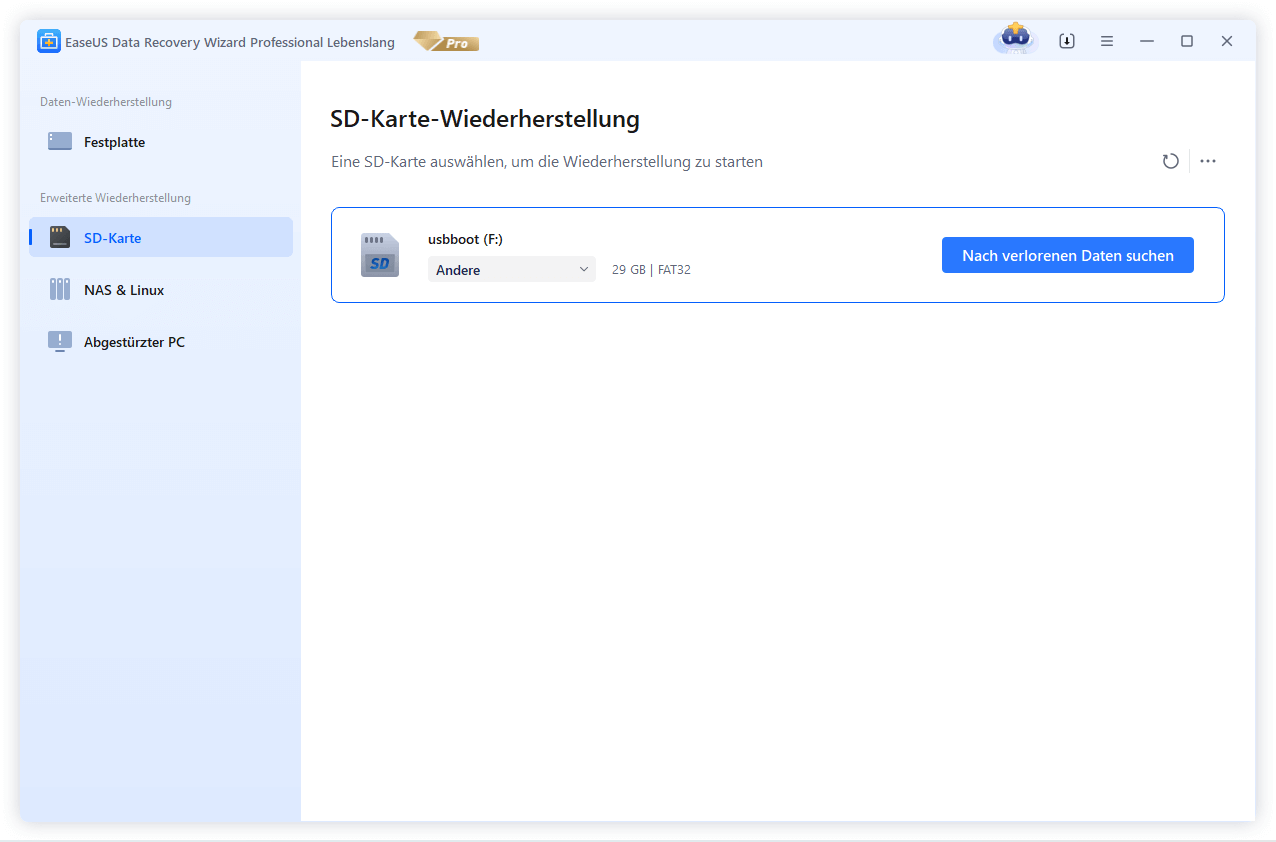
Schritt 1. Verbinden Sie Ihren USB-Stick mit Ihrem PC. Starten Sie EaseUS Data Recovery Wizard. Wählen Sie das Laufwerk aus und klicken Sie auf "Scan".
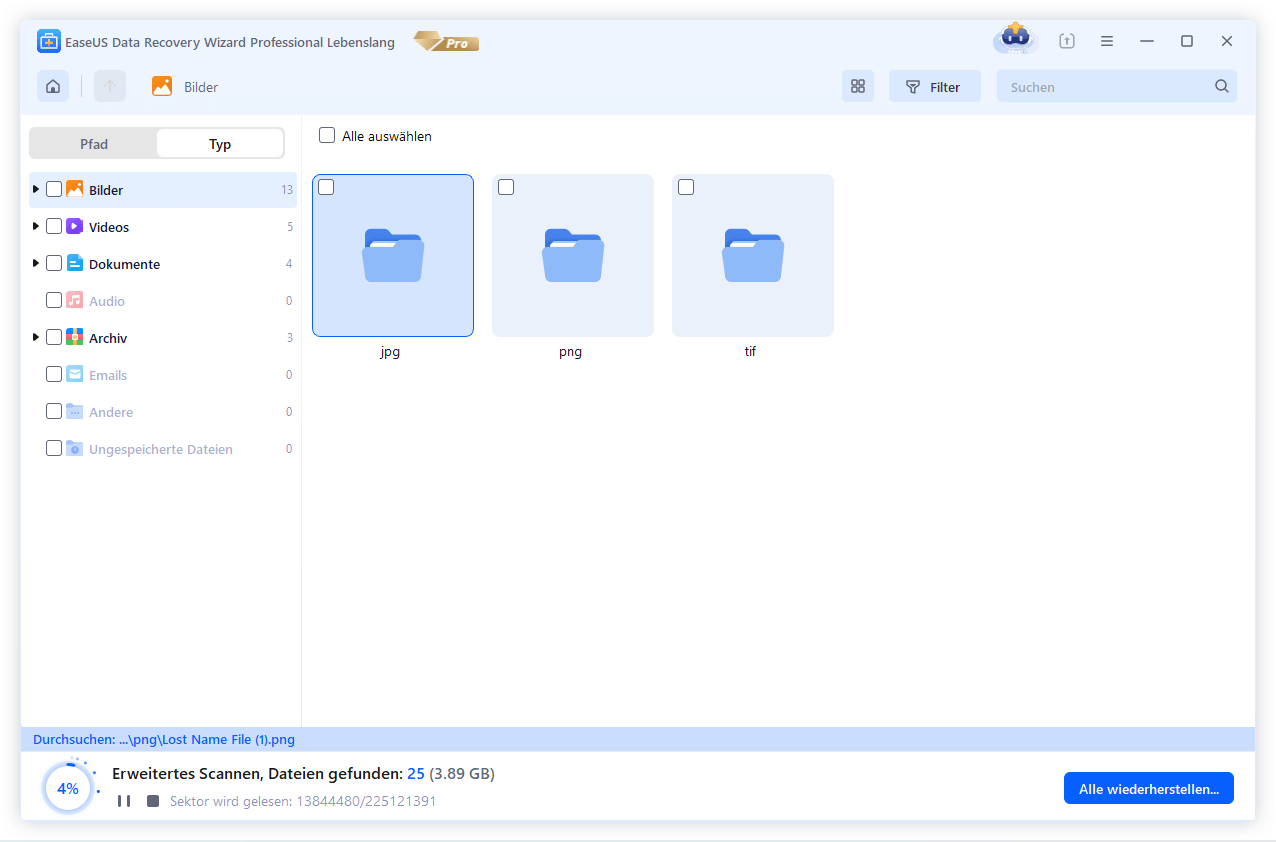
Schritt 2. EaseUS Data Recovery Wizard wird zunächst alle gelöschten Dateien auflisten. Dann wird noch einmal die gesamte Festplatte gescannt, um alle wiederherstellbaren Dateien aufzufinden.
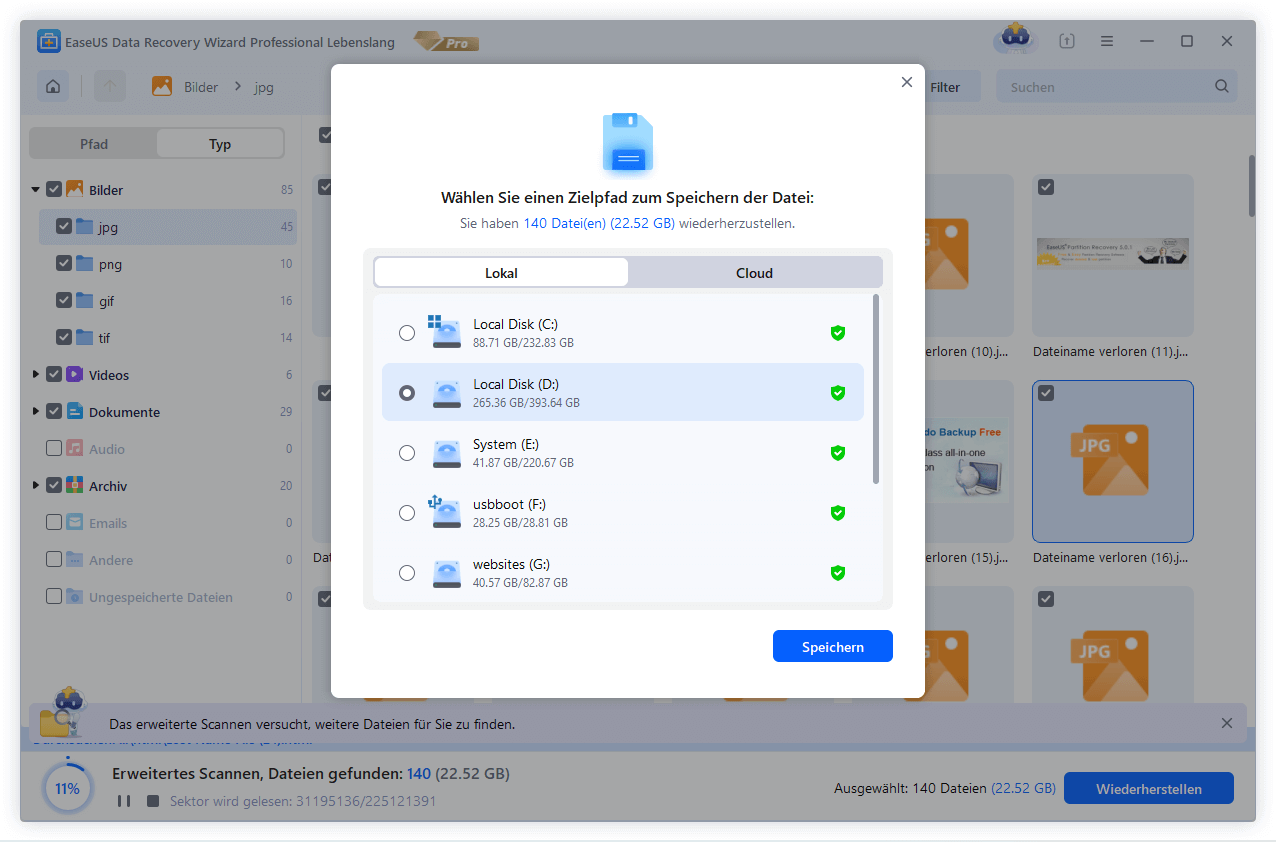
Schritt 3. Suchen Sie nach Ihren verlorenen Daten im Verzeichnisbaum links oder oben rechts in der Suchleiste. Wählen Sie Ihre Dateien aus und klicken Sie auf “Wiederherstellen”. Wenn Sie die Dateien hier nicht finden können, schauen Sie oben unter „RAW“ Ordner. Es wird empfohlen, alle wiederhergestellten Dateien auf einem anderen Ort zu speichern, um zu vermeiden, dass durch einen Fehler die Daten doch noch überschrieben werden können.
Sechs erweiterte Lösungen für ein unbekanntes USB-Gerät
Aufgrund der Ungewissheit über den genauen Faktor, der der Fehler eines unbekannten USB-Gerätes verursacht, sind die vorgestellten Lösungen nicht alle geeignet, Wirkung zu zeigen. Daher sollten Sie etwas Geduld haben, um jede Lösung umzusetzen, bis das Problem gelöst ist.
Lösung 1. Problembehandlung für Hardware und Geräte verwenden
Schritt 1. Drücken Sie Win+I, um Windows Einstellungen aufzurufen.
Schritt 2. Klicken Sie auf Update und Sicherheit.
Schritt 3. Klicken Sie auf die Option Problembehandlung.
Schritt 4. Klicken Sie auf die Option Hardware und Geräte.
Schritt 5. Klicken Sie auf Problembehandlung ausfähren und warten Sie mit Geduld.
Lösung 2. Das USB-Gerät deinstallieren
Schritt 1.Klicken Sie auf Start > geben Sie "Geräte-Manager" in die Suchleiste ein;
Schritt 2. Finden Sie das USB-Gerät unter USB Controller > rechtsklicken Sie darauf > wählen Sie "deinstallieren” aus;
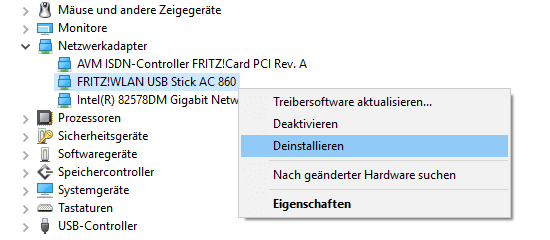
Schritt 3. Deinstallieren Sie auf diese Weise alle Geräte;
Schritt 4. Neu starten Sie den Computer und der Computer wird das Gerät automatisch neu installieren;
Schritt 5. Danach überprüfen Sie, ob der Fehler schon behoben werden.
Manche Leute stellen fest, dass die Deinstallation und Neuinstallation des Treibers nur einmal funktioniert. Wenn sie das Laufwerk das nächste Mal einstecken, erscheint wieder der Fehler beim Anfordern einer Gerätebeschreibung.
Lösung 4. "Plug and Play" in den Windows-Diensten aktivieren
Schritt 1. Drücken Sie Win+R, geben Sie services.msc ein und drücken Sie die Eingabetaste.
Schritt 2. Suchen Sie unter Windows-Dienste den Namen Plug and Play. Doppelklicken Sie darauf, um das Fenster Eigenschaften zu öffnen.
Schritt 3. Wenn der Starttyp derzeit Manuell und der Dienststatus Wird ausgeführt ist, versuchen Sie, ihn in Deaktiviert und Gestoppt zu ändern, speichern Sie die Änderungen; ändern Sie später Deaktiviert und Gestoppt wieder in Manuell und Wird ausgeführt. Klicken Sie auf OK und Übernehmen.
Schritt 4. Wenn der Starttyp derzeit Deaktiviert ist und der Dienststatus Gestoppt ist, wechseln Sie zu Manuell und Wird ausgeführt. Klicken Sie auf OK und Übernehmen.
Lösung 5. Den Schnellstart deaktivieren
Schritt 1. Drücken Sie Win + R > geben Sie "Systemsteuerung" ein > öffnen Sie das Programm;
Schritt 2. Gehen Sie zu "Hardware und Sound” > "Energieoptionen” > "Systemeinstellungen”;
Schritt 3. Deaktivieren Sie "Schnellstart aktivieren (empfohlen)”;
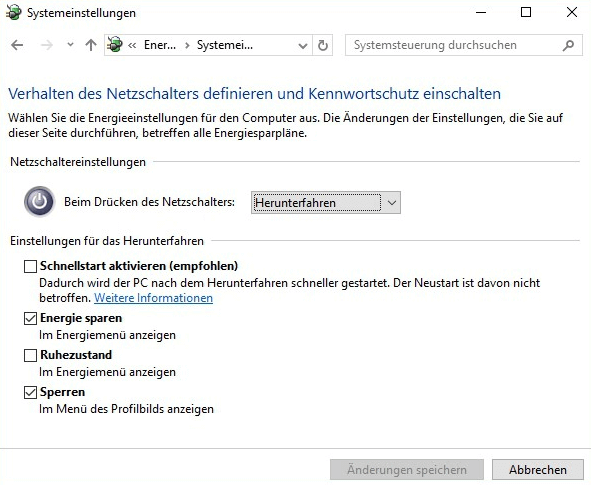
Schritt 4. Speichern Sie die Änderung > neu starten Sie den Computer und überprüfen Sie, ob der Fehler schon behoben werden.
Lösung 6. Wiederherstellen des PCs auf vorherige Wiederherstellungspunkte
Schritt 1. Drücken Sie Win+R, geben Sie Systemsteuerung ein und drücken Sie die Eingabetaste.
Schritt 2. Suchen und öffnen Sie nun die Option Wiederherstellung.
Schritt 3. Wählen Sie Systemwiederherstellung, folgen Sie den Anweisungen auf dem Bildschirm und warten Sie, bis alle Wiederherstellungspunkte angezeigt werden.
Schritt 4. Stellen Sie Ihren PC vom richtigen Wiederherstellungspunkt aus wieder her.
Das Fazit
Der Fehler "Unbekanntes USB-Gerät (Fehler beim Anforderen des Gerätebeschreibungsfehlers)" tritt im Windows-Alltag vergleichsweise häufig auf und ist in den allermeisten Fällen gut behebbar. Betroffene müssen nicht sofort vom Schlimmsten (einem defekten USB-Stick oder einer kaputten Festplatte) ausgehen.
Die Ursache liegt meist nicht in der Hardware selbst, sondern in Treiberkonflikten, fehlerhaften Energieverwaltungseinstellungen oder vorübergehenden USB-Port-Problemen. Mit einer systematischen Vorgehensweise lässt sich das Problem oft schnell eingrenzen und lösen.
Beginnen Sie immer mit einfachen Lösungen wie einem anderen USB-Port, einem Neustart oder der Neuinstallation des USB-Treibers. Das löst die meisten Fälle. Erst wenn das nicht hilft, erweitern Sie gezielt mit manuellen Treiber-Updates, angepassten Energieoptionen oder einem Linux-Boot. Und bei wichtigen Daten gilt: Retten Sie zuerst alles, bevor Sie formatieren oder Reparaturtools wie CHKDSK einsetzen, die Formatierung ist die letzte Lösung.
Häufig gestellte Fragen
1. Warum wird mein USB-Stick als "unbekanntes Gerät" angezeigt?
Diese Meldung erscheint meist dann, wenn Windows den angeschlossenen USB-Speicher nicht eindeutig identifizieren kann. Die häufigsten Ursachen sind veraltete oder fehlerhafte Treiber (z. B. nach einem Windows-Update), eine unzureichende Stromversorgung (besonders bei USB 3.0-Geräten an älteren USB 2.0-Ports) oder ein beginnender Hardware-Defekt des Sticks selbst. Auch ein lockere Verbindung oder ein defektes USB-Kabel (bei externen Festplatten) können dahinterstecken.
2. Kann ich Daten retten, wenn mein USB-Stick nicht erkannt wird?
Ja, das ist oft möglich, insbesondere wenn der Stick noch teilweise erkannt wird (z. B. als "Wechseldatenträger" ohne Laufwerksbuchstaben). In solchen Fällen helfen spezielle Datenrettungsprogramme wie EaseUS Data Recovery Wizard Free. Schaltet sich der Stick gar nicht mehr ein (keine LED, kein Geräusch), sind oft die Elektronik oder der Controller defekt, dann ist die professionelle Datenrettung die einzige Chance. Entscheidend ist: Schreiben Sie auf keinen Fall neue Daten auf den Stick, bevor der Rettungsversuch abgeschlossen ist.
3. Ist mein USB-Stick kaputt, wenn er nicht erkannt wird?
Nicht unbedingt. Bevor Sie von einem Defekt ausgehen, sollten Sie den Stick an einem anderen Computer oder einem alternativen USB-Port testen. Auch ein Neustart des PCs, das Deinstallieren des USB-Treibers im Gerätemanager oder der Test unter einem anderen Betriebssystem (z. B. Linux-Live-System) kann das Problem beheben. Wenn der Stick aber an mehreren Geräten nicht reagiert, keinerlei Zugriff mehr zulässt und auch keine Wiederherstellungssoftware hilft, ist die Wahrscheinlichkeit eines Hardware-Schadens sehr hoch.
4. Sollte ich meinen USB-Stick einfach formatieren, wenn er nicht erkannt wird?
Das ist nur dann eine gute Idee, wenn sich auf dem Stick keine wichtigen Daten mehr befinden oder diese bereits gesichert wurden. Eine Formatierung löscht je nach Methode entweder nur die Dateitabelle (schnelle Formatierung) oder überschreibt die gesamten Daten (vollständige Formatierung). Versuchen Sie stattdessen zuerst eine Diagnose mit Tools wie Windows Fehlerüberprüfung eine Reparatur der Partitionstabelle oder eine Datenrettung. Erst wenn alle anderen Optionen ausgeschöpft sind und der Stick anschließend wieder nutzbar sein soll, kann eine Formatierung sinnvoll sein.
War diese Seite hilfreich?
-
![]()
Aktualisiert von
Nach dem Studium der Germanistik ist Mako seit 2013 Teil des EaseUS-Teams und hat sich in den letzten 11 Jahren intensiv mit Software-Themen beschäftigt. Der Schwerpunkt liegt auf Datenrettung, Datenmanagement, Datenträger-Verwaltung und Multimedia-Software. …
 Warum EaseUS
 Editor-Bewertungen

20+
Jahre Erfahrung

160+
Länder und Regionen

72 Millionen+
Downloads

4.7 +
Trustpilot Bewertung




TOP 2 in Recovery-Tools
"Easeus Data Recovery Wizard kann die letzte Möglichkeit sein, gelöschte Daten wiederherzustellen und ist dabei sogar kostenlos."

EaseUS Data Recovery Wizard
EaseUS Data Recovery Wizard Free bietet unter Windows und Mac leistungsstarke Dateiwiederherstellung für fast alle Datenverlustfälle, inklusive 2 GB gratis (500 MB Basis + 1,5 GB via Facebook/X-Teilung).
Top 10 Artikel
-
 Gelöschte Dateien wiederherstellen
-
 USB-Stick wiederherstellen
-
 SD-Karte reparieren
-
 Papierkorb wiederherstellen
-
 Festplatte wiederherstellen
-
 USB wird nicht erkannt
-
 RAW in NTFS umwandeln
-
 Gelöschte Fotos wiederherstellen
-
 Word-Dokument wiederherstellen
-
 Excel-Dokument wiederherstellen

