


-
Speichermedien wiederherstellen
Daten vom Bitlocker verschlüsselten Laufwerk wiederherstellen [Ultimative Anleitung] June 18,2026
 6 min. Lesezeit
 -
Speichermedien wiederherstellen
Den Fehler 'Das Gerät ist nicht bereit' auf USB-Stick/HDD beheben [8 Lösungen]June 18,20266 min. Lesezeit -
Speichermedien wiederherstellen
Verlorene Partitionen auf einer externen Festplatte mit CMD wiederherstellenJune 18,20266 min. Lesezeit -
Speichermedien wiederherstellen
Wie lange halten Festplatten oder externe Festplatten?June 18,20266 min. Lesezeit -
Speichermedien wiederherstellen
Lexar SSD wird auf Windows-PC nicht erkannt: So beheben Sie das ProblemJune 18,20266 min. Lesezeit -
Speichermedien wiederherstellen
[Gelöst] Festplatte/Externe Festplatte zeigt nur die halbe Kapazität anJune 18,20266 min. Lesezeit -
Speichermedien wiederherstellen
Wie geht die SSD Datenrettung, wenn SSD defekt ist oder abstürzt?June 18,20266 min. Lesezeit
Inhaltsverzeichnis
SEITENINHALT:
Die meisten gängigen Datenrettungstools scheitern bei der Datenrettung von WD My Cloud Home-Geräten. WD verwendet eine angepasste Android-Speicherschicht, die die echten Dateinamen hinter langen Hexadezimalbezeichnungen verbirgt. Für eine erfolgreiche Wiederherstellung sind zwei Schritte erforderlich: Zunächst muss die interne Festplatte aus dem Kunststoffgehäuse entnommen und anschließend die Datenbankdatei index.db analysiert werden, um die ursprüngliche Ordnerstruktur wiederherzustellen.
Warum ist WD My Cloud Home Datenrettung anders?
Viele Nutzer geraten in Panik, wenn ihr WD My Cloud Home- Gerät offline geht oder die Verbindung zum lokalen Netzwerk abbricht. Standardmäßige Datenrettungsverfahren funktionieren hier nicht wie erwartet. Die einzigartige Softwarearchitektur, die in jedem WD My Cloud Home-Gerät integriert ist, schafft zusätzliche Trennungsebenen zwischen den Rohdaten der Festplatte und den lesbaren Dateien, die die Nutzer wiederherstellen möchten.
Nahezu alle NAS-Geräte für Endverbraucher nutzen schlanke Linux-Distributionen zur Speicherverwaltung. WD My Cloud Home bricht mit diesem Standard, indem es auf einem modifizierten Android-Betriebssystem basiert und proprietäre REST-SDK-Speichertools verwendet. Dieser spezielle Stack speichert Benutzerdateien nicht unter ihren ursprünglichen, sichtbaren Namen.
Jedes Foto, Dokument, Video und Archiv wird auf Partitionsebene in eine 64-stellige Hexadezimalzeichenkette umbenannt. Das System übersetzt diese Hexadezimalbezeichnungen nur dann wieder in lesbare Namen, wenn das NAS eingeschaltet und über ein lokales Netzwerk voll funktionsfähig ist. Sobald das Gerät ausfällt oder nicht mehr in Android startet, kann kein einfacher Scanner die Hexadezimal-IDs ohne zusätzliche Datenbankabfrage den ursprünglichen Dateinamen zuordnen.
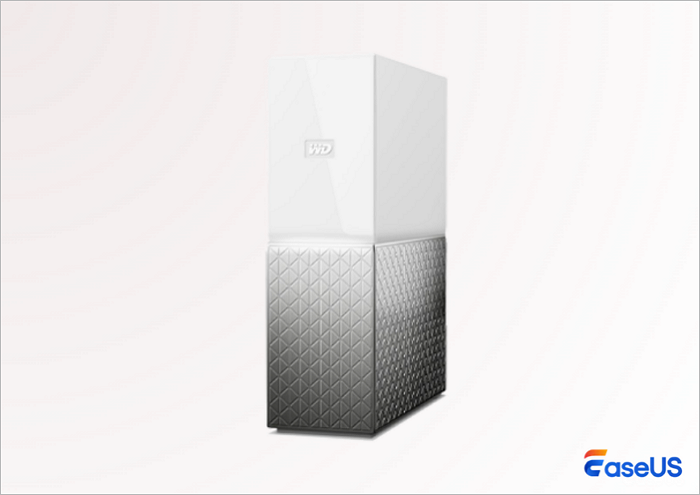
Alle Software-Wiederherstellungsarbeiten beginnen mit dem sicheren Ausbau der internen SATA-Festplatte aus dem Kunststoffgehäuse der WD My Cloud Home. Das schraubenlose Gehäuse erfordert ein sorgfältiges Zerlegen des Gehäuses und einen sicheren Anschluss der Festplatte, um Kratzer zu vermeiden.
Schließen Sie, sofern verfügbar, einen Hardware-Schreibblocker zwischen Festplatte und Computer an. Dieses wichtige Hardware-Tool verhindert, dass Ihr Betriebssystem temporäre Cache-Dateien, Protokolldaten oder Partitionsänderungen auf die WD-Festplatte schreibt, wodurch wichtige Metadaten in der Datei index.db überschrieben werden könnten.
Die beste Software für die Wiederherstellung der WD My Cloud Home Daten
Zwei unterschiedliche Software-Workflows eignen sich für verschiedene Benutzererfahrungsstufen. UFS Explorer bietet fortgeschrittenen Benutzern die Möglichkeit, die index.db-Datei vollständig zu analysieren und so die ursprünglichen Dateinamen wiederherzustellen. EaseUS Data Recovery hingegen bietet einen vereinfachten, einsteigerfreundlichen Scan-Prozess, der wiederherstellbare Rohdateien ohne komplexe Datenbankkonfiguration für Benutzer mit geringen technischen Kenntnissen extrahiert. Beide Tools sind mit Windows- und Mac-Betriebssystemen kompatibel.
Methode 1. Verwendung des UFS Explorers zur vollständigen Rekonstruktion von Dateinamen.
UFS Explorer Professional verfügt über eine integrierte Plugin-Unterstützung, die speziell für WD My Cloud Home-Speicherpartitionen entwickelt wurde. Diese Funktion findet und liest automatisch die Datei index.db, um nach Abschluss des Scans die Hex-Dateibezeichnungen wieder auf die ursprünglichen Dateinamen zurückzusetzen.
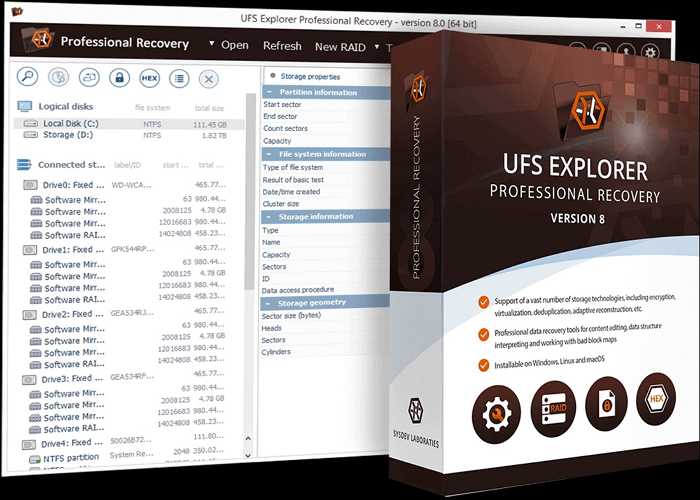
- Installieren Sie die offizielle Version von UFS Explorer Professional auf einem separaten, voll funktionsfähigen Windows- oder Mac-Hostrechner. Installieren Sie Wiederherstellungssoftware niemals auf demselben Laufwerk, das Sie nach verlorenen Daten durchsuchen möchten.
- Schließen Sie die ausgebaute WD-Festplatte mit aktivierter Schreibschutzhardware an und starten Sie das UFS Explorer-Programm.
- Wählen Sie die größte im Laufwerksauswahlmenü angezeigte Ext4-formatierte Partition aus. Diese Partition enthält sowohl die Rohmediendateien als auch die wichtige Datenbankdatei index.db.
- Öffnen Sie das erweiterte Menü mit der Bezeichnung „Dateisystemdateien transformieren“ und aktivieren Sie das Plugin „WD My Cloud Database“ im Plugin-Bibliotheksfeld.
- Starten Sie den vollständigen Tiefenscan und warten Sie, bis das Tool alle Hex-Dateieinträge mit den in index.db gespeicherten Metadaten abgeglichen hat.
- Sobald der Scanvorgang abgeschlossen ist, wählen Sie alle wiederherstellbaren Ordner und Dateien aus und legen Sie dann eine separate leere externe Festplatte als Zielspeicherort fest, um die vollständig rekonstruierten Originaldateistrukturen zu exportieren.
Methode 2. Anfängerfreundliche Alternative: EaseUS Data Recovery Wizard
Anwender, die mit der manuellen Datenbankanalyse und Linux-Terminal-Workflows überfordert sind, können sich auf EaseUS Data Recovery Wizard als unkomplizierte und universelle Wiederherstellungslösung für WD My Cloud Home-extrahierte Festplatten verlassen. Zwar verfügt dieses Tool nicht über ein spezielles WD index.db-Plugin zur automatischen Wiederherstellung der ursprünglichen Dateinamen, bietet aber schnelle, zuverlässige und gründliche Scans, die alle intakten Rohmedien- und Dokumentdateien von der Ext4-Partition ohne komplizierte Einrichtungsschritte wiederherstellen.
Laden Sie EaseUS Data Recovery herunter und installieren Sie es auf einer separaten internen Festplatte Ihres Windows- oder Mac-Hostcomputers.
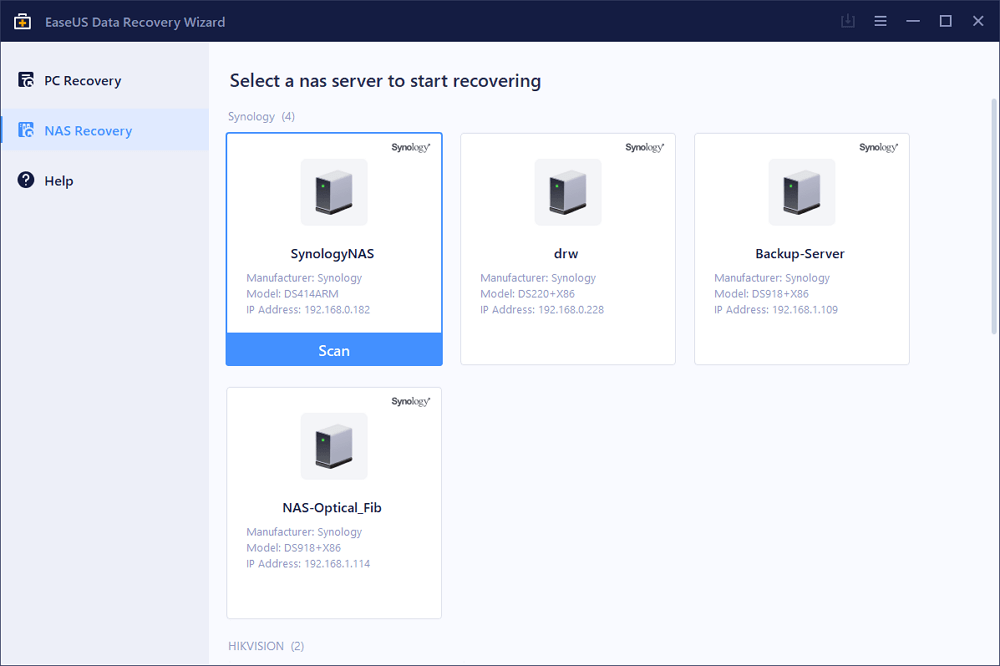
Schritt 1. Wählen Sie einen NAS-Server aus und starten Sie die Wiederherstellung.
Laden Sie EaseUS Data Recovery Wizard herunter und installieren Sie es auf Ihrem Windows 11/10 64-Bit-Computer. Wählen Sie nach dem Öffnen der Software „NAS & Linux“ und anschließend „NAS-Wiederherstellung“. Alle NAS-Server werden automatisch aufgelistet. Wählen Sie Ihr gewünschtes NAS-Gerät aus und klicken Sie auf „Scannen“.
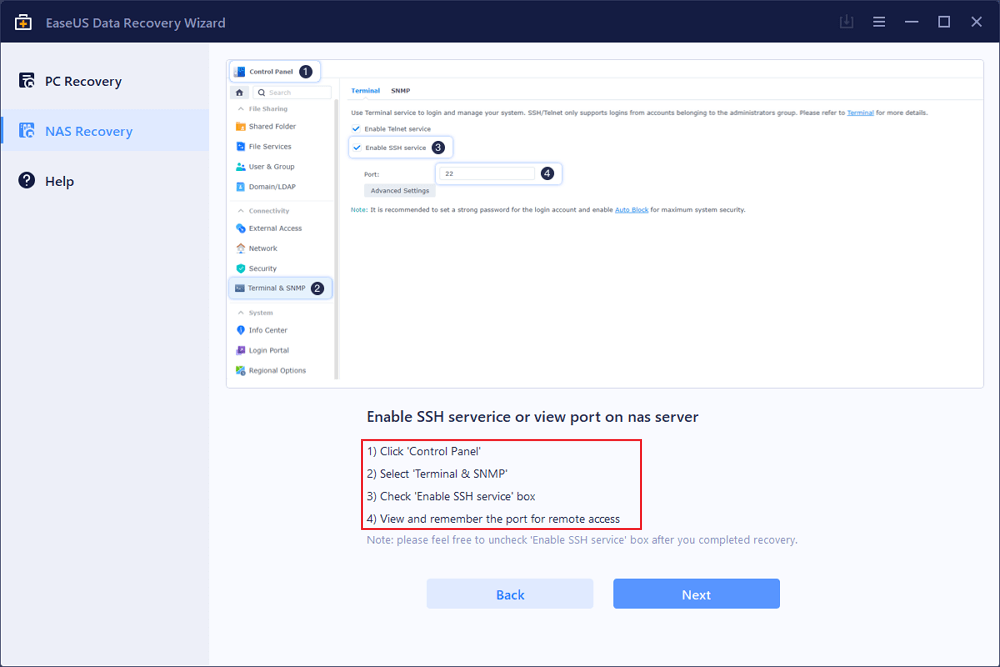
Schritt 2. Aktivieren Sie den SSH-Dienst auf dem NAS-Server.
Gehen Sie zu „Systemsteuerung > Terminal & SNMP“ und aktivieren Sie das Kontrollkästchen „SSH-Dienst aktivieren“. Notieren Sie sich anschließend den Port für den Fernzugriff EaseUS Data Recovery Wizard und klicken Sie auf „Weiter“.
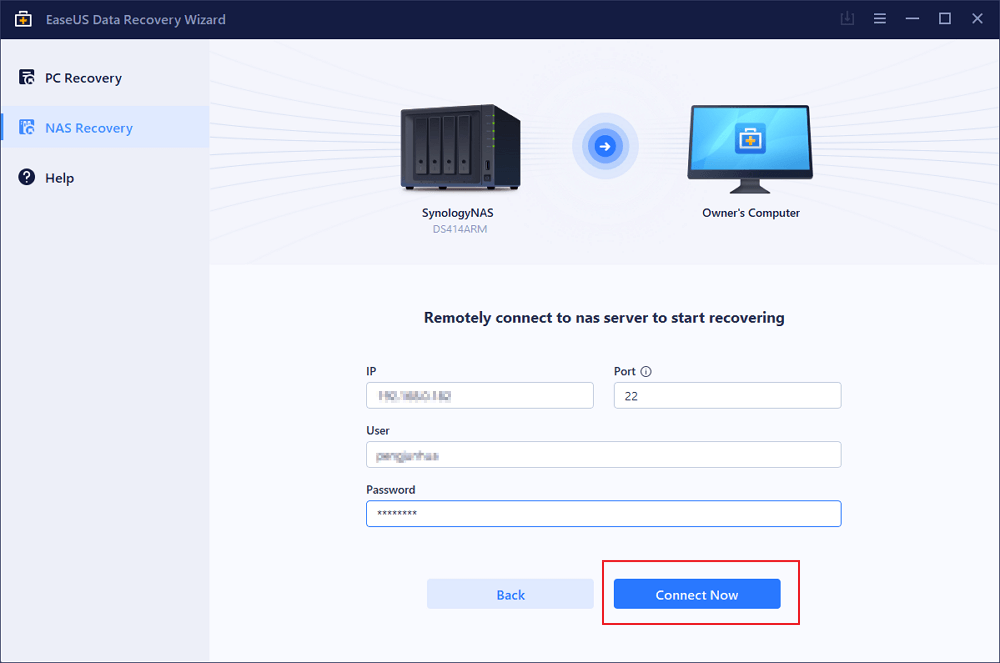
Schritt 3. Stellen Sie eine Remote-Verbindung zum NAS-Server her.
Diese Software erkennt Ihre IP-Adresse und Ihren Port automatisch. Sie müssen lediglich Benutzername und Passwort eingeben. Sollten die IP-Adresse oder der Port nicht korrekt sein, können Sie diese manuell korrigieren. Klicken Sie anschließend auf „Jetzt verbinden“.
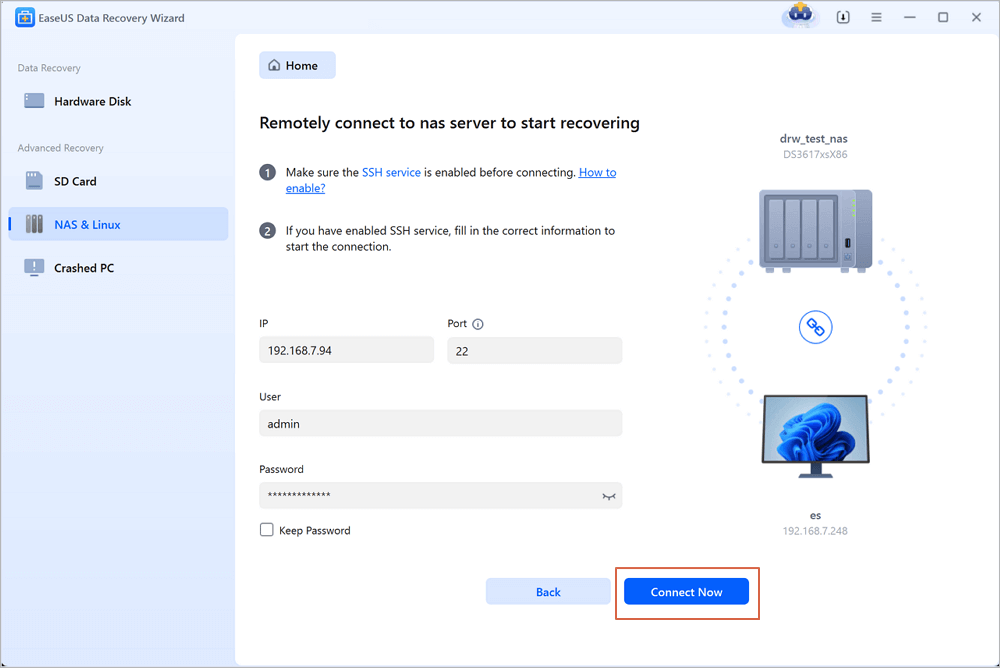
Schritt 4. Verlorene/gelöschte NAS-Daten wiederherstellen
Anschließend verbindet sich die EaseUS-Datenwiederherstellungssoftware mit Ihrem NAS und startet einen Scanvorgang. Nach dem Scan werden Ihnen alle gelöschten, verlorenen und vorhandenen Dateien auf Ihrem NAS-Server angezeigt.
Sie können die Filterfunktion nutzen oder auf „Dateien oder Ordner durchsuchen“ klicken, um die verlorenen Dateien auf der Festplatte zu finden. Wählen Sie die gewünschten NAS-Dateien aus, die Sie auf dem Server verloren haben, und klicken Sie auf „Wiederherstellen“, um sie an einem anderen Speicherort zu speichern.
Klicken Sie auf die Schaltfläche „Wiederherstellen“, um gelöschte NAS-Dateien wiederherzustellen.
💡 Tipp: Sie können Daten auf lokalen Festplatten, externen Festplatten und auch im Cloud-Speicher wiederherstellen.
EaseUS Data Recovery verwendet eine rein lesbare Scantechnologie, die das Risiko eines versehentlichen Überschreibens von Daten auf empfindlichen SMR-WD-Festplatten ausschließt und es somit zu einer sicheren Einstiegsoption für Benutzer macht, die neu in der NAS-Hardware-Datenrettung sind.
Fazit
Wenn die SMR-Festplatte physische defekte Sektoren aufweist, wird die Datei index.db beschädigt oder die Ext4-Partition erleidet größere logische Schäden, sodass Softwaretools keine vollständigen Datensätze wiederherstellen können.
EaseUS Data Recovery bietet auch professionelle Fernwartungsdienste für beschädigte WD My Cloud Home-Speichergeräte an. Zertifizierte Techniker unterstützen Benutzer bei der Durchführung erweiterter Reparaturprozesse für die index.db-Datei oder erläutern Möglichkeiten zur Datenrettung bei stark beschädigten SMR-Festplatten, die mit herkömmlichen Scan-Tools nicht ohne Risiko eines dauerhaften Datenverlusts bearbeitet werden können.
Häufig gestellte Fragen
Falls Sie noch Fragen haben, finden Sie unten Kurzantworten, die Ihnen weiterhelfen:
1. Können gängige kostenlose Wiederherstellungstools die ursprünglichen Dateinamen von WD My Cloud Home-Laufwerken wiederherstellen?
Die meisten kostenlosen Standardscanner können die Metadaten der index.db-Datei nicht lesen. Diese Tools zeigen lediglich nicht erkennbare, hexadezimal benannte Dateien ohne übereinstimmende Originalnamen oder Ordnerpfade an.
2. Ist es sicher, wiederholte Tiefenscans auf WD SMR-Festplatten durchzuführen?
Häufige, lang andauernde Tiefenscans belasten SMR-Platten stark. Beschränken Sie die Scanzyklen auf einen vollständigen Durchlauf und verwenden Sie Hardware-Schreibblocker, um das Risiko dauerhafter Beschädigungen der Spuren zu reduzieren.
3. Benötige ich einen Windows-PC, um die Datenwiederherstellung von WD My Cloud Home abzuschließen?
Sowohl UFS Explorer als auch EaseUS Data Recovery bieten native Mac-Versionen an, die das Scannen von Ext4-Partitionen für extrahierte WD-Festplatten vollständig unterstützen.
4. Was passiert, wenn die Datei index.DB beschädigt wird oder auf dem Laufwerk fehlt?
Kein automatisiertes Tool kann die ursprünglichen Dateinamen ohne intakte index.db-Daten wiederherstellen. Benutzer können lediglich die rohen, hexadezimal benannten Mediendateien wiederherstellen und den Inhalt manuell sortieren, indem sie jedes wiederhergestellte Element in der Vorschau ansehen.
War diese Seite hilfreich?
-
![]()
Aktualisiert von
Nach dem Studium der Germanistik ist Mako seit 2013 Teil des EaseUS-Teams und hat sich in den letzten 11 Jahren intensiv mit Software-Themen beschäftigt. Der Schwerpunkt liegt auf Datenrettung, Datenmanagement, Datenträger-Verwaltung und Multimedia-Software. …
 Warum EaseUS
 Editor-Bewertungen

20+
Jahre Erfahrung

160+
Länder und Regionen

72 Millionen+
Downloads

4.7 +
Trustpilot Bewertung




TOP 2 in Recovery-Tools
"Easeus Data Recovery Wizard kann die letzte Möglichkeit sein, gelöschte Daten wiederherzustellen und ist dabei sogar kostenlos."

EaseUS Data Recovery Wizard
EaseUS Data Recovery Wizard Free bietet unter Windows und Mac leistungsstarke Dateiwiederherstellung für fast alle Datenverlustfälle, inklusive 2 GB gratis (500 MB Basis + 1,5 GB via Facebook/X-Teilung).
Top 10 Artikel
-
 Gelöschte Dateien wiederherstellen
-
 USB-Stick wiederherstellen
-
 SD-Karte reparieren
-
 Papierkorb wiederherstellen
-
 Festplatte wiederherstellen
-
 USB wird nicht erkannt
-
 RAW in NTFS umwandeln
-
 Gelöschte Fotos wiederherstellen
-
 Word-Dokument wiederherstellen
-
 Excel-Dokument wiederherstellen

