


-
So entsperren Sie eine SD-Karte ohne Schalter entsperren [6 Methoden]
 July 06,2026
 6 min. Lesezeit
 -
Meine SD-Karte muss formatiert werden, aber ich habe Bilder darauf [Behoben]June 18,20266 min. Lesezeit
-
DJI Action 5 Pro Video-Wiederherstellung: Gelöschtes Filmmaterial einfach wiederherstellenJune 18,20266 min. Lesezeit
-
Sony Kamera gelöschte Bilder wiederherstellen | Beste Lösung hierJune 18,20266 min. Lesezeit
-
Wie kann man Dateien von SD-Karte mit defekten Sektoren wiederherstellen?June 18,20266 min. Lesezeit
-
Wie kann man verlorene Dateien von CFast-Karte wiederherstellen? [🔥Neu]June 18,20266 min. Lesezeit
-
Wie kann man Dateien von SD-Karte mit Dateisystemfehler wiederherstellen [Einfach]June 18,20266 min. Lesezeit
-
Wie kann man den SanDisk-SD-Karten Zustand prüfen?June 18,20266 min. Lesezeit
Inhaltsverzeichnis
SEITENINHALT:
- Beste Methode zur Videowiederherstellung von der Canon R5 Mark II
- Alternative Methoden zur Wiederherstellung von Canon R5 Mark II-Videos
- Methode 1. Canon R5 Mark II-Videos aus der Sicherung wiederherstellen
- Methode 2. Professionelle Datenrettungsdienste in Anspruch nehmen.
- Methode 3. Versteckte oder temporäre Dateien überprüfen
Warum Videos auf der Canon R5 Mark II verloren gehen
Hallo, ich habe gerade zum ersten Mal ein Video aufgenommen und dafür nicht die Canon Utility Software zum Herunterladen verwendet. Ich habe es per Kabel heruntergeladen und habe jetzt zwei Videodateien (MP4) mit 0 Bytes auf meinem Desktop. Leider sind die Dateien nicht mehr auf der Kamera und ich kann sie auch nicht wieder von meinem Desktop auf die Kamera übertragen. - von Reddit
Der Verlust wichtiger Videos von Ihrer Canon R5 Mark II kann sehr ärgerlich sein, insbesondere bei professionellen Projekten oder der Dokumentation einmaliger Momente. Die Kenntnis der Ursachen für Videoverluste verbessert die Wiederherstellungschancen und beugt zukünftigen Problemen vor.
Hier sind die häufigsten Gründe:
- Versehentliches Löschen. Dateien wurden direkt von der Kamera oder der SD-/CFexpress-Karte entfernt.
- Formatierungsfehler. Eine Schnellformatierung ohne Datensicherung löscht die Verzeichnisstruktur.
- Dateisystembeschädigung. Unsachgemäßes Auswerfen oder unterbrochene Aufzeichnung beschädigen den Speicher.
- Speicherkartenfehler. Defekte oder beschädigte SD-Karten können unlesbar werden.
- Firmware-Fehler. Kameraabstürze während der Aufnahme können Videodateien beschädigen.
- Virus oder Schadsoftware (über Computer). Bei Verbindung mit infizierten Systemen.
In den meisten Fällen werden gelöschte Videos nicht sofort endgültig gelöscht, sondern bleiben auf dem Speichermedium gespeichert, bis sie überschrieben werden. Daher ist schnelles Handeln entscheidend. Im Folgenden finden Sie Wiederherstellungsmethoden, mit denen Sie Videos von Ihrer Canon R5 Mark II retten können.
Beste Methode zur Videowiederherstellung von der Canon R5 Mark II
Wenn Sie Ihre Dateien möglichst unkompliziert wiederherstellen möchten, empfiehlt sich ein professionelles Datenrettungstool. EaseUS Data Recovery Wizard ist hierfür eine ausgezeichnete Wahl; es führt Tiefenscans durch und kann große Videodateien, einschließlich 4K- und 8K-Material, wiederherstellen.
Sie können dies für microSD-Karten, CFexpress-Karten, SD-Karten oder beliebige externe Laufwerke verwenden, die Sie mit Ihrer Kamera verwenden.
Ein paar Dinge, die es auszeichnen: Es kann gelöschte MP4-, MOV- und Camera-RAW-Videos wiederherstellen. Der Tiefenscan findet auch fragmentierte oder beschädigte Dateien. Sie können Dateien vor der Wiederherstellung in der Vorschau ansehen; und es funktioniert auch dann noch, wenn Sie Ihren Speicher formatiert haben.
Befolgen Sie diese Schritte, um fehlendes Filmmaterial von Ihrer Canon R5 Mark II wiederherzustellen:
🏆 EaseUS SD-Kartenwiederherstellung nutzt patentierte Videofragment-Rekonstruktionstechnologie, um durch versehentliches Löschen, Formatieren oder Beschädigung verlorene Videodateien vollständig wiederherzustellen. Speziell für Kameras, Action-Kameras, Drohnen und Dashcams entwickelt, stellt es wertvolles Videomaterial präzise und vollständig wieder her.
Schritt 1. Schließen Sie die SD-Karte, Speicherkarte oder CF-Karte an Ihren Computer an und starten Sie die EaseUS-Speicherkartenwiederherstellungssoftware auf Ihrem PC. Die SD-Karte wird im Bereich „Geräte“ angezeigt. Wählen Sie die SD-Karte aus und klicken Sie auf „Nach verlorenen Daten suchen“, um die Suche nach Ihren verlorenen Daten zu starten.

Schritt 2. Die Software startet automatisch einen Scan. Dieser ist so leistungsstark, dass er alle verlorenen Dateien findet, selbst wenn die Dateinamen fehlen. Nach dem Scanvorgang können Sie die gelöschten Elemente in der Baumansicht auf der linken Seite einsehen. Klicken Sie anschließend auf „Filter“, um nach einem bestimmten Dateityp wie Fotos, Dokumenten, Videos oder E-Mails zu suchen.

Schritt 3. Sie können die Dateien direkt per Doppelklick anzeigen, um eine Vorschau des Inhalts zu erhalten. Anschließend können Sie die gewünschten Dateien auswählen und auf „Wiederherstellen“ klicken, um sie an einem sicheren Ort auf Ihrem PC oder einem anderen externen Speichermedium zu speichern.
Tipp: Sie können Daten auf lokalen Festplatten, externen Festplatten und auch im Cloud-Speicher wiederherstellen.

💡Möchten Sie mehr über die Datenrettung von SD-Karten erfahren? Zum Beispiel: Welche Software eignet sich am besten zur Datenrettung von SD-Karten? Wie kann man eine beschädigte SD-Karte wiederherstellen? Wie lassen sich Daten von einer nicht lesbaren SD-Karte retten? In unseren FAQs zur SD-Karten-Datenrettung finden Sie Antworten auf Ihre wertvollen, verlorenen Dateien.
Viele Nutzer wie Sie haben wichtige Dateien von SD-Karten wiederhergestellt. Lesen Sie ihre Erfahrungsberichte:
👤Ich hatte eine echt stressige Situation mit meiner SD-Karte. Meine Kamera hat sie plötzlich nicht mehr erkannt und ein Großteil meiner Fotos schien verschwunden zu sein. EaseUS hat mir geholfen, die Dateien wiederherzustellen, die ich schon für immer verloren glaubte. - von Trustpilot
👤Ich habe einige Zeit damit verbracht, Apps herunterzuladen und zu testen, die angeblich verlorene Fotos von einer SD-Karte wiederherstellen können. Am meisten beeindruckt hat mich die kostenlose Version von EaseUS Data Recovery mit ihrer einfachen Benutzeroberfläche, der kostenlosen Wiederherstellung von bis zu 2 GB Daten und dem schnellen Support. Sehr empfehlenswert. - von Trustpilot
Sie können diese zuverlässige Methode zur Videowiederherstellung für Canon-Kameras in den sozialen Medien teilen, um mehr Canon-Nutzern zu helfen!

Alternative Methoden zur Wiederherstellung von Canon R5 Mark II-Videos
Obwohl die Wiederherstellung von SD-Karten mit einer entsprechenden Software am effektivsten ist, gibt es je nach Situation auch alternative Methoden.
Methode 1. Canon R5 Mark II-Videos aus der Sicherung wiederherstellen
Durch regelmäßiges Sichern Ihrer Videoaufnahmen wird die Wiederherstellung einfach und deutlich weniger stressig.
Wenn Sie Videos in der Cloud oder auf einer externen Festplatte speichern, haben Sie vielleicht automatische Backups eingerichtet oder Ihre Dateien vor dem Löschen verschoben:
Schritt 1. Überprüfen Sie Ihre externen Festplatten, NAS-Geräte oder alle von Ihnen genutzten Cloud-Dienste wie Google Drive oder Dropbox.
Schritt 2. Versuchen Sie, sie anhand des Namens, des Typs (.MP4, .MOV) oder sogar des Speicherdatums zu finden.
Schritt 3. Laden Sie diese Dateien einfach herunter oder kopieren Sie sie an den gewünschten Ort; kopieren Sie sie nicht direkt auf Ihre Canon SD-Karte, um ein Überschreiben der Daten zu vermeiden.
Schritt 4. Spielen Sie jedes Video ab, um zu überprüfen, ob nichts kaputt ist und jedes Video wie vorgesehen funktioniert.
Methode 2. Professionelle Datenrettungsdienste in Anspruch nehmen.
Wenn Ihre Speicherkarte physisch beschädigt ist oder eine SD-Karte nicht von Ihrem Computer erkannt wird , verschwenden Sie keine Zeit mit Datenrettungssoftware; diese hilft Ihnen in diesem Fall nicht weiter. Dann sollten Sie professionelle Hilfe in Anspruch nehmen.
Hier erfahren Sie, wann Sie über die Nutzung eines Wiederherstellungsdienstes nachdenken sollten:
- Ihr Computer erkennt die Karte überhaupt nicht.
- Die Karte ist mit Wasser oder Hitze in Berührung gekommen oder ist verbogen.
- Man hört Klickgeräusche, oder es verhält sich wirklich seltsam.
Schritt 1. Benutzen Sie die Karte nicht mehr; versuchen Sie nicht einmal, davon zu lesen oder zu schreiben. Das kann alles nur verschlimmern.
Schritt 2. Suchen Sie einen Datenrettungsdienst, der sich mit Speicherkarten von Kameras auskennt.
Schritt 3. Verpacken Sie Ihre Karte sicher. Beachten Sie die Versandhinweise, um weitere Beschädigungen zu vermeiden.
Schritt 4. Warten Sie auf die Bewertung und den Kostenvoranschlag. Die meisten Anbieter prüfen Ihre Karte und teilen Ihnen mit, was möglich ist, bevor sie etwas unternehmen.
Neben lokalen Datenrettungsdiensten können Sie auch die Datenrettungsdienste von EaseUS in Anspruch nehmen, einem Online-Dienst, bei dem Datenrettungsexperten Ihre Chat-Anfrage jederzeit beantworten.
EaseUS Datenrettungsdienste
Klicken Sie hier, um unsere Experten für eine kostenlose Beratung zu kontaktieren.
Wenden Sie sich an die Datenrettungsexperten von EaseUS für eine individuelle manuelle Datenrettung. Nach einer kostenlosen Diagnose bieten wir Ihnen folgende Leistungen an.
- Beschädigte RAID-Struktur, nicht bootfähiges Windows-Betriebssystem und beschädigte virtuelle Festplattendateien reparieren
- Verlorene Partitionen und neu partitionierte Laufwerke wiederherstellen/reparieren
- Festplatten formatieren und RAW-Laufwerke (Bitlocker-verschlüsselte Laufwerke) reparieren
- Reparieren Sie Festplatten, die zu GPT-geschützten Partitionen werden
Methode 3. Versteckte oder temporäre Dateien überprüfen
Manchmal sind Ihre Videos nicht wirklich weg; sie sind nur aufgrund eines Systemfehlers oder einer beschädigten Datei ausgeblendet.
Wann dies passieren könnte:
- Sie haben Ihre Speicherkarte an einen Computer angeschlossen, und die Dateien sind verschwunden.
- Sie glauben, Ihr Gerät wurde von einem Virus befallen?
- Das Dateisystem verhält sich plötzlich merkwürdig.
So erhalten Sie Ihre Videos zurück:
Schritt 1. Versteckte Dateien auf dem Computer anzeigen
- Für Windows: Öffnen Sie den Datei-Explorer, klicken Sie auf „Ansicht“, gehen Sie zu „Anzeigen“ und aktivieren Sie „Ausgeblendete Elemente“.
- Für Mac: Halten Sie Befehl + Umschalttaste + . (Punkt) gedrückt, um versteckte Dateien sichtbar zu machen.
Schritt 2. Prüfen Sie, ob es ungewöhnlich aussehende Ordner oder Dateinamen gibt, die vorher nicht vorhanden waren.
Schritt 3. Die meisten Kameras speichern Videos in Ordnern mit den Namen DCIM, MISC oder PRIVATE. Überprüfen Sie diese zuerst.
Schritt 4. Öffnen Sie die Eingabeaufforderung und geben Sie Folgendes ein: attrib -h -r -s /s /d X:\*.* (Ersetzen Sie X durch Ihren Laufwerksbuchstaben)
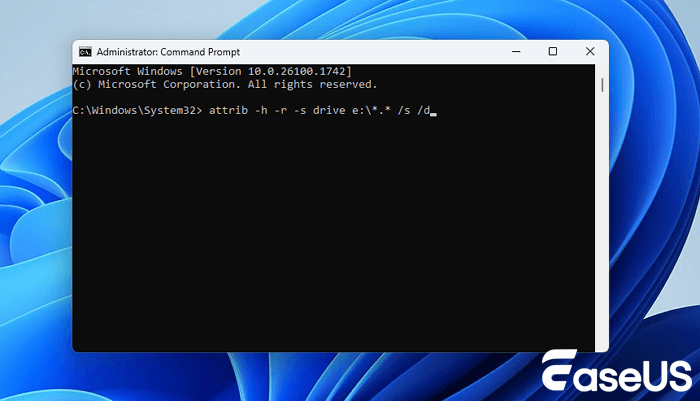
Schritt 5. Falls Ihre Videos angezeigt werden, kopieren Sie sie sofort an einen sicheren Ort.
Abschluss
Sie können Ihre Videos von einer Canon R5 Mark II noch wiederherstellen, wenn Sie schnell handeln und die richtige Methode wählen. Für die meisten Anwender reicht ein zuverlässiges Programm wie EaseUS Data Recovery Wizard aus; es ist einfach, geht recht schnell und erledigt die Aufgabe in der Regel zuverlässig.
Wenn das nicht funktioniert, überprüfen Sie Ihre Backups oder wenden Sie sich an einen Datenrettungsdienst. Manchmal sind Ihre Aufnahmen gar nicht wirklich verloren, sondern nur irgendwo auf Ihrer Speicherkarte versteckt.
Häufig gestellte Fragen zur Videowiederherstellung der Canon R5 Mark II
Hier finden Sie einige häufig gestellte Fragen zur Videowiederherstellung der Canon R5 Mark II:
1. Kann ich gelöschte Videos von einer Canon-Kamera kostenlos wiederherstellen?
Ja, wenn Sie keine kostenpflichtige Datenrettungssoftware herunterladen möchten, um Videos wiederherzustellen, können Sie Freeware wie Recuva und andere Open-Source-Software ausprobieren. Alternativ können Sie auch die kostenlose Version kostenpflichtiger Wiederherstellungsprogramme testen.
2. Kann ich ein beschädigtes Video mit der Canon R5 Kamera reparieren?
Sollten Sie bei der Aufnahme von Videos mit Ihrer Canon R5 auf Bildfehler stoßen, versuchen Sie, mit professioneller Videoreparatursoftware 4K- oder 8K-Aufnahmen, die mit Ihrer Canon R5 aufgezeichnet wurden, zu reparieren.
3. Warum lassen sich meine wiederhergestellten Canon-Videos nicht öffnen?
Die wiederhergestellten Canon-Videos lassen sich aufgrund von Dateibeschädigung, beschädigten Headern oder falschen Dateierweiterungen möglicherweise nicht öffnen. EaseUS Data Recovery Wizard verfügt über ein integriertes Dienstprogramm, das beschädigte Videos automatisch reparieren kann.
War diese Seite hilfreich?
-
![]()
Aktualisiert von
Nach dem Studium der Germanistik ist Mako seit 2013 Teil des EaseUS-Teams und hat sich in den letzten 11 Jahren intensiv mit Software-Themen beschäftigt. Der Schwerpunkt liegt auf Datenrettung, Datenmanagement, Datenträger-Verwaltung und Multimedia-Software. …
 Warum EaseUS
 Editor-Bewertungen

20+
Jahre Erfahrung

160+
Länder und Regionen

72 Millionen+
Downloads

4.7 +
Trustpilot Bewertung




TOP 2 in Recovery-Tools
"Easeus Data Recovery Wizard kann die letzte Möglichkeit sein, gelöschte Daten wiederherzustellen und ist dabei sogar kostenlos."

EaseUS Data Recovery Wizard
EaseUS Data Recovery Wizard Free bietet unter Windows und Mac leistungsstarke Dateiwiederherstellung für fast alle Datenverlustfälle, inklusive 2 GB gratis (500 MB Basis + 1,5 GB via Facebook/X-Teilung).
Top 10 Artikel
-
 Gelöschte Dateien wiederherstellen
-
 USB-Stick wiederherstellen
-
 SD-Karte reparieren
-
 Papierkorb wiederherstellen
-
 Festplatte wiederherstellen
-
 USB wird nicht erkannt
-
 RAW in NTFS umwandeln
-
 Gelöschte Fotos wiederherstellen
-
 Word-Dokument wiederherstellen
-
 Excel-Dokument wiederherstellen

