


-
Gelöschte Fotos von Olympus Digitalkamera wiederherstellen | Top Wiederherstellungsmethode
 June 18,2026
 6 min. Lesezeit
 -
Nikon Recovery Software: Nikon gelöschte Bilder wiederherstellenJune 18,20266 min. Lesezeit
-
Wie kann man gelöschte Videos von DJI Osmo wiederherstellen?June 18,20266 min. Lesezeit
-
Top 10 der besten SD-Karten-Reparatur-Tools zum HerunterladenJune 18,20266 min. Lesezeit
-
Wie behebt man: SD Card Command Volume Partition Disk Failed with NullJune 18,20266 min. Lesezeit
-
P2-Kartenwiederherstellung | Ausführliche Anleitung für die Datenrettung der P2-KarteJune 18,20266 min. Lesezeit
-
SanDisk Karte Reparatur Tool kostenloser Download für Windows/MacJune 18,20266 min. Lesezeit
-
Anleitung: Gelöschte Fujifilm Fotos wiederherstellenJune 18,20266 min. Lesezeit
-
Wie kann man eine formatierte SD-Karte Wiederherstellen?June 18,20266 min. Lesezeit
Inhaltsverzeichnis
SEITENINHALT:
SD-Karten sind für die Datenspeicherung auf Geräten unerlässlich. Im Laufe der Zeit können sie Fehler aufweisen und beschädigt werden. Um Datenverlust zu vermeiden und die Leistungsfähigkeit zu gewährleisten, ist es wichtig, den Zustand Ihrer SD-Karten regelmäßig zu überprüfen. Diese Anleitung zeigt Ihnen, wie Sie den Status Ihrer SanDisk SD-Karte überprüfen können.
Die Überwachung des Zustands einer SD-Karte ist keine leichte Aufgabe. Möglicherweise haben Sie bereits Datenverlust oder Dateibeschädigung erlitten, weil Sie den Zustand Ihrer SD-Karte nicht überprüft haben.
Teil 1. SanDisk SD-Karten Zustand prüfen - Für Windows Benutzer
Möglicherweise erhalten Sie Fehlermeldungen bezüglich der SD-Karte, z. B. „USB-Gerät nicht erkannt“ oder „Das Volume verfügt über kein erkanntes Dateisystem“. Sie müssen die Karte formatieren, bevor Sie sie verwenden können. Durch die Überprüfung des Zustands der Speicherkarte können Sie Probleme und Anzeichen von Verschleiß erkennen, bevor es zu Datenverlust oder einem vollständigen Ausfall kommt.
Lösung 1. Windows integrierte Fehlerüberprüfung ausführen
Schritt 1. Verbinden Sie die SanDisk SD-Karte mit Ihrem PC.
Schritt 2. Drücken Sie die "Windows-Taste" + "E" und wählen Sie dann in der Seitenleiste "Dieser PC" aus.
Schritt 3. Suchen Sie die SD-Karte im rechten Bereich, klicken Sie darauf und wählen Sie im Menü „Eigenschaften“.
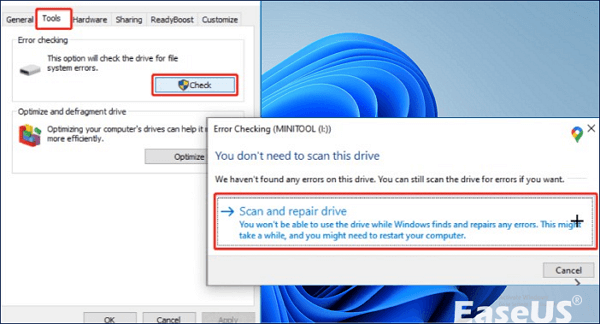
Schritt 4. Gehen Sie zur Registerkarte „Tools“ und klicken Sie auf die Schaltfläche „Prüfen“.
Schritt 5. Wählen Sie im angezeigten Dialogfeld „Laufwerk scannen und reparieren“. Diese Funktion behebt automatisch alle erkannten Fehler.
Lösung 2. CHKDSK ausführen, um die SD-Karte auf Fehler zu überprüfen.
Schritt 1. Klicken Sie auf das Suchsymbol in der Taskleiste und suchen Sie nach „cmd“. Klicken Sie in den Suchergebnissen mit der rechten Maustaste auf „Eingabeaufforderung“. Wählen Sie „Als Administrator ausführen“.
Schritt 2. Geben Sie chkdsk /f /x ein, um die Fehlerbehebung für Ihre SD-Karte zu starten. Auf einem Mac können Sie die Eingabeaufforderung öffnen. Geben Sie den Buchstaben der SD-Karte ein und drücken Sie die Eingabetaste.
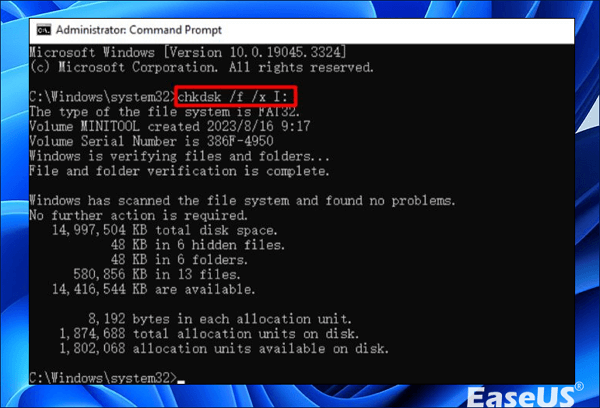
Dieses Tool dient der Identifizierung und Reparatur beschädigter SD-Karten, wobei der Schwerpunkt auf der Behebung von Dateisystemproblemen liegt.
Viele Windows 10/11-Nutzer haben die Wirksamkeit des Tools bereits unter Beweis gestellt. Wenn Sie an der Wiederherstellung verlorener Dateien interessiert sind, teilen Sie es auf Facebook, Twitter, Instagram und anderen sozialen Medien!
SanDisk SD-Kartenzustand auf dem Mac prüfen
Mac-Nutzer können mithilfe des Festplattendienstprogramms und der Terminalfunktionen den Zustand ihrer SD-Karten überprüfen. Hier die Details:
Lösung 1. Fehlerprüfung über das Terminal ausführen
Mit dem macOS-Terminal können Sie erweiterte Prüfungen durchführen, um den Zustand Ihrer SD-Karte zu ermitteln. Durch die Eingabe von Befehlen können Sie ihren Zustand präzise messen.
Schritt 1. Verbinden Sie Ihre SD-Karte mit Ihrem Mac.
Schritt 2. Öffnen Sie die Spotlight-Suche (Befehlstaste + Leertaste). Suchen Sie nach „Terminal“, um die Terminal-Anwendung zu starten.
Schritt 3. Geben Sie im Fenster „diskutil list“ ein. Drücken Sie die Eingabetaste. Dieser Befehl zeigt eine Liste aller an Ihren Mac angeschlossenen Laufwerke an.
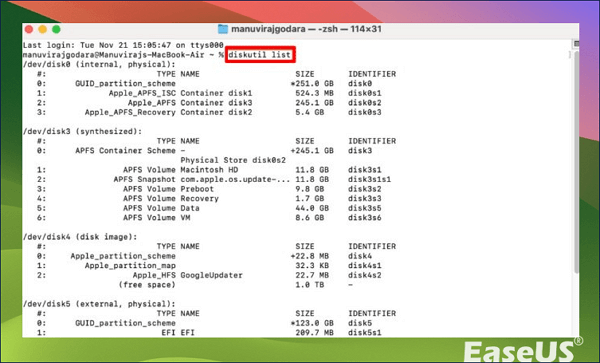
Schritt 4. Suchen Sie Ihre SD-Karte in der Laufwerksliste. Notieren Sie sich deren Kennung. Sie wird beispielsweise als /dev/disk2 oder /dev/disk3 usw. angezeigt.
Schritt 5. Geben Sie in der Befehlszeile diskutil verifyVolume ohne Klammern ein. Drücken Sie anschließend die Eingabetaste.
Schritt 6. macOS führt eine Leseprüfung des Laufwerks durch. Die Ergebnisse werden angezeigt.
Lösung 2. Festplattendienstprogramm verwenden
Das Festplattendienstprogramm in macOS ist ein integriertes Tool zur Verwaltung angeschlossener Laufwerke. Neben Formatierung, Partitionierung und Erstellung von Festplattenabbildern bietet es die Funktion „Erste Hilfe“, mit der angeschlossene Laufwerke, einschließlich Ihrer SD-Karte, repariert werden können.
Hier erfahren Sie, wie Sie mit dem Festplattendienstprogramm den Zustand Ihrer SD-Karte auf Ihrem Mac überprüfen können;
Schritt 1. Schließen Sie Ihre SD-Karte an den Mac an.
Schritt 2. Starten Sie eine Suche mit Spotlight (Befehl + Leertaste) nach „Festplattendienstprogramm“.
Schritt 3. Öffnen Sie das Festplattendienstprogramm.
Schritt 4. Wählen Sie Ihre SD-Karte im Navigationsmenü aus.
Schritt 5. Klicken Sie auf die Option „Erste Hilfe“, die sich oben befindet.
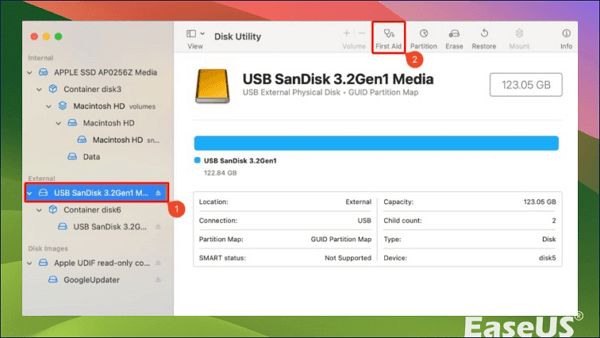
Schritt 6. Fahren Sie fort, indem Sie in der Erste-Hilfe-Aufforderung auf „Ausführen“ klicken.
Schritt 7. Lassen Sie das Festplattendienstprogramm Ihre SD-Karte überprüfen und etwaige Probleme beheben.
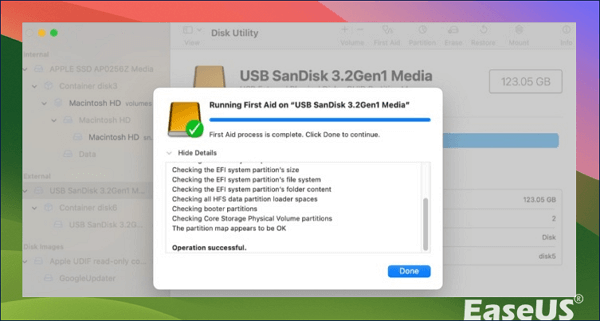
Nach Abschluss des Erste-Hilfe-Scans erhalten Sie einen Bericht, der die behobenen Probleme und diejenigen aufzeigt, die nicht behoben werden konnten.
Überprüfen Sie den Zustand Ihrer SanDisk SD-Karte und stellen Sie verlorene Daten wieder her.
Manchmal können Probleme mit Ihrer SanDisk SD-Karte auftreten, wie z. B. Datenbeschädigung, Formatierungsfehler, versehentliches Löschen, Virenbefall oder physische Beschädigung. Solche Probleme können zu Datenverlust führen und die Wiederherstellung der auf Ihrer SanDisk SD-Karte gespeicherten Daten erschweren – eine Situation, die sehr frustrierend und besorgniserregend sein kann.
Mit dem Tool EaseUS Data Recovery Wizard können Sie gelöschte oder beschädigte Dateien von Ihrer SanDisk SD-Karte wiederherstellen.
Diese Software unterstützt alle Größen und Typen von SanDisk SD-Karten, wie z. B. SDHC, SDXC, microSD und miniSD. Sie bietet eine Funktion, mit der Sie Dateien vor dem Start des Wiederherstellungsprozesses anzeigen können.
🏆EaseUS SD-Kartenwiederherstellung nutzt patentierte Videofragment-Rekonstruktionstechnologie, um durch versehentliches Löschen, Formatieren oder Beschädigung verlorene Videodateien vollständig wiederherzustellen. Speziell für Kameras, Action-Kameras, Drohnen und Dashcams entwickelt, stellt es wertvolles Videomaterial präzise und vollständig wieder her.
Schritt 1. Wählen Sie die zu scannende SD-Karte aus.
- Laden Sie EaseUS Data Recovery Wizard herunter und installieren Sie es auf Ihrem Windows-PC.
- Verwenden Sie die korrekte Methode, um Ihre SanDisk/Lexar/Transcend SD-Karte mit dem Computer zu verbinden.
- Öffnen Sie die EaseUS SD-Karten-Wiederherstellungssoftware und wählen Sie im linken Bereich „SD-Karten-Wiederherstellung“. Hier werden alle angeschlossenen Laufwerke angezeigt. Wählen Sie Ihre SD-Karte aus und klicken Sie auf „Nach verlorenen Daten suchen“.

Schritt 2. Scan-Ergebnisse prüfen
- Warten Sie, bis der Scanvorgang abgeschlossen ist.
- Geben Sie einen oder mehrere Dateitypen an, die angezeigt werden sollen, z. B. Bilder oder Videos.
- Klicken Sie auf „Vorschau“, um zu überprüfen, ob es sich um die gewünschten Dateien handelt.

Schritt 3. SD-Kartendaten wiederherstellen
- Sehen Sie sich die wiederhergestellten Dateien in der Vorschau an und klicken Sie auf „Wiederherstellen“.
- Wählen Sie einen anderen Speicherort für die wiederhergestellten Dateien anstelle der ursprünglichen SD-Karte.

💡Möchten Sie mehr über die Datenrettung von SD-Karten erfahren? Zum Beispiel: Welche Software eignet sich am besten zur Datenrettung von SD-Karten? Wie kann man eine beschädigte SD-Karte wiederherstellen? Wie lassen sich Daten von einer nicht lesbaren SD-Karte retten? In unseren FAQs zur SD-Karten-Datenrettung finden Sie Antworten auf Ihre wertvollen, verlorenen Dateien.
Darüber hinaus zeichnet es sich durch eine hohe Erfolgsquote und schnelle Scangeschwindigkeit aus, wodurch der Zeit- und Arbeitsaufwand für die Datenwiederherstellung erheblich reduziert werden kann.
Zusammenfassung
Ich hoffe, Sie haben gelernt, wie Sie den Zustand Ihrer SanDisk-Karte überprüfen können. Probieren Sie die oben genannten Methoden aus, um zu sehen, welche für Sie am besten funktioniert. Sollten Sie Daten auf Ihrer Karte verlieren, können Sie EaseUS Data Recovery Wizard herunterladen, um diese einfach wiederherzustellen.
MEHR ERFAHREN
Immer noch neugierig? Klicken Sie hier, um mehr über den Samsung SD-Karten-Gesundheitscheck zu erfahren. Top 4 Lösungen
Häufig gestellte Fragen zur Überprüfung des Kartenzustands von SanDisk SD-Karten
Hier sind vier Fragen zur Überprüfung des Zustands Ihrer SD-Karte. Die Antworten finden Sie unten.
1. Wie kann ich den Zustand meiner SD-Karte überprüfen?
Windows-Nutzer können das integrierte Fehlerprüfungstool verwenden oder chkdsk ausführen. Mac-Nutzer können das Festplattendienstprogramm und die Terminalfunktionen nutzen. Diese Tools überprüfen Speicherintegrität, Kapazität und Leistung.
2. Wie kann ich die Qualität meiner SD-Karte überprüfen?
Sie können das in Windows integrierte Fehlerprüfungstool verwenden; so gehen Sie dabei vor.
Schritt 1. Legen Sie die SD-Karte in den Computer ein und öffnen Sie den Datei-Explorer.
Schritt 2. Wählen Sie nach dem Anklicken Ihrer SD-Karte die Option „Eigenschaften“.
Schritt 3. Wechseln Sie zur Registerkarte „Tools“. Wählen Sie unter „Fehlerprüfung“ die Option „Prüfen“.
Schritt 4. Klicken Sie auf „Laufwerk scannen und reparieren“ und folgen Sie dann den Anweisungen.
Wenn Sie diese Informationen hilfreich finden, teilen Sie sie bitte in den sozialen Medien mit anderen, um ihnen bei der Bewältigung dieser häufig auftretenden Herausforderung zu helfen.
3. Wie führe ich eine Diagnose auf meiner SD-Karte durch?
Wenn Sie einen Windows-PC verwenden, öffnen Sie den Datei-Explorer, klicken Sie mit der rechten Maustaste auf die SD-Karte und wählen Sie „Eigenschaften“. Wechseln Sie dann zum Tab „Tools“. Klicken Sie unter „Fehlerprüfung“ auf „Prüfen“. Mac-Benutzer öffnen das Festplattendienstprogramm, wählen die SD-Karte aus und klicken auf „Hilfe“.
4. Wie kann ich die Lebensdauer meiner SD-Karte überprüfen?
Sie können die Windows-Fehlerprüfung nutzen, um den Zustand der SD-Karte zu überprüfen und deren Lebensdauer zu ermitteln. Alternativ können Sie Programme von Drittanbietern wie CrystalDiskInfo oder H2testw verwenden.
War diese Seite hilfreich?
-
![]()
Aktualisiert von
Nach dem Studium der Germanistik ist Mako seit 2013 Teil des EaseUS-Teams und hat sich in den letzten 11 Jahren intensiv mit Software-Themen beschäftigt. Der Schwerpunkt liegt auf Datenrettung, Datenmanagement, Datenträger-Verwaltung und Multimedia-Software. …
 Warum EaseUS
 Editor-Bewertungen

20+
Jahre Erfahrung

160+
Länder und Regionen

72 Millionen+
Downloads

4.7 +
Trustpilot Bewertung




TOP 2 in Recovery-Tools
"Easeus Data Recovery Wizard kann die letzte Möglichkeit sein, gelöschte Daten wiederherzustellen und ist dabei sogar kostenlos."

EaseUS Data Recovery Wizard
EaseUS Data Recovery Wizard Free bietet unter Windows und Mac leistungsstarke Dateiwiederherstellung für fast alle Datenverlustfälle, inklusive 2 GB gratis (500 MB Basis + 1,5 GB via Facebook/X-Teilung).
Top 10 Artikel
-
 Gelöschte Dateien wiederherstellen
-
 USB-Stick wiederherstellen
-
 SD-Karte reparieren
-
 Papierkorb wiederherstellen
-
 Festplatte wiederherstellen
-
 USB wird nicht erkannt
-
 RAW in NTFS umwandeln
-
 Gelöschte Fotos wiederherstellen
-
 Word-Dokument wiederherstellen
-
 Excel-Dokument wiederherstellen

