


-
Wie kann man gelöschte Bilder wiederherstellen? [Kostenlos für PC/Android/iOS]
 June 18,2026
 6 min. Lesezeit
 -
Top 10 Kostenlose Sofware zur SanDisk Datenrettung [2026]June 18,20266 min. Lesezeit
-
Top 10 der besten SD-Karten-Reparatur-Tools zum HerunterladenJune 18,20266 min. Lesezeit
-
Mit/ohne Schreibschutzschalter: Wie kann man die Speicherkarte entsperren? [2026]June 18,20266 min. Lesezeit
-
XQD-Karte wird nicht angezeigt? Hier sind vier Lösungen!June 18,20266 min. Lesezeit
-
Wie kann man GoPro gelöschte Videos wiederherstellen?June 18,20266 min. Lesezeit
Inhaltsverzeichnis
SEITENINHALT:
Was sind schlechte Sektoren?
Ein defekter Sektor, auch defekter Block genannt, ist ein Bereich auf einem Speichermedium, der beschädigt ist und Daten nicht mehr zuverlässig speichern oder abrufen kann. Stellen Sie sich eine SD-Karte als ein großes Raster aus winzigen Speichersektoren vor. Wenn einer dieser Sektoren beschädigt ist, spricht man von einem defekten Sektor.
Ein defekter Sektor ist ein winziger beschädigter Bereich auf Ihrer SD-Karte, in dem Daten nicht mehr zuverlässig gelesen oder geschrieben werden können. Allerdings sind nicht alle defekten Sektoren gleich. Das Verständnis des Unterschieds zwischen den beiden Typen ist der erste Schritt zur Wiederherstellung von Dateien von einer SD-Karte mit defekten Sektoren .
🔍Harte Problemsektoren vs. Weiche Problemsektoren
Diese Unterscheidung ist wichtig, da bei einer Karte mit weichen defekten Sektoren die Wahrscheinlichkeit einer vollständigen Datenwiederherstellung deutlich höher ist. Selbst bei harten defekten Sektoren lassen sich jedoch oft Dateien wiederherstellen, die nicht in diesen beschädigten Bereichen gespeichert waren.
| Typ | Ursache | Wiederherstellbarkeit |
| Weiche defekte Sektoren | Logische Fehler (Dateisystembeschädigung, unsachgemäßes Auswerfen, Stromausfall) | ✅Oft wiederherstellbar |
| Harte defekte Sektoren | Physikalische Schäden (Verschleiß, Hitze, Feuchtigkeit, mangelhafte Herstellung) | ⚠️Die darin enthaltenen Daten gehen verloren, aber andere Dateien können möglicherweise gerettet werden. |
Entscheidender Unterschied: Datenrettung vs. Datei-Reparatur
Bevor wir fortfahren, sollten Sie diesen entscheidenden Unterschied verstehen: Datenwiederherstellung und Datenreparatur sind nicht dasselbe.
Reparaturtools wie CHKDSK mit Reparaturoptionen oder Formatierungsprogramme versuchen, eine beschädigte SD-Karte selbst zu reparieren, indem sie defekte Sektoren als unbrauchbar markieren und gegebenenfalls Daten verschieben. Bei der Reparatur können Ihre Dateien gelöscht oder überschrieben werden.
Die SD-Karten Datenrettung konzentriert sich hingegen ausschließlich auf das Extrahieren Ihrer Dateien, bevor Reparaturversuche unternommen werden.
- Wichtig
- Versuchen Sie immer zuerst die Datenwiederherstellung. Erst nachdem Sie Ihre Dateien erfolgreich wiederhergestellt haben, sollten Sie eine Reparatur oder Neuformatierung der SD-Karte in Betracht ziehen. Mit dieser goldenen Regel im Hinterkopf kommen wir nun zum ersten entscheidenden Schritt.
Teil 1. Datenrettungssoftware verwenden, um Daten von defekten SD-Karte wiederherzustellen
Dies ist für die meisten Nutzer die effektivste Methode. Professionelle Datenrettungssoftware für SD-Karten ist speziell für die Behandlung defekter Sektoren entwickelt – sie kann beschädigte Bereiche überspringen und alle noch lesbaren Daten extrahieren.
1. Zuerst ein Datenträgerabbild erstellen
Falls die Karte während der Wiederherstellung einfriert oder die Verbindung abbricht, verwenden Sie die Sektor-für-Sektor-Bildgebung.
Warum es funktioniert:
Sie lesen die Karte einmal (sicher) ein und arbeiten dann mit der Bilddatei. Die defekte Karte wird dadurch nicht weiter belastet.
Nach dem Erstellen des Images sollte dieses eingebunden und anschließend mit einer zuverlässigen SD-Karten-Datenwiederherstellungssoftware wiederhergestellt werden.
2. Dateien mit EaseUS Data Recovery Wizard wiederherstellen
Warum sollte man sich für das EaseUS SD-Karten-Wiederherstellungstool entscheiden? EaseUS Data Recovery Wizard bietet die SmartSector Rebuild (SSR) Engine-Technologie, die fragmentierte Dateien mit bis zu 30% höheren Erfolgsraten auf abgenutzten SD-Karten wiederherstellt, insbesondere für Fotografen und Benutzer mit stark beanspruchten FAT32/exFAT-Karten.
Installieren Sie diese leistungsstarke SD-Karten-Wiederherstellungssoftware auf Ihrem Computer und befolgen Sie die unten stehenden Schritte, um Dateien von einer SD-Karte mit defekten Sektoren wiederherzustellen:
🏆EaseUS SD-Kartenwiederherstellung nutzt patentierte Videofragment-Rekonstruktionstechnologie, um durch versehentliches Löschen, Formatieren oder Beschädigung verlorene Videodateien vollständig wiederherzustellen. Speziell für Kameras, Action-Kameras, Drohnen und Dashcams entwickelt, stellt es wertvolles Videomaterial präzise und vollständig wieder her.
Schritt 1. Die zu scannende SD-Karte auswählen.
- Laden Sie EaseUS Data Recovery Wizard herunter und installieren Sie es auf Ihrem Windows-PC.
- Verwenden Sie die korrekte Methode, um Ihre SanDisk/Lexar/Transcend SD-Karte mit dem Computer zu verbinden.
- Öffnen Sie die EaseUS SD-Karten-Wiederherstellungssoftware und wählen Sie im linken Bereich „SD-Karten-Wiederherstellung“. Hier werden alle angeschlossenen Laufwerke angezeigt. Wählen Sie Ihre SD-Karte aus und klicken Sie auf „Nach verlorenen Daten suchen“.

Schritt 2. Scan-Ergebnisse prüfen und gewünschte Dateien finden
- Warten Sie, bis der Scanvorgang abgeschlossen ist.
- Geben Sie einen oder mehrere Dateitypen an, die angezeigt werden sollen, z. B. Bilder oder Videos.
- Klicken Sie auf „Vorschau“, um zu überprüfen, ob es sich um die gewünschten Dateien handelt.

Schritt 3. Daten von der defekten SD-Karte wiederherstellen
- Sehen Sie sich die wiederhergestellten Dateien in der Vorschau an und klicken Sie auf „Wiederherstellen“.
- Wählen Sie einen anderen Speicherort für die wiederhergestellten Dateien anstelle der ursprünglichen SD-Karte.

💡Möchten Sie mehr über die Datenrettung von SD-Karten erfahren? Zum Beispiel: Welche Software eignet sich am besten zur Datenrettung von SD-Karten? Wie kann man eine beschädigte SD-Karte wiederherstellen? Wie lassen sich Daten von einer nicht lesbaren SD-Karte retten? In unseren FAQs zur SD-Karten-Datenrettung finden Sie Antworten auf Ihre wertvollen, verlorenen Dateien.

Teil 2. CHKDSK-Befehl nach der Datenwiederherstellung ausführen (nur Reparatur)
Kann CHKDSK helfen? CHKDSK ist ein Reparaturtool, kein Wiederherstellungstool. Daher funktioniert es erst nach der Wiederherstellung.
- Warnung
- Verwenden Sie diese Methode nur, nachdem Sie Ihre Dateien erfolgreich mithilfe von Software oder durch Image-Erstellung wiederhergestellt haben. CHKDSK mit Reparaturflags verändert das Dateisystem und kann Daten dauerhaft löschen.
Wenn Sie Ihre Dateien bereits wiederhergestellt haben und versuchen möchten, die SD-Karte für die weitere Verwendung zu reparieren, kann CHKDSK Ihnen dabei helfen:
Schritt 1. Öffnen Sie die Eingabeaufforderung als Administrator.
Schritt 2. Geben Sie Folgendes ein: chkdsk X: /f /r - ersetzen Sie "X:" durch den Laufwerksbuchstaben Ihrer SD-Karte, z. B. "F:" oder "E:".
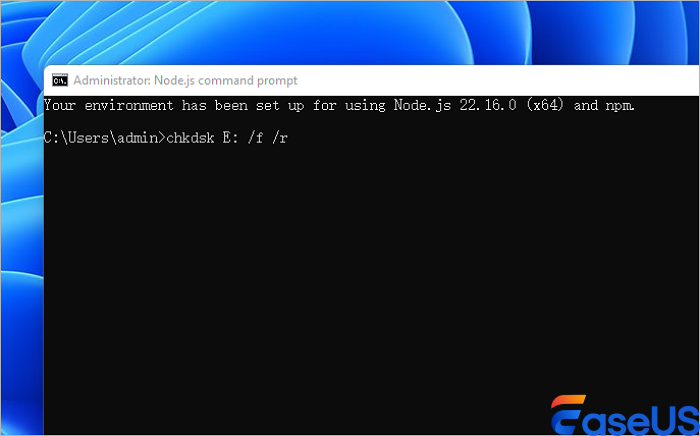
Der Parameter "/f" behebt Dateisystemfehler, und der Parameter "/r" lokalisiert fehlerhafte Sektoren und versucht, lesbare Informationen daraus wiederherzustellen.
Schritt 3. Drücken Sie die Eingabetaste und warten Sie, bis der Scan abgeschlossen ist.
CHKDSK scannt die gesamte Karte, markiert defekte Sektoren als unbrauchbar und versucht, lesbare Daten von beschädigten Sektoren in intakte Sektoren zu verschieben. Dieser Vorgang kann mehrere Stunden dauern.
Teil 3. Sich an professionellen Datenrettungsdienst verwenden (letzte Option)
Wann sollte man Datenrettungsdienste in Anspruch nehmen?
- Die Karte macht klickende/summende Geräusche.
- Von keinem Computer erkannt.
- Heimwerkerwerkzeuge versagen nach mehreren Versuchen
- Daten sind unersetzlich (Hochzeitsfotos, Gerichtsakten).
EaseUS Datenrettungsdienste
Klicken Sie hier, um unsere Experten für eine kostenlose Beratung zu kontaktieren.
Wenden Sie sich an die Datenrettungsexperten von EaseUS für eine individuelle manuelle Datenrettung. Nach einer kostenlosen Diagnose bieten wir Ihnen folgende Leistungen an.
- Beschädigte RAID-Struktur, nicht bootfähiges Windows-Betriebssystem und beschädigte virtuelle Festplattendateien reparieren
- Verlorene Partitionen und neu partitionierte Laufwerke wiederherstellen/reparieren
- Festplatten formatieren und RAW-Laufwerke (Bitlocker-verschlüsselte Laufwerke) reparieren
- Reparieren Sie Festplatten, die zu GPT-geschützten Partitionen werden
Häufig gestellte Fragen
Kann ich Fotos von einer SD-Karte mit defekten Sektoren wiederherstellen?
Ja. Fotos gehören zu den am einfachsten wiederherstellbaren Dateitypen von beschädigten SD-Karten, da sie in der Regel in zusammenhängenden Blöcken gespeichert sind. Datenrettungssoftware kann oft vollständige JPEG-, RAW- und PNG-Dateien wiederherstellen, selbst wenn einige Sektoren beschädigt sind.
Bei stark beanspruchten Kamera-SD-Karten sind Tools mit Fragmentierungswiederherstellungsfunktionen (wie die SSR Engine von EaseUS Data Recovery Wizard) besonders stark bei Foto- und Videoformaten wie CR2, NEF, ARW, DNG, MP4 und MOV.
Kann eine Formatierung fehlerhafte Sektoren reparieren?
Formatieren kennzeichnet defekte Sektoren als unbrauchbar, repariert sie aber nicht. Noch wichtiger: Beim Formatieren werden alle Daten gelöscht. Formatieren Sie eine SD-Karte erst, nachdem Sie alle wichtigen Dateien erfolgreich wiederhergestellt haben. Die Karte kann zwar nach dem Formatieren wiederverwendet werden, aber alle neu darauf gespeicherten Daten sind weniger sicher als auf einer intakten Karte.
Warum wird die Verbindung zu meiner SD-Karte immer wieder getrennt, wenn ich versuche, Dateien wiederherzustellen?
Häufige Verbindungsabbrüche bei Wiederherstellungsversuchen sind ein typisches Anzeichen für eine instabile SD-Karte. Möglicherweise ist der Controller der Karte defekt oder die Verbindung zwischen Kartenleser und USB-Anschluss fehlerhaft. Die Lösung besteht darin, vor der Datenwiederherstellung mit einem Tool wie DDRescue ein Sektor-für-Sektor-Abbild der Festplatte zu erstellen. Das Erstellen eines Abbilds beschränkt den Festplattenzugriff und funktioniert selbst bei Karten, die zum Einfrieren des Datei-Explorers führen.
Kann CHKDSK Dateien von defekten Sektoren wiederherstellen?
CHKDSK dient primär der Reparatur von Dateisystemen, nicht der Wiederherstellung von Benutzerdateien. Der Parameter „/r“ versucht zwar, lesbare Informationen aus fehlerhaften Sektoren wiederherzustellen, doch alle nicht lesbaren Daten gehen unwiderruflich verloren. CHKDSK ist ein Reparaturwerkzeug, kein Wiederherstellungswerkzeug. Verwenden Sie daher immer zuerst eine spezielle Datenrettungssoftware.
Abschluss
Die Wiederherstellung von Dateien von einer SD-Karte mit defekten Sektoren ist oft möglich – vorausgesetzt, man geht richtig vor und vermeidet häufige Fehler. Defekte Sektoren sind beschädigte Speicherbereiche, doch viele Dateien (insbesondere Fotos) lassen sich mithilfe professioneller Software wie EaseUS Data Recovery Wizard wiederherstellen. Formatieren Sie die Karte vor der Datenrettung niemals und führen Sie CHKDSK nicht mit Reparaturoptionen aus, da diese Aktionen Ihre Daten unwiderruflich löschen können.
Bei unersetzlichen Dateien oder physischen Schäden (Klickgeräusche, nicht erkannte Karte) ist die professionelle Datenrettung im Labor die beste Option. Nach erfolgreicher Datenrettung sollten Sie die SD-Karte austauschen – defekte Sektoren neigen dazu, sich zu vermehren – und die 3-2-1-Backup-Regel befolgen, um zukünftigen Datenverlust zu vermeiden. Das Prinzip ist einfach: Erst sichern, dann reparieren und die Dateien immer auf einem anderen Laufwerk speichern.
War diese Seite hilfreich?
-
![]()
Aktualisiert von
Nach dem Studium der Germanistik ist Mako seit 2013 Teil des EaseUS-Teams und hat sich in den letzten 11 Jahren intensiv mit Software-Themen beschäftigt. Der Schwerpunkt liegt auf Datenrettung, Datenmanagement, Datenträger-Verwaltung und Multimedia-Software. …
 Warum EaseUS
 Editor-Bewertungen

20+
Jahre Erfahrung

160+
Länder und Regionen

72 Millionen+
Downloads

4.7 +
Trustpilot Bewertung




TOP 2 in Recovery-Tools
"Easeus Data Recovery Wizard kann die letzte Möglichkeit sein, gelöschte Daten wiederherzustellen und ist dabei sogar kostenlos."

EaseUS Data Recovery Wizard
EaseUS Data Recovery Wizard Free bietet unter Windows und Mac leistungsstarke Dateiwiederherstellung für fast alle Datenverlustfälle, inklusive 2 GB gratis (500 MB Basis + 1,5 GB via Facebook/X-Teilung).
Top 10 Artikel
-
 Gelöschte Dateien wiederherstellen
-
 USB-Stick wiederherstellen
-
 SD-Karte reparieren
-
 Papierkorb wiederherstellen
-
 Festplatte wiederherstellen
-
 USB wird nicht erkannt
-
 RAW in NTFS umwandeln
-
 Gelöschte Fotos wiederherstellen
-
 Word-Dokument wiederherstellen
-
 Excel-Dokument wiederherstellen

