


-
Wie kann man gelöschte CR2-Fotos wiederherstellen? [4 Methoden]
 July 16,2026
 6 min. Lesezeit
 -
SanDisk Creator SD-Karte wird nicht erkannt? 4 Möglichkeiten im Jahr 2026June 18,20266 min. Lesezeit
-
Gelöst: SD-Karte ist beschädigt. Sie müssen Ihre Karte möglicherweise neu formatierenJune 18,20266 min. Lesezeit
-
Wie kann man gelöschte Sony Camcorder Videos wiederherstellen?September 22,20266 min. Lesezeit
-
Anleitung: Gelöschte Fujifilm Fotos wiederherstellenJune 18,20266 min. Lesezeit
-
CFexpress-Karte wiederherstellen: 4 Lösungen zur Wiederherstellung von Daten von CFexpress-KartenSeptember 22,20266 min. Lesezeit
-
Defekte microSD-/SD-Karte wird nicht erkannt oder gefunden? Was tun?June 18,20266 min. Lesezeit
-
Top 10 Kostenlose Sofware zur SanDisk Datenrettung [2026]September 23,20266 min. Lesezeit
Inhaltsverzeichnis
Datenverlust-Probleme auf einer Sony XQD-Karte
Aufgrund von der schnellen Lese-/Schreibgeschwindigkeit und der großen Kapazität wird Sony XQD-Karte häufig in Digitalkameras und Camroders verwendet. XQD G Serien and M Serien werden am häufigsten benutzt. Auch wenn eine XQD-Karte hohe Geschwindigkeit und gute Leistung hat, können Benutzer auch aufgrund von verschiedenen Gründen die aufgenommenen Fotos und Videos verlieren. Die Formatierung ist ein Hauptgrund dafür. Wir haben 2 Fälle aufgelistet, wenn Benutzer die XQD-Karte formatieren müssen:
- Wenn die Speicherkarte unzugänglich wird, heißt das normalerweise, die Speicherkarte ist defekt.
- Die Speicherkarte wird in der Kamera aus Versehen formatiert.
Neben der Formatierung gibt es auch viele andere Gründe für den Datenverlust, z.B.:
- Benutzer haben die Dateien aus der Kamera aus Versehen gelöscht.
- Bei der Verbindung mit einem PC wird die Speicherkarte nicht sicher entfernt.
- Beim Kopieren oder Ausschneiden wird der Vorgang durch einen Stromausfall oder andere Fehler abgebrochen.
- Andere falsche Vorgänge werden auf der XQD-Karte
Warum eine Datenrettung bei XQD-Karten oft erfolgreich ist
XQD-Karten (wie die G- und M-Serien von Sony) basieren auf der schnellen PCI Express-Schnittstelle und dem NVMe-Protokoll. Wenn eine XQD-Karte in einer professionellen Kamera (z. B. Sony FX6, FX9, a7S III oder älteren Cinema-Modellen) formatiert wird, führt die Kamera in der Regel nur eine Schnellformatierung durch. Dabei wird lediglich das Dateisystem-Inhaltsverzeichnis (FAT32 oder exFAT) gelöscht, während die eigentlichen Rohdaten (RAW-Fotos und hochauflösende XAVC-I/XAVC-S Videostreams) physikalisch auf den Speicherchips erhalten bleiben – solange keine neuen Aufnahmen darübergespeichert werden.
Wichtige Notfall-Schritte für Fotografen und Videografen am Set
- Sofortiger Dreh-Stopp: Sobald eine Formatierung versehentlich ausgelöst wurde oder Clips fehlen, darf die XQD-Karte keinesfalls für neue Aufnahmen verwendet werden.
- Schreibschutz beachten: XQD-Karten besitzen im Gegensatz zu klassischen SD-Karten keinen physischen Schreibschutzschalter. Umso wichtiger ist es, die Karte sofort nach dem Vorfall aus der Kamera zu entnehmen und sicher in einem geschützten Etui aufzubewahren.
- Verwendung eines High-End-Card-Readers: Nutzen Sie für den Rettungsvorgang am Computer ausschließlich professionelle XQD-Kartenlesegeräte (z. B. von Sony oder Lexar über USB 3.0 / USB-C), um Übertragungsabbrüche oder Hardware-Inkompatibilitäten beim Sektor-Scan auszuschließen.
Verlorene Fotos und Videos auf der Sony XQD-Karte wiederherstellen
Wenn Sie vom Datenverlust betroffen sind und die verlorenen Daten auf der XQD-Karte wiederherstellen wollen, können Sie die einfache Lösung in diesem Artikel finden. Um den Datenverlust zu vermeiden, empfehlen wir Ihnen, die verlorenen Daten durch eine kostenlose Datenrettungssoftware zurückzuholen. EaseUS Data Recovery Wizard Free wird Ihnen helfen. Diese Software bietet umfassende Lösungen für fast jeden Datenverlust. Die gelöschten, formatierten und andere verlorenen Daten können Sie durch diese Software zurückholen. Das Programm ist auch einfach zu bedienend. Keine technische Kenntnisse werden aufgefordert. Jetzt laden Sie die Software herunter und folgen Sie der Datenrettung wie folgt.
Herausforderung bei RAW- und 4K/8K-Videodateien: Hochbitratige Videoformate auf XQD-Karten sind oft über mehrere Speicherblöcke verteilt. Eine professionelle Wiederherstellungssoftware wie der EaseUS Data Recovery Wizard nutzt daher spezielle Deep-Scan-Algorithmen, die nicht nur einfache Dateiendungen suchen, sondern Videostrukturen (wie MOV- oder MP4-Container) anhand ihrer Dateiköpfe (Headers) intelligent rekonstruieren, um fehlerfreie Videowiedergaben zu gewährleisten.
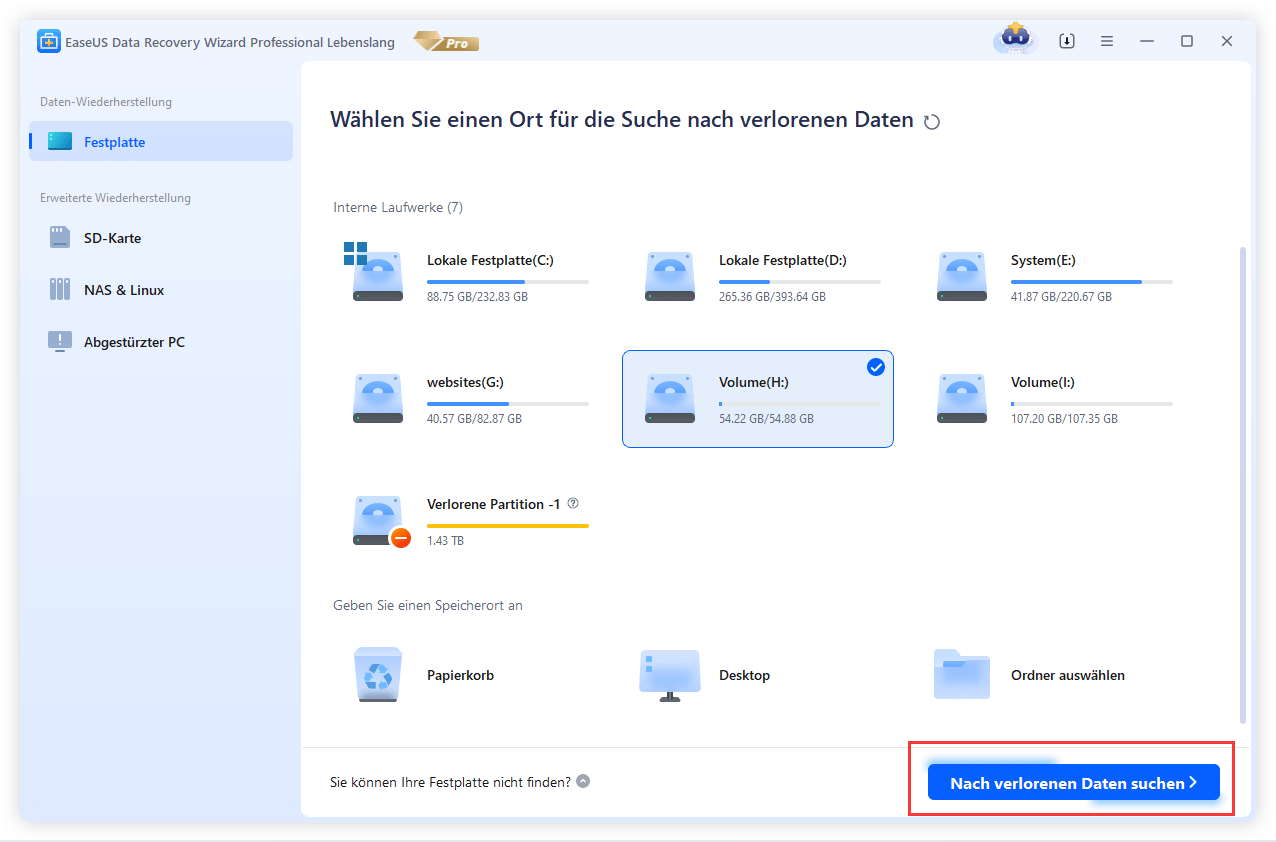
Schritt 1. Schließen Sie zuerst die Karte an den Computer an. Dann starten Sie EaseUS Data Recovery Wizard und wählen Sie die Karte, den Sie wiederherstellen wollen. Anschließend ein Klick auf den "Scan" Button.
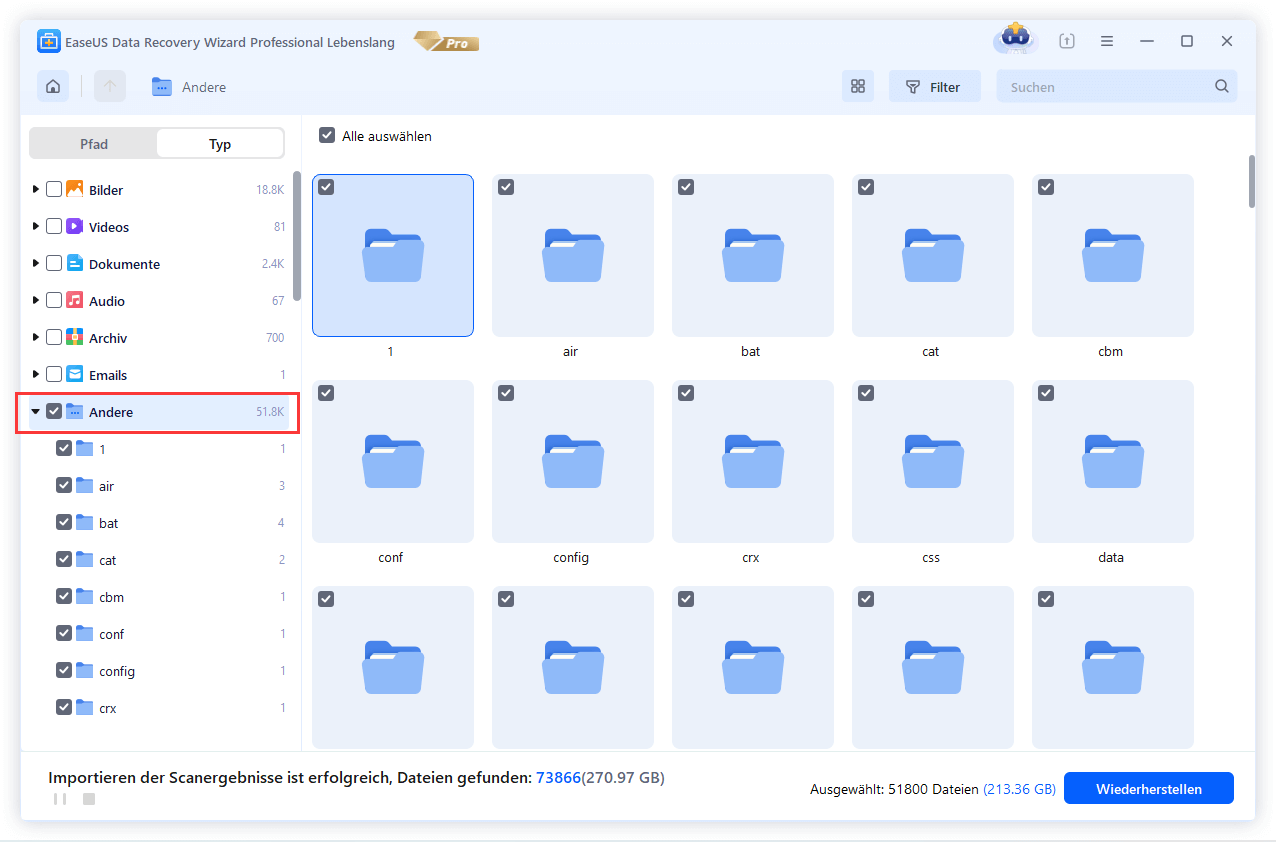
Schritt 2. Nach dem Scan werden alle Daten im Verzeichnisbaum auf der linken Seite aufgelistet, die Sie in der Vorschau betrachten können. Filtern Sie nach konkreten Datentypen oder suchen Sie den Dateinamen direkt. Sollten Sie keine gewünschte Dateien finden, probieren Sie „RAW“ Ordner.
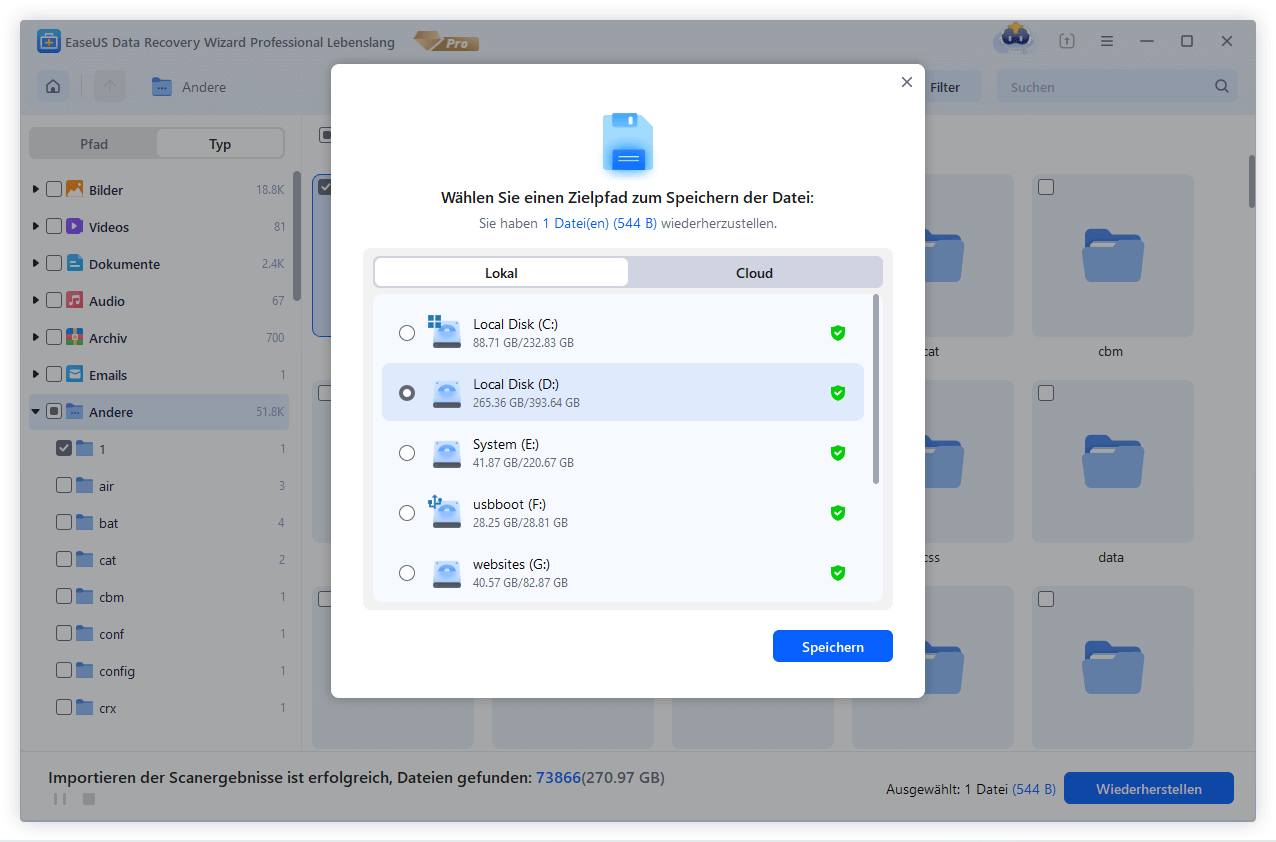
Schritt 3. Wenn Sie die gewünschte Dateien ausgewählt haben, klicken Sie auf "Wiederherstellen". Es empfiehlt sich, alle wiederhergestellten Dateien auf einer anderen Festplatte speichern, um zu vermeiden, dass durch einen Fehler die Daten doch noch überschrieben werden können.
- Hinweis
- Vergessen Sie nicht, Ihre wertvollen Daten auf der Sony XQD-Karte zu sichern. Auch wenn Sie die originalen Fotos und Videos verloren haben, können Sie diese Dateien von den Sicherungskopien wiederherstellen.
Häufig gestellte Fragen zur Sony XQD-Karten-Wiederherstellung
1. Kann man gelöschte Fotos und Videos von einer formatierten Sony XQD-Karte wiederherstellen?
Ja. Wenn eine XQD-Karte in der Kamera formatiert wird, wird in der Regel nur das Dateisystem gelöscht, während die eigentlichen Daten auf den Speicherchips erhalten bleiben. Solange keine neuen Aufnahmen gemacht werden, lassen sie sich mit einer Datenrettungssoftware wie dem EaseUS Data Recovery Wizard problemlos zurückholen.
2. Was sollte man sofort nach dem versehentlichen Formatieren der XQD-Karte tun?
Sie sollten die XQD-Karte sofort aus der Kamera entnehmen und den Einsatz weiterer Aufnahmen einstellen. Vermeiden Sie unbedingt das Speichern neuer Dateien, um ein physisches Überschreiben der verlorenen Datenfragmente zu verhindern.
3. Wie schließt man eine Sony XQD-Karte am besten an den Computer an?
Für den Scanvorgang und die Datenrettung sollte die XQD-Karte über einen kompatiblen und professionellen XQD-Kartenleser direkt mit einem Windows- oder Mac-Computer verbunden werden, um eine stabile Datenübertragung zu gewährleisten.
4. Sollten die geretteten Dateien direkt auf der XQD-Karte gespeichert werden?
Nein. Aus Sicherheitsgründen wird dringend empfohlen, die wiederhergestellten Fotos und Videos auf einer anderen Festplatte oder einem lokalen Speicherort auf dem Computer zu speichern, um Datenüberschreibungen auf der betroffenen Karte auszuschließen.
War diese Seite hilfreich?
-
![]()
Aktualisiert von
Jahrgang 1990; Studierte Deutscher Philologie an SISU, China; Seit 2011 zum festen Team der EaseUS-Redaktion. Seitdem schreibte sie Ratgeber und Tipps. Zudem berichtete sie über Neues und Aufregendes aus der digitalen Technikwelt. …
 Warum EaseUS
 Editor-Bewertungen

20+
Jahre Erfahrung

160+
Länder und Regionen

72 Millionen+
Downloads

4.7 +
Trustpilot Bewertung




TOP 2 in Recovery-Tools
"Easeus Data Recovery Wizard kann die letzte Möglichkeit sein, gelöschte Daten wiederherzustellen und ist dabei sogar kostenlos."

EaseUS Data Recovery Wizard
EaseUS Data Recovery Wizard Free bietet unter Windows und Mac leistungsstarke Dateiwiederherstellung für fast alle Datenverlustfälle, inklusive 2 GB gratis (500 MB Basis + 1,5 GB via Facebook/X-Teilung).
Top 10 Artikel
-
 Gelöschte Dateien wiederherstellen
-
 USB-Stick wiederherstellen
-
 SD-Karte reparieren
-
 Papierkorb wiederherstellen
-
 Festplatte wiederherstellen
-
 USB wird nicht erkannt
-
 RAW in NTFS umwandeln
-
 Gelöschte Fotos wiederherstellen
-
 Word-Dokument wiederherstellen
-
 Excel-Dokument wiederherstellen

