


-
DJI Action 5 Pro Video-Wiederherstellung: Gelöschtes Filmmaterial einfach wiederherstellen
 June 18,2026
 6 min. Lesezeit
 -
SD-Karte funktioniert nicht in Kamera? Bewährte Lösungsansätze!June 18,20266 min. Lesezeit
-
SD-Karte funktioniert plötzlich nicht mehr? 6 Möglichkeiten zur BehebungJune 18,20266 min. Lesezeit
-
Top 10 der besten SD-Karten-Reparatur-Tools zum HerunterladenJune 18,20266 min. Lesezeit
-
Wie kann man Daten von PSP Speicherstick wiederherstellen und beschädigte Dateien reparieren?June 18,20266 min. Lesezeit
-
So stellen Sie Fotos nach der Formatierung von Android wieder herJune 18,20266 min. Lesezeit
-
SD-Kartenfotos werden nicht in der Galerie angezeigt | BehebungJune 18,20266 min. Lesezeit
-
Bilddatenbankdatei nicht bereit? Hier sind 3 effektive Lösungen dafür. [2026]June 18,20266 min. Lesezeit
-
Sony Kamera gelöschte Bilder wiederherstellen | Beste Lösung hierJune 18,20266 min. Lesezeit
-
So können Sie gelöschte gelöschte RW2-Dateien wiederherstellen.June 18,20266 min. Lesezeit
Inhaltsverzeichnis
Nachdem Sie aufgenommene Bildschirmfotos von Nintendo Switch 2 gelöscht haben, gibt es noch Möglichkeiten, gelöschte Screenshots von Nintendo Switch 2 wiederherzustellen? Sie organisieren gerade Ihre wertvollen Spielaufnahmen, die perfekten Begegnungen mit glänzenden Pokémon, epische Zelda-Landschaftsaufnahmen oder urkomische Mario-Kart-Momente, und in einem Moment der Eile oder durch einen Fehlklick löschen Sie sie versehentlich.
"Ich habe versehentlich meine Switch-Screenshots auf der Konsole gelöscht. Gibt es irgendeine Möglichkeit, sie wiederherzustellen? Ich war unvorsichtig und habe viele Screenshots ausgewählt, um zu sehen, wie viel Speicherplatz sie auf meiner Switch belegen. Dabei habe ich sie versehentlich gelöscht. Da waren wichtige Daten dabei, und ich bin wirklich sehr verärgert darüber." - Ein Spieler aus Nintendo Switch-Subreddit
Wenn Sie zustimmend nicken, sind Sie nicht allein. Viele Gamer kennen das beklemmende Gefühl, ihre digitalen Spielerinnerungen zu verlieren, und suchen nach Möglichkeiten , gelöschte Screenshots aus NS 2 wiederherzustellen.
Dieser Artikel zur Nintendo Switch Datenrettung hilft Ihnen dabei, versehentlich gelöschte Screenshots und Videoaufnahmen von Ihrer Nintendo Switch 2 wiederherzustellen. Er behandelt sowohl integrierte Optionen als auch zuverlässige Wiederherstellungsmethoden.
| Praktische Lösungen | Schritt-für-Schritt-Anleitung |
|---|---|
| Lösung 1. Überprüfen Sie Ihr verbundenes Smart-Gerät | Öffnen die Fotogalerie Ihrer Telefons und suchen Sie nach Alben oder Ordnern, die mit Nintendo Switch in Verbindung stehen... Vollständige Anleitung |
| Lösung 2. Überprüfen Sie die Cloud-Backup-Dienste | Gehen Sie zu die Konsole oder einen Webbrowser auf Ihr Nintendo-Konto, um Cloud-Daten zu verwalten... Vollständige Anleitung |
| Lösung 3. Schauen Sie sich die sozialen Medien an | Falls Sie Ihre Aufnahmen jemals direkt von der Konsole aus auf Social-Media-Plattformen veröffentlicht haben... Vollständige Anleitung |
| Erweiterte Lösung: Datenrettungstool verwenden | Stecken Sie die SD-Karte deiner Switch ein. Starten Sie EaseUS Data Recovery Wizard auf Ihrem PC... Vollständige Anleitung |
Gelöschte Screenshots von Nintendo Switch 2 ohne Software wiederherstellen
Bevor Sie gelöschte Fotos wiederherstellen, sollten Sie zunächst prüfen, ob Ihre gelöschten Aufnahmen noch an anderer Stelle vorhanden sind. Die Nintendo Switch 2 bietet, wie ihr Vorgänger, wahrscheinlich komfortable Möglichkeiten zum Sichern und Übertragen Ihrer Mediendateien.
#1. Überprüfen Sie Ihr verbundenes Smart-Gerät
Da Sie Screenshots und Videos von Ihrer Switch 2 drahtlos per QR-Code-System über eine lokale Verbindung auf ein Smartphone oder Tablet übertragen können, ist es möglich, dass Sie die nun fehlenden Dateien bereits übertragen haben. Öffnen Sie die Fotogalerie Ihres Smartphones und suchen Sie nach Alben oder Ordnern, die mit Ihrer Nintendo Switch in Verbindung stehen.
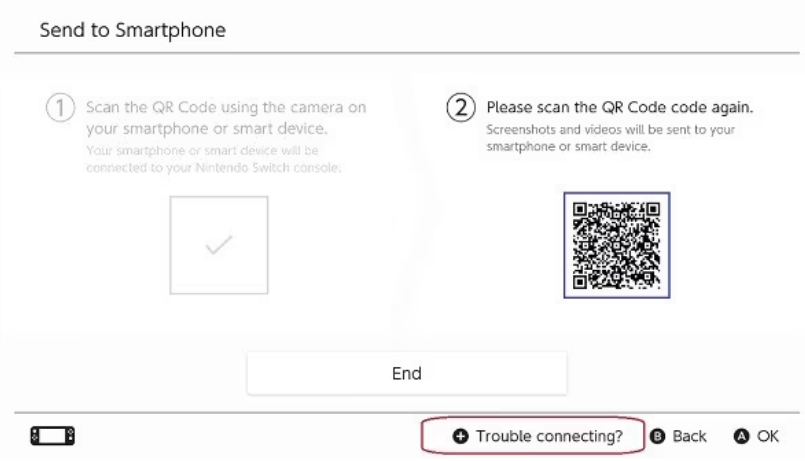
Quelle: Nintendo.com
#2. Überprüfen Sie die Cloud-Backup-Dienste
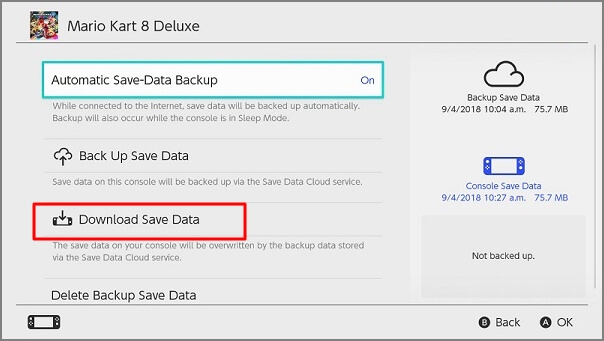
Mit einer aktiven Nintendo Switch Online-Mitgliedschaft synchronisiert deine Konsole Speicherdaten möglicherweise automatisch mit der Cloud. Wichtig: Informiere dich über die aktuellen offiziellen Richtlinien für die Switch 2 bezüglich der Cloud-Sicherung von Screenshots. Wenn diese Funktion unterstützt und aktiviert ist, werden deine Aufnahmen sicher online gespeichert. Du kannst über die Konsole oder einen Webbrowser auf dein Nintendo-Konto zugreifen, um deine Cloud-Daten zu verwalten.
#3. Schauen Sie sich die sozialen Medien an
Wenn Sie Ihre Aufnahmen jemals direkt von der Konsole aus auf Social-Media-Plattformen wie Twitter oder Facebook veröffentlicht haben, sind diese weiterhin auf diesen Plattformen verfügbar.
Führen Sie zunächst diese einfachen Prüfungen durch. Ein kurzer Blick kann Ihnen Zeit und Mühe ersparen. Sollte keine dieser Prüfungen Ihr Problem lösen, lesen Sie weiter, um zu erfahren, wie Sie endgültig gelöschte Dateien wiederherstellen können.
Gelöschte Screenshots von der Nintendo Switch 2 mit der Datenrettungssoftware wiederherstellen
- Wichtig
- Keine Panik, falls Ihre Screenshots nicht anderweitig gesichert wurden. Wenn Sie Dateien von der microSD-Karte der Switch 2 löschen (wo standardmäßig alle Aufnahmen gespeichert werden), werden diese nicht sofort endgültig gelöscht. Der belegte Speicherplatz wird lediglich für neue Daten reserviert. Solange dieser Speicherplatz nicht durch neue Screenshots, Spiel-Downloads oder Updates überschrieben wird, ist eine Wiederherstellung oft möglich.
Hier kommt spezielle SD-Karten-Wiederherstellungssoftware zum Einsatz. EaseUS Data Recovery Wizard ist eine leistungsstarke, benutzerfreundliche und äußerst zuverlässige Option und bekannt für ihre Effektivität bei der Wiederherstellung gelöschter Screenshots, Videoaufnahmen, Spielstände usw. von der SD-Karte Ihrer Nintendo Switch.
Warum wird EaseUS Data Recovery Wizard empfohlen?
- Hohe Wiederherstellungsrate: Es verwendet fortschrittliche Scan-Algorithmen, um Ihre SD-Karte gründlich zu durchsuchen und Spuren gelöschter Screenshots zu finden.
- Unterstützung für Switch-kompatible Dateien: Es kann gängige Bild- und Videoformate, die von Nintendo-Systemen verwendet werden, gezielt erkennen und wiederherstellen.
- Vorschaufunktion: Vor dem Kauf können Sie Ihre SD-Karte scannen und eine Vorschau der wiederherstellbaren Dateien anzeigen, um sicherzustellen, dass Ihre Screenshots gefunden werden.
- Intuitive Benutzeroberfläche: Der Schritt-für-Schritt-Assistent macht den Prozess unkompliziert, auch für Benutzer ohne technische Vorkenntnisse.
Da die Nintendo Switch nur über wenig Speicherplatz verfügt, verwenden viele Nutzer eine SD-Karte als externen Speicher für ihre Spielaufzeichnungen. Datenrettungssoftware für SD-Karten funktioniert nur, wenn Ihre Spieldaten auf der SD-Karte Ihrer Nintendo Switch und nicht auf der Konsole selbst gespeichert sind. Um gelöschte Screenshots und Spielaufzeichnungen wiederherzustellen, entnehmen Sie die SD-Karte vorsichtig aus der Nintendo Switch und schließen Sie sie mit einem Kartenleser an Ihren Computer an.
Laden Sie EaseUS Data Recovery Wizard kostenlos herunter und installieren Sie es auf Ihrem Computer. So stellen Sie Ihre Nintendo Switch-Spieldaten mit der EaseUS SD-Karten-Datenwiederherstellungssoftware wieder her:
Schritt 1. Schließen Sie Ihre Switch-SD-Karte an. Starten Sie dann EaseUS Data Recovery Wizard auf Ihrem PC, wählen Sie die Nintendo Switch-SD-Karte aus und suchen Sie das verlorene Spielarchiv, indem Sie dessen Namen in das Suchfeld eingeben.

Schritt 2. Geben Sie den Spielnamen in das Suchfeld ein, um den zugehörigen Spielarchivordner zu finden.

Geben Sie beispielsweise Odyssey in das Suchfeld ein, und die EaseUS-Software findet den Ordner Super Mario Odyssey.
Schritt 3. Wählen Sie die gewünschten wiederherstellbaren Spieldateien aus und klicken Sie auf „Wiederherstellen“, um sie zu speichern. Sehen Sie sich die ausgewählten Dateien vor der Wiederherstellung in der Vorschau an.

Denken Sie daran, die wiederhergestellten Screenshots auf Ihren anderen Laufwerken und nicht auf der SD-Karte Ihrer NS zu speichern. Teilen Sie diesen Beitrag, um anderen zu helfen, deren NS-Screenshots versehentlich gelöscht wurden.

Das Fazit
Der Verlust sorgfältig erstellter Spiel-Screenshots ist ärgerlich, lässt sich aber oft beheben. Überprüfen Sie zunächst alle möglichen Speicherorte für Backups Ihrer Nintendo Switch 2, z.B. auf Ihrem Smartphone oder in Cloud-Diensten.
Sollten diese Versuche erfolglos bleiben, bietet die Verwendung eines zuverlässigen SD-Karten-Wiederherstellungstools wie EaseUS Data Recovery Wizard eine zuverlässige Lösung, um Ihre gelöschten Aufnahmen direkt von der Speicherkarte wiederherzustellen. Wichtig ist, schnell zu handeln und keine neuen Daten auf der SD-Karte zu speichern, um die Chancen auf eine vollständige Wiederherstellung zu maximieren.
War diese Seite hilfreich?
-
![]()
Aktualisiert von
Nach dem Studium der Germanistik ist Mako seit 2013 Teil des EaseUS-Teams und hat sich in den letzten 11 Jahren intensiv mit Software-Themen beschäftigt. Der Schwerpunkt liegt auf Datenrettung, Datenmanagement, Datenträger-Verwaltung und Multimedia-Software. …
 Warum EaseUS
 Editor-Bewertungen

20+
Jahre Erfahrung

160+
Länder und Regionen

72 Millionen+
Downloads

4.7 +
Trustpilot Bewertung




TOP 2 in Recovery-Tools
"Easeus Data Recovery Wizard kann die letzte Möglichkeit sein, gelöschte Daten wiederherzustellen und ist dabei sogar kostenlos."

EaseUS Data Recovery Wizard
EaseUS Data Recovery Wizard Free bietet unter Windows und Mac leistungsstarke Dateiwiederherstellung für fast alle Datenverlustfälle, inklusive 2 GB gratis (500 MB Basis + 1,5 GB via Facebook/X-Teilung).
Top 10 Artikel
-
 Gelöschte Dateien wiederherstellen
-
 USB-Stick wiederherstellen
-
 SD-Karte reparieren
-
 Papierkorb wiederherstellen
-
 Festplatte wiederherstellen
-
 USB wird nicht erkannt
-
 RAW in NTFS umwandeln
-
 Gelöschte Fotos wiederherstellen
-
 Word-Dokument wiederherstellen
-
 Excel-Dokument wiederherstellen

