


-
Detaillierte Anleitung | Wie kann man gelöschte Videos von DJI wiederherstellen?
 June 18,2026
 6 min. Lesezeit
 -
Wie kann man gelöschte Screenshots von Nintendo Switch 2 wiederherstellen?June 18,20266 min. Lesezeit
-
Hasselblad-Kamera Fotos wiederherstellen | Top-MethodenJune 18,20266 min. Lesezeit
-
SanDisk Karte Reparatur Tool kostenloser Download für Windows/MacJune 18,20266 min. Lesezeit
-
Versteckte Dateien auf SD-Karte/Flash-Laufwerk anzeigenJune 18,20266 min. Lesezeit
-
[2026] SD-Karte Formatierung rückgängig machen und Daten retten - So geht'sJuly 06,20266 min. Lesezeit
-
Wie kann man gelöschte Bilder wiederherstellen? [Kostenlos für PC/Android/iOS]June 18,20266 min. Lesezeit
-
Fotos von Canon Digitalkamera kostenlos retten (Canon 5D/6D/70D/80D)June 18,20266 min. Lesezeit
-
Wie kann man gelöschte Fotos von der Samsung-Kamera wiederherstellen?June 18,20266 min. Lesezeit
Inhaltsverzeichnis
SEITENINHALT:
- Lösung 1. Daten von einer SD-Karte wiederherstellen, die sich mit EaseUS Data Recovery Wizard nicht einbinden lässt
- Lösung 2. Erstellen Sie ein Festplattenabbild, um Daten von einer nicht eingebundenen SD-Karte wiederherzustellen.
- Lösung 3. Führen Sie CHKDSK aus, um Daten von der SD-Karte wiederherzustellen, die sich nicht einbinden lässt.
Wenn Ihre SD-Karte nicht erkannt wird, wird sie weder im Datei-Explorer noch in der Datenträgerverwaltung angezeigt, und es wird auch keine Fehlermeldung ausgegeben – Ihr Computer verhält sich einfach so, als wäre nichts angeschlossen. Die Karte selbst kann physisch intakt sein, aber eine beschädigte Partitionstabelle, ein fehlerhaftes Dateisystem oder ein vorheriger Formatierungsversuch haben dazu geführt, dass sie von Windows und macOS nicht erkannt wird. Ihre Fotos befinden sich weiterhin auf der Karte. Sie sind nicht verloren.
Sie sind auf normalem Wege schlichtweg nicht zugänglich. Zur Datenrettung sind Tools erforderlich, die das Betriebssystem vollständig umgehen und die Rohdaten direkt von der Karte lesen. Die folgenden drei Lösungsansätze decken alle Aspekte dieses Problems ab und helfen Ihnen, Daten von einer SD-Karte wiederherzustellen, die sich nicht einbinden lässt .
Lösung 1. Daten mithilfe von der Datenrettungssoftware von einer nicht einbindbarer SD-Karte wiederherstellen
Ideal für: Benutzer, die eine einfache, visuelle Wiederherstellung ohne technische Befehle wünschen.
Eine der einfachsten Methoden zur Datenwiederherstellung von einer problematischen SD-Karte ist die Verwendung eines Datenrettungstools wie EaseUS Data Recovery Wizard. Dieses Tool umgeht das beschädigte Dateisystem vollständig, liest die Rohdaten direkt von der Karte und rekonstruiert die Dateien anhand ihrer Signaturen. So können Sie verlorene Dateien wiederherstellen, wenn Ihre SD-Karte nicht angezeigt oder erkannt wird.
So können Sie gelöschte Dateien von einer SD-Karte wiederherstellen, die sich nicht einbinden lässt:
🏆EaseUS SD-Kartenwiederherstellung nutzt patentierte Videofragment-Rekonstruktionstechnologie, um durch versehentliches Löschen, Formatieren oder Beschädigung verlorene Videodateien vollständig wiederherzustellen. Speziell für Kameras, Action-Kameras, Drohnen und Dashcams entwickelt, stellt es wertvolles Videomaterial präzise und vollständig wieder her.
Schritt 1. Wählen Sie die zu scannende SD-Karte aus.
- Laden Sie EaseUS Data Recovery Wizard herunter und installieren Sie es auf Ihrem Windows-PC.
- Verwenden Sie die korrekte Methode, um Ihre SanDisk/Lexar/Transcend SD-Karte mit dem Computer zu verbinden.
- Öffnen Sie die EaseUS SD-Karten-Wiederherstellungssoftware und wählen Sie im linken Bereich „SD-Karten-Wiederherstellung“. Hier werden alle angeschlossenen Laufwerke angezeigt. Wählen Sie Ihre SD-Karte aus und klicken Sie auf „Nach verlorenen Daten suchen“.

Schritt 2. Scan-Ergebnisse prüfen
- Warten Sie, bis der Scanvorgang abgeschlossen ist.
- Geben Sie einen oder mehrere Dateitypen an, die angezeigt werden sollen, z. B. Bilder oder Videos.
- Klicken Sie auf „Vorschau“, um zu überprüfen, ob es sich um die gewünschten Dateien handelt.

Schritt 3. SD-Kartendaten wiederherstellen
- Sehen Sie sich die wiederhergestellten Dateien in der Vorschau an und klicken Sie auf „Wiederherstellen“.
- Wählen Sie einen anderen Speicherort für die wiederhergestellten Dateien anstelle der ursprünglichen SD-Karte.

💡Möchten Sie mehr über die Datenrettung von SD-Karten erfahren? Zum Beispiel: Welche Software eignet sich am besten zur Datenrettung von SD-Karten? Wie kann man eine beschädigte SD-Karte wiederherstellen? Wie lassen sich Daten von einer nicht lesbaren SD-Karte retten? In unseren FAQs zur SD-Karten-Datenrettung finden Sie Antworten auf Ihre wertvollen, verlorenen Dateien.
Teile diesen Beitrag mit Nutzern, die mit denselben Datenverlustszenarien konfrontiert sind:

Lösung 2. Ein Festplattenabbild erstellen, um Daten von einer nicht eingebundenen SD-Karte wiederherzustellen.
Ideal für: Technisch versierte Nutzer. Unverzichtbar für Grafikkarten, die fehlerhaft sind oder nur zeitweise erkannt werden.
Sie können mit PhotoRec auch ein Festplattenabbild erstellen und verlorene Dateien wiederherstellen, dies dauert jedoch etwas länger und erfordert Grundkenntnisse. So geht's:
Schritt 1. Laden Sie FTK Imager herunter. Legen Sie die SD-Karte ein. Klicken Sie in FTK Imager auf „Datei“ → „Disk-Image erstellen“ → „Physisches Laufwerk“ → wählen Sie Ihre SD-Karte aus → speichern Sie die Datei als .dd-Datei auf Ihrem Computer. Entfernen Sie anschließend die SD-Karte und verwenden Sie sie nicht mehr.
Schritt 2. Laden Sie PhotoRec herunter. Starten Sie es und wählen Sie die soeben erstellte .dd-Bilddatei aus.
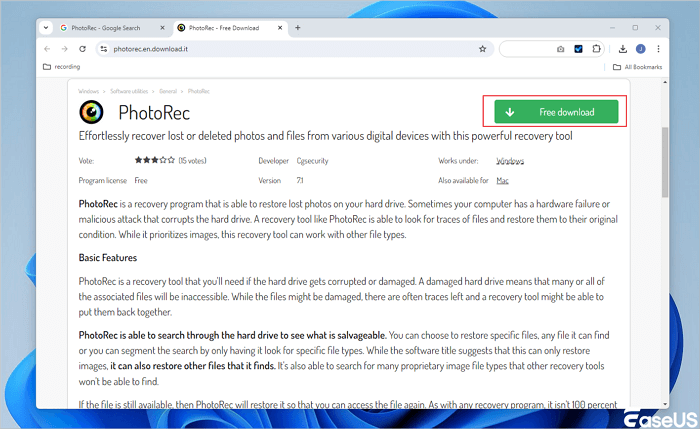
Schritt 3. Wählen Sie als Partitionstyp „Gesamte Festplatte“ und als Dateisystem „Andere“.
Schritt 4. Wählen Sie einen Zielordner auf Ihrem Computer und drücken Sie C, um mit dem Schnitzen zu beginnen.
Schritt 5. PhotoRec extrahiert alle wiederherstellbaren Dateien anhand ihrer Dateisignatur. Die ursprünglichen Dateinamen sind nicht mehr vorhanden, aber Ihre Fotos sind zurück.
Lösung 3. CHKDSK ausführen, um Daten von der SD-Karte wiederherzustellen
⚠️ WARNUNG: Führen Sie dieses Programm erst aus, nachdem Sie Ihre Dateien wiederhergestellt haben oder wenn die Karte keine wichtigen Daten enthält. CHKDSK schreibt Änderungen und kann nicht wiederhergestellte Daten dauerhaft löschen.
Ideal für: Karten, die zwar erkannt werden, aber Fehlermeldungen wie „0 Bytes“, „Nicht formatiert“ oder Datenbeschädigung anzeigen – nachdem die Daten bereits gespeichert wurden.
Schritt 1. Öffnen Sie die Eingabeaufforderung als Administrator (Rechtsklick auf Start → Eingabeaufforderung (Administrator)).
Schritt 2. Geben Sie chkdsk E: /f /r /x ein (ersetzen Sie E: durch den Laufwerksbuchstaben Ihrer SD-Karte) und drücken Sie die Eingabetaste.
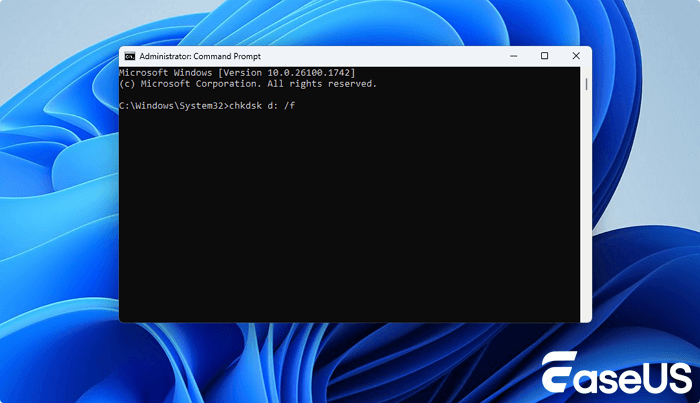
Schritt 3. Warten Sie, bis der Vorgang abgeschlossen ist (kann bis zu einer Stunde dauern).
Schritt 4. Prüfen Sie, ob sich die Karte jetzt im Datei-Explorer öffnen lässt.
Schritt 5. Alternatives Ein-Klick-Tool: EaseUS CleanGenius verwenden → "Dateianzeige" → "Dateisystemfehler beheben" → SD-Karte auswählen → "Reparieren".
Das Fazit
Wie kann man Daten von einer SD-Karte wiederherstellen, die sich nicht einbinden lässt? Dieser Beitrag von EaseUS bietet drei Möglichkeiten, verlorene Dateien von der problematischen SD-Karte wiederherzustellen. Eine der effektivsten Methoden ist die Verwendung einer Datenwiederherstellungssoftware wie EaseUS Data Recovery Wizard.
Häufig gestellte Fragen
Lesen Sie die folgenden Fragen, die Benutzer häufig stellen, um Ihre Daten besser wiederherzustellen:
1. Wie kann ich Daten von einer SD-Karte wiederherstellen, die sich nicht von meinem Computer einbinden lässt?
Verwenden Sie die Karte zunächst nicht mehr, um ein Überschreiben zu verhindern. Versuchen Sie, sie über einen anderen Kartenleser oder Port anzuschließen. Falls sie sich weiterhin nicht einbinden lässt, verwenden Sie eine Datenrettungssoftware wie EaseUS Data Recovery Wizard. Solche Tools können oft auf die Rohdaten zugreifen, selbst wenn das Dateisystem beschädigt oder unlesbar ist.
2. Kann ich Dateien von einer SD-Karte wiederherstellen, die von Windows oder Mac nicht erkannt wird?
Ja. Selbst wenn die Karte nicht erkannt wird, kann sie von Datenrettungssoftware möglicherweise noch auf niedriger Ebene erkannt werden. Unter Windows verwenden Sie die Datenträgerverwaltung, unter macOS das Festplattendienstprogramm. Wird die Karte zwar angezeigt, aber ohne Laufwerksbuchstaben oder Volume-Zuordnung, kann die Datenrettungssoftware Ihre Daten oft scannen und wiederherstellen.
3. Was soll ich tun, wenn meine SD-Karte in der Datenträgerverwaltung angezeigt wird, sich aber nicht einbinden lässt?
Dies deutet in der Regel auf ein beschädigtes Dateisystem hin. Formatieren Sie die Karte nicht, wenn Sie Daten wiederherstellen möchten. Verwenden Sie stattdessen ein Datenrettungstool, das das Scannen von Rohdaten unterstützt. Sobald Ihre Dateien wiederhergestellt sind, können Sie die Karte zur Wiederverwendung formatieren.
War diese Seite hilfreich?
-
![]()
Aktualisiert von
Nach dem Studium der Germanistik ist Mako seit 2013 Teil des EaseUS-Teams und hat sich in den letzten 11 Jahren intensiv mit Software-Themen beschäftigt. Der Schwerpunkt liegt auf Datenrettung, Datenmanagement, Datenträger-Verwaltung und Multimedia-Software. …
 Warum EaseUS
 Editor-Bewertungen

20+
Jahre Erfahrung

160+
Länder und Regionen

72 Millionen+
Downloads

4.7 +
Trustpilot Bewertung




TOP 2 in Recovery-Tools
"Easeus Data Recovery Wizard kann die letzte Möglichkeit sein, gelöschte Daten wiederherzustellen und ist dabei sogar kostenlos."

EaseUS Data Recovery Wizard
EaseUS Data Recovery Wizard Free bietet unter Windows und Mac leistungsstarke Dateiwiederherstellung für fast alle Datenverlustfälle, inklusive 2 GB gratis (500 MB Basis + 1,5 GB via Facebook/X-Teilung).
Top 10 Artikel
-
 Gelöschte Dateien wiederherstellen
-
 USB-Stick wiederherstellen
-
 SD-Karte reparieren
-
 Papierkorb wiederherstellen
-
 Festplatte wiederherstellen
-
 USB wird nicht erkannt
-
 RAW in NTFS umwandeln
-
 Gelöschte Fotos wiederherstellen
-
 Word-Dokument wiederherstellen
-
 Excel-Dokument wiederherstellen

