


-
XQD-Karte wiederherstellen: Gelöschte Dateien von XQD-Karte wiederherstellen
 June 18,2026
 6 min. Lesezeit
 -
SD-Karte Dateien werden nicht angezeigt - So beheben Sie das ProblemJune 18,20266 min. Lesezeit
-
Dauerhaft gelöschte Fotos ohne Backup aus der Galerie wiederherstellen | 3 MethodenJune 18,20266 min. Lesezeit
-
Geprüfte Lösungen für die Fehlermeldung „SD-Karte wurde unerwartet entfernt“June 18,20266 min. Lesezeit
-
Wie kann man gelöschte Bilder wiederherstellen? [Kostenlos für PC/Android/iOS]June 18,20266 min. Lesezeit
-
Kamera Spiecherkarte Wiederherstellen - Gelöscht Fotos & Bilder wiederherstellen.June 18,20266 min. Lesezeit
-
Wie kann man Videos von Canon R5 Mark II wiederherstellen?June 18,20266 min. Lesezeit
-
Wie man den Fehler "Speicherkarte gesperrt" ohne Datenverlust behebtJune 18,20266 min. Lesezeit
-
Kann man gelöschte Dateien von der SD-Karte ohne Software wiederherstellen?June 18,20266 min. Lesezeit
Inhaltsverzeichnis
DCIM ist die Abkürzung für "Digital Camera Images". Dieser Ordner wird von Digitalkameras sowie von den Kamera-Apps auf Android-Smartphones und iPhones automatisch auf der Speicherkarte bzw. im internen Speicher angelegt. Wenn Sie die Speicherkarte oder das Mobilgerät an Ihren Computer anschließen, können Sie den DCIM-Ordner im Datei-Explorer (Windows) oder Finder (Mac) öffnen und auf Ihre Fotos und Videos zugreifen.
Was tun, wenn der DCIM-Ordner versehentlich gelöscht wurde oder aufgrund verschiedener Fehler plötzlich leer angezeigt wird? Viele Nutzer berichten, dass sie ihre aufgenommenen Fotos und Videos in diesem Ordner auf dem PC, Android-Gerät oder iPhone nicht mehr sehen oder finden können. Sind diese Dateien für immer verloren? Falls auch Sie vor diesem Problem stehen – keine Sorge. In diesem Artikel zeigen wir Ihnen bewährte und effektive Lösungen, um Ihre Daten zu retten.
Teil 1. Fehler beheben, wenn DCIM-Ordner als leer angezeigt wird
Lösung 1: Versteckte Dateien auf der SD-Karte oder im Kameraspeicher sichtbar machen
In manchen Fällen sind die gewünschten Dateien nicht gelöscht, sondern lediglich ausgeblendet. Daher sollten Sie diese einfache Lösung zuerst ausprobieren.
- Verbinden Sie die Speicherkarte über einen Kartenleser mit Ihrem Computer.
- Geben Sie “cmd” in die Suchleiste. Mit dem Rechtsklick auf die Eingabeaufforderung wählen Sie "Als Administrator ausführen" aus.
- Geben Sie den Befehl attrib -h -r -s /s /d (Laufwerksbuchstabe:)\*.* ein – beispielsweise attrib -h -r -s /s /d G:\*.* – und bestätigen Sie mit der Eingabetaste.
- Dann geben Sie "exit" ein und drücken Sie die Enter-Taste. Dann überprüfen Sie, ob Sie den DCIM-Ordner in der Kamera finden können.
Lösung 2. Verlorene Fotos und Videos auf der SD-Karte wiederherstellen
Sollte die erste Lösung nicht zum Erfolg führen, empfehlen wir den Einsatz der professionellen Datenrettungssoftware EaseUS Data Recovery Wizard. Diese Software durchsucht Ihre Speichermedien gründlich und kann scheinbar verschwundene Fotos und Videos wiederfinden und restaurieren. Mit nur wenigen Klicks erhalten Sie wieder Zugriff auf Ihre wertvollen Aufnahmen. Laden Sie die Software herunter und starten Sie die Wiederherstellung gemäß der folgenden Anleitung.
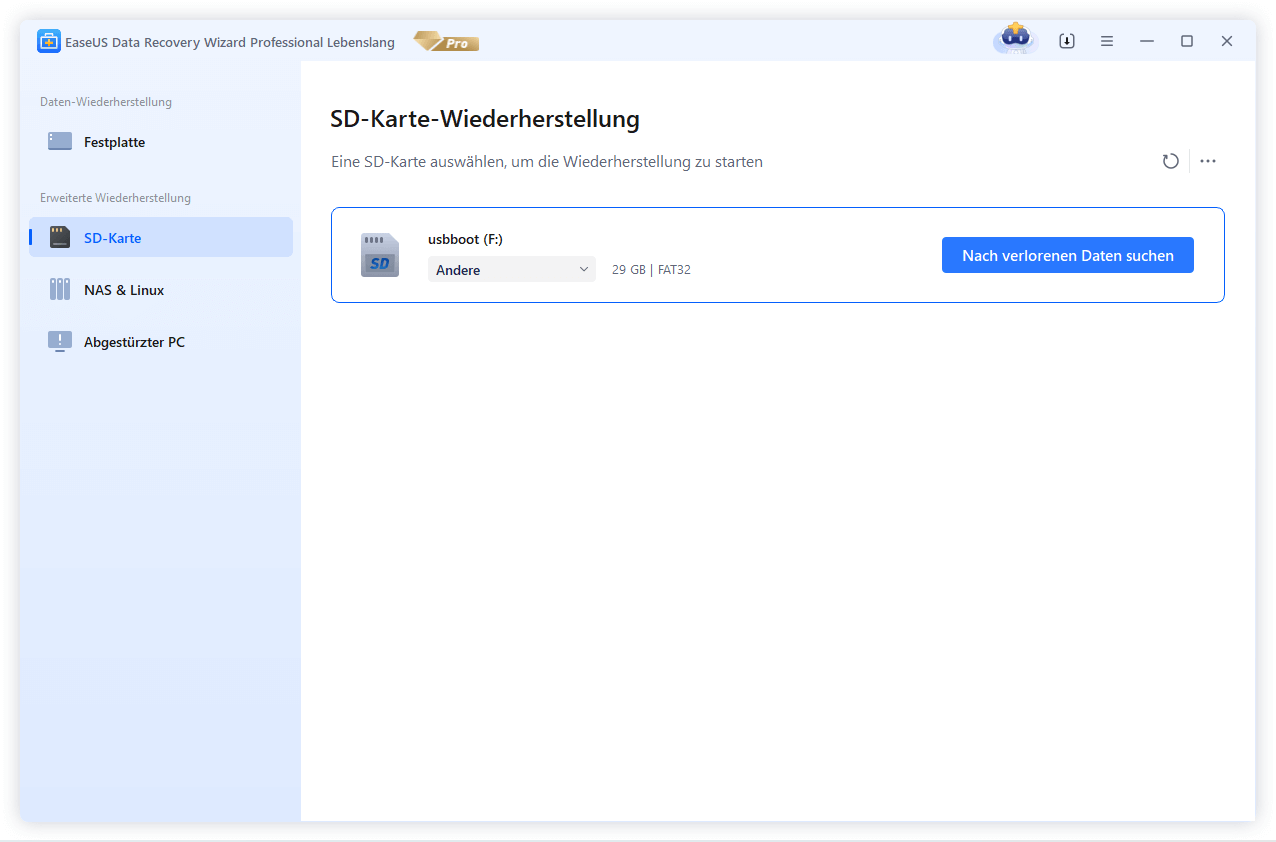
Schritt 1. Schließen Sie die SD-Karte an Ihren PC an. Starten Sie EaseUS Data Recovery Wizard und das Programm wird Ihre SD-Karte automatisch erkennen und anzeigen. Wählen Sie die SD-Karte aus und klicken Sie auf "Nach verlorenen Daten suchen".
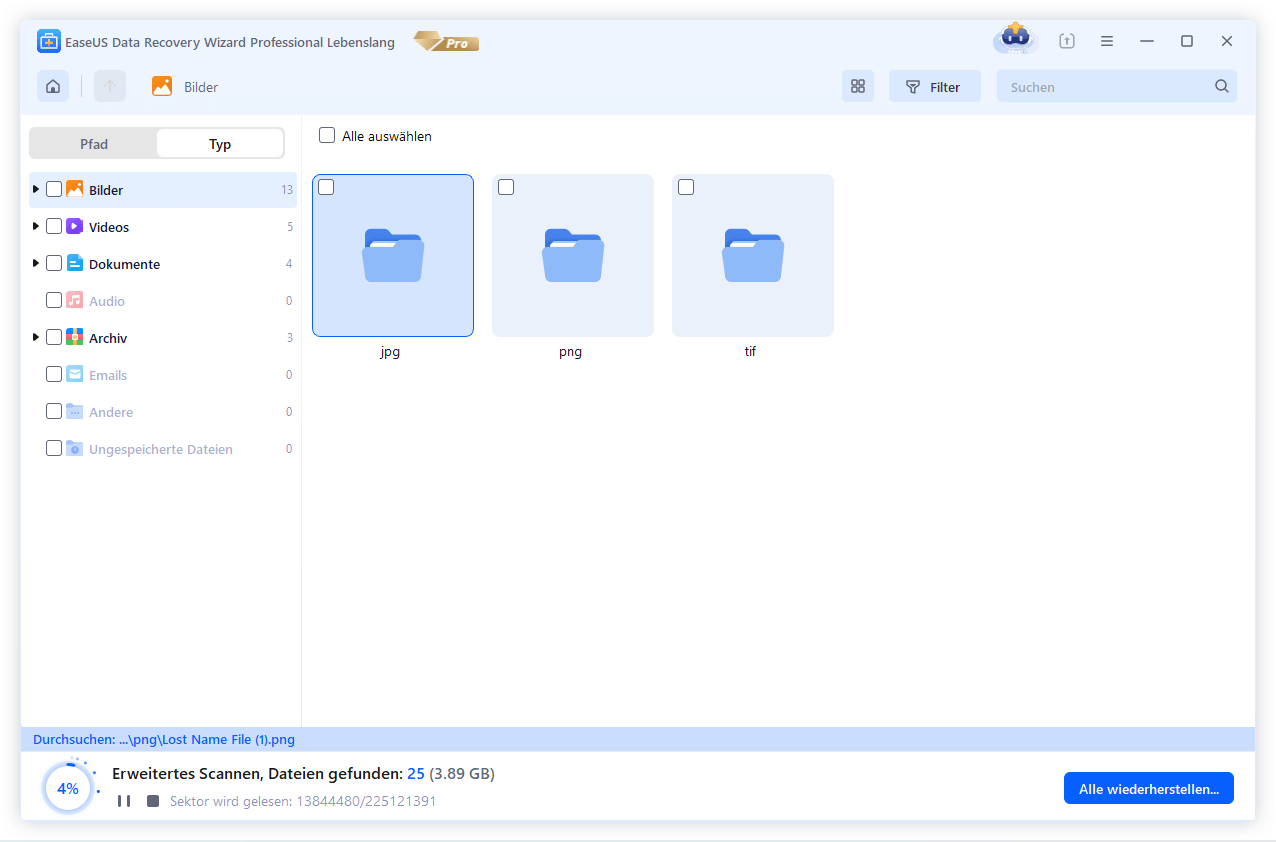
Schritt 2. EaseUS Data Recovery Wizard listet zunächst alle gelöschten Dateien auf der SD-Karte auf. Dann wird noch einmal die gesamte SD-Karte durchleuchtet, um auch wirklich alle wiederherstellbaren Dateien zu finden.
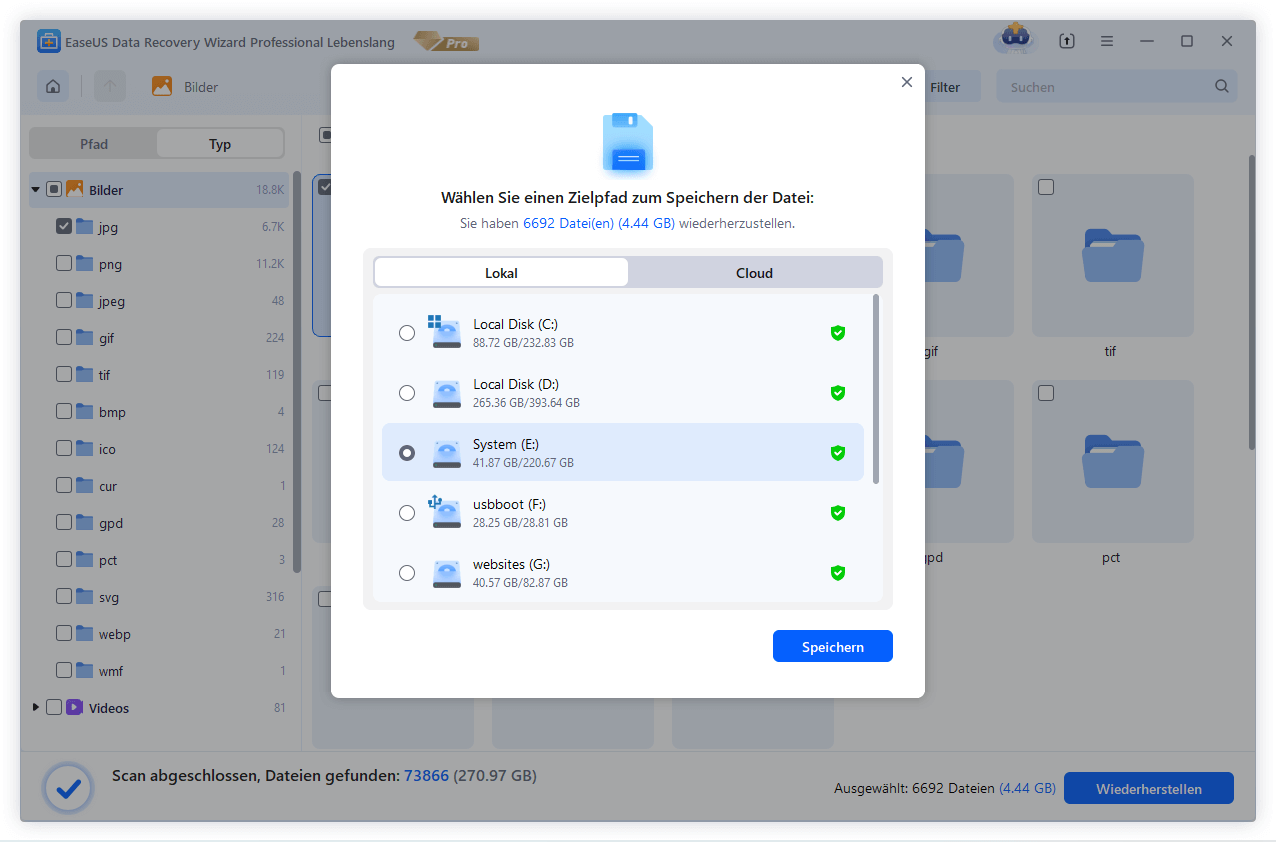
Schritt 3. Nach dem Scan werden die gefundenen Daten aufgelistet. Schauen Sie durch die Vorschau und wählen Sie die gewünschten Dateien zur Wiederherstellung. Es empfiehlt sich, alle wiederhergestellten Dateien auf einer anderen Festplatte oder anderem Speichergerät zu speichern, um zu vermeiden, dass durch einen Fehler die Daten doch noch überschrieben werden können.
Teil 2: Spezifische Lösungen für den leeren DCIM-Ordner auf dem iPhone
1. iPhone-Verbindung prüfen und Ordner am Computer anzeigen lassen
- Schließen Sie Ihr iPhone per USB-Kabel an den Computer an und tippen Sie auf dem iPhone auf „Vertrauen“, wenn die Abfrage erscheint.
- Prüfen Sie anschließend, ob Ihr Computer das Gerät erkennt (z.B. im Explorer oder Finder).
- Falls nicht, trennen Sie die Verbindung, wiederholen Sie den Vorgang oder verwenden Sie ein anderes Kabel bzw. einen anderen USB-Port.
2. Wiederherstellung des leeren DCIM-Ordners mit einer spezialisierten Software
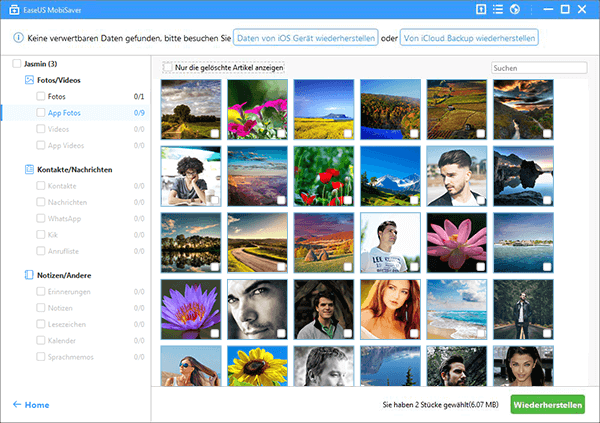
Sollte der DCIM-Ordner auch nach Schritt 1 nicht sichtbar sein, empfehlen wir die iPhone-Datenrettungssoftware EaseUS MobiSaver. Diese ist speziell für iOS-Geräte entwickelt und kann verloren geglaubte Fotos und Videos direkt vom Gerät wiederherstellen. Laden Sie die Software herunter und folgen Sie der bereitgestellten Anleitung zur Wiederherstellung.
Teil 3: Spezifische Lösungen für den leeren DCIM-Ordner auf Android-Geräten
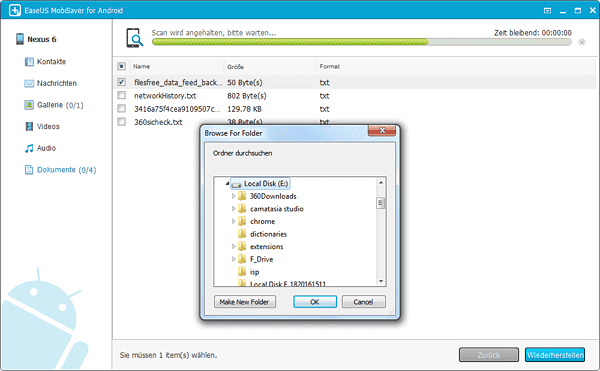
Wenn der DCIM-Ordner auf Ihrem Android-Smartphone leer erscheint und sich dieser auf dem internen Speicher befindet (nicht auf einer externen SD-Karte), haben wir auch hierfür eine passende Lösung. Nutzen Sie eine spezielle Android-Datenrettungssoftware, die gezielt den internen Speicher nach vermissten Fotos und Videos durchsuchen und diese wiederherstellen kann. Laden Sie hierfür EaseUS MobiSaver for Android herunter und starten Sie die Wiederherstellung gemäß der App-Anleitung.
DCIM Ordner als leer angezeigt FAQs
1. Kann ich den DCIM-Ordner einfach neu erstellen, wenn er gelöscht wurde?
Ja, Sie können den DCIM-Ordner manuell neu erstellen. Verbinden Sie Ihre Speicherkarte oder Ihr Gerät mit dem Computer, navigieren Sie zum Stammverzeichnis des Speichermediums und erstellen Sie einen neuen Ordner mit dem Namen "DCIM" (Großbuchstaben). In den meisten Fällen wird die Kamera-App diesen Ordner beim nächsten Start automatisch erkennen und wieder verwenden. Beachten Sie jedoch, dass diese Methode nur den Ordner wiederherstellt, aber nicht Ihre bereits gelöschten Fotos und Videos zurückbringt. Für die Wiederherstellung verlorener Dateien benötigen Sie weiterhin eine Datenrettungssoftware.
2. Warum werden meine Fotos und Videos im DCIM-Ordner auf dem PC nicht angezeigt, obwohl sie auf dem Handy noch sichtbar sind?
Dieses Problem tritt häufig auf, wenn das Mobilgerät im falschen USB-Modus mit dem Computer verbunden wird. Bei Android-Geräten stellen Sie sicher, dass Sie den USB-Modus "Dateiübertragung" (MTP) statt "Nur Laden" auswählen. Bei iPhones kann es helfen, das Gerät nach dem Anschließen zu entsperren und auf dem Bildschirm "Vertrauen" zu tippen. Überprüfen Sie außerdem, ob auf Ihrem Computer die neuesten Treiber für das jeweilige Gerät installiert sind. Ein Wechsel des USB-Kabels oder eines anderen USB-Ports kann ebenfalls Abhilfe schaffen.
3. Kann ich verlorene Fotos und Videos aus dem DCIM-Ordner wiederherstellen, ohne die SD-Karte zu formatieren?
Ja, in den meisten Fällen ist eine Formatierung nicht erforderlich und wird sogar dringend davon abgeraten. Eine Formatierung würde die verlorenen Daten endgültig überschreiben und eine Wiederherstellung unmöglich machen. Stattdessen sollten Sie die SD-Karte sofort aus dem Gerät nehmen und über einen Kartenleser an den Computer anschließen. Verwenden Sie dann eine professionelle Datenrettungssoftware wie EaseUS Data Recovery Wizard, um die Karte zu scannen und die verlorenen Dateien wiederherzustellen. Je schneller Sie handeln, desto höher ist die Erfolgschance.
4. Was kann ich tun, wenn der DCIM-Ordner auf meinem Android-Smartphone leer ist, aber die Fotos noch Speicherplatz belegen?
Dies ist ein häufiges Anzeichen dafür, dass die Dateien zwar noch physisch auf dem Speichermedium vorhanden sind, aber die Dateizuordnungstabelle beschädigt wurde. In diesem Fall helfen die normalen Datei-Explorer nicht weiter. Sie sollten eine Android-Datenrettungssoftware wie EaseUS MobiSaver for Android verwenden. Diese kann den internen Speicher oder die SD-Karte auf Dateiebene scannen, die noch vorhandenen Fotos und Videos identifizieren und sie an einem sicheren Ort wiederherstellen. Schließen Sie Ihr Android-Gerät nicht ohne vorherige Sicherung an den Computer an, da sonst neue Daten die verlorenen Dateien überschreiben könnten.
War diese Seite hilfreich?
-
![]()
Aktualisiert von
Markus verfügt über 10+ Jahre Praxiserfahrung in Datenwiederherstellung, Festplatten-/Partitionsverwaltung und Multimedia-Technologien. Er beherrscht die Kunst, komplexe Probleme zu vereinfachen und effiziente Lösungsanleitungen zu erstellen. Privat liebt er Filme, Reisen und kulinarische Genüsse. …
 Warum EaseUS
 Editor-Bewertungen

20+
Jahre Erfahrung

160+
Länder und Regionen

72 Millionen+
Downloads

4.7 +
Trustpilot Bewertung




TOP 2 in Recovery-Tools
"Easeus Data Recovery Wizard kann die letzte Möglichkeit sein, gelöschte Daten wiederherzustellen und ist dabei sogar kostenlos."

EaseUS Data Recovery Wizard
EaseUS Data Recovery Wizard Free bietet unter Windows und Mac leistungsstarke Dateiwiederherstellung für fast alle Datenverlustfälle, inklusive 2 GB gratis (500 MB Basis + 1,5 GB via Facebook/X-Teilung).
Top 10 Artikel
-
 Gelöschte Dateien wiederherstellen
-
 USB-Stick wiederherstellen
-
 SD-Karte reparieren
-
 Papierkorb wiederherstellen
-
 Festplatte wiederherstellen
-
 USB wird nicht erkannt
-
 RAW in NTFS umwandeln
-
 Gelöschte Fotos wiederherstellen
-
 Word-Dokument wiederherstellen
-
 Excel-Dokument wiederherstellen

