


-
Android Daten wiederherstellen: Gelöschte Dateien vom Android retten
 June 18,2026
 6 min. Lesezeit
 -
Wie kann man verlorene Handy Daten wiederherstellen - iPhone & AndroidJune 18,20266 min. Lesezeit
-
Wie kann man Daten von verschlüsselter SD-Karte wiederherstellenJune 18,20266 min. Lesezeit
-
SD-Karte gelöschte Videos wiederherstellen | Mit How-to-Video-TutorialJune 18,20266 min. Lesezeit
-
Was ist eine SD-Karte und wozu wird sie verwendet?June 18,20266 min. Lesezeit
-
So stellen Sie gelöschte Bilder von Nikon Coolpix wieder her (2026)June 18,20266 min. Lesezeit
Inhaltsverzeichnis
SEITENINHALT:
- Methode 1. Gelöschte CR2-Fotos mit professioneller Datenrettungssoftware wiederherstellen
- Methode 2. Gelöschte .cr2-Dateien aus dem Windows-Papierkorb wiederherstellen
- Methode 3. Gelöschte CR2-Dateien mithilfe von Windows-Dateiversionsverlauf wiederherstellen
- Methode 4. Wiederherstellung von CR2-Dateien mithilfe von Datenrettungsdiensten
Wenn Sie eine Canon Digitalkamera verwenden, werden die Fotos im CR2-Dateiformat gespeichert. CR2-Fotos bieten eine hohe Bildqualität und behalten die Originaldaten, sodass Sie in Photoshop mehr Parameter anpassen können. Trotzdem können CR2-Fotos in verschiedenen Situationen verloren gehen. Keine Sorge! Wir können Ihnen vier Methoden anbieten, gelöschte CR2-Fotos unter Windows wiederherzustellen.
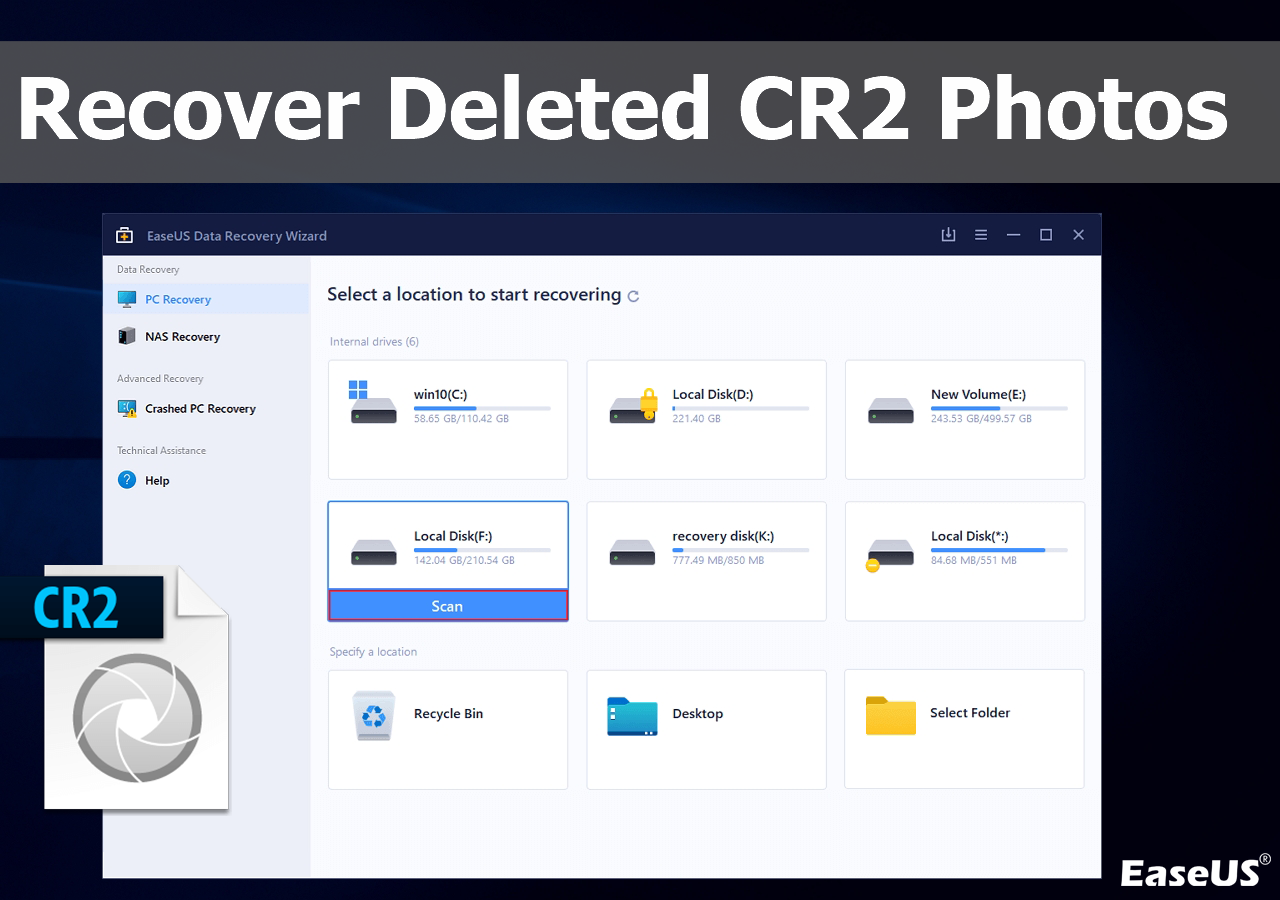
Methode 1. Gelöschte CR2-Fotos mit Wiederherstellungssoftware wiederherstellen
Ob Sie die CR2-Fotos von SD-Karten gelöscht oder die SD-Karte versehentlich formatiert haben, mit professioneller Fotowiederherstellungssoftware können Sie die verlorenen Fotos wiederherstellen. Um Ihre Daten zu schützen und weiteren Datenverlust zu vermeiden, ist es ratsam, ein sicheres und zuverlässiges Wiederherstellungsprodukt zu wählen.
EaseUS Data Recovery Wizard kann in Fällen, in denen Fotos aus CR2-Dateien gelöscht werden, lebensrettend sein. Diese Software kann CR2-Dateien von einem lokalen PC, SD-Karten oder externen Festplatten wiederherstellen.
- Unterstützt die Fotowiederherstellung der gelöschten CR2-, JPEG-, PNG-, GIF-Fotos und anderen Foto-Typen
- Fotos von beschädigten SD-Karte wiederherstellen
- Formatierte SD-Karte wiederherstellen. CR2-Dateien lassen sich problemlos von einem formatierten Speichermedium wiederherstellen.
- Unterstützt nicht nur Karten, sondern auch viele andere Datenträger wie USB-Sticks, externe Festplatten, usw.
Das folgende Video erklärt, wie Sie mit dem EaseUS Data Recovery Wizard gelöschte Fotos wiederherstellen können. Folgen Sie der Anleitung, um die Software herunterzuladen und zu installieren.
- 00:00 - Ursachen für den Verlust von Fotos
- 00:54 - Welche Arten von Fotos können Sie wiederherstellen?
- 01:54 - So stellen Sie gelöschte Fotos mit EaseUS wieder her
Nach dem Video-Tutorial erfahren Sie mehr über die Fotowiederherstellung. Lesen Sie die folgende schriftliche Anleitung, um gelöschte Fotos wiederherzustellen:
🏆 EaseUS SD-Kartenwiederherstellung nutzt patentierte Videofragment-Rekonstruktionstechnologie, um durch versehentliches Löschen, Formatieren oder Beschädigung verlorene Videodateien vollständig wiederherzustellen. Speziell für Kameras, Action-Kameras, Drohnen und Dashcams entwickelt, stellt es wertvolles Videomaterial präzise und vollständig wieder her.
Schritt 1. Standort auswählen und Scannen starten
Bewegen Sie den Mauszeiger über die SD-Karte, die Kamera oder die Festplattenpartition, auf der Sie Bilder gelöscht/verloren haben, und klicken Sie dann auf „Nach verlorenen Daten suchen“.

Schritt 2. Wählen Sie die Bilder aus, die Sie wiederherstellen möchten.
Sobald der Scanvorgang abgeschlossen ist, wählen Sie im linken Bereich „Bilder“ aus. Um die verlorenen Fotos zu finden, klicken Sie oben rechts auf „Nur verlorene Dateien“. Anschließend können Sie die Fotos nach Gerät, Typ und Datum filtern.

Schritt 3. Verlorene Fotos wiederherstellen
Klicken Sie nach der Vorschau auf „Wiederherstellen“ und wählen Sie einen anderen Speicherort für die gewünschten Bilder. Sie können die wiederhergestellten Fotos auf Ihrer lokalen Festplatte, einem externen Speichermedium oder in der Cloud speichern.

💡Möchten Sie mehr über die Datenrettung von SD-Karten erfahren? Zum Beispiel: Welche Software eignet sich am besten zur Datenrettung von SD-Karten? Wie kann man eine beschädigte SD-Karte wiederherstellen? Wie lassen sich Daten von einer nicht lesbaren SD-Karte retten? In unseren FAQs zur SD-Karten-Datenrettung finden Sie Antworten auf Ihre wertvollen, verlorenen Dateien.
In diesem Abschnitt werden alle einfachen Methoden zur Wiederherstellung von CR2-Fotos vorgestellt. Sie können diese Seite jetzt teilen, um sie zu vermarkten.
Methode 2. Gelöschte .cr2-Dateien aus dem Windows-Papierkorb wiederherstellen
Wenn Sie bereits CR2-Fotos auf Ihren lokalen PC kopiert und anschließend gelöscht haben, befinden sich die CR2-Dateien möglicherweise im Papierkorb. Führen Sie die folgenden Schritte aus, um den Papierkorb unter Windows 11/10 zu finden und zu überprüfen.
Schritt 1. Der Papierkorb befindet sich auf dem Desktop und hat ein Papierkorb-Symbol. Doppelklicken Sie auf das Symbol, um das Papierkorb-Fenster zu öffnen.

Schritt 2. Falls sich zu viele Dateien und Ordner im Papierkorb befinden, suchen Sie nach .cr2, um CR2-Dateien zu finden.
Schritt 3. Wählen Sie die CR2-Dateien aus, die Sie wiederherstellen möchten, und klicken Sie mit der rechten Maustaste darauf. Wählen Sie „Wiederherstellen“, und die Dateien werden an ihrem ursprünglichen Speicherort wiederhergestellt.
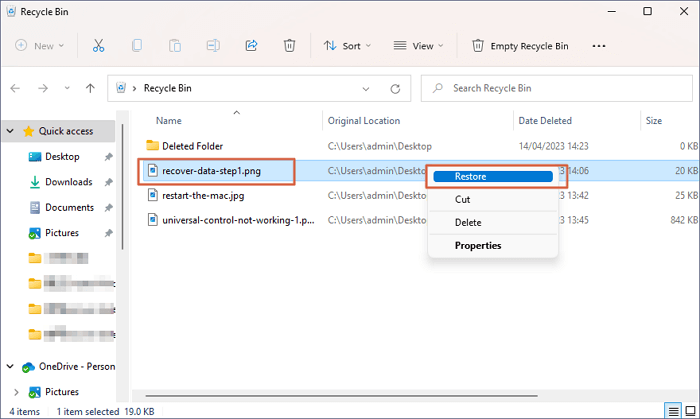
Hinweis: Kehren Sie zu Methode 1 zurück, wenn Ihr Papierkorb geleert ist. Falls Sie den Papierkorb nicht finden oder nicht öffnen können, lesen Sie den folgenden Abschnitt, um Lösungen zu finden:

Problembehandlung: Papierkorb unter Windows 10 kann nicht gefunden oder geöffnet werden
Sie finden das Papierkorbsymbol auf Ihrem Desktop nicht oder können den Papierkorb nicht öffnen, um gelöschte Dateien wiederherzustellen? Weiterlesen >>
Methode 3. Gelöschte CR2-Dateien mithilfe von Windows-Dateiversionsverlauf wiederherstellen
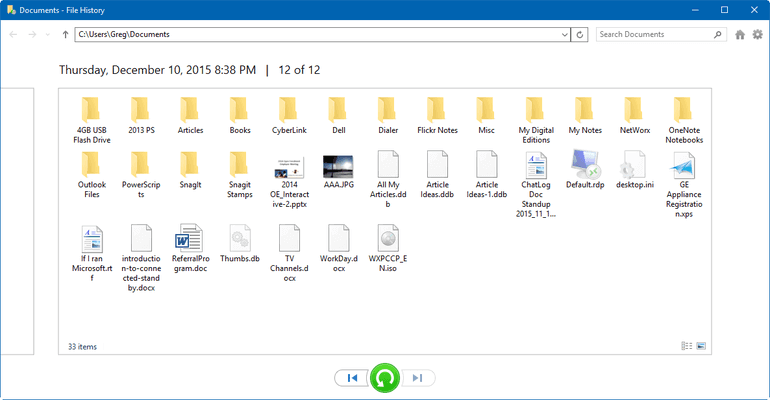
Wenn Sie die Windows-Dateiversionsverlauf-Funktion zum Sichern persönlicher Dateien aktiviert haben, werden gelöschte CR2-Dateien möglicherweise automatisch mit dem Dateiversionsverlauf gesichert. Falls der Dateiversionsverlauf ausgegraut ist, haben Sie möglicherweise noch keine externe Sicherungsfestplatte angeschlossen.
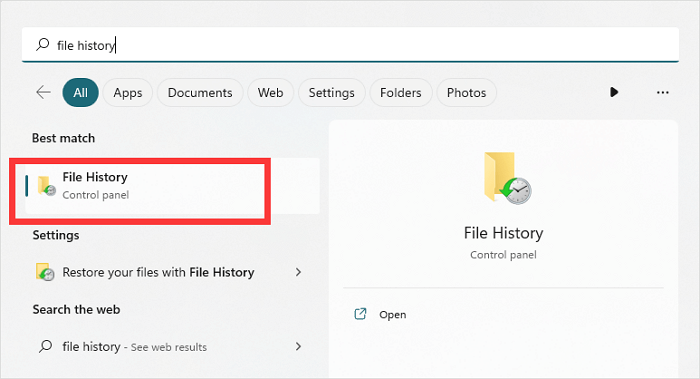
Schritt 1. Öffnen Sie das Windows-Suchfeld und geben Sie „Dateiversionsverlauf“ ein, um ihn zu starten.
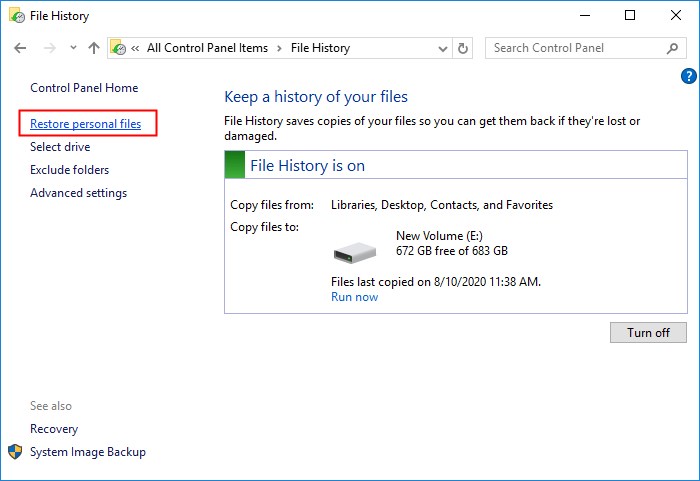
Schritt 2. Sie können in der Seitenleiste die Option „Persönliche Dateien wiederherstellen“ finden und anklicken.
Schritt 3. Wählen Sie eine aktuelle Sicherung aus, die die gelöschten CR2-Fotos enthält. Suchen Sie die gewünschten Dateien und klicken Sie auf die grüne Schaltfläche, um sie wiederherzustellen.
Prüfen Sie weitere Wiederherstellungsmethoden, falls Sie keine Backups haben:

Wie man gelöschte Dateien ohne Backup in Windows 10/11 wiederherstellt
Wie kann man gelöschte Dateien unter Windows ohne Backup wiederherstellen? Dieser Leitfaden beschreibt vier effiziente Methoden. Weiterlesen >>
Methode 4. Wiederherstellung von CR2-Dateien mithilfe von Datenrettungsdiensten
Sie können ein lokales Geschäft aufsuchen, um Probleme mit der CR2-Dateilöschung zu beheben. Wenn Sie keine Zeit mit dem Besuch eines lokalen Labors verschwenden und herausfinden möchten, ob eine Datenrettung oder die Behebung anderer Festplattenprobleme möglich ist, können Sie sich an den Datenrettungsdienst von EaseUS wenden. Unser professionelles Datenrettungsteam beantwortet Ihre Fragen und ist täglich rund um die Uhr erreichbar.
EaseUS Datenrettungsdienste
Klicken Sie hier, um unsere Experten für eine kostenlose Beratung zu kontaktieren.
Wenden Sie sich an die Datenrettungsexperten von EaseUS für eine individuelle manuelle Datenrettung. Nach einer kostenlosen Diagnose bieten wir Ihnen folgende Leistungen an.
- Beschädigte Fotos reparieren, nicht bootfähigen Windows-Betriebssystemen und virtuellen Festplattendateien
- Verlorene Partitionen und neu partitionierte Laufwerke wiederherstellen/reparieren
- Festplatte formatieren und RAW-Laufwerk (Bitlocker-verschlüsseltes Laufwerk) reparieren.
- Reparieren Sie Festplatten, die zu GPT-geschützten Partitionen werden
Hier sind Gründe, die zum Verlust von CR2-Fotos führen können:
| 🗑️Versehentliches Löschen | Beim Betrachten von Fotos mit der Canon Digitalkamera kann es vorkommen, dass die Fotos versehentlich von der SD-Karte gelöscht werden. |
| ❌Formatierte SD-Karten | Die Option zum Formatieren der SD-Karte befindet sich an der Digitalkamera, und es kann vorkommen, dass Sie die SD-Karte versehentlich formatieren. |
| 😰SD-Kartenfehler | Wenn Sie eine alte SD-Karte verwenden, kann diese jederzeit beschädigt werden. Dies führt zu Datenverlust und Sie müssen lernen, wie Sie beschädigte SD-Karten reparieren können. |
| 🛠️Beschädigte CR2-Datei | Die Datei kann während des Kopier-, Übertragungs- und Downloadvorgangs beschädigt werden. |
Wenn Sie weitere Methoden oder Tipps zum Wiederherstellen gelöschter CR2-Dateien haben, teilen Sie diesen Abschnitt bitte mit anderen Lesern.
Das Fazit
Sie haben wahrscheinlich bereits alle Methoden kennengelernt und gelöschte CR2-Fotos von Ihrem PC oder Ihrer SD-Karte wiederhergestellt. Mit den folgenden Tipps können Sie zukünftigen Fotoverlust vermeiden:
- Sichern Sie Ihre CR2-Fotos auf einem lokalen PC oder einer externen Festplatte. Speichern Sie nicht zu viele Bilder auf der SD-Karte.
- Verwenden Sie eine zuverlässige SD-Karte, um Datenverlust zu vermeiden. Kaufen Sie eine hochwertige SD-Karte, z. B. von SanDisk, Kingston oder Lexar.
- Werfen Sie die SD-Karte sicher aus dem PC oder Laptop aus. Entfernen Sie die SD-Karte nicht direkt.
- Seien Sie vorsichtig beim Löschen des CR2-Fotos. Überlegen Sie es sich am besten zweimal, bevor Sie es löschen.
- Laden Sie zuverlässige Fotowiederherstellungssoftware herunter – EaseUS Data Recovery Wizard
Häufig gestellte Fragen zur CR2-Fotowiederherstellung
Dieser letzte Teil wird Ihnen helfen, mehr Informationen über die CR2-Fotowiederherstellung zu erhalten:
1. Warum lassen sich meine wiederhergestellten CR2-Dateien nicht öffnen?
Die Dateien könnten beschädigt sein, wenn sich die CR2-Fotos nach der Wiederherstellung nicht öffnen lassen . Mit EaseUS Data Recovery Wizard können Sie die CR2-Dateien erneut wiederherstellen. Diese Software repariert beschädigte CR2-Fotos automatisch.
2. Können gelöschte Bilder von Canon wiederhergestellt werden?
Ja, Sie können die Speicherkarte aus Ihrer Canon Digitalkamera entnehmen und sie mithilfe eines Kartenlesers an den PC anschließen. Laden Sie anschließend EaseUS Data Recovery Wizard herunter, um gelöschte Bilder wiederherzustellen. Dieses Tool unterstützt Canon RAW Version 2.
3. Wie kann man CR2-Dateien von SD-Karten wiederherstellen?
Mit EaseUS Data Recovery Wizard können Sie CR2-Dateien schnell von einer SD-Karte wiederherstellen:
- 1. Starten Sie die Software und scannen Sie die SD-Karte.
- 2. Filtern Sie die Dateien und finden Sie die CR2-Dateien.
- 3. Fotos in der Vorschau ansehen und wiederherstellen.
4. Welche ist die beste CR2-Wiederherstellungssoftware?
Folgende Software kann Ihnen bei der Wiederherstellung von CR2-Dateien helfen:
- EaseUS Data Recovery Wizard
- Scheibenbohrer
- Recuva
- PhotoRec
- Datenrettung
War diese Seite hilfreich?
-
![]()
Aktualisiert von
Nach dem Studium der Germanistik ist Mako seit 2013 Teil des EaseUS-Teams und hat sich in den letzten 11 Jahren intensiv mit Software-Themen beschäftigt. Der Schwerpunkt liegt auf Datenrettung, Datenmanagement, Datenträger-Verwaltung und Multimedia-Software. …
 Warum EaseUS
 Editor-Bewertungen

20+
Jahre Erfahrung

160+
Länder und Regionen

72 Millionen+
Downloads

4.7 +
Trustpilot Bewertung




TOP 2 in Recovery-Tools
"Easeus Data Recovery Wizard kann die letzte Möglichkeit sein, gelöschte Daten wiederherzustellen und ist dabei sogar kostenlos."

EaseUS Data Recovery Wizard
EaseUS Data Recovery Wizard Free bietet unter Windows und Mac leistungsstarke Dateiwiederherstellung für fast alle Datenverlustfälle, inklusive 2 GB gratis (500 MB Basis + 1,5 GB via Facebook/X-Teilung).
Top 10 Artikel
-
 Gelöschte Dateien wiederherstellen
-
 USB-Stick wiederherstellen
-
 SD-Karte reparieren
-
 Papierkorb wiederherstellen
-
 Festplatte wiederherstellen
-
 USB wird nicht erkannt
-
 RAW in NTFS umwandeln
-
 Gelöschte Fotos wiederherstellen
-
 Word-Dokument wiederherstellen
-
 Excel-Dokument wiederherstellen

