


-
Top 10 der besten SD-Karten-Reparatur-Tools zum Herunterladen
 June 18,2026
 6 min. Lesezeit
 -
So können Sie gelöschte gelöschte RW2-Dateien wiederherstellen.June 18,20266 min. Lesezeit
-
Wie kann man gelöschte Bilder wiederherstellen? [Kostenlos für PC/Android/iOS]June 18,20266 min. Lesezeit
-
So können Sie Daten von Toshiba-Speicherkarten wiederherstellen.June 18,20266 min. Lesezeit
-
Mit/ohne Schreibschutzschalter: Wie kann man die Speicherkarte entsperren? [2026]June 18,20266 min. Lesezeit
-
So entsperren Sie eine SD-Karte ohne Schalter entsperren [6 Methoden]July 06,20266 min. Lesezeit
-
Defekte microSD-/SD-Karte wird nicht erkannt oder gefunden? Was tun?June 18,20266 min. Lesezeit
Inhaltsverzeichnis
SEITENINHALT:
Es gibt kaum etwas Frustrierenderes, als nach einem aufregenden Abenteuer seine GoPro MAX 360 hervorzuholen und dann festzustellen, dass die wertvollen 360°-Videos und Fotos verschwunden sind. Aber die meisten verlorenen GoPro MAX 360-Dateien sind nicht für immer verloren. Dank meiner langjährigen Erfahrung mit der Datenrettung konnte ich schon vielen GoPro-Nutzern helfen, ihre wertvollen GoPro Max 360-Dateien wiederherzustellen.
Warum wird die GoPro MAX .360-Datei nicht angezeigt?
Bevor wir uns mit den Wiederherstellungsmethoden befassen, gehen wir auf die häufigsten Gründe für das Verschwinden von GoPro MAX 360-Dateien ein – dies hilft Ihnen, die Ursache zu ermitteln und die richtige Wiederherstellungsmethode auszuwählen:
- Versehentliches Löschen: Wenn Sie versehentlich die Löschtaste an Ihrer GoPro MAX 360 Kamera drücken oder Dateien von Ihrer SD-Karte auf Ihrem Computer löschen und den Papierkorb leeren.
- Aufnahmeunterbrechungen: Der Akku Ihrer Kamera ist leer, sie wird heruntergestoßen oder die SD-Karte lockert sich während der Aufnahme. Die GoPro MAX 360 benötigt Zeit, um den Videoindex auf die SD-Karte zu schreiben. Jede Unterbrechung kann daher zu Datenverlust führen.
- Probleme mit der SD-Karte: Die Verwendung einer minderwertigen, nicht von GoPro zertifizierten SD-Karte, ein Fehler der GoPro-SD-Karte oder eine Karte mit defekten Sektoren können zu Datenverlust führen. Auch versehentliches Formatieren der SD-Karte kann Datenverlust verursachen.
- Übertragungs-/Bearbeitungsfehler: Das Herausziehen der SD-Karte oder des USB-Kabels während der Übertragung oder die Verwendung inkompatibler Bearbeitungssoftware ohne HEVC-Codec kann zu Beschädigung oder Löschung von Dateien führen.
- Gerätefehlfunktionen: Veraltete GoPro MAX 360 Firmware, ein fehlerhafter Speicheranschluss oder Kamerafehler, die das ordnungsgemäße Speichern von Dateien verhindern.
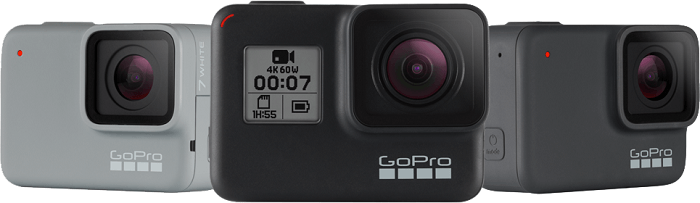
Wie kann man GoPro Max 360-Dateien wiederherstellen?
Ich habe diese Methoden von der einfachsten zur effektivsten geordnet, sodass Sie mit der einfachsten Option beginnen und sich schrittweise steigern können. Alle Methoden sind für Anfänger geeignet.
Methode 1. Überprüfen Sie den integrierten Papierkorb der GoPro MAX 360.
Falls Sie versehentlich Dateien direkt auf Ihrer GoPro MAX 360-Kamera gelöscht haben, sollten Sie als Erstes den integrierten Papierkorb überprüfen. Dies ist die schnellste und einfachste Methode zur Datenwiederherstellung und zudem völlig kostenlos.
Schritt 1. Schalten Sie Ihre GoPro MAX 360 ein und vergewissern Sie sich, dass sie über ausreichend Akku verfügt.
Schritt 2. Navigieren Sie in Ihrer Kamera zur „Galerie“.
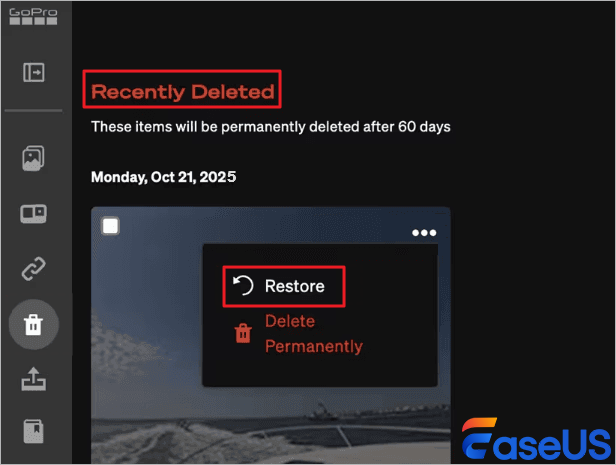
Schritt 3. Suchen Sie den Ordner „Zuletzt gelöscht“. Sie finden ihn unter „Einstellungen > Tools > Zuletzt gelöscht“.
Schritt 4. Wählen Sie die 360-Videos oder Fotos aus, die Sie wiederherstellen möchten, und tippen Sie auf „Wiederherstellen“. Die Dateien werden an ihren ursprünglichen Speicherort in der Galerie zurückgebracht.
Hinweis: Der integrierte Papierkorb speichert gelöschte Dateien nur für eine begrenzte Zeit (in der Regel 30 Tage). Falls Ihre Dateien nicht im Papierkorb zu finden sind oder Sie sie von Ihrem Computer gelöscht haben, fahren Sie mit Methode 2 fort.
Methode 2. GoPro Max .360-Dateiwiederherstellung mit Software
Nachdem ich über ein Dutzend Datenrettungstools getestet habe, hat sich EaseUS Data Recovery Wizard als beste Option für GoPro MAX 360-Nutzer erwiesen. Es ist speziell für die HEVC/H.265-Codierung der GoPro optimiert, unterstützt SD-Karten und direkte Kameraverbindungen und ist selbst für absolute Anfänger kinderleicht zu bedienen. Ich habe es an über 300 Fällen von Datenverlust bei der GoPro MAX 360 getestet und konnte eine hohe Erfolgsquote bei der Wiederherstellung von 360°-Videos und -Fotos feststellen.
Hauptfunktionen von EaseUS Data Recovery Wizard für GoPro MAX 360:
- Unterstützt die HEVC/H.265 360-Videocodierung (MP4) und Fotoformate der GoPro MAX 360.
- Kostenlose Vorschau der wiederherstellbaren Dateien, damit Sie vor dem Speichern überprüfen können, ob Ihre Videos/Fotos intakt sind.
- Funktioniert sowohl mit Mac als auch mit Windows und unterstützt die direkte Kameraverbindung oder die Wiederherstellung von der SD-Karte.
Anleitung zur Verwendung von EaseUS Data Recovery Wizard:
🏆 EaseUS SD-Kartenwiederherstellung nutzt patentierte Videofragment-Rekonstruktionstechnologie, um durch versehentliches Löschen, Formatieren oder Beschädigung verlorene Videodateien vollständig wiederherzustellen. Speziell für Kameras, Action-Kameras, Drohnen und Dashcams entwickelt, stellt es wertvolles Videomaterial präzise und vollständig wieder her.
Schritt 1. Schließen Sie die SD-Karte, Speicherkarte oder CF-Karte an Ihren Computer an und starten Sie die EaseUS-Speicherkartenwiederherstellungssoftware auf Ihrem PC. Die SD-Karte wird im Bereich „Geräte“ angezeigt. Wählen Sie die SD-Karte aus und klicken Sie auf „Nach verlorenen Daten suchen“, um die Suche nach Ihren verlorenen Daten zu starten.

Schritt 2. Die Software startet automatisch einen Scan. Dieser ist so leistungsstark, dass er alle verlorenen Dateien findet, selbst wenn die Dateinamen fehlen. Nach dem Scanvorgang können Sie die gelöschten Elemente in der Baumansicht auf der linken Seite einsehen. Klicken Sie anschließend auf „Filter“, um nach einem bestimmten Dateityp wie Fotos, Dokumenten, Videos oder E-Mails zu suchen.

Schritt 3. Sie können die Dateien direkt per Doppelklick anzeigen, um eine Vorschau des Inhalts zu erhalten. Anschließend können Sie die gewünschten Dateien auswählen und auf „Wiederherstellen“ klicken, um sie an einem sicheren Ort auf Ihrem PC oder einem anderen externen Speichermedium zu speichern.
Tipp: Sie können Daten auf lokalen Festplatten, externen Festplatten und auch im Cloud-Speicher wiederherstellen.

💡Möchten Sie mehr über die Datenrettung von SD-Karten erfahren? Zum Beispiel: Welche Software eignet sich am besten zur Datenrettung von SD-Karten? Wie kann man eine beschädigte SD-Karte wiederherstellen? Wie lassen sich Daten von einer nicht lesbaren SD-Karte retten? In unseren FAQs zur SD-Karten-Datenrettung finden Sie Antworten auf Ihre wertvollen, verlorenen Dateien.
Wenn Sie diese Informationen hilfreich finden, teilen Sie sie bitte in den sozialen Medien mit anderen, um ihnen bei der Bewältigung dieser häufig auftretenden Herausforderung zu helfen.
Methode 3. GoPro Max .360-Dateien aus Backups wiederherstellen
Wenn Sie Ihre GoPro MAX 360-Dateien regelmäßig sichern, ist dies der einfachste Weg, sie wiederherzustellen. So stellen Sie Daten von gängigen Sicherungsspeicherorten wieder her:
- Computer-Backup: Öffnen Sie den Ordner auf Ihrem Computer, in dem Sie Ihre GoPro-Backups speichern. Kopieren Sie die fehlenden 360°-Videos/Fotos an den gewünschten Speicherort.
- Cloud-Backup: Wenn Sie iCloud, Google Drive oder Dropbox zum Sichern Ihrer Dateien verwenden, öffnen Sie die Website oder App des Cloud-Dienstes, suchen Sie den Ordner „GoPro MAX“ und laden Sie die fehlenden Dateien auf Ihren Computer herunter.
So verhindern Sie möglichen Datenverlust bei Ihrer GoPro MAX 360
Vorbeugen ist besser als Heilen. Hier sind einfache Tipps, wie Sie Ihre 360°-Aufnahmen vor dem Datenverlust schützen können:
- Um Störungen und Unterbrechungen der Aufnahmen zu vermeiden, verwenden Sie ausschließlich GoPro-zertifizierte SD-Karten (U3-Klasse, Lese-/Schreibgeschwindigkeit ≥ 90 MB/s).
- Überprüfen Sie vor jedem Fotoshooting den Akku und die SD-Karte Ihrer Kamera.
- Sichern Sie Ihre Dateien unmittelbar nach dem Fotografieren.
- Um Übertragungsfehler zu vermeiden, sollten Sie die SD-Karte oder die Kamera immer vom Computer auswerfen, bevor Sie sie abziehen.
- Aktualisieren Sie die Firmware Ihrer GoPro MAX 360 regelmäßig über die GoPro App oder die Website.
Fazit
Der Verlust von 360°-Videos und -Fotos Ihrer GoPro MAX 360 ist ärgerlich, aber selten endgültig. Mit den Schritten in dieser Anleitung können Sie Ihre verlorenen Dateien schnell und einfach wiederherstellen. Wichtig ist, die SD-Karte sofort nicht mehr zu verwenden und das passende Wiederherstellungstool auszuwählen.
EaseUS Data Recovery Wizard ist meine Top-Empfehlung aufgrund seiner Kompatibilität mit der GoPro-Codierung und seiner einfachen Handhabung sowie der Vermeidung häufiger Fehler, die zum Überschreiben von Daten führen.
Häufig gestellte Fragen
Falls Sie noch Fragen zur Datenwiederherstellung von SD-Karten haben, finden Sie unten Kurzantworten, die Ihnen weiterhelfen:
1. Kann ich gelöschte 360°-Videos von meiner GoPro MAX 360 kostenlos wiederherstellen?
Ja. Sie können den integrierten Papierkorb kostenlos nutzen, sofern die Dateien nicht überschrieben wurden. EaseUS Data Recovery Wizard bietet außerdem kostenloses Scannen und eine kostenlose Vorschau, und Sie können kleinere Datenmengen kostenlos wiederherstellen.
2. Kann ich 360°-Videos von einer formatierten GoPro MAX 360 SD-Karte wiederherstellen?
Ja. Verwenden Sie EaseUS Data Recovery Wizard, um die formatierte SD-Karte zu scannen. Solange keine neuen Daten überschrieben werden, können die meisten 360-Videos wiederhergestellt werden.
3. Warum kann ich die wiederhergestellten 360-Videos nicht abspielen?
Da herkömmliche Wiederherstellungstools die HEVC/H.265-Codierung der GoPro MAX 360 nicht erkennen, verwenden Sie EaseUS Data Recovery Wizard, das speziell für diese Codierung angepasst wurde, um eine normale Wiedergabe zu gewährleisten.
War diese Seite hilfreich?
-
![]()
Aktualisiert von
Nach dem Studium der Germanistik ist Mako seit 2013 Teil des EaseUS-Teams und hat sich in den letzten 11 Jahren intensiv mit Software-Themen beschäftigt. Der Schwerpunkt liegt auf Datenrettung, Datenmanagement, Datenträger-Verwaltung und Multimedia-Software. …
 Warum EaseUS
 Editor-Bewertungen

20+
Jahre Erfahrung

160+
Länder und Regionen

72 Millionen+
Downloads

4.7 +
Trustpilot Bewertung




TOP 2 in Recovery-Tools
"Easeus Data Recovery Wizard kann die letzte Möglichkeit sein, gelöschte Daten wiederherzustellen und ist dabei sogar kostenlos."

EaseUS Data Recovery Wizard
EaseUS Data Recovery Wizard Free bietet unter Windows und Mac leistungsstarke Dateiwiederherstellung für fast alle Datenverlustfälle, inklusive 2 GB gratis (500 MB Basis + 1,5 GB via Facebook/X-Teilung).
Top 10 Artikel
-
 Gelöschte Dateien wiederherstellen
-
 USB-Stick wiederherstellen
-
 SD-Karte reparieren
-
 Papierkorb wiederherstellen
-
 Festplatte wiederherstellen
-
 USB wird nicht erkannt
-
 RAW in NTFS umwandeln
-
 Gelöschte Fotos wiederherstellen
-
 Word-Dokument wiederherstellen
-
 Excel-Dokument wiederherstellen

