


-
SanDisk Karte Reparatur Tool kostenloser Download für Windows/Mac
 June 18,2026
 6 min. Lesezeit
 -
Verlorenen Dateien von LOST.DIR auf SD-Karte oder Android kostenlos wiederherstellenJune 18,20266 min. Lesezeit
-
Dauerhaft gelöschte Fotos ohne Backup aus der Galerie wiederherstellen | 3 MethodenJune 18,20266 min. Lesezeit
-
beschädigte Samsung Galaxy SD Karte wiederherstellen & reparierenJune 18,20266 min. Lesezeit
-
Top 10 der besten SD-Karten-Reparatur-Tools zum HerunterladenJune 18,20266 min. Lesezeit
-
Analyse SD-Karten Datenrettung: 72% der Datenverluste auf SD-Karten sind wiederherstellbar.June 18,20266 min. Lesezeit
-
Wie kann man verlorene Dateien von CFast-Karte wiederherstellen? [🔥Neu]June 18,20266 min. Lesezeit
-
Sony Alpha 7 IV Fotos wiederherstellen [gelöschte/verlorene/formatierte Fotos]June 18,20266 min. Lesezeit
-
SD Karte Videos werden auf der Kamera angezeigt, aber nicht auf dem Computer | 2026June 18,20266 min. Lesezeit
Inhaltsverzeichnis
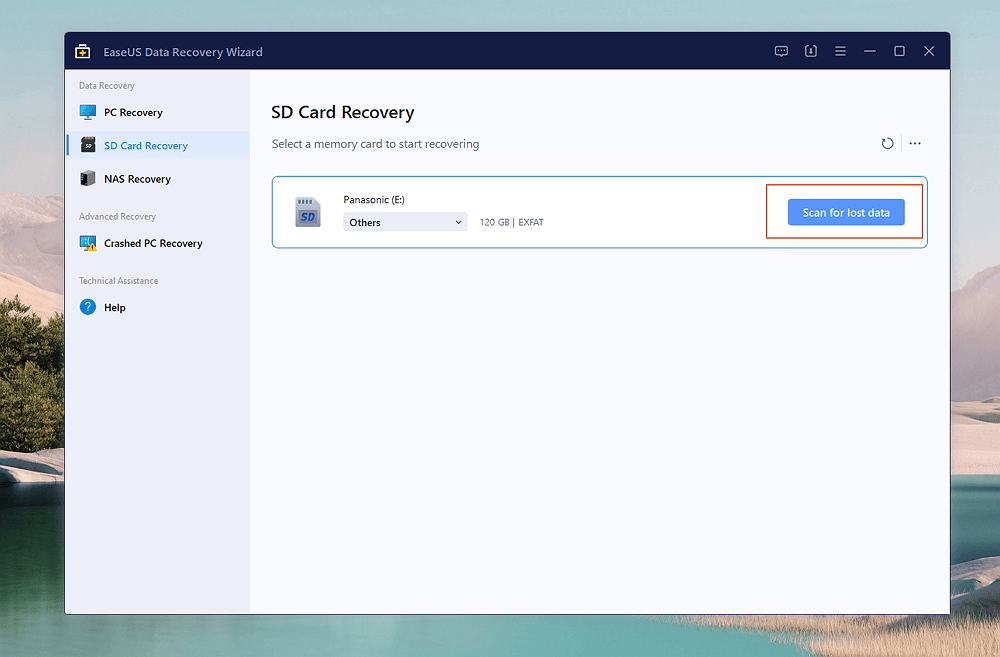
Starten Sie das professionelle RW2-Wiederherstellungstool - die EaseUS Datenrettungssoftware. Wählen Sie anschließend Ihre SD-Karte aus und klicken Sie auf „Nach verlorenen Dateien suchen“. Das Programm führt automatisch sowohl den Schnellscan als auch den Tiefenscan durch, um alle gelöschten RW2-Images zu finden.
SEITENINHALT:
Eine RW2-Datei ist ein RAW-Dateiformat für Fotos, das typischerweise von Panasonic-Digitalkameras verwendet wird. RW2-Bilder enthalten minimal verarbeitete Daten des Kamerasensors und sind im Gegensatz zu gängigen Dateiformaten wie JPEG-Dateien noch nicht verarbeitet oder komprimiert. RW2-Dateien bewahren detailliertere Bildinformationen und bieten mehr Flexibilität bei der Bearbeitung und Nachbearbeitung als JPEG-Dateien.
Haben Sie wichtige RW2-Fotos auf Ihrer Panasonic Digitalkamera verloren? Möchten Sie wissen, wie Sie gelöschte RW2-Dateien wiederherstellen können? Panasonic-Kameras haben keinen Papierkorb. Fotos werden üblicherweise auf der Speicherkarte der Kamera gespeichert. Das bedeutet, dass Sie professionelle Hilfe benötigen, um gelöschte Bilder wiederherzustellen, wenn Sie keine Fotosicherungen erstellt haben. Beginnen wir mit der effizientesten Methode zur Wiederherstellung gelöschter RW2-Dateien.
Methode 1. Gelöschte RW2-Images mit Wiederherstellungssoftware wiederherstellen
Wenn Sie noch nie RW2-Dateien von der SD-Karte Ihrer Panasonic-Kamera auf Ihren lokalen PC kopiert haben, kann nur zuverlässige Datenrettungssoftware diese verlorenen RW2-Bilder wiederherstellen.
Die Wahl eines professionellen Datenrettungstools ist entscheidend, um weiteren Datenverlust zu vermeiden und die Erfolgsquote der Wiederherstellung zu erhöhen. EaseUS Data Recovery Wizard ist eine der besten Lösungen, nachdem Sie die RW2-Dateien auf Ihrer Digitalkamera gelöscht haben. Laden Sie jetzt die kostenlose Testversion herunter und sehen Sie sich die verlorenen RW2-Fotos kostenlos in der Vorschau an.
Mit diesem Wiederherstellungsprogramm können Sie gelöschte Fotos von einer Panasonic-Kamera wiederherstellen. Der Wiederherstellungsprozess ist schnell erledigt, und Sie können RW2-Dateien jederzeit wiederherstellen, ohne auf den Abschluss des Scanvorgangs warten zu müssen. Mit dem Bildwiederherstellungstool von EaseUS ist die Wiederherstellung von RAW-Fotos von einer Kamera ganz einfach.
Sehen Sie sich jetzt das folgende Tutorial an und stellen Sie gelöschte Panasonic RW2-Rohbilder wieder her:
Schritt 1. Bevor Sie das EaseUS-Wiederherstellungstool starten, entnehmen Sie die Speicherkarte aus Ihrer Panasonic Lumix Digitalkamera und verbinden Sie sie mit dem Kartenleser Ihres Computers. Wählen Sie nach dem Aufrufen der Startseite des EaseUS-Wiederherstellungstools „SD-Kartenwiederherstellung“ und anschließend die erkannte SD-Karte aus.

Schritt 2. Klicken Sie auf den Reiter „Typ“ und aktivieren Sie das Kontrollkästchen „Bilder“, um alle .rw2-Dateien auszuwählen. Falls Sie alle Bilder auf der Panasonic SD-Karte verloren haben, können Sie den gesamten RW2-Ordner direkt wiederherstellen.

Schritt 3. Nach dem Klicken auf die Schaltfläche „Vorschau“ öffnet sich ein neues Fenster, in dem Sie weitere Details zu den wiederherstellbaren RW2-Dateien einsehen können. Nachdem Sie gelöschte Dateien mit EaseUS oder einem anderen Wiederherstellungstool von der SD-Karte wiederhergestellt haben, sollten Sie diese an einem neuen Speicherort speichern, um weiteren Datenverlust zu vermeiden.

Nach der Wiederherstellung gelöschter Fotos von einer Speicherkarte sollten Sie Ihre RW2-Dateien regelmäßig sichern, um zukünftigen Datenverlust zu vermeiden. Sie können diese Seite auch markieren oder in sozialen Medien teilen, um mehr Nutzer auf uns aufmerksam zu machen!
Methode 2. Gelöschte RW2-Fotos aus der lokalen Sicherung wiederherstellen
Wenn Sie Backups haben und gelöschte Dateien ohne Software wiederherstellen möchten, können Sie die gesicherten RW2-Dateien aus Cloud-Speichern wie OneDrive, Google Drive, Dropbox usw. erneut herunterladen. Befinden sich die Sicherungsdateien auf einer externen Festplatte, können Sie die RW2-Images direkt von der Sicherungsfestplatte auf die SD-Karte kopieren.
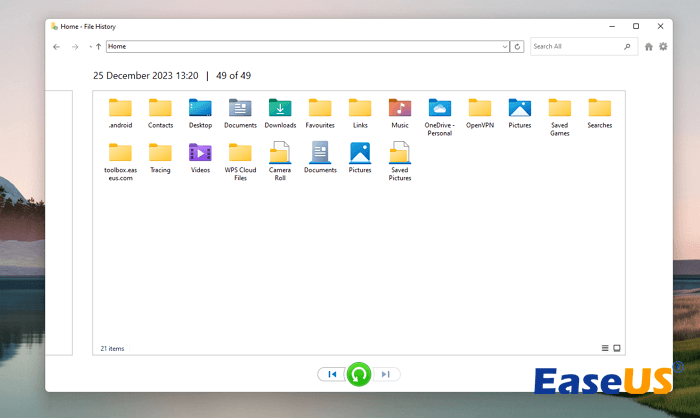
Falls Sie die benötigten Sicherungsdateien weder im Cloud-Speicher noch auf der Sicherungsfestplatte finden, sollten Sie noch den Dateiversionsverlauf überprüfen. Dieser sichert möglicherweise automatisch die RW2-Fotos, sofern Sie diese zuvor auf Ihren lokalen PC kopiert haben.
Sie können den Windows-Dateiversionsverlauf direkt über die Suchleiste aufrufen, indem Sie „Dateiversionsverlauf“ eingeben. Anschließend können Sie verlorene RW2-Dateien in verschiedenen Sicherungsversionen und Ordnern finden. Sobald Sie die gewünschten Bilder gefunden haben, klicken Sie einfach auf die grüne Schaltfläche „Zurücksetzen“, um die gelöschten RW2-Dateien wiederherzustellen.
Methode 3. Gelöschte RW2-Dateien mithilfe von Datenrettungsdiensten finden
Wenn Sie EaseUS Data Recovery Wizard und andere RW2-Wiederherstellungssoftware ausprobiert und alle Sicherungsdatenträger überprüft haben, aber die gelöschten RW2-Bilder nicht wiederherstellen konnten, was sollten Sie tun? Die einzige Lösung zur Wiederherstellung der wichtigen RW2-Bilder ist die Inanspruchnahme der EaseUS Datenrettungsdienste.
Das professionelle Recovery-Team von EaseUS wird nach eingehender Analyse der detaillierten Datenverlustlösungen eine geeignete Wiederherstellungslösung bereitstellen.
EaseUS RW2 Recovery Services
Klicken Sie hier, um unsere Experten für eine kostenlose Beratung zu kontaktieren.
Wenden Sie sich an die Datenrettungsexperten von EaseUS für eine individuelle manuelle Datenrettung. Nach einer kostenlosen Diagnose bieten wir Ihnen folgende Leistungen an.
- Gelöschte Fotos von Nikon-, Canon- und Panasonic Lumix-Kameras wiederherstellen.
- Gelöschte RW2-Dateien von verlorenen Partitionen wiederherstellen.
- Um RW2-Images wiederherzustellen, formatieren Sie die Festplatte nicht mehr und reparieren Sie das RAW-Laufwerk.
Das Fazit
Das spielt keine Rolle und Sie müssen sich keine Sorgen machen, wenn Sie RW2-Bilder auf Panasonic-Kameras oder PCs verloren haben; Sie können sich darauf verlassen, dass EaseUS Data Recovery Wizard fehlende RW2-Bilder wiederherstellt.
Übrigens können Sie in Zukunft auch vorsichtig sein und die folgenden RW2-Datenschutzregeln beachten, um Datenverlust zu vermeiden:
- ✅Sichern Sie die RW2-Fotos regelmäßig in der Cloud oder auf einer externen Festplatte.
- ✅Überlegen Sie es sich gut, bevor Sie RW2-Dateien löschen oder die Speicherkarte formatieren.
- ✅Entfernen Sie die SD-Karte vorsichtig und vermeiden Sie die Verwendung einer minderwertigen SD-Karte zum Speichern von RW2-Dateien.
- ✅Verwenden Sie keine unsichere Software von Drittanbietern zum Bearbeiten von RW2-Dateien.
Wenn Sie diese Seite hilfreich finden, denken Sie daran, sie in den sozialen Medien zu teilen, um mehr Nutzern zu helfen, die versehentlich RW2-Dateien verloren haben.
Häufig gestellte Fragen zur RW2-Dateiwiederherstellung
Weitere Informationen zur Wiederherstellung von RW2-Dateien finden Sie in diesem FAQ-Bereich:
1. Kann ich gelöschte RW2-Fotos von den Kameras wiederherstellen?
Ja, Sie können EaseUS Data Recovery Wizard verwenden, um nach gelöschten RW2-Fotos auf den Panasonic-Kameras zu suchen. EaseUS findet die RW2-Fotos schnell und bietet eine Vorschaufunktion, die Ihnen bei der Wiederherstellung gelöschter RW2-Fotos hilft.
2. Warum lassen sich meine RW2-Fotos nach der Wiederherstellung nicht öffnen?
Es ist möglich, dass RW2-Bilder nach der Wiederherstellung beschädigt sind. Sie können EaseUS Data Recovery Wizard verwenden, um die RW2-Fotos wiederherzustellen. Diese Software kann beschädigte RW2-Dateien vor der Wiederherstellung automatisch reparieren.
3. Kann ich gelöschte RW2-Dateien aus dem Papierkorb wiederherstellen?
Wenn Sie die RW2-Dateien auf eine lokale Festplatte kopiert und anschließend gelöscht haben, finden Sie diese gelöschten RW2-Images im Windows-Papierkorb. Wenn Sie die Dateien direkt von der Speicherkarte löschen, sind sie nicht im Papierkorb zu finden.
War diese Seite hilfreich?
-
![]()
Aktualisiert von
Nach dem Studium der Germanistik ist Mako seit 2013 Teil des EaseUS-Teams und hat sich in den letzten 11 Jahren intensiv mit Software-Themen beschäftigt. Der Schwerpunkt liegt auf Datenrettung, Datenmanagement, Datenträger-Verwaltung und Multimedia-Software. …
 Warum EaseUS
 Editor-Bewertungen

20+
Jahre Erfahrung

160+
Länder und Regionen

72 Millionen+
Downloads

4.7 +
Trustpilot Bewertung




TOP 2 in Recovery-Tools
"Easeus Data Recovery Wizard kann die letzte Möglichkeit sein, gelöschte Daten wiederherzustellen und ist dabei sogar kostenlos."

EaseUS Data Recovery Wizard
EaseUS Data Recovery Wizard Free bietet unter Windows und Mac leistungsstarke Dateiwiederherstellung für fast alle Datenverlustfälle, inklusive 2 GB gratis (500 MB Basis + 1,5 GB via Facebook/X-Teilung).
Top 10 Artikel
-
 Gelöschte Dateien wiederherstellen
-
 USB-Stick wiederherstellen
-
 SD-Karte reparieren
-
 Papierkorb wiederherstellen
-
 Festplatte wiederherstellen
-
 USB wird nicht erkannt
-
 RAW in NTFS umwandeln
-
 Gelöschte Fotos wiederherstellen
-
 Word-Dokument wiederherstellen
-
 Excel-Dokument wiederherstellen

