


-
[2026] SD-Karte Formatierung rückgängig machen und Daten retten - So geht's
 July 06,2026
 6 min. Lesezeit
 -
So kann man beschädigte Bilder von SD-Karte wiederherstellen.June 18,20266 min. Lesezeit
-
Top 10 Kostenlose Sofware zur SanDisk Datenrettung [2026]June 18,20266 min. Lesezeit
-
Wie kann man gelöschte Fotos von der Samsung-Kamera wiederherstellen?June 18,20266 min. Lesezeit
-
Wie kann man RAW-Fotos von der Kamera wiederherstellen?June 18,20266 min. Lesezeit
-
Wie kann man gelöschte und formatierte Videos von GoPro Hero 13 wiederherstellen?June 18,20266 min. Lesezeit
-
Top 10 der besten SD-Karten-Reparatur-Tools zum HerunterladenJune 18,20266 min. Lesezeit
-
Sony Alpha 7 IV Fotos wiederherstellen [gelöschte/verlorene/formatierte Fotos]June 18,20266 min. Lesezeit
Inhaltsverzeichnis
Fehler: microSD-Karte/SD-Karte wird nicht erkannt oder gefunden
"Nachdem ich meine 2 GB microSD-Karte an meinen Windows 10 Laptop angeschlossen, um Daten zu übertragen, wird die Karte aber nicht angezeigt. Gibt es irgendwelche Reparaturmethode für eine defekte SD-Karte? Ich will noch den Datenverlust vermeiden."
Heutzutage werden microSD/SD-Karten auf PCs, Android-Handys, 3DSs, Kameras und anderen digitalen Geräten zur Datenspeicherung weit verbreitet. SD-Karte und microSD-Karte sind beliebte Datenträger, mit den Benutzer Daten bequem speichern und übertragen können. So viele wichtigen Daten sind darauf gespeichert. Falls Ihre SD-Karte beschädigt wird, kann der Computer manchmal diesen Datenträger nicht mehr erkennen. In diesem Artikel kann EaseUS Ihnen helfen, wenn eine defekte SD-Karte nicht gefunden wird.
Die Symptome des Problems sind auch unterschiedlich. Manchmal wird die microSD-Karte weder auf Android-Mobiltelefonen noch im Arbeitsplatz angezeigt. Manchmal wird sie angezeigt, kann aber nicht zugegriffen werden. Manchmal erhalten Sie die Fehlermeldung 'Bitte legen Sie einen Datenträger ein" oder 'Android-Telefon kann die microSD-Karte nicht finden'. In diesen Fällen wird die Behebung einer unlesbaren SD-Karte und die Wiederherstellung von Daten zum Problem. Lesen Sie weiter, um die Lösung zu erfahren.
Teil 1. Daten auf der defekten SD-Karte wiederherstellen
Die Reparatur der beschädigten SD-Karte kann zum Datenverlust führen. Wenn Ihr Computer die Karte noch erkennt, sollten Sie zuerst versuchen, Daten von der SD-Karte auf einen anderen Ort zu speichern. Sie können ein professionelles Tool zur Datenrettung benutzen oder sich an die Datenrettungsdienste wenden.
Methode 1. SD-Karte Daten mit der Datenrettungssoftware wiederherstellen
Die einfachste Methode, Daten von der defekten microSD/SD-Karte wiederherzustellen, ist die professionelle Datenrettungssoftware. EaseUS Data Recovery Wizard unterstützt die Wiederherstellung von den meisten Datenträgern wie SD-Katen, USB-Sticks oder externen Festplatten. Laden Sie diese Software kostenlos herunter und beginnen Sie mit der sicheren Wiederherstellung.
Schritt-für-Schritt-Anleitung:
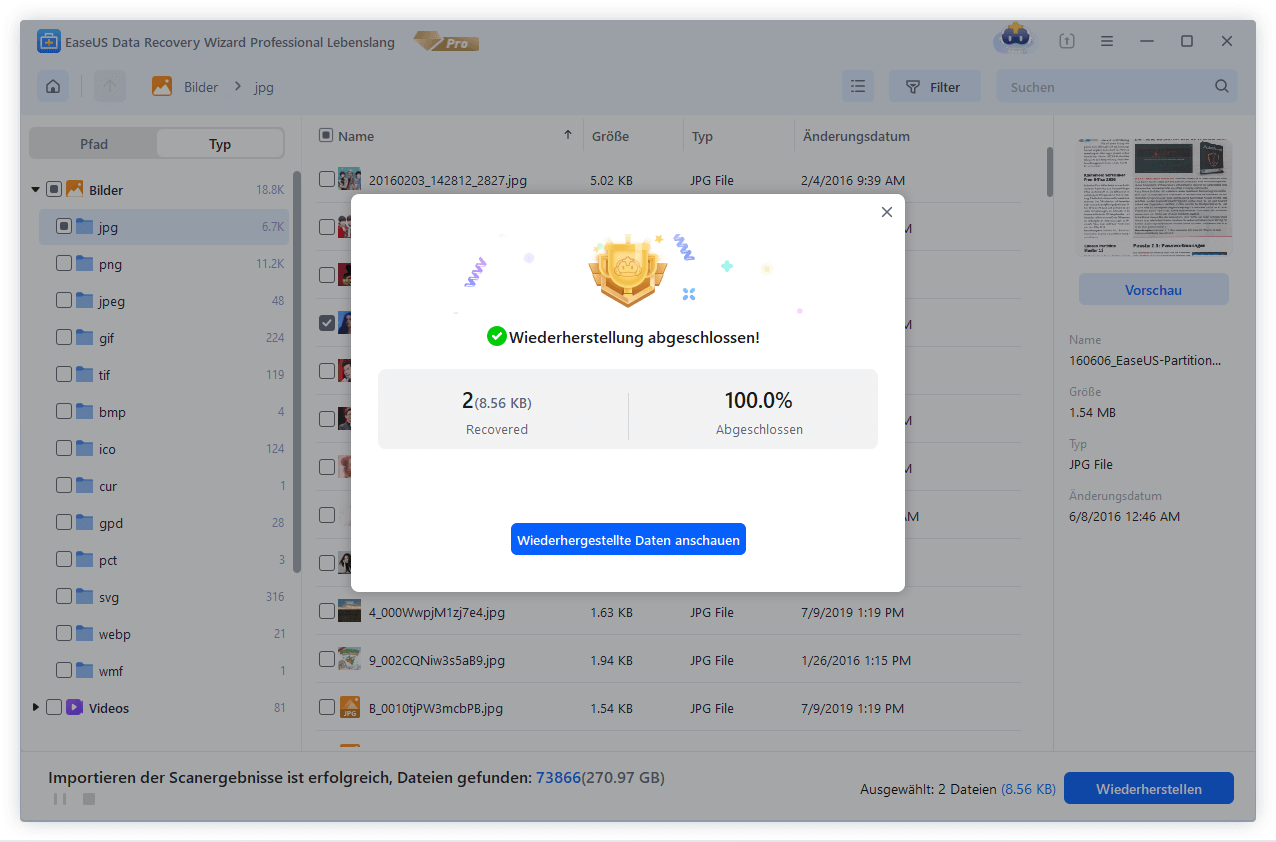
Schritt 1. Starten Sie EaseUS Data Recovery Wizard und wählen Sie das betroffene Speichermedium zur Wiederherstellung. Dann klicken Sie auf „Scan“.

Schritt 2. Nach dem Scan können Sie alle gefundenen Daten in der Vorschau betrachten und die gewünschten Dateien auswählen. Suchen Sie durch den Verzeichnisbaum, filtern Sie nach bestimmten Dateitypen und suchen Sie den gewünschten Dateinamen im Suchfeld. Sollten Ihre gesuchten Dateien nicht auffindbar sind, schauen Sie in „RAW“ Ordner, um Dateien zu durchsuchen, deren Metadaten beschädigt oder verloren gegangen sind.

Schritt 3. Zuletzt klicken Sie auf „Wiederherstellen“. In diesem Schritt speichern Sie die wiederhergestellten Daten an einem anderen Ort, damit am angestammten Speicherort nichts überschrieben wird und Sie später noch andere verlorene Daten von hier zurückholen können.
Video-Anleitung:
Methode 2. Sich an die Datenrettungsdienste wenden
Bei komplexen Fehlern kann die Datenrettungssoftware auch nicht funktionieren. Die professionellen Datenrettungsdienste können Ihnen helfen. Mit den EaseUS Datenrettungsdienste können Sie Ihre Daten von jedem Gerät in jedem Datenverlustszenario wiederherstellen, einschließlich Festplatten, SSD, Flash-Laufwerken, RAID, NAS und mehr.
EaseUS Datenrettungsdienste
Klicken Sie hier, um unsere Experten für eine kostenlose Bewertung zu kontaktieren
Wenden Sie sich an die Datenwiederherstellungsexperten von EaseUS für einen individuellen manuellen Wiederherstellungsservice. Nach einer KOSTENLOSEN Diagnose können wir die folgenden Dienstleistungen anbieten
- Reparieren einer beschädigten RAID-Struktur, eines nicht mehr startfähigen Windows-Betriebssystems und einer beschädigten virtuellen Festplattendatei
- Wiederherstellen/Reparieren von verlorenen Partitionen und neu partitionierten Laufwerken
- Unformatierte Festplatten und Reparatur von rohen Laufwerken (Bitlocker-verschlüsselte Laufwerke)
- Festplatten reparieren, die zu GPT-geschützten Partitionen werden
Teil 2. Die defekte SD-Karte reparieren - 5 Methoden
In diesem Teil zeigen wir Ihnen fünf Methoden, um einen defekte SD-Karte zu reparieren.
Methode 1. Defekte oder unlesbare microSD-Karte mit CMD reparieren
Eine defekte SD-Karte oder microSD-Karte können einfach gefunden werden. Sie brauchen nur, die Eingabeaufforderung (CMD) zu öffnen und einen Befehl einzugeben. Führen Sie die folgenden Schritte durch.
Schritt 1. Verbinden Sie die SD-Karte mit dem Computer.
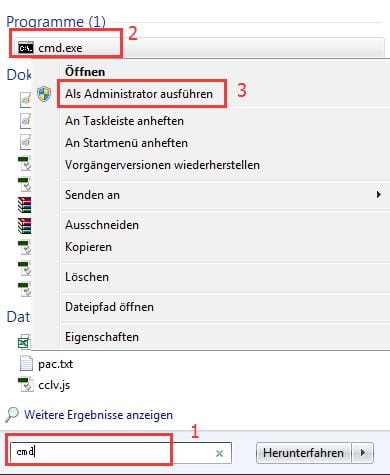
Schritt 2. Klicken Sie auf Start > geben Sie "cmd" in die Suchleiste.
Schritt 3. Mit dem Rechtsklick auf cmd.exe wählen Sie "Als Administrator ausführen".
Schritt 4. Geben Sie "chkdsk /X /f G:" oder "chkdsk g: /f" ein und drücken Sie Enter; (Hier sollten Sie G: mit dem Laufwerksbuchstaben der SD-Karte ersetzen).
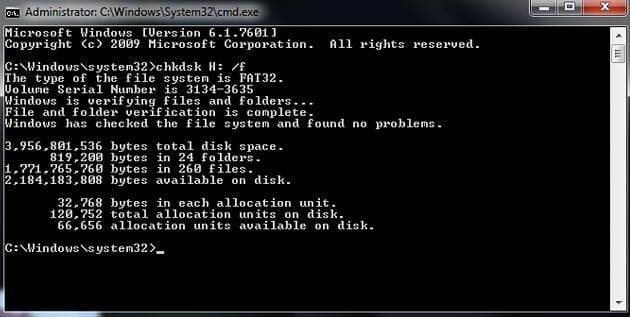
Das Programm wird mit der Reparatur beginnen. Es kann eine Weile dauern. Warten Sie geduldig darauf. Danach kann der Computer diese Speicherkarte erkennen.
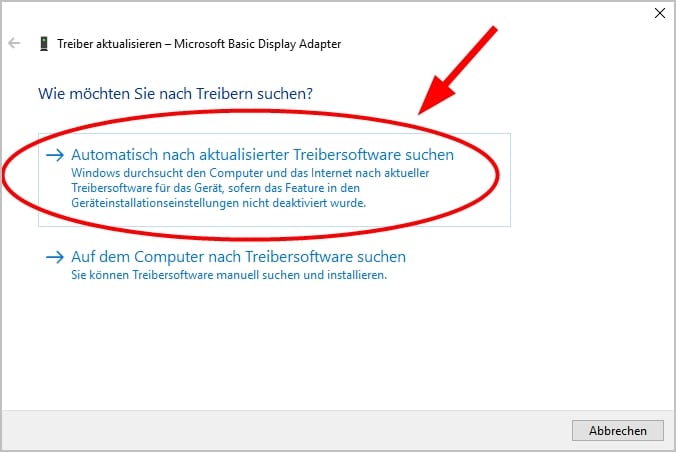
Methode 2. Treiber für die Micro SD-Karte aktualisieren
Schritt 1. Öffnen Sie "Computer" und wählen Sie "Systemeigenschaften".
Schritt 2. Klicken Sie in der Taskleiste links auf "Geräte-Manager" und neben "USB-Controller" auf "+", dann sehen Sie ein gelbes Ausrufezeichen.
Schritt 3. Klicken Sie mit der rechten Maustaste und wählen Sie "Treibersoftware aktualisieren", klicken Sie dann auf "Automatisch nach aktualisierter Treibersoftware suchen".
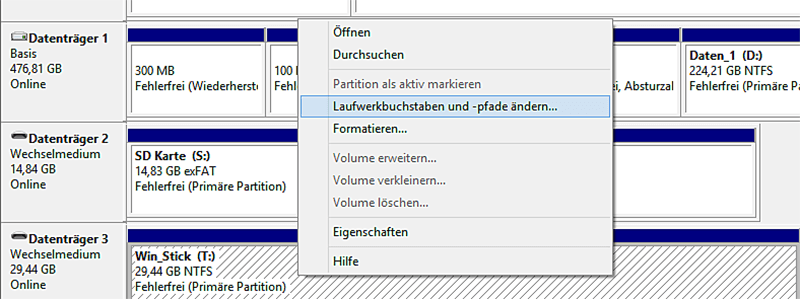
Methode 3. Den Laufwerkbuchstaben der Speicherkarte ändern
Schritt 1. Öffnen Sie Computerverwaltung > klicken Sie auf "Datenträgerverwaltung";
Schritt 2. Rechtsklicken Sie auf die SD-Karte > wählen Sie "Laufwerksbuchstaben und -pfade ändern...";
Schritt 3. Ändern Sie den Buchstaben > klicken Sie auf "Ändern".
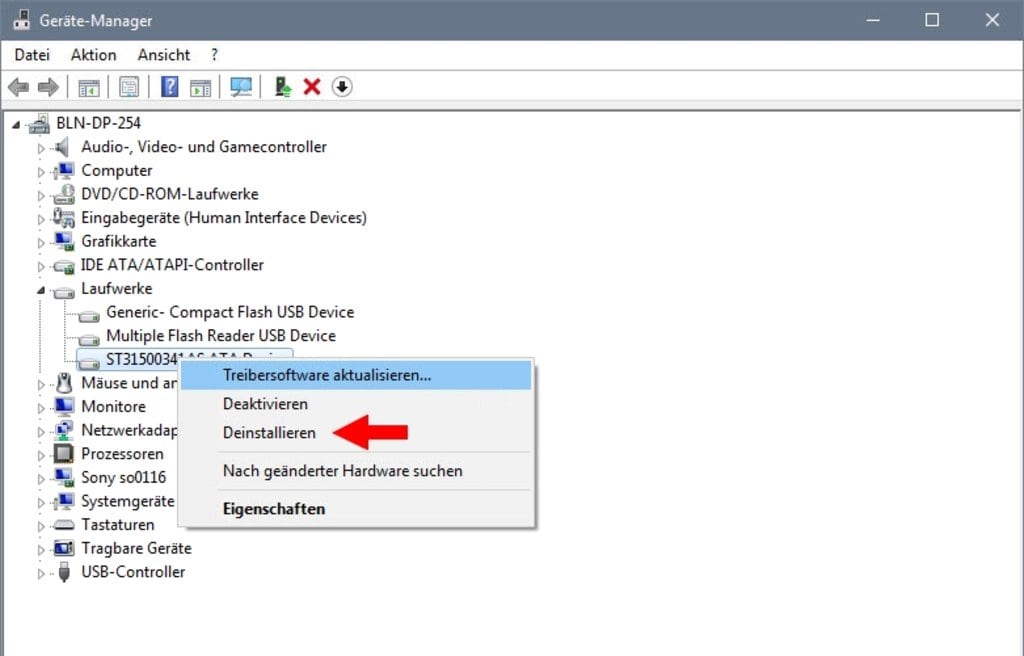
Methode 4. Diese SD-Karte deinstallieren und neu installieren
Schritt 1. Öffnen Sie den Geräte-Manager;
Schritt 2. Rechtsklicken Sie auf die Speicherkarte > wählen Sie "Deinstallieren" > klicken Sie auf “OK”;
Schritt 3. Starten Sie den Computer neu.
Schritt 4. Dieser Rechner wird die SD-Karte neu installieren und Sie können dann überprüfen, ob die micro-SD-Karte/SD-Karte erkennt wird.
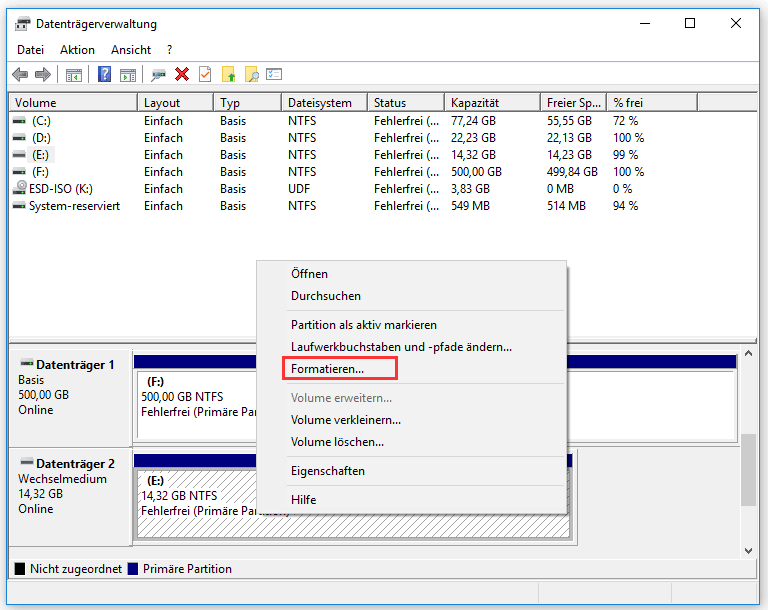
Methode 5. Defekte SD-Karte durch Formatierung reparieren
Schritt 1. Klicken Sie auf Start und gehen Sie zur Systemsteuerung.
Schritt 2. Klicken Sie auf Verwaltung und dann auf Computerverwaltung.
Schritt 3. Wenn das Fenster geöffnet wird, klicken Sie auf Datenträgerverwaltung und suchen Sie dann das Gerät in der Laufwerksanzeige.
Schritt 4. Dann können Sie mit der rechten Maustaste auf die microSD-Karte klicken und "Formatieren..." wählen, um die microSD-Karte direkt zu formatieren.
Das Fazit
Eine SD-Karte, die vom Computer nicht erkannt oder gefunden wird, stellt ein häufiges und oft nervenaufreibendes Problem dar, insbesondere wenn wichtige Daten nicht gesichert wurden. Der Artikel zeigt einen klaren, zweistufigen Ansatz: Datenrettung vor Reparatur. Diese Reihenfolge ist entscheidend, denn viele Reparaturversuche, insbesondere eine Formatierung, können die endgültige Wiederherstellbarkeit von Fotos, Dokumenten oder Videos gefährden.
Als primäre Lösung wird eine professionelle Software wie der EaseUS Data Recovery Wizard Pro empfohlen, um zunächst die Daten von der defekten Karte zu sichern. Erst im zweiten Schritt folgen systemnahe Reparaturmethoden wie die CHKDSK-Reparatur über die Eingabeaufforderung, die Treiberaktualisierung oder die Neuzuweisung eines Laufwerksbuchstabens. Die Formatierung wird als letzte Option dargestellt. Viele Probleme mit Speicherkarten können durch systematische Fehlersuche behoben werden, bevor man die Karte als endgültig defekt betrachtet.
Häufig gestellte Fragen
1. Meine SD-Karte wird nicht erkannt. Soll ich sie zuerst formatieren?
Nein. Führen Sie auf keinen Fall eine Formatierung durch, bevor Sie nicht versucht haben, Ihre Daten zu retten. Eine Formatierung löscht die Datenverweise und kann eine spätere Wiederherstellung deutlich erschweren oder unmöglich machen. Führen Sie zuerst eine Datenrettungssoftware aus, wie im Artikel beschrieben.
2. Der Befehl "chkdsk g: /f" funktioniert nicht. Die Fehlermeldung lautet "CHKDSK wird für RAW-Laufwerke nicht unterstützt". Was nun?
Diese Meldung bedeutet, dass das Dateisystem der SD-Karte schwer beschädigt ist (als "RAW" erkannt wird). CHKDSK kann hier nicht direkt reparieren. In diesem Fall ist der Schritt 1 (Datenrettung mit Spezialsoftware) Ihre beste und oft einzige Chance, an die Daten zu kommen. Erst danach können Sie die Karte formatieren, um sie wieder nutzbar zu machen.
3. Ich habe meinen Laufwerksbuchstaben geändert, aber die SD-Karte wird immer noch nicht angezeigt. Was kann ich noch tun?
Versuchen Sie die weiteren Methoden aus dem Artikel:
- Treiber aktualisieren: Öffnen Sie den Geräte-Manager, suchen Sie unter "USB-Controller" nach einem Gerät mit gelbem Ausrufezeichen und aktualisieren Sie den Treiber.
- Gerät neu installieren: Deinstallieren Sie das Gerät im Geräte-Manager und starten Sie den PC neu. Windows wird versuchen, den Treiber neu zu installieren.
- Wenn auch das nicht hilft, testen Sie die Karte an einem anderen Gerät (anderer PC, Kamera) oder einem anderen Kartenleser.
4. Die Datenrettungssoftware findet meine SD-Karte gar nicht erst. Liegt es an der Software?
Nein, nicht unbedingt. Wenn die Software die Karte nicht auflistet, deutet dies meist auf ein schwerwiegendes physisches Problem oder einen massiven Controller-Defekt hin. Überprüfen Sie, ob die Karte in der Datenträgerverwaltung von Windows als "Nicht zugewiesen" oder "Nicht initialisiert" angezeigt wird. Falls ja, ist der Schaden oft nur mit speziellen Hardware-Tools in einem Datenrettungslabor zu beheben.
5. Gilt diese Anleitung auch für Android-Handys oder Kameras?
Die Anleitung bezieht sich auf die Verbindung der SD-Karte mit einem Windows-Computer. Wenn Ihr Android-Handy die Karte nicht erkennt, entnehmen Sie die Karte und verbinden Sie sie über einen Kartenleser mit dem PC. Die Reparatur- und Rettungsschritte finden dann am PC statt. Für die reine Nutzung im Handy kann eine Formatierung im Gerät selbst (nicht am PC) manchmal Kompatibilitätsprobleme lösen, aber auch hier gilt: Vorher Daten retten!
War diese Seite hilfreich?
-
![]()
Aktualisiert von
Markus verfügt über 10+ Jahre Praxiserfahrung in Datenwiederherstellung, Festplatten-/Partitionsverwaltung und Multimedia-Technologien. Er beherrscht die Kunst, komplexe Probleme zu vereinfachen und effiziente Lösungsanleitungen zu erstellen. Privat liebt er Filme, Reisen und kulinarische Genüsse. …
 Warum EaseUS
 Editor-Bewertungen

20+
Jahre Erfahrung

160+
Länder und Regionen

72 Millionen+
Downloads

4.7 +
Trustpilot Bewertung




TOP 2 in Recovery-Tools
"Easeus Data Recovery Wizard kann die letzte Möglichkeit sein, gelöschte Daten wiederherzustellen und ist dabei sogar kostenlos."

EaseUS Data Recovery Wizard
EaseUS Data Recovery Wizard Free bietet unter Windows und Mac leistungsstarke Dateiwiederherstellung für fast alle Datenverlustfälle, inklusive 2 GB gratis (500 MB Basis + 1,5 GB via Facebook/X-Teilung).
Top 10 Artikel
-
 Gelöschte Dateien wiederherstellen
-
 USB-Stick wiederherstellen
-
 SD-Karte reparieren
-
 Papierkorb wiederherstellen
-
 Festplatte wiederherstellen
-
 USB wird nicht erkannt
-
 RAW in NTFS umwandeln
-
 Gelöschte Fotos wiederherstellen
-
 Word-Dokument wiederherstellen
-
 Excel-Dokument wiederherstellen

