


-
Wie behebt man: SD Card Command Volume Partition Disk Failed with Null
 June 18,2026
 6 min. Lesezeit
 -
So können Sie Daten von SDHC-Karten wiederherstellen?June 18,20266 min. Lesezeit
-
So können Sie gesperrte Bilder von SD-Karte wiederherstellen?June 18,20266 min. Lesezeit
-
SD-Karte wird nicht im Datei-Explorer angezeigt - So geht'sJune 18,20266 min. Lesezeit
-
Anleitung: Gelöschte Fujifilm Fotos wiederherstellenJune 18,20266 min. Lesezeit
-
So stellen Sie gelöschte Dateien/Fotos auf dem Telefon von Hide it Pro wieder herJune 18,20266 min. Lesezeit
-
So können Sie formatierte Sony SD-Karte wiederherstellen [A7III/A7Iv/A7RV]June 18,20266 min. Lesezeit
-
Sony Kamera gelöschte Bilder wiederherstellen | Beste Lösung hierJune 18,20266 min. Lesezeit
-
So können Sie Daten von Toshiba-Speicherkarten wiederherstellen.June 18,20266 min. Lesezeit
Inhaltsverzeichnis
Ist es möglich, beschädigte Bilder von SD-Karte wiederherzustellen?
"Vor einigen Tagen habe ich meine SD-Karte ohne ein Backup formatiert. Später habe ich ein kostenloses Datenwiederherstellungs-Tool verwendet, um meine Bilder darauf wiederherzustellen. Obwohl die Fotos "wiederhergestellt" wurden, waren sie aber beschädigt. Und ich konnte keine von ihnen öffnen oder ansehen. Kann ich die beschädigten Bilder reparieren und wiederherstellen?"
Die Beschädigung von Bildern & Fotos ist für viele Benutzer ein allgegenwärtiges Problem, das die Dateien nicht zugreifbar macht. Die Beschädigung kann aus verschiedenen Gründen, wie unten aufgeführt, auftreten.
- ✅Zerbrochener oder beschädigter Header der Bilder
- ✅Verfälschung in Bildern, wie das halb ausgegraute Bild
- ✅Angriff durch Viren oder Malware
- ✅Die SD-Karte hat defekte Sektoren, oder das Dateisystem ist Raw oder beschädigt
Abgesehen von den oben genannten Ursachen ist ein weiterer Fall ähnlich wie der im Szenario beschriebene. Möglicherweise haben Sie versehentlich Fotos gelöscht oder Festplatten oder Speicherkarten formatiert. Auch wenn Sie die gelöschten Bilder wiederhergestellt haben, können Sie die Dateien nicht in der Vorschau ansehen, da sie beschädigt wurden. Machen Sie sich in diesen Situationen keine Sorgen. Es gibt verschiedene Möglichkeiten, wie Sie die beschädigten Bilder reparieren können.
Das könnte Sie auch interessieren: Beschädigte SD-Karte reparieren
Teil 1. Wie kann man beschädigte Bilder von SD-Karte wiederherstellen?
Methode 1. Beschädigte Bilder mit Datenrettungssoftware von SD-Karte wiederherstellen [Einfachste]
Um Fotos von einer beschädigten SD-Karte wiederherzustellen, benötigen Sie eine Datenrettungssoftware. Solange Ihre SD-Karte nicht komplett defekt ist, können Sie die folgenden Schritte befolgen, um Fotos wiederherzustellen und das beschädigte Gerät mithilfe der bereitgestellten Lösungen zu reparieren.
Um Daten von der nicht zugänglichen SD-Karte wiederherzustellen, können Sie die Festplatten-Datenrettungssoftware EaseUS Data Recovery Wizard verwenden. Sie hilft Ihnen dabei, Bilder und andere Dateien von Ihrer beschädigten und nicht mehr zugänglichen SD-Karte wiederherzustellen.
Dank fortschrittlicher Technologie hilft Ihnen diese Software auch bei der Wiederherstellung beschädigter Bilder von SD-Karten. Während der Wiederherstellung repariert die Software beschädigte Fotos automatisch, falls eine Beschädigung erkannt wird. Mit dem EaseUS Datenrettungstool können Sie beschädigte SD-Karten mit wenigen Klicks wiederherstellen! Bilder, Dokumente, Videos, Audiodateien und E-Mails lassen sich problemlos wiederherstellen.
Um mit der EaseUS SD-Karten-Wiederherstellungssoftware Bilder von einer beschädigten SD-Karte wiederherzustellen, laden Sie diese zunächst herunter und installieren Sie sie auf Ihrem Computer. Anschließend können Sie der unten stehenden Anleitung folgen. Sie benötigen dafür keine technischen Vorkenntnisse oder Fachkenntnisse, sondern nur wenige Klicks.
Schritt 1. Schließen Sie Ihre beschädigte SD-Karte an den Computer an und starten Sie EaseUS Data Recovery Wizard. Wählen Sie in der linken Seitenleiste "SD-Kartenwiederherstellung" aus. Wenn Ihre SD-Karte zum Speichern von Kamerabildern verwendet wird, können Sie die Kameramarke auswählen. Wählen Sie anschließend "Nach verlorenen Daten suchen", um den Scan der SD-Karte zu starten.

Schritt 2. Sie können Dateien auch während des Scanvorgangs filtern. Wählen Sie "Typ" und anschließend "Bilder", um die Fotowiederherstellung durchzuführen und Fotos von Ihrer beschädigten SD-Karte wiederherzustellen.

Schritt 3. Sie können auf das Bild doppelklicken, um eine Vorschau der wiederherstellbaren Bilder anzuzeigen und das Vorschaufenster zu öffnen. Wählen Sie die gewünschten Fotos aus und klicken Sie auf "Wiederherstellen", um sie an einem neuen Speicherort zu speichern.

Die EaseUS-Software zur Wiederherstellung beschädigter SD-Karten ist zuverlässig und wird von vielen Nutzern geschätzt. Hier einige Kundenkommentare zu dieser Software:
| 💡Bewertungen |
|
Neben EaseUS Data Recovery Wizard gibt es weitere SD-Karten-Wiederherstellungsprogramme, mit denen Sie kostenlos Fotos von einer beschädigten SD-Karte wiederherstellen können. Auch einige Open-Source-Datenrettungstools wie Recuva sind eine gute Wahl. Hier finden Sie eine Vergleichstabelle von EaseUS und Recuva, die Ihnen bei der Entscheidungsfindung helfen kann:
| Funktionen | EaseuS | Recuva |
| 1️⃣Erfolgsrate der Fotowiederherstellung | Hoch (insbesondere bei beschädigten SD-Karten) | Mäßig, kann bei schwerer Korruption scheitern |
| 2️⃣ Vorschau vor der Wiederherstellung | Unterstützt die Vorschau der meisten Bildformate | Eingeschränkte Vorschauunterstützung |
| 3️⃣ Unterstützt Kamera-RAW- und Mobilbilder | Ja (Canon, Nikon, Android usw.) | Teilweise oder nicht unterstützt |
| 4️⃣ OS-Kompatibilität | Windows & macOS | Nur für Windows |
| 5️⃣Benutzerfreundlichkeit | Einfache Benutzeroberfläche, geführte Wiederherstellungsschritte | Einfache Benutzeroberfläche, nicht für die SD-Karten-Wiederherstellung optimiert. |
| 6️⃣Kundendienst | Live-Chat, E-Mail, Wissensdatenbank | Nur begrenzte Unterstützung durch die Gemeinschaft |
Hier ist ein Video, das Ihnen einige Lösungsansätze zur Behebung eines Defekts einer SD-Karte auf einem Windows-PC zeigen kann:
Methode 2. Beschädigte Bilder reparieren
EaseUS Data Recovery Wizard wird die Dateien nach dem Scan die beschädigten Dateien wie Fotos reparieren. Dann können Sie die Fotos nach der Vorschau wiederherstellen. Wenn Sie noch wichtige Fotos, die nicht repariert werden, können Sie die folgende Tools ausprobieren, um die spezifischen Bilder zu reparieren.
EaseUS Fixo🏅
EaseUS Fixo ist ein Reparatur Tool, mit der können Sie beschädigte Dateien wie Videos, Bilder und Dokumente unabhängig vom Grad der Beschädigung zu reparieren.
Hier können Sie das Reparatur Tool kostenlos herunterladen:
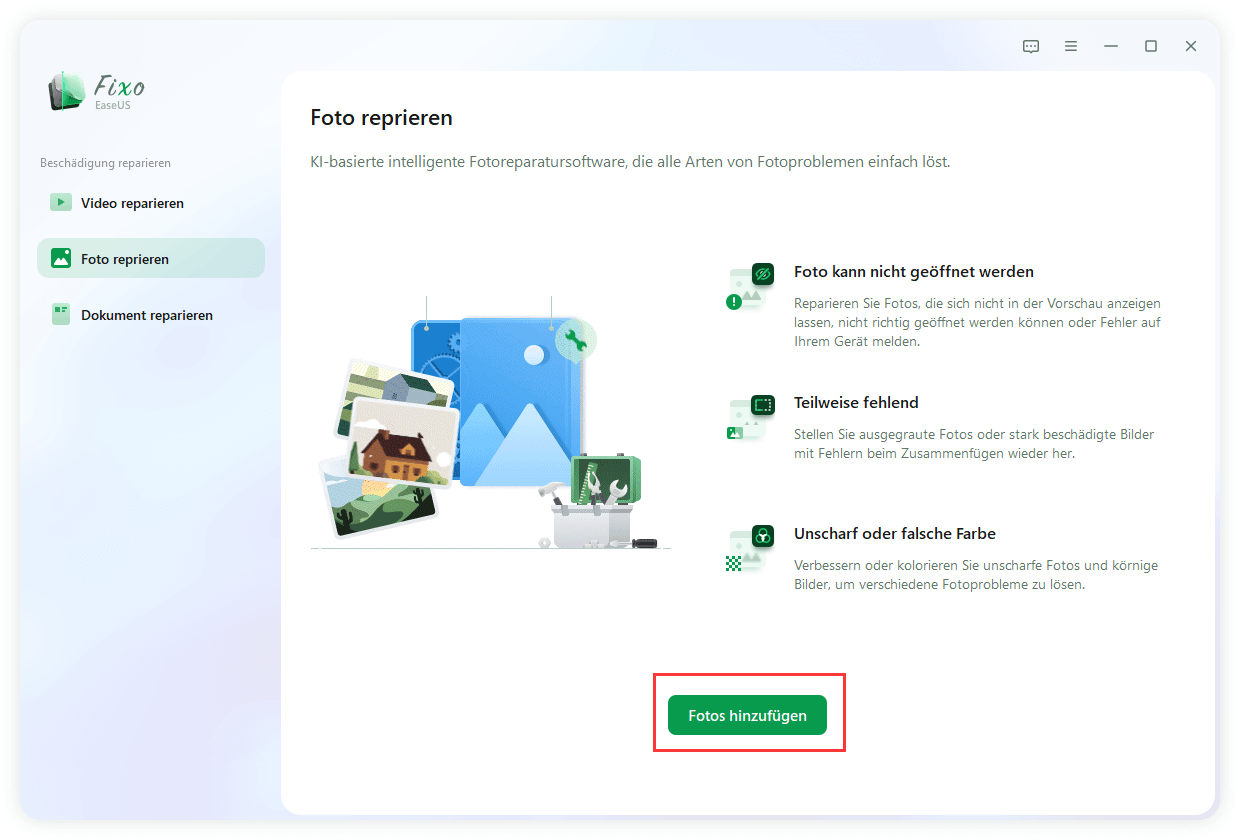
Schritt 1. Führen Sie Fixo auf Ihrem Computer aus. Wählen Sie "Foto reparieren", um Fotos zu reparieren, die nicht geöffnet werden können, teilweise fehlen, etc. Klicken Sie auf "Fotos hinzufügen", um beschädigte Fotos auszuwählen.
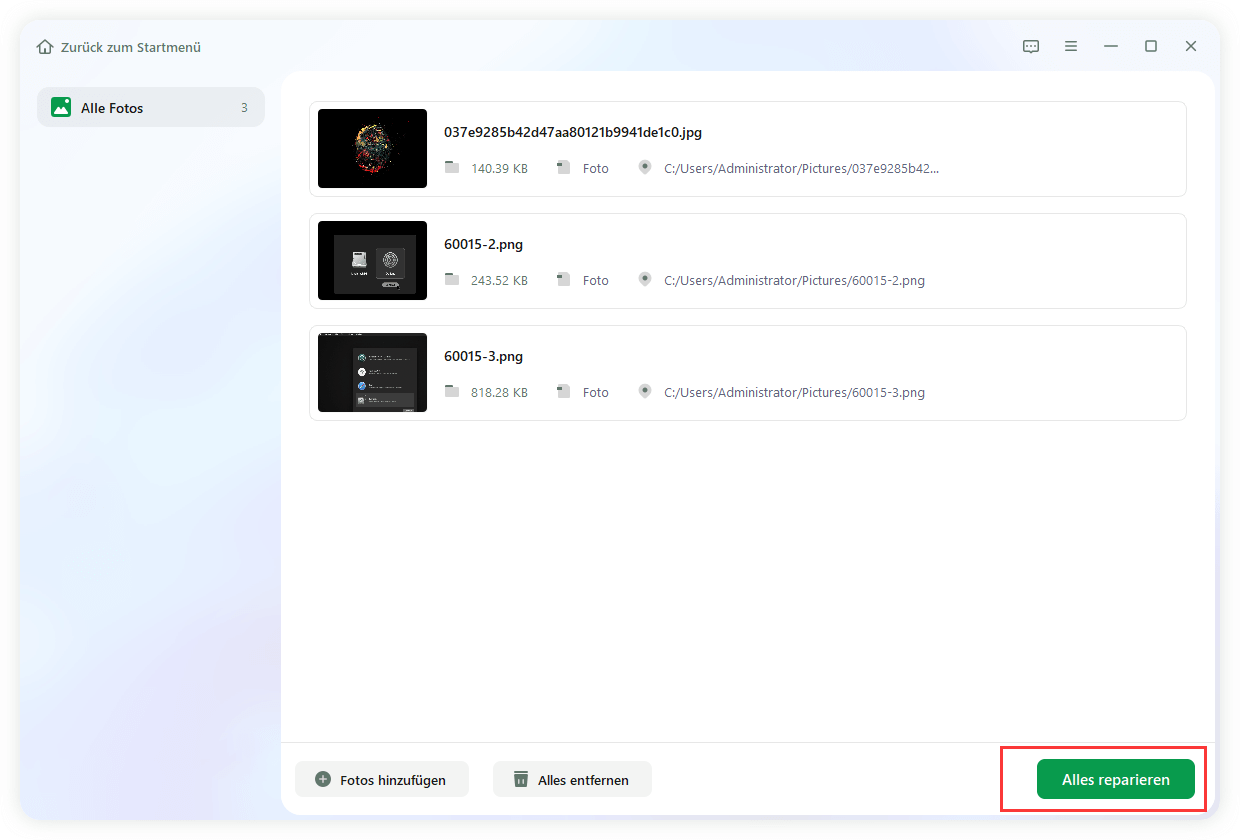
Schritt 2. Klicken Sie auf die "Alle Fotos", um mehrere Fotos auf einmal zu reparieren. Wenn Sie nur ein Foto reparieren möchten, bewegen Sie den Mauszeiger auf das Zielfoto und wählen Sie "Alles Reparieren".
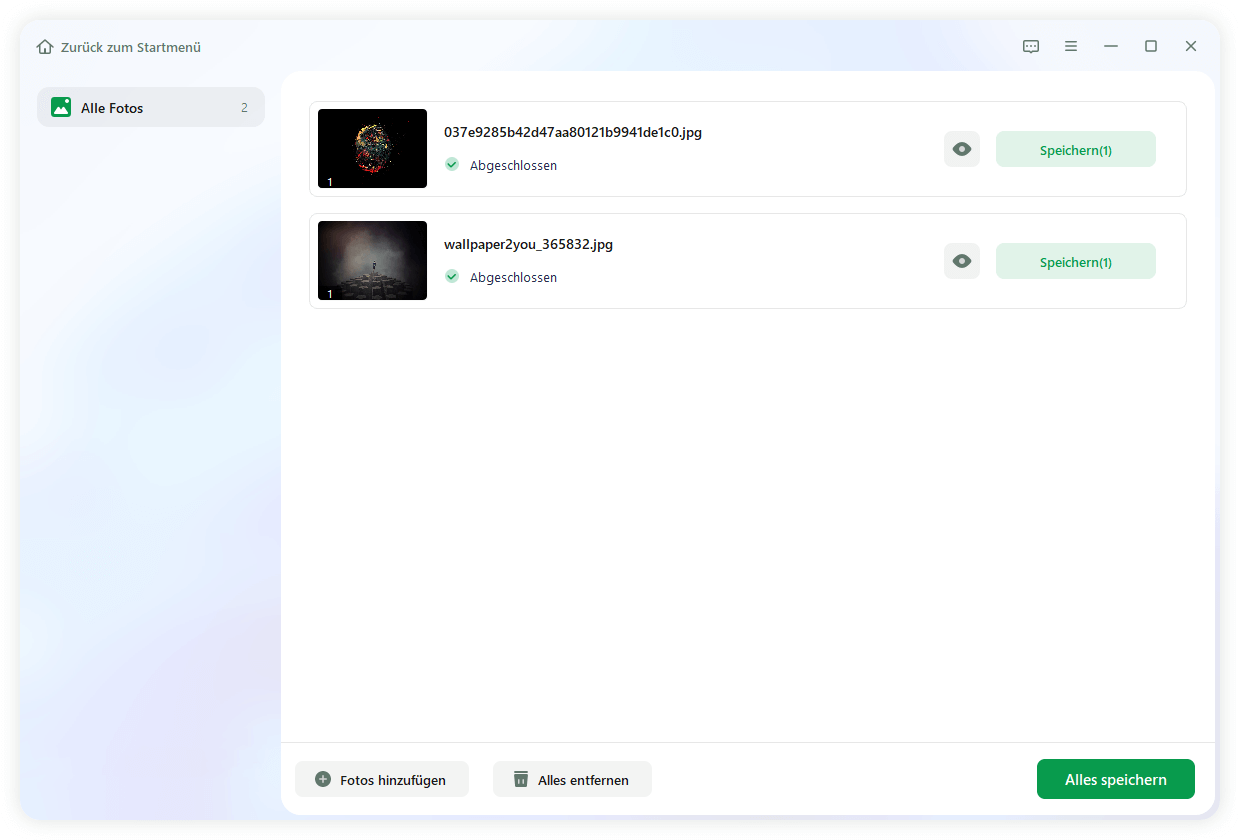
Schritt 3. Zur Vorschau der Fotos können Sie auf das Augensymbol klicken und zum Speichern eines ausgewählten Fotos auf "Speichern". Wählen Sie "Alles speichern", um alle reparierten Bilder zu speichern. Klicken Sie auf "Repariert anzeigen", um den reparierten Ordner zu finden.
🔗Weiter lesen: JPEG-Reparatur
Methode 3. Sich an professionelle Datenrettungsdienste wenden
Wir haben bereits erwähnt, dass professionelle Hilfe ratsam ist, wenn alle anderen Methoden erfolglos bleiben oder Ihre SD-Karte nicht erkannt wird. EaseUS Datenrettungsdienste können Ihnen bei der Behebung von SD-Kartenproblemen und der Wiederherstellung von Fotos helfen. Bei physischen Schäden an Ihrer SD-Karte sind Datenrettungsdienste möglicherweise die beste Lösung.
Klicken Sie auf den folgenden Link, um die Experten von EaseUS zu kontaktieren und Ihre Fotos wiederherzustellen!
EaseUS Datenrettungsdienste
Klicken Sie hier, um unsere Experten für eine kostenlose Bewertung zu kontaktieren
Wenden Sie sich an die EaseUS Datenrettungsexperten für den individuellen manuellen Wiederherstellungsservice. Nach einer KOSTENLOSEN Diagnose können wir die folgenden Dienstleistungen anbieten
- Beschädigte RAID-Struktur, ein nicht mehr startfähigen Windows-Betriebssystem und eine beschädigte virtuelle Festplattendatei reparieren
- Verlorene Partitionen und neu partitionierte Laufwerken wiederherstellen/reparieren
- Formatierte Festplatten wiederherstellen und RAW-Laufwerken (Bitlocker-verschlüsselte Laufwerke) reparieren
- Festplatten reparieren, die zu GPT-geschützten Partitionen werden
Teil 2. Wie kann man eine beschädigte SD-Karte reparieren?
Methode 1. Beschädigter SD-Karte durch CHKDSK reparieren
Gültig für: Die Bilder sind beschädigt, weil es defekte Sektoren auf der SD-Karte gibt.
Wenn Ihr Datenträger fehlerhafte Sektoren aufweist oder das Dateisystem beschädigt ist, können Sie nicht auf die darauf gespeicherten Fotos zugreifen. In diesem Fall können Sie CHKDSK verwenden, um das betroffene Speichergerät zu reparieren.
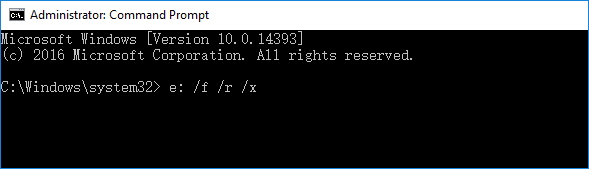
Schritt 1. Klicken Sie auf das Suchfeld und geben Sie CMD ein. Klicken Sie mit der rechten Maustaste auf die Eingabeaufforderung und wählen Sie "Als Administrator ausführen".
Schritt 2. Geben Sie E: /f /r /x ein, drücken Sie die Eingabetaste. Hier können Sie E durch Ihren Laufwerksbuchstaben ersetzen.
Nach der Reparatur können Sie Ihre Bilder ansehen, wenn der Schaden durch einen fehlerhaften Sektor oder ein beschädigtes Dateisystem verursacht wurde. Wenn nicht, gehen Sie zu den folgenden Lösungen über.
Methode 2. Treiber der SD-Karte aktualisieren
Wenn Ihre SD-Karte im Datei-Explorer, aber nicht in der Datenträgerverwaltung angezeigt wird, besteht die Lösung zur Wiederherstellung von Fotos von einer beschädigten SD-Karte darin, den Treiber zu aktualisieren oder einen Kartenleser auszutauschen.
So aktualisieren Sie den Treiber im Geräte-Manager:
Schritt 1. Klicken Sie mit der rechten Maustaste auf "Dieser PC" und wählen Sie "Verwalten" > "Geräte-Manager".
Schritt 2. Erweitern Sie "Laufwerke", klicken Sie dann mit der rechten Maustaste auf Ihre beschädigte SD-Karte und wählen Sie "Treiber aktualisieren".
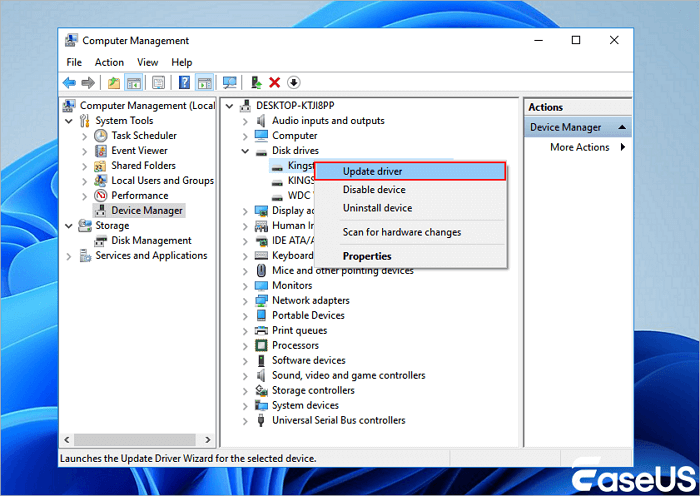
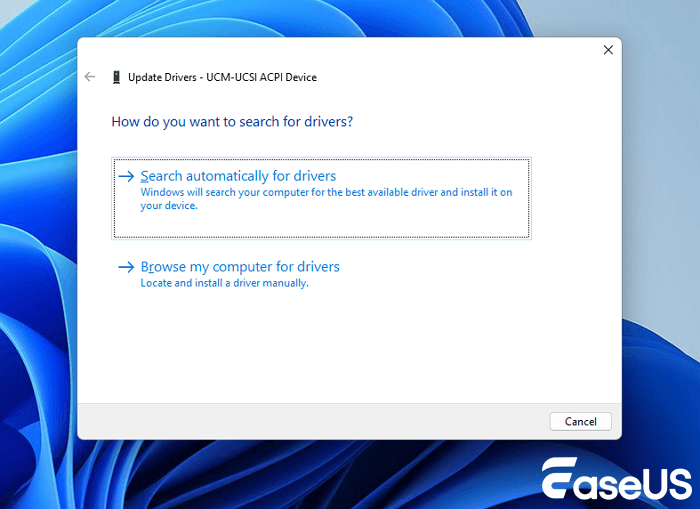
Schritt 3. Wählen Sie im neuen Fenster "Automatisch nach aktualisierter Treibersoftware suchen". Nach der Aktualisierung des SD-Kartentreibers werden Ihre Bilder wiederhergestellt.
Wenn die genannten Methoden funktionieren, vergessen Sie nicht, sie in den sozialen Medien zu teilen und so mehr Leser darüber zu informieren!

Methode 3. Die beschädigte SD-Karte formatieren
| ⚠️Alle drei oben genannten Methoden können Ihnen helfen, Bilder von beschädigten SD-Karten ohne Formatierung wiederherzustellen. Sollte keine der Methoden funktionieren, sichern Sie die SD-Karte zunächst oder stellen Sie fehlende Bilder im Voraus von der SD-Karte wieder her. Anschließend können Sie die SD-Karte formatieren, um das Problem zu beheben. |
Nachdem Sie die Dateien erfolgreich von der beschädigten SD-Karte wiederhergestellt haben, können Sie das Gerät bedenkenlos formatieren. Die einfachste Methode zum Formatieren der SD-Karte:
Schritt 1. Stecken Sie Ihre SD-Karte mithilfe eines Kartenlesers in Ihren Computer.
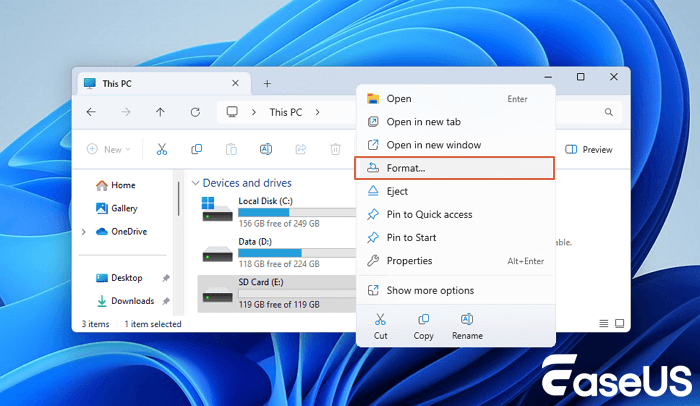
Schritt 2. Öffnen Sie "Dieser PC". Klicken Sie mit der rechten Maustaste auf Ihre SD-Karte und wählen Sie "Formatieren".
Schritt 3. Wählen Sie im neuen Fenster ein Dateisystem aus und klicken Sie auf "Start".
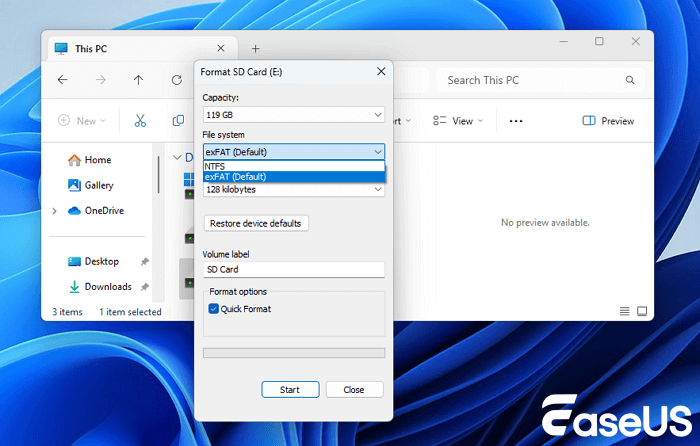
Schritt 4. Klicken Sie im Warnfenster auf "OK", um die Formatierung Ihrer SD-Karte zu starten.
Nach dem Formatieren der SD-Karte benötigen Sie die EaseUS Datenwiederherstellungssoftware, um die formatierte SD-Karte wiederherzustellen.
Das Fazit
Die Möglichkeit, eine beschädigte SD-Karte wiederherzustellen, hängt von ihrem Zustand ab. Ist sie physisch beschädigt, sollten Sie sie zur Reparatur einsenden. Andernfalls besteht eine hohe Chance, die Daten mithilfe von Datenrettungssoftware wie EaseUS Data Recovery Wizard zu retten. Neben der Wiederherstellung von Fotos werden auch Lösungen für beschädigte Speicherkarten angeboten. Wir hoffen, diese sind hilfreich.
Häufig gestellte Fragen
Falls Sie weiterhin Probleme haben, lesen Sie die folgenden Fragen und Antworten, um weitere Hilfe zu erhalten.
1. Wie kann ich Dateien von einer beschädigten SD-Karte wiederherstellen?
Führen Sie diese Schritte aus, um eine beschädigte SD-Karte wiederherzustellen:
- Schließen Sie die SD-Karte an Ihren Computer an.
- EaseUS Speicherkarten-Wiederherstellungssoftware
- Wählen Sie die SD-Karte aus und klicken Sie auf Scannen.
- Reparieren und Wiederherstellen verlorener Daten von beschädigten SD-Karten
2. Wo sind meine gelöschten Bilder?
Wohin verschwinden gelöschte Fotos? Wenn Sie eine Datei auf einem Windows-Computer löschen, indem Sie mit der rechten Maustaste auf die Option „Löschen“ klicken oder die Entf-Taste drücken, landet sie im Papierkorb, im Papierkorb oder einem ähnlichen Ordner, je nach Betriebssystem.
3. Was kann zur Beschädigung einer SD-Karte führen?
Eine beschädigte SD-Karte kann auftreten, wenn folgende Probleme auftreten:
- Beschädigung des Dateisystems
- Anhäufung schlechter Sektoren
- Virus- oder Malware-Infektion
- Physische Schäden
4. Ist eine Datenrettung von einer beschädigten SD-Karte möglich?
Selbstverständlich. Wenn eine SD-Karte nicht mehr zugänglich ist oder formatiert wurde, können Sie die Daten mithilfe zuverlässiger Datenrettungssoftware wiederherstellen.
War diese Seite hilfreich?
-
![]()
Aktualisiert von
Jahrgang 1990; Studierte Deutscher Philologie an SISU, China; Seit 2011 zum festen Team der EaseUS-Redaktion. Seitdem schreibte sie Ratgeber und Tipps. Zudem berichtete sie über Neues und Aufregendes aus der digitalen Technikwelt. …
 Warum EaseUS
 Editor-Bewertungen

20+
Jahre Erfahrung

160+
Länder und Regionen

72 Millionen+
Downloads

4.7 +
Trustpilot Bewertung




TOP 2 in Recovery-Tools
"Easeus Data Recovery Wizard kann die letzte Möglichkeit sein, gelöschte Daten wiederherzustellen und ist dabei sogar kostenlos."

EaseUS Data Recovery Wizard
EaseUS Data Recovery Wizard Free bietet unter Windows und Mac leistungsstarke Dateiwiederherstellung für fast alle Datenverlustfälle, inklusive 2 GB gratis (500 MB Basis + 1,5 GB via Facebook/X-Teilung).
Top 10 Artikel
-
 Gelöschte Dateien wiederherstellen
-
 USB-Stick wiederherstellen
-
 SD-Karte reparieren
-
 Papierkorb wiederherstellen
-
 Festplatte wiederherstellen
-
 USB wird nicht erkannt
-
 RAW in NTFS umwandeln
-
 Gelöschte Fotos wiederherstellen
-
 Word-Dokument wiederherstellen
-
 Excel-Dokument wiederherstellen

