
 Hauptinhalt:
Kundenbewertungen

Zusammenfassung:
Sie fragen sich "Wo finde ich meine Downloads?" Hier finden Sie schnelle Anleitungen & Tastenkombinationen für Windows, Mac, Android, iPhone und Browser (Chrome, Safari).
Wo werden meine Downloads gespeichert? Wie kann ich auf meine letzten Downloads auf einem Computer oder Mobiltelefon zugreifen und sie öffnen? Auf dieser Seite erhalten Sie einen vollständigen Leitfaden, in dem Sie erfahren, was der Ordner "Downloads" ist, wo sich die Downloads befinden und wie Sie den Ordner "Downloads" auf dem PC, iPhone/iPad und sogar auf einem Android-Handy erfolgreich öffnen können.
Wenn der Ordner "Downloads" nicht angezeigt wird, entspannen Sie sich und befolgen Sie die unten aufgeführten Tipps, um das Problem zu beheben. Los geht's.
Schnellübersicht: Wo finde ich meine Downloads?
- Webbrowser (Chrome, Firefox, Edge): Tastenkombination Strg + J (Windows) / Cmd + J (Mac). Ort: Browser-Download-Manager.
- Windows PC: Tastenkombination Windows-Taste + E, danach links auf Downloads klicken. Ort: C:\Benutzer[Ihr Name]\Downloads.
- Mac (macOS): Tastenkombination Cmd + Option + L (Safari) oder Finder öffnen. Ort: Finder -> Downloads.
- Android: App "Eigene Dateien" öffnen, danach Kategorie Downloads wählen. Ort: Interner Speicher / Downloads.
- iPhone / iPad: App "Dateien" öffnen, danach Auf meinem iPhone wählen. Ort: Dateien-App -> Downloads.
1. Was ist ein Download-Ordner?
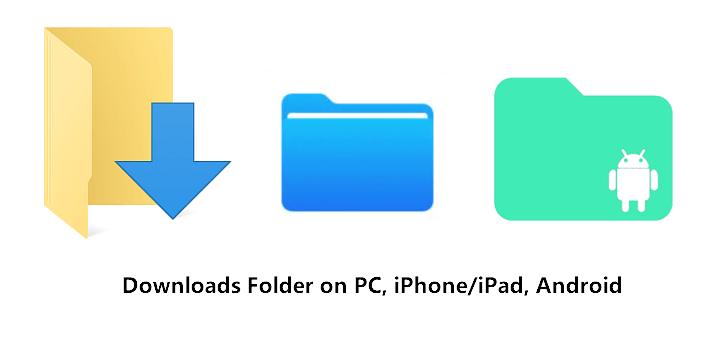
Der Ordner "Downloads" ist ein physischer Ort, an dem alles gespeichert wird, was Sie aus dem Internetbrowser, dem App-Store, dem Game Center usw. auf Ihren Computer oder Ihr Mobiltelefon (iPhone/iPad und Android-Telefon) heruntergeladen haben.
Wofür wird der Ordner "Downloads" also verwendet? Wie bereits erklärt, werden dort alle kürzlich heruntergeladenen Dateien gespeichert, darunter Spiele, Bilddateien, Videos, Anwendungen, neue Software-Updates, Betriebssystem-Updates, Firmware-Updates, Treiber usw. Mit einem Wort: Alle Objekte, die heruntergeladen werden können, werden standardmäßig automatisch im Ordner "Downloads" gespeichert.
1.1 Downloads direkt im Browser finden (Tastenkombinationen)
In den meisten Fällen suchen Nutzer nach Dateien, die sie gerade aus dem Internet heruntergeladen haben. Jeder Webbrowser verfügt über einen integrierten Download-Manager, den Sie per Tastenkombination sofort öffnen können:
- Google Chrome, Mozilla Firefox & Microsoft Edge: Unter Windows drücken Sie Strg + J, um die Download-Historie direkt im Browser zu öffnen. Auf dem Mac drücken Sie Cmd + Option + L (oder Cmd + J), um Ihre Downloads anzuzeigen.
- Safari (Mac & iOS): Klicken Sie oben rechts im Safari-Browser auf das Download-Symbol (Kreis mit Pfeil nach unten) oder nutzen Sie die Tastenkombination Cmd + Option + L.
Tipp: Klicken Sie in der Download-Liste des Browsers neben der Datei auf "Im Ordner anzeigen" (oder das Lupe-Symbol), um direkt zum genauen Speicherort auf Ihrer Festplatte zu gelangen.
2. Wo werden meine Downloads gespeichert, wie kann ich auf alle Downloads zugreifen?
Wenn Sie eine Datei herunterladen, sei es eine Anwendung, einen Film, einen Lieblingssong, ein schönes Bild oder ein Spiel, speichern der Computer und das Mobiltelefon die zuletzt heruntergeladenen Dateien in einem Standardverzeichnis auf Ihrem Gerät. Normalerweise handelt es sich dabei um einen Ordner namens Downloads.
Die folgenden Tipps helfen Ihnen, erfolgreich auf alle Downloads auf dem Computer, iPhone/iPad und Android-Handy zuzugreifen:
1. Wo werden meine Downloads auf dem PC (Windows 10/11) gespeichert?
Wo sind also meine Downloads? Und wie kann ich meine Downloads auf dem Computer öffnen? Befolgen Sie die beiden folgenden Tipps, um Ihre Downloads auf Windows-Computern zu finden:
Möglichkeit 1. Suchen Sie Downloads auf dem (Windows 10) Computer:
Schritt 1. Drücken Sie die Tasten Windows + E oder klicken Sie auf das Ordnersymbol in der Taskleiste.
Schritt 2. Klicken Sie unter Schnellzugriff auf Downloads.
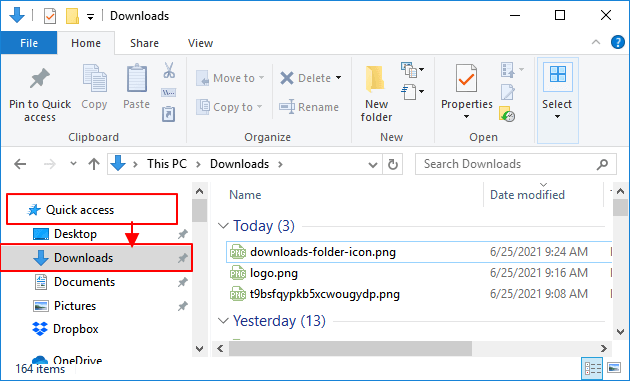
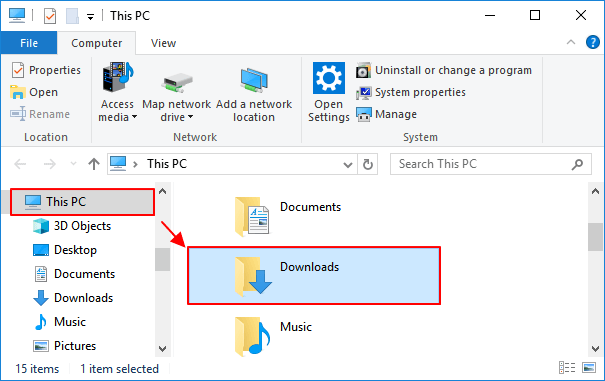
Sie können auch auf Diesen PC klicken und dann auf Downloads im Datei-Explorer doppelklicken, um sie zu öffnen.
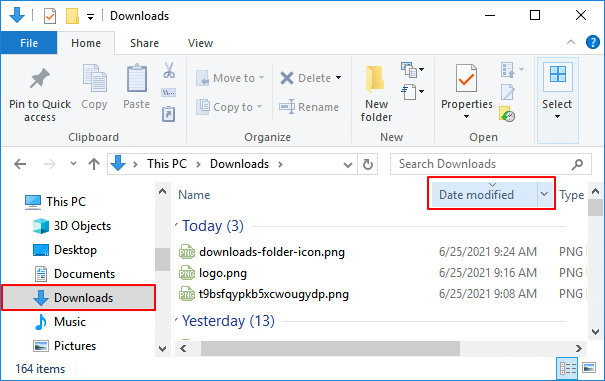
Dann können Sie auf Änderungsdatum klicken, um Ihre letzten Downloads in diesem Ordner zu finden.
Option 2. Versteckte Downloads auf dem PC anzeigen
Wenn Sie den Ordner "Downloads" auf Ihrem Computer nicht sehen können, könnte er auf Ihrem Computer als versteckt eingestellt sein. Sie können versteckte Dateien und Ordner in Windows 10, einschließlich des Downloads-Ordners, auf diese Weise anzeigen und anzeigen lassen:
Schritt 1. Doppelklicken Sie auf Diesen PC oder drücken Sie die Tastenkombination Windows + E, um den Windows-Datei-Explorer zu öffnen.
Schritt 2. Gehen Sie auf die Registerkarte Ansicht und klicken Sie auf Optionen.
Schritt 3. Gehen Sie auf die Registerkarte Ansicht in den Dateioptionen und wählen Sie "Ausgeblendete Dateien, Ordner und Laufwerke anzeigen".
Schritt 4. Klicken Sie auf Übernehmen und auf OK, um die Änderungen zu speichern.
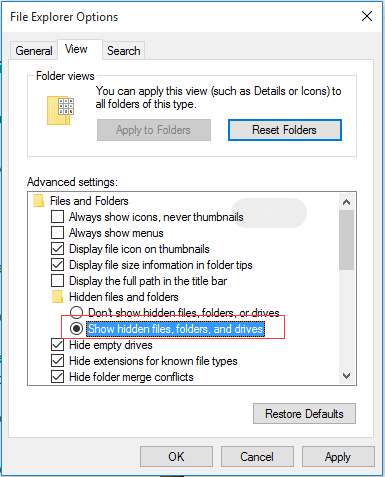
Danach können Sie diesem Pfad folgen: Dieser PC/Downloads/ oder folgen Sie den Schritten in Option eins, um Ihre heruntergeladenen Elemente im Ordner Downloads zu öffnen und anzuzeigen.
2. Wo werden meine Downloads auf dem Mac (macOS) gespeichert?
Wenn Sie ein Mac-Benutzer sind, werden Ihre heruntergeladenen Dateien standardmäßig im System-Ordner "Downloads" abgelegt:
- Öffnen Sie den Finder (das blaue Smiley-Symbol im Dock).
- Klicken Sie in der linken Seitenleiste unter Favoriten auf Downloads.
- Alternative: Nutzen Sie im Finder die Tastenkombination Option + Cmd + L oder wählen Sie in der oberen Menüleiste Gehe zu -> Downloads.
3. Wo werden meine Downloads auf meinem iPhone/iPad gespeichert?
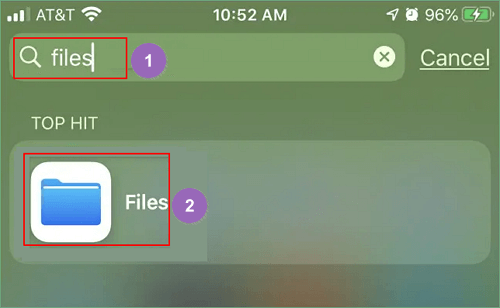
Schritt 1. Öffnen Sie die Spotlight-Suchoption und geben Sie Dateien in das Suchfeld ein.
Schritt 2. Tippen Sie im Suchergebnis auf Dateien.
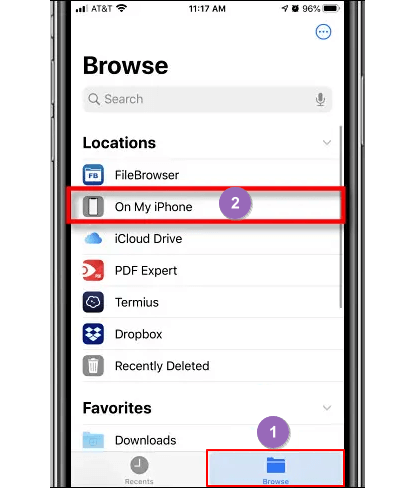
Schritt 3. Tippen Sie auf "Durchsuchen" und wählen Sie "Auf meinem iPhone" (oder "Auf meinem iPad").
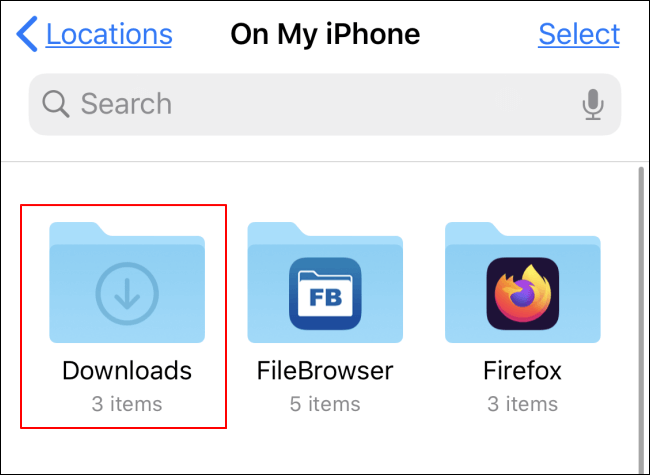
Schritt 4. Tippen Sie auf Downloads oder andere Ordner, um Ihre heruntergeladenen Elemente auf dem Gerät anzuzeigen.
4. Wo wird der Ordner "Downloads" auf Android gespeichert?
Schritt 1. Suchen Sie das Symbol " Meine Dateien" auf Ihrem Android-Telefon und tippen Sie darauf, um es zu öffnen.
Schritt 2. Tippen Sie unter "Kategorien" auf "Downloads".
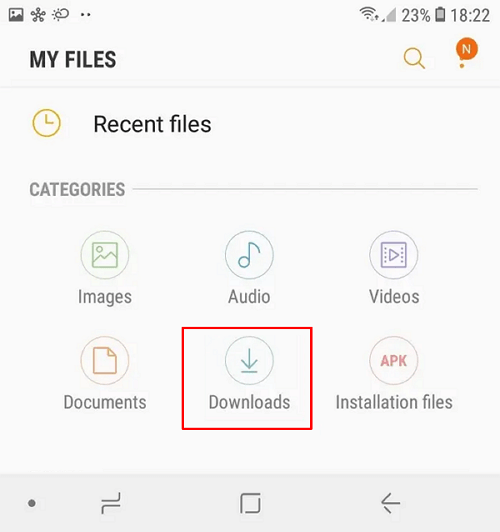
Sie können jetzt alle Ihre Downloads in dem Ordner auf Ihrem Handy anzeigen.
3. Wie ändere ich, wohin meine Downloads gehen?
Da der Ordner "Downloads" viel Platz auf Ihrem Computer oder Mobiltelefon beansprucht, können Sie versuchen, den Speicherort des Ordners "Downloads" zu ändern, um Speicherplatz auf Ihrem Computer oder Telefon zu sparen. Wie kann man das tun? Schauen wir mal:
#1. Auf PC (Windows 10):
Schritt 1. Öffnen Sie Diesen PC > Klicken Sie mit der rechten Maustaste auf den Ordner Downloads und dann auf Eigenschaften.
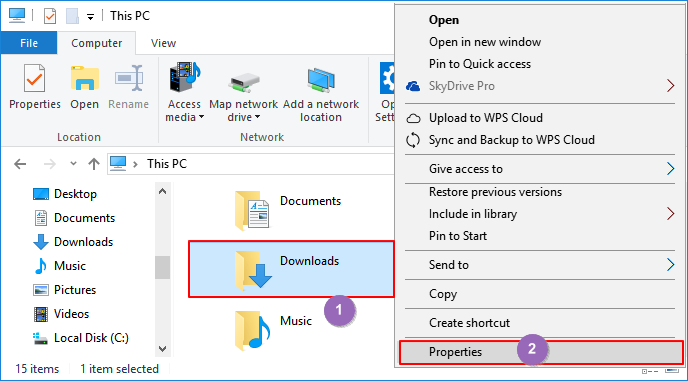
Schritt 2. Gehen Sie im Fenster Eigenschaften von Downloads auf die Registerkarte Speicherort .
Schritt 3. Klicken Sie auf Verschieben ... und wählen Sie einen neuen Speicherort auf Ihrer Festplatte für den Ordner Downloads aus.
Klicken Sie auf Übernehmen , um fortzufahren.
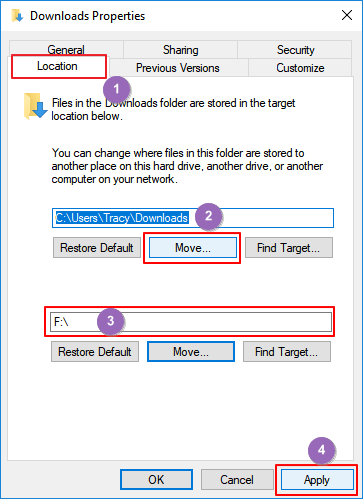
Schritt 4. Klicken Sie auf Ja, um alle heruntergeladenen Dateien und Ordner an den neuen Speicherort des Ordners Downloads zu verschieben.
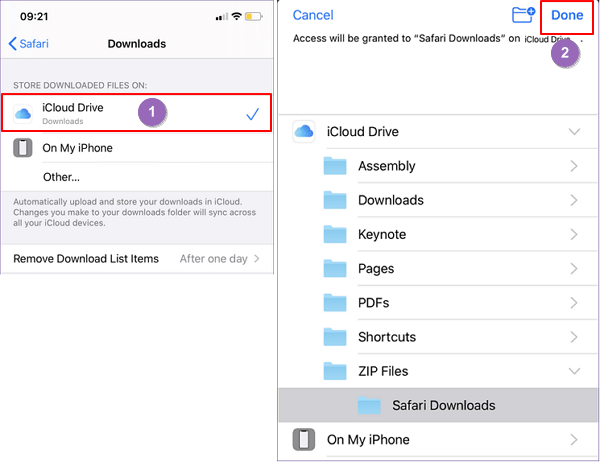
#2. Auf iPhone/iPad:
Schritt 1. Gehen Sie auf dem iPhone oder iPad in die Einstellungen, scrollen Sie in der Liste nach unten und suchen Sie Safari.
Schritt 2. Tippen Sie auf Safari > Tippen Sie auf Downloads.
Schritt 3. Auf dem neuen Bildschirm sehen Sie drei Download-Speicherorte: Auf meinem iPhone, iCloud und andere...
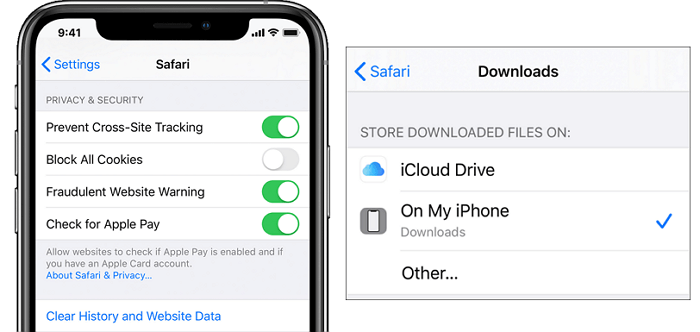
Schritt 4. Um den Download-Ort zu ändern, können Sie vom iCloud-Speicher zum lokalen Speicher wechseln, indem Sie auf " Auf meinem iPhone " oder " Andere..." tippen.
Schritt 5. Tippen Sie auf Fertig, um die Änderungen zu übernehmen, und Ihr Download-Speicherort wurde geändert.
Um Ihren internen Speicherplatz auf dem iPhone zu schonen, wird normalerweise die Verwendung von iCloud als Ladeort vorgeschlagen.
#3. Auf Android:
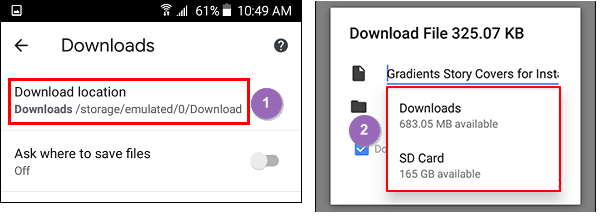
Schritt 1. Gehen Sie zu Einstellungen > Klicken Sie auf Direkt Einstellungen.
Schritt 2. Klicken Sie auf Download-Pfad und ändern Sie den Standard-Download-Speicherort in SD-Karte.
4. Warum werden meine Downloads nicht angezeigt, wie kann ich das beheben?
Es kann viele Gründe dafür geben, dass heruntergeladene Dateien nicht in Ihrem Download-Ordner auf Ihrem Computer oder Mobiltelefon angezeigt werden. Hier finden Sie eine Liste aller möglichen Ursachen:
- Der Ordner Downloads ist nicht als Standardspeicherort für heruntergeladene Elemente festgelegt.
- Der Ordner "Downloads" wurde auf "Ausblenden" gesetzt.
- Heruntergeladene Elemente wurden an andere Orte verschoben.
- Heruntergeladene Elemente wurden aus unbekannten Gründen gelöscht oder gingen verloren.
Wie kann dieses Problem behoben werden?
Wenn Sie Ihre heruntergeladenen Dateien trotz Suche nicht finden können, prüfen Sie bitte folgende Schritte:
- Standard-Speicherort im Browser prüfen: Stellen Sie sicher, dass Ihr Browser die Dateien nicht in einem temporären Ordner speichert.
- Versteckte Dateien einblenden: Aktivieren Sie im Datei-Explorer die Anzeige ausgeblendeter Elemente.
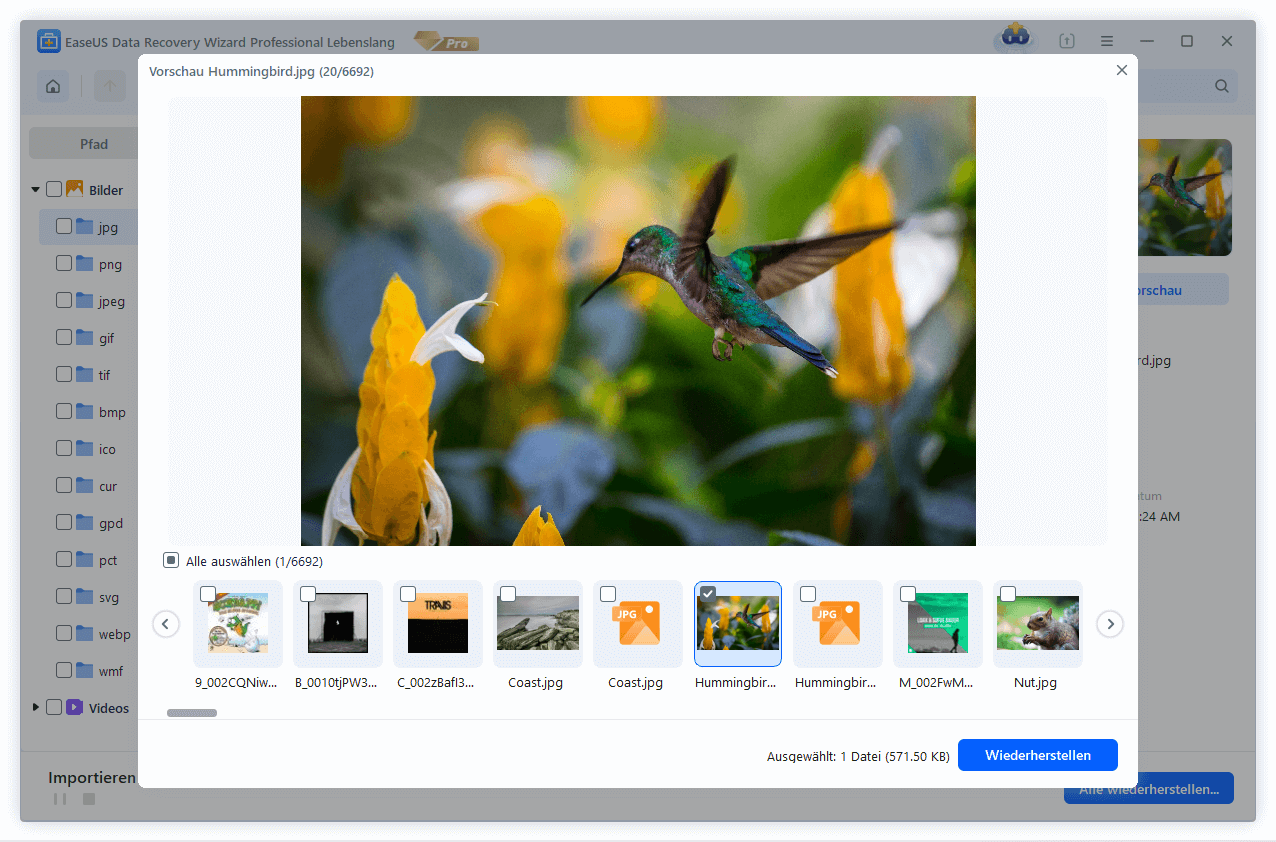
- Versehentlich gelöschte Downloads wiederherstellen: Falls die Datei bereits heruntergeladen, aber nachträglich gelöscht oder verschoben wurde, können Sie Datensicherungs- und Wiederherstellungs-Tools wie den EaseUS Data Recovery Wizard nutzen, um den Datenträger nach gelöschten Restdateien zu scannen.
Hier kann EaseUS Data Recovery Wizard vollständig scannen und verlorene heruntergeladene Elemente für Sie auf dem PC wiederherstellen:
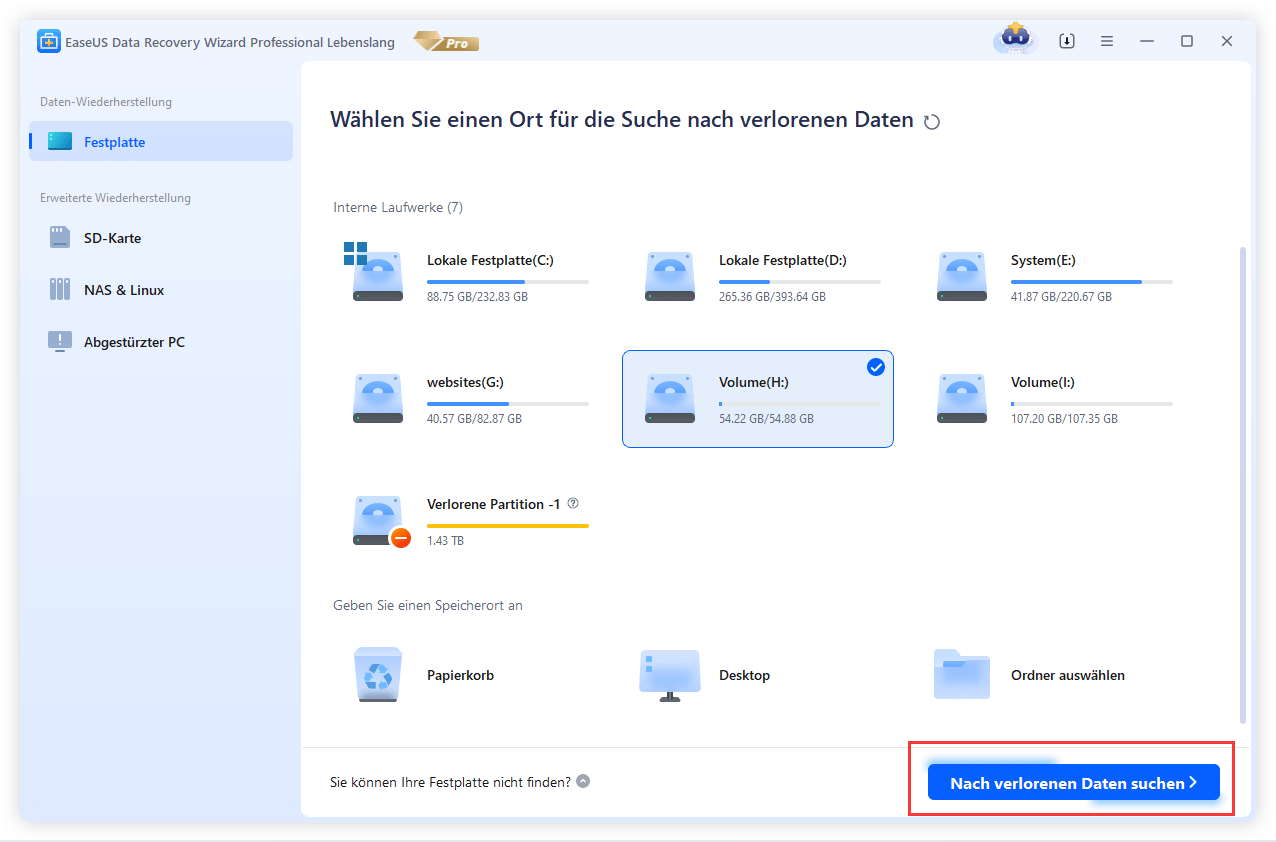
Schritt 1. Starten Sie EaseUS Data Recovery Wizard und wählen Sie den Speicherort oder das Gerät aus, auf dem Sie Dateien verloren/gelöscht haben. Klicken Sie auf „Nach verlorenen Daten suchen“, um die fehlenden Dateien zu finden.
Schritt 2. Wählen Sie nach dem Scanvorgang im linken Bereich den Dateityp, den Sie wiederherstellen möchten. Sie können den Dateinamen direkt in die Suchleiste eingeben, wenn Sie sich daran erinnern. Wählen Sie die gefundenen Dateien aus und klicken Sie auf „Vorschau“.
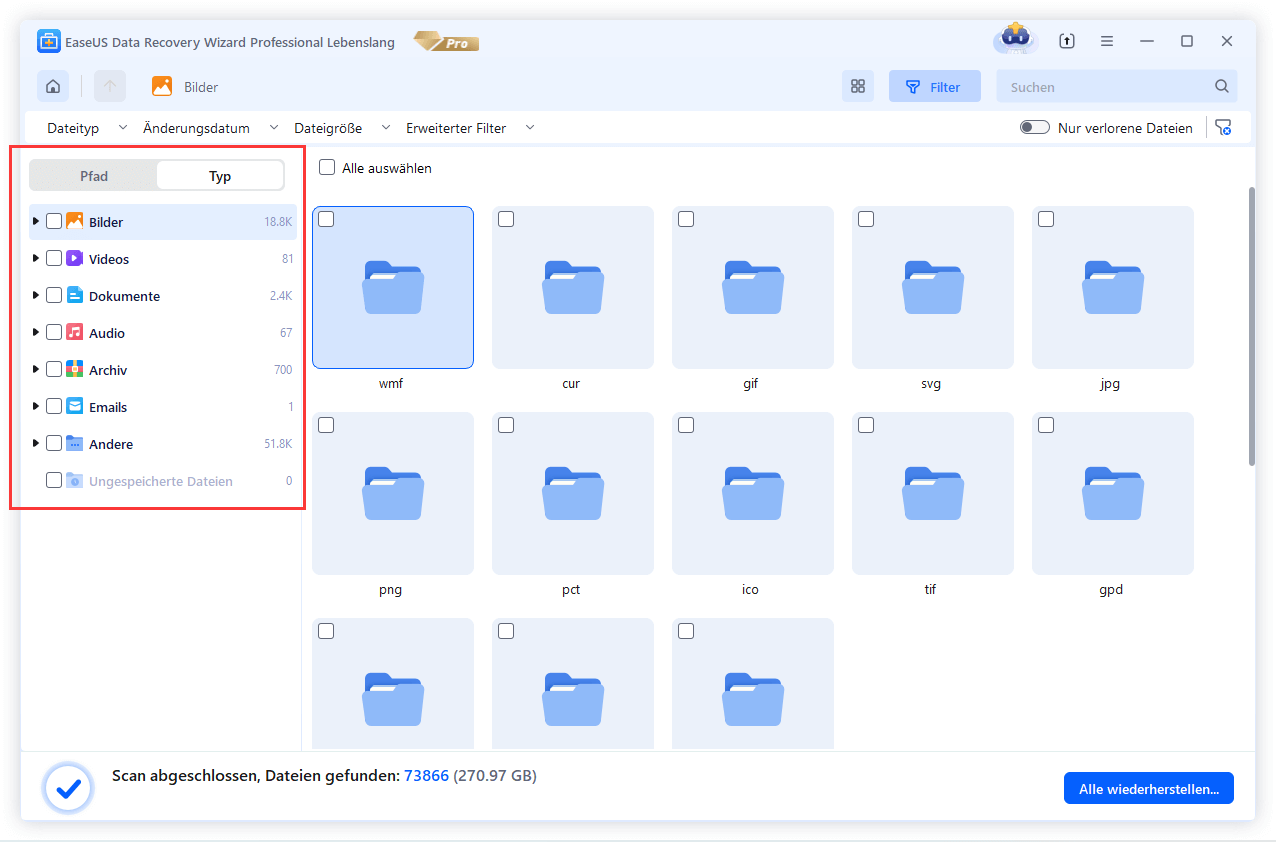
Schritt 3. Wählen Sie die Dateien aus, die Sie wiederherstellen möchten. Klicken Sie auf „Wiederherstellen“, um sie an einem anderen sicheren Ort auf Ihrem PC, einem externen Speichergerät oder einem Cloud-Speicher zu speichern.
Um fehlende Downloads auf dem iPhone wiederherzustellen, können Sie EaseUS MobiSaver verwenden.
Um verlorene heruntergeladene Elemente auf Android zu finden, ist EaseUS MobiSaver für Android hier, um zu helfen.
Wo gehen meine Downloads hin FAQs
Neben dem Speicherort von Downloads auf dem PC, iPhone oder Android-Handy möchten Sie vielleicht auch wissen, wo Downloads auf anderen Geräten gespeichert werden. Hier haben wir eine kurze Antwort auf jede Frage aufgeführt, wie unten gezeigt, wenn Sie auch interessiert sind, überprüfen Sie aus:
1. Wo werden meine Downloads auf meinem Kindle Fire gespeichert?
- Öffnen Sie die Documents-App auf Ihrem Kindle Fire.
- Tippen Sie auf das Menü-Symbol (drei Linien) oben links.
- Wählen Sie unter Lokaler Speicher die Option Downloads aus.
- Suchen Sie Ihre heruntergeladenen Dateien in der angezeigten Liste.
2. Wo werden meine Downloads auf dem Mac gespeichert?
- Öffnen Sie den Finder (das blaue Smiley-Symbol im Dock).
- Klicken Sie in der linken Seitenleiste unter Favoriten direkt auf Downloads.
- Alternative: Drücken Sie im Finder die Tastenkombination Option + Cmd + L oder wählen Sie in der oberen Menüleiste Gehe zu -> Downloads.
3. Wo werden meine letzten Downloads im Webbrowser angezeigt?
- Unter Windows: Öffnen Sie Ihren Webbrowser (Chrome, Firefox, Edge) und drücken Sie Strg + J, um das Download-Fenster direkt zu öffnen.
- Auf dem Mac: Öffnen Sie Safari und drücken Sie Cmd + Option + L (oder Cmd + J in Google Chrome), um Ihre Downloads sofort anzuzeigen.
4. Wie finde ich meine Downloads im Google Chrome Browser?
- Drücken Sie einfach die Tastenkombination Strg + J unter Windows oder Cmd + J auf dem Mac.
- Alternativ klicken Sie oben rechts in Chrome auf die drei Punkte (Menü) und wählen Sie Downloads aus.
- Tipp: Klicken Sie neben der gewünschten Datei auf Im Ordner anzeigen, um den genauen Speicherort auf Ihrem Computer zu öffnen.
5. Warum werden meine Downloads nicht im Ordner angezeigt?
- Der Download ist noch nicht abgeschlossen: Solange eine Datei heruntergeladen wird, befindet sie sich meist als temporäre Datei (z. B. mit der Endung .crdownload oder .part) im Ordner.
- Der Standard-Speicherort wurde geändert: Überprüfen Sie in den Browser-Einstellungen unter Downloads, welcher Zielordner aktuell hinterlegt ist.
- Die Datei ist ausgeblendet: Aktivieren Sie im Datei-Explorer unter Ansicht die Option Ausgeblendete Elemente anzeigen, um versteckte Downloads sichtbar zu machen.
Schlussfolgerung
Auf dieser Seite haben wir erklärt, was der Ordner Downloads ist und wofür er hauptsächlich verwendet wird. Wir haben auch detaillierte Richtlinien angeboten, die Ihnen helfen, herauszufinden, wo Downloads auf Ihrem Windows-Computer, iPhone/iPad und Android gespeichert werden.
Wenn Sie ein heruntergeladenes Element nicht sehen, sollten Sie zunächst prüfen, ob Sie die Datei verschoben haben. Wenn dies nicht der Fall ist, sollten Sie die EaseUS File Recovery Software verwenden, um die fehlenden heruntergeladenen Elemente zu finden.
Kurz gesagt, der Speicherort des Ordners "Downloads" auf Ihrem Computer oder Mobiltelefon kann jederzeit geändert werden. Es ist wichtig, eine große Festplatte oder genügend Speicherplatz für den Ordner "Downloads" festzulegen.
Weitere Artikel & Tipps:
-
Windows Taskbar nicht funktioniert | für Windows 11/10
22.07.2025, 13:17
![author-Maria]()
Sie fragen sich "Wo finde ich meine Downloads?" Hier finden Sie schnelle Anleitu
-
[2 Wege] Mac im Festplatten-Dienstprogramm/Wiederherstellungsmodus starten
15.10.2026, 13:31
![author-Markus]()
Sie fragen sich "Wo finde ich meine Downloads?" Hier finden Sie schnelle Anleitu

-
Ein Seitenfehler im nicht ausgelagerten Bereich tritt auf? 8 Lösungen, um es zu beheben!
15.06.2026, 13:45
![author-Maria]()
Sie fragen sich "Wo finde ich meine Downloads?" Hier finden Sie schnelle Anleitu
-
Funktioniert Steam auf dem Mac? Spiele herunterladen, installieren und spielen
15.10.2026, 13:31
![author-Maria]()
Sie fragen sich "Wo finde ich meine Downloads?" Hier finden Sie schnelle Anleitu

