


-
Gelöschte Dateien wiederherstellen
Wie kann man nicht gespeicherte Excel-Datei wiederherstellen? (Tipps für 2026) June 18,2026
 6 min. Lesezeit
 -
Gelöschte Dateien wiederherstellen
CD/CD-RW/DVD/DVD-RW wiederherstellen [2026]June 18,20266 min. Lesezeit -
Gelöschte Dateien wiederherstellen
Wie kann man Facebook gelöschte Fotos wiederherstellen?June 18,20266 min. Lesezeit -
Gelöschte Dateien wiederherstellen
Wiederherstellen von gelöschten Ordnern, die nicht im Papierkorb vorhanden sindJune 18,20266 min. Lesezeit -
Gelöschte Dateien wiederherstellen
Wie kann man gelöschte Fotos vom HP Laptop wiederherstellen | Einfache LösungJune 18,20266 min. Lesezeit -
Gelöschte Dateien wiederherstellen
Yahoo/Hotmail/Outlook/Gmail: Gelöschte E-Mails wiederherstellen - So geht'sJune 18,20266 min. Lesezeit
Inhaltsverzeichnis
SEITENINHALT:
Problem: Linksklick der Maus versucht, Dateien auf dem Laptop zu löschen
"Ich hatte das Problem schon mal und es wurde behoben, aber es ist wieder da und schlimmer als zuvor.
Alles, was ich versuche, mit der linken Maustaste anzuklicken, versucht es sofort zu löschen, oft sehr, sehr oft, was zu einer Kaskade von Fehlermeldungen führt, die mir sagen, dass ich etwas nicht löschen kann, das bereits gelöscht wird. Wenn ich in die Mitte eines Textes klicke, sei es eine URL oder irgendetwas anderes, löscht es den gesamten Text rechts vom Cursor, als würde jemand die Entf-Taste gedrückt halten (sie klemmt nicht). Was mich wirklich verblüfft, ist, dass es dies auch in Videospielen tut und alles löscht, was ich aufhebe oder in meinem Inventar anklicke. Ich habe versucht zu sehen, ob es ein Problem mit meiner Maus ist, aber mehrere Mäuse haben zu keiner Verhaltensänderung geführt." - Reddit
Linksklicks führen zum Löschen. Seltsam. Keine Sorge, du bist nicht allein. Viele Windows-10-Nutzer berichten davon. Unvollständige Programminstallationen, ein problematisches Windows-Betriebssystem, veraltete Maustreiber, Virenangriffe und fehlerhafte Registrierungsänderungen sind die Hauptgründe dafür. Wenn dieses Problem auftritt, können die folgenden Details auftreten.
- Programme, Verknüpfungen, Dateien oder Ordner lassen sich nicht wie gewohnt per Doppelklick mit der linken Maustaste öffnen, sondern werden ohne Rückfrage direkt gelöscht.
- Ein Klick auf einen leeren Ordner löscht diesen. Enthält der Ordner Dateien, fragt Windows Sie mehrmals nach dem Löschen, bis Sie den Löschvorgang tatsächlich durchführen.
- Immer wenn der Mauszeiger auf einem Datei- oder Ordnersymbol ruht, führt Windows eine automatische Löschaktion aus und die gelöschten Dateien sind im Papierkorb nicht mehr zu finden.
Ein Linksklick bedeutet Löschen und führt zu großem Datenverlust, was frustrierend ist. Wenn die Dateien für Sie wichtig sind, müssen Sie sie zunächst wiederherstellen. Sie können sie im Papierkorb überprüfen. Sind sie dort vorhanden, stellen Sie sie einfach wieder her. Sollten die gelöschten Dateien jedoch den Papierkorb umgehen und dauerhaft verloren gehen, benötigen Sie professionelle Hilfe von EaseUS Data Recovery Wizard, um die verlorenen Daten zunächst wiederherzustellen und anschließend das Problem des Linksklick-Löschens zu beheben. So minimieren Sie den Datenverlust.
Zunächst: Durch Linksklick gelöschte Dateien sofort wiederherstellen
Um die Dateien oder Ordner wiederherzustellen, die durch eine fehlerhafte Maus fälschlicherweise gelöscht wurden, wenden Sie EaseUS Data Recovery Wizard an. Damit können fast alle gelöschten Daten aus dem geleerten Papierkorb, von Festplatten/SSDs, USB-Sticks, USB-Sticks, SD-Karten usw. wiederhergestellt werden.
EaseUS-Assistent zur Wiederherstellung gelöschter Dateien
- Stellen Sie verlorene oder gelöschte Dateien, Dokumente, Fotos, Audiodateien, Musik und E-Mails effektiv wieder her
- Stellen Sie gelöschte Dateien von SD-Karten, geleerten Papierkörben, Speicherkarten, Flash-Laufwerken, Digitalkameras und Camcordern wieder her
- Unterstützt die Datenwiederherstellung bei plötzlicher Löschung, Formatierung, Festplattenbeschädigung, Virenbefall und Systemabsturz in verschiedenen Situationen
Installieren Sie nun die Software und scannen Sie den gesamten Speicherort, um alle verlorenen Daten zu finden. Nach Abschluss des Scans können Sie in nur drei Schritten eine unbegrenzte Anzahl von Dateien wiederherstellen.
Schritt 1. Starten Sie EaseUS Data Recovery Wizard und wählen Sie den Speicherort oder das Gerät aus, auf dem Sie Dateien verloren/gelöscht haben. Klicken Sie auf „Nach verlorenen Daten suchen“, um die fehlenden Dateien zu finden.

Schritt 2. Wählen Sie nach dem Scanvorgang im linken Bereich den Dateityp, den Sie wiederherstellen möchten. Sie können den Dateinamen direkt in die Suchleiste eingeben, wenn Sie sich daran erinnern. Wählen Sie die gefundenen Dateien aus und klicken Sie auf „Vorschau“.

Schritt 3. Wählen Sie die Dateien aus, die Sie wiederherstellen möchten. Klicken Sie auf „Wiederherstellen“, um sie an einem anderen sicheren Ort auf Ihrem PC, einem externen Speichergerät oder einem Cloud-Speicher zu speichern.

So können Sie tun, wenn Linksklick der Maus Dateien löscht
Nach der Dateiwiederherstellung ist es an der Zeit, das Problem zu beheben, das Dateien durch Doppelklicken löscht. Überprüfen Sie vor allem, ob die Mauseinstellungen geändert wurden, und setzen Sie sie gegebenenfalls zurück. Wenn die Einstellungen in Ordnung sind, ist die Maus möglicherweise defekt. Versuchen Sie es mit einer Ersatzmaus – stecken Sie die Maus in einen anderen Computer oder bauen Sie eine andere Maus in Ihren Computer ein. Sollte das Problem weiterhin bestehen, verwenden Sie die folgenden erweiterten Methoden.
Methode 1. Bereinigen Sie Malware und Viren mit Antivirensoftware
Linksklicks können dazu führen, dass Dateien gelöscht werden. Dies kann auf eine Virusinfektion zurückzuführen sein. Scannen Sie in diesem Fall mit Ihrer vorhandenen Antivirensoftware nach Malware und Viren. Alternativ können Sie CMD verwenden, um einen Computervirus zu entfernen, wenn Sie über entsprechende Kenntnisse verfügen.
Methode 2. Treiber aktualisieren oder neu installieren
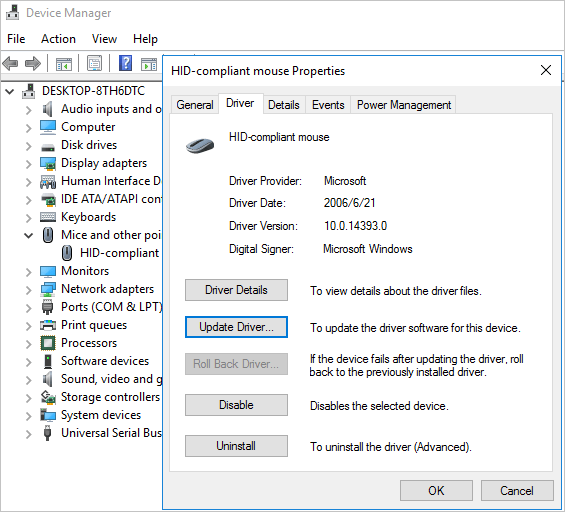
Schritt 1. Drücken Sie die Tastenkombination „Windows + X“ und wählen Sie „Geräte-Manager“. Öffnen Sie „Maus und andere Zeigegeräte“.
Schritt 2. Wechseln Sie zur Registerkarte „Treiber“ und klicken Sie dann auf die Schaltfläche „Treiber aktualisieren“.
Wenn das Treiberupdate nicht funktioniert, können Sie den Maustreiber deinstallieren und neu installieren, dann sollte das Problem mit der automatischen Löschung verschwinden
Methode 3. Registrierung ändern
Eine falsche Registrierungsänderung kann dazu führen, dass Dateien per Linksklick gelöscht werden. Sie können das Problem folgendermaßen lösen.
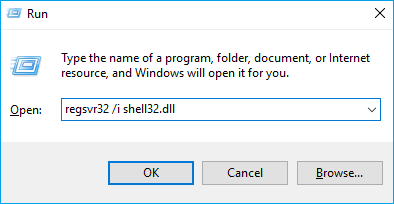
Schritt 1. Drücken Sie die Tasten „Windows + R“, um das Fenster „Ausführen“ zu starten.
Schritt 2. Geben Sie regsvr32 /i shell32.dll ein und klicken Sie auf „OK“, um den Befehl zur Überarbeitung der Registrierung auszuführen.
Oder Sie können es mit einer komplexeren Methode versuchen.
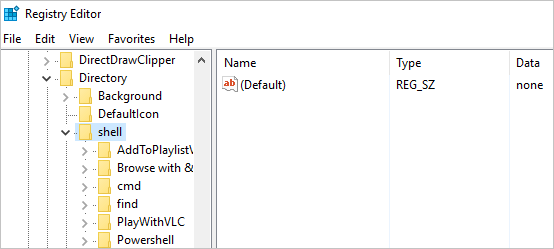
Schritt 1. Drücken Sie die Tastenkombination „Windows + R“, um das Ausführen-Fenster zu öffnen. Geben Sie anschließend „regedit“ ein, um die Registrierung zu öffnen.
Schritt 2. Erweitern Sie HKEY_CLASSES_ROOT\Click Directory\shell und ändern Sie den Standardwert des rechten Fensters auf „keine“.
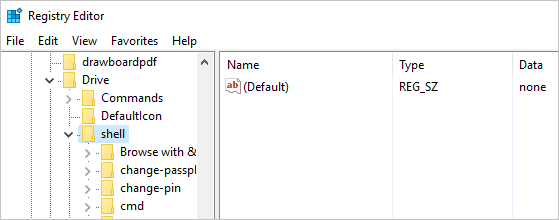
Schritt 3. Erweitern Sie weiterhin HKEY_CLASSES_ROOT\Drive\shell und setzen Sie den Standardwert des rechten Fensters auf „keine“.
Methode 4. Windows-Problem reparieren
Beschädigte Systemdateien oder ein beschädigtes Systemabbild durch eine Windows Update-Quelle können dazu führen, dass Dateien per Doppelklick gelöscht werden. Befolgen Sie die nachstehenden Anweisungen.
Beheben Sie die Beschädigung von Systemdateien
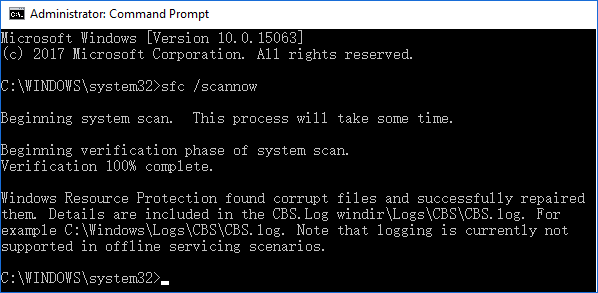
Schritt 1. Klicken Sie auf die Suchschaltfläche und suchen Sie nach der Eingabeaufforderung. Klicken Sie mit der rechten Maustaste darauf und wählen Sie „Als Administrator ausführen“.
Schritt 2. Führen Sie den System File Checker aus. Führen Sie den Befehl sfc /scannow aus, um alle Systemdateibeschädigungen im residenten Komponentenspeicher zu beheben.
Wenn dies nicht hilft, müssen Sie möglicherweise den Windows-Komponentenspeicher selbst reparieren.
Windows-Komponentenspeicher reparieren
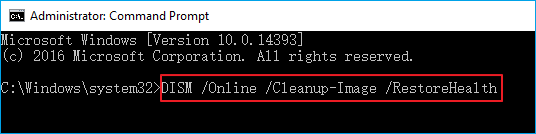
Schritt 1. Drücken Sie die Tasten „Windows + X“ und wählen Sie „Eingabeaufforderung (Admin)“.
Schritt 2. Führen Sie DISM aus. Geben Sie DISM /Online /Cleanup-Image /RestoreHealth ein und führen Sie es aus. Dadurch werden alle Systemabbildbeschädigungen durch eine Windows Update-Quelle behoben. Dies erfordert möglicherweise einen Internetzugang.
Unterbrechen oder schließen Sie das Fenster nicht, falls es lange dauert, die Beschädigung zu finden und zu beheben.
Schlussfolgerungen
Wenn Ihre Maus sich seltsam verhält und beispielsweise Dateien mit einem Linksklick löscht, sollten Sie sich beruhigen und die richtigen Maßnahmen ergreifen. Wie bereits erwähnt, sollten Sie bei Datenverlust zunächst die Dateien wiederherstellen. Nehmen Sie sich dann eine Minute Zeit, um die Ursache zu finden, und probieren Sie alle auf dieser Seite empfohlenen Lösungen aus, die sich bewährt haben.
FAQ zu Linksklick der Maus löscht dateien
1: Warum löscht ein einfacher Linksklick meine Dateien, obwohl ich die Entf-Taste gar nicht gedrückt habe?
In vielen Fällen ist nicht die Maus selbst schuld, sondern eine aktivierte Funktion namens „Klick-Einrasten“ (ClickLock) oder eine umgelegte Tastenbelegung. Wenn ClickLock aktiviert ist, kann ein gedrückt gehaltener Linksklick als Ziehvorgang interpretiert werden – versehentliches Verschieben in den Papierkorb oder Löschen per Mausaktion ist dann möglich. Prüfen Sie in der Systemsteuerung unter „Maus“, ob diese Option versehentlich eingeschaltet ist.
2: Kann ein Virus dafür verantwortlich sein, dass der Linksklick Dateien löscht?
Ja. Schadsoftware kann Tastatur- und Mausereignisse manipulieren. Insbesondere Trojaner oder sogenannte „Clicker“-Malware führen ungewollte Aktionen aus, darunter das Löschen von Dateien per Linksklick. Ein vollständiger Systemscan mit aktueller Antivirensoftware (z. B. Windows Defender, Malwarebytes) hilft, dies auszuschließen.
3: Was hat der Maustreiber mit dem Problem zu tun?
Ein fehlerhafter oder veralteter Maustreiber kann Signale falsch interpretieren. Wenn der Linkskicker plötzlich als „Löschen“ oder „Ausschneiden“ interpretiert wird, hilft oft eine Neuinstallation des Treibers:
Geräte-Manager öffnen → „Mäuse und andere Zeigegeräte“ → Treiber deinstallieren → PC neu starten. Windows installiert anschließend den passenden Treiber neu.
4: Woran erkenne ich, ob ein Hardwaredefekt vorliegt?
Ein Hardwaredefekt der Maus kann sich durch sporadisches Fehlverhalten äußern – etwa dass ein einfacher Klick als Doppelklick oder als Löschbefehl registriert wird. Testen Sie eine andere Maus am gleichen PC. Zeigt diese das Problem nicht, liegt es an der ursprünglichen Maus (z. B. defekter Mikroschalter unter der linken Taste).
War diese Seite hilfreich?
-
![]()
Aktualisiert von
Nach dem Studium der Germanistik ist Mako seit 2013 Teil des EaseUS-Teams und hat sich in den letzten 11 Jahren intensiv mit Software-Themen beschäftigt. Der Schwerpunkt liegt auf Datenrettung, Datenmanagement, Datenträger-Verwaltung und Multimedia-Software. …
 Warum EaseUS
 Editor-Bewertungen

20+
Jahre Erfahrung

160+
Länder und Regionen

72 Millionen+
Downloads

4.7 +
Trustpilot Bewertung




TOP 2 in Recovery-Tools
"Easeus Data Recovery Wizard kann die letzte Möglichkeit sein, gelöschte Daten wiederherzustellen und ist dabei sogar kostenlos."

EaseUS Data Recovery Wizard
EaseUS Data Recovery Wizard Free bietet unter Windows und Mac leistungsstarke Dateiwiederherstellung für fast alle Datenverlustfälle, inklusive 2 GB gratis (500 MB Basis + 1,5 GB via Facebook/X-Teilung).
Top 10 Artikel
-
 Gelöschte Dateien wiederherstellen
-
 USB-Stick wiederherstellen
-
 SD-Karte reparieren
-
 Papierkorb wiederherstellen
-
 Festplatte wiederherstellen
-
 USB wird nicht erkannt
-
 RAW in NTFS umwandeln
-
 Gelöschte Fotos wiederherstellen
-
 Word-Dokument wiederherstellen
-
 Excel-Dokument wiederherstellen

