


-
Gelöschte Dateien wiederherstellen
[Gelöst] DLL-Datei fehlt - 2026 Schritt-für-Schritt Anleitung June 18,2026
 6 min. Lesezeit
 -
Gelöschte Dateien wiederherstellen
Wie kann man gelöschte Dateien wiederherstellen? [Windows 10/11]June 18,20266 min. Lesezeit -
Gelöschte Dateien wiederherstellen
Wie kann man dauerhaft gelöschte Fotos aus Google Fotos wiederherstellen?June 18,20266 min. Lesezeit -
Gelöschte Dateien wiederherstellen
Kali Linux gelöschte Dateien wiederherstellen [Kali Linux wiederherstellen]June 18,20266 min. Lesezeit -
Gelöschte Dateien wiederherstellen
Windows 10 AppData Ordner anzeigen und wiederherstellenJune 18,20266 min. Lesezeit -
Gelöschte Dateien wiederherstellen
Gelöschte WAV-Dateien wiederherstellen | WAV-AudiowiederherstellungJune 18,20266 min. Lesezeit -
Gelöschte Dateien wiederherstellen
Papierkorb Windows 10 - Vollständige Anleitung [mit Bildern]June 18,20266 min. Lesezeit -
Gelöschte Dateien wiederherstellen
Gelöschte Temp-Dateien kostenlos wiederherstellen - So geht'sJune 18,20266 min. Lesezeit
Inhaltsverzeichnis
In diesem Artikel erfahren Sie:
- Lösung 1. Gelöschte MP4-Dateien mit der Datenrettungssoftware wiederherstellen
- Lösung 2. Die Löschung rückgängig machen, um MP4-Videos wiederherzustellen
- Lösung 3. Gelöschte MP4-Dateien aus dem Papierkorb wiederherstellen
- Lösung 4. MP4-Dateien mit Sichern und Wiederherstellen zurückerhalten
- Lösung 5. Gelöschte MP4-Videos mithilfe vom Dateiversionsverlauf wiederherstellen
Kann man gelöschte MP4-Dateien wiederherstellen?
MP4-Dateien sind das am häufigsten verwendete Videoformat unter Windows und macOS. Auf Ihrem Computer oder Mobiltelefon sind mit Sicherheit MP4-Videos gespeichert, und auch die meisten Websites verwenden dieses Format. Wenn Sie wissen möchten, ob gelöschte MP4-Dateien wiederhergestellt werden können, lesen Sie zunächst die folgenden Informationen. Wir listen einige Situationen auf, in denen die Wiederherstellung von MP4-Dateien möglich ist:
- 🗑️MP4-Dateien werden versehentlich gelöscht. Falls Sie Bilder/Dokumente auf Ihrem PC löschen und dabei versehentlich MP4-Videodateien zusammen gelöscht haben, können Sie diese Dateien unter Windows 10 oder 11 ganz einfach aus dem Windows Papierkorb wiederherstellen.
- ❌Speichergerät wird formatiert. Wenn Sie versehentlich die Festplatte oder andere Speichergeräte formatiert haben, können alle darauf befindlichen Daten verloren gehen. Formatierte MP4-Dateien lassen sich jedoch mithilfe von Datenrettungssoftware wiederherstellen.
- 💽Festplatten sind beschädigt. Falls Ihre MP4-Dateien durch eine beschädigte Festplatte gelöscht oder beschädigt wurden, können Sie Ihre MP4-Videos mit professionellen Programmen wiederherstellen/reparieren.
- 👿Schadsoftware löscht/versteckt MP4-Dateien. Einige Computerviren und Schadsoftware löschen oder verstecken absichtlich persönliche Dateien. Sie können MP4-Dateien wiederherstellen, indem Sie unter Windows 11 versteckte Dateien anzeigen lassen.
Es ist an der Zeit, die detaillierten Methoden zur Wiederherstellung gelöschter MP4-Dateien unter Windows anhand von fünf Methoden kennenzulernen!
Lösung 1. Gelöschte MP4-Dateien mit MP4-Wiederherstellungssoftware wiederherstellen
In den meisten Fällen von MP4-Verlust oder -Löschung benötigen Sie eine professionelle Datenrettungssoftware, um die Effizienz der MP4-Dateiwiederherstellung zu verbessern. Wie wählt man ein gutes MP4-Videowiederherstellungsprogramm aus?
01
Benutzeroberfläche:
Gute Wiederherstellungsprogramme zeichnen sich durch benutzerfreundliche Bedienoberflächen aus.
02
Vorschauoption:
MP4-Dateien können nach der Wiederherstellung beschädigt sein. Eine Vorschaufunktion ist daher empfehlenswert.
03
Dateityp:
Eine gute Datenrettungssoftware sollte MP4-Dateien und möglichst viele andere Dateiformate unterstützen.
04
Kundendienst:
Ein gutes Wiederherstellungsprogramm bietet zuverlässigen Kundenservice und löst Kundenprobleme.
EaseUS Data Recovery Wizard entspricht diesen Anforderungen und Sie können die Testversion kostenlos herunterladen, um das EaseUS-Wiederherstellungstool auszuprobieren.
Lassen Sie uns prüfen, was das EaseUS-Wiederherstellungstool für Sie leisten kann:
- Gelöschte Videos wiederherstellen, darunter MP4-, MOV-, AVI-, M4V-, 3GP- und MKV-Videodateien.
- Gelöschte Videos von DJI-Geräten, SD-Karten, internen Festplatten, externen Festplatten und anderen Geräten wiederherstellen.
- Unterstützt mehrere Betriebssysteme, darunter die neuesten Windows-Versionen und macOS.
Sie können der Anleitung folgen, um gelöschte MP4-Videodateien mit EaseUS wiederherzustellen, und auf den Link klicken, um den Testbericht zur EaseUS-Datenrettungssoftware zu lesen.
Schritt 1. Führen Sie EaseUS Data Recovery Wizard aus und wählen Sie den Speicherort oder das Gerät aus, auf dem Sie Videos verloren/gelöscht haben. Klicken Sie auf „Nach verlorenen Daten suchen“, um die fehlenden Videos zu finden.

Schritt 2. Wählen Sie nach dem Scan im linken Bereich „Videos“ aus. Falls Sie sich an den Dateinamen erinnern, können Sie ihn direkt in die Suchleiste eingeben. Wählen Sie die gefundenen Videos aus und klicken Sie auf „Vorschau“.

Schritt 3. Wählen Sie die Videodateien aus, die Sie wiederherstellen möchten. Klicken Sie auf „Wiederherstellen“, um sie an einem anderen sicheren Ort auf Ihrem PC, einem externen Speichermedium oder in der Cloud zu speichern.

Nachdem Sie diese Methode zur Wiederherstellung gelöschter MP4-Videos angewendet haben, können Sie diese Methode gerne weitergeben, um mehr Nutzern zu helfen.
Lösung 2. Die Löschung rückgängig machen, um MP4-Videos wiederherzustellen
Die zweite Methode ist einfach, funktioniert aber nur, wenn Sie die MP4-Videodateien gerade erst gelöscht haben. Sie können das Löschen oder Verschieben von MP4-Dateien mit wenigen einfachen Schritten rückgängig machen.
Schritt 1. Nachdem Sie die MP4-Dateien im Datei-Explorer gelöscht haben, klicken Sie auf die drei Punkte, um weitere Einstellungen zu öffnen, und wählen Sie „Rückgängig“. Die gelöschten MP4-Videos werden dann sofort wiederhergestellt.

Schritt 2. Sie können die Löschung schneller rückgängig machen, indem Sie die Tastenkombination „Rückgängig“ verwenden. Drücken Sie dazu gleichzeitig die Tasten Strg + Z, um die MP4-Dateien wiederherzustellen.
Falls Sie aufgrund dieser Abkürzung Dateien verloren haben, können Sie die folgende Passage lesen, um eine Datenwiederherstellung durchzuführen:

Durch Strg+Z gelöschte Dateien wiederherstellen
Dateien durch Drücken von Strg + Z gelöscht? Keine Sorge. Dieses Tutorial erklärt zwei Wege, wie Sie gelöschte Dateien wiederherstellen können. Weiterlesen >>
Lösung 3. Gelöschte MP4-Dateien aus dem Papierkorb wiederherstellen
Wenn die Funktion „Rückgängig“ nicht funktioniert und die gelöschten Dateien nicht wiederhergestellt werden, sollten Sie die gelöschten MP4-Dateien aus dem Papierkorb wiederherstellen. Gelöschte Dateien werden auf dem PC 30 Tage lang im Papierkorb gespeichert.
Wir zeigen Ihnen, wie Sie gelöschte Dateien aus dem Papierkorb wiederherstellen können:
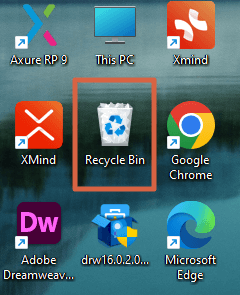
Schritt 1. Das Papierkorbsymbol ist leicht auf dem Desktop zu finden. Sie können mit der rechten Maustaste auf das Symbol klicken und „Öffnen“ auswählen oder auf das Symbol doppelklicken, um den Papierkorb zu starten.
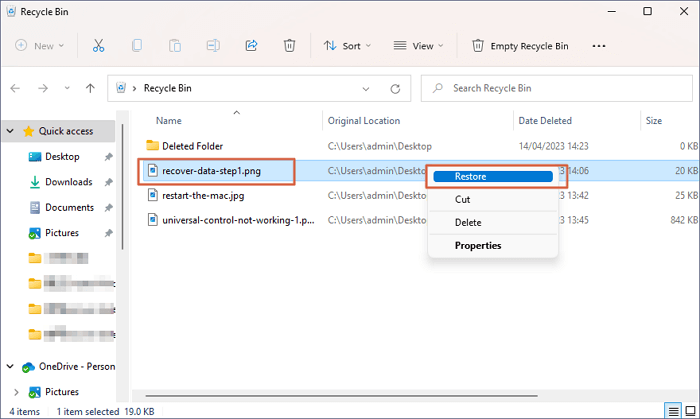
Schritt 2. Überprüfen Sie den Ordner und suchen Sie gelöschte MP4-Dateien im Papierkorb. Wählen Sie die Dateien aus, klicken Sie mit der rechten Maustaste auf die Dateien und wählen Sie „Wiederherstellen“.
Falls Sie nach dem Löschen der MP4-Dateien versehentlich den Papierkorb leeren, können Sie mit EaseUS Data Recovery Wizard eine Papierkorb-Wiederherstellung durchführen.
Lösung 4. MP4-Videos mit "Sichern und Wiederherstellen" zurückerhalten
Falls Sie vergessen haben, Ihre MP4-Dateien selbst auf einer externen Festplatte zu sichern, können Sie die in Windows integrierte Sicherungs- und Wiederherstellungsfunktion nutzen. Wenn Sie die automatische Sicherung aktiviert haben, erstellt diese Funktion automatisch Sicherungskopien.
Schauen wir uns nun an, wie man mit Windows Backup and Restore eine MP4-Datei wiederherstellt:
Schritt 1. Öffnen Sie die Windows-Systemsteuerung über das Suchfeld.

Schritt 2. Nachdem Sie das Fenster der Systemsteuerung geöffnet haben, klicken Sie auf „System und Sicherheit“.
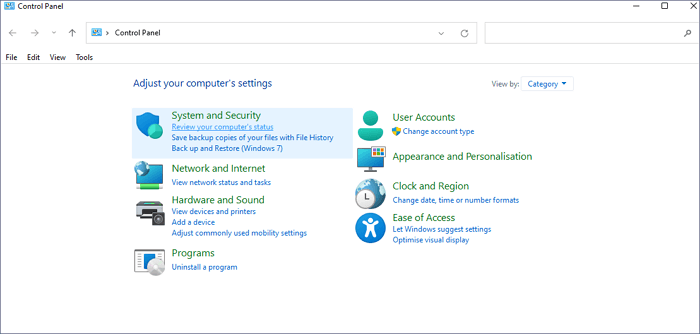
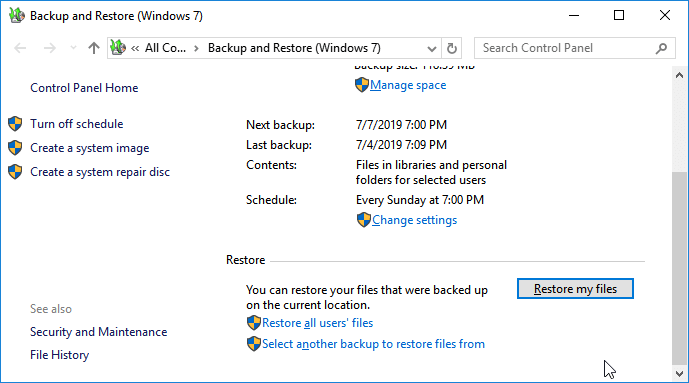
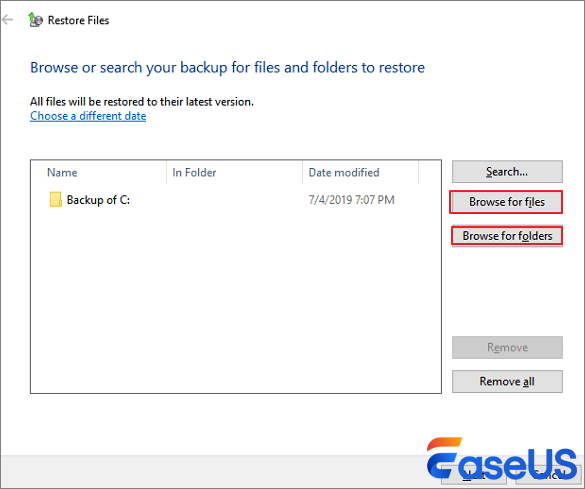
Schritt 3. Wählen Sie „Sichern und Wiederherstellen (Windows 7)“. Klicken Sie auf „Meine Dateien wiederherstellen“, falls Sie Sicherungskopien haben. Falls Sie noch keine haben, werden Sie aufgefordert, eine Sicherungskopie zu erstellen.
Schritt 4. Wenn Sie gelöschte MP4-Ordner wiederherstellen möchten, können Sie „Ordner durchsuchen“ auswählen.
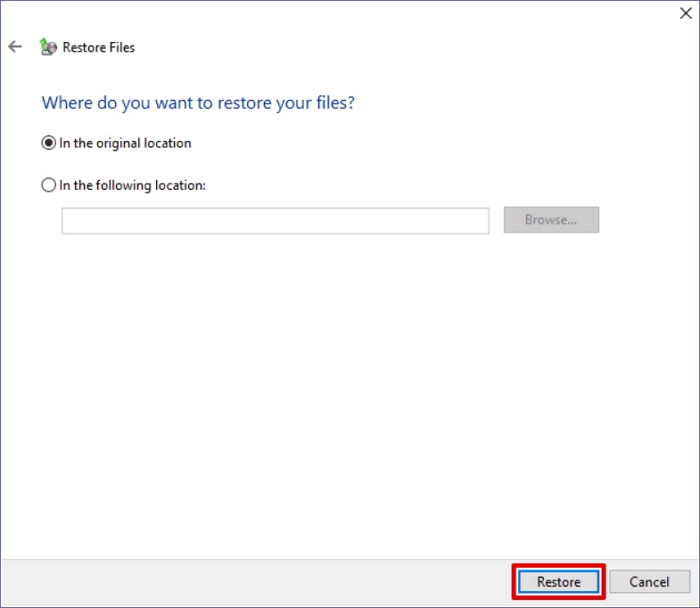
Schritt 5. Wählen Sie einen neuen Speicherort für die wiederhergestellten MP4-Dateien.
Lösung 5. Gelöschte MP4-Videos mithilfe des Dateiversionsverlaufs wiederherstellen
Die Dateiversionsverlauf-Funktion kann Ihnen auch helfen, gelöschte MP4-Videos wiederherzustellen. Wenn Sie den Windows-Dateiversionsverlauf auf Ihrem Computer aktivieren, werden Dokumente, Videos, Fotos, Audiodateien und andere Inhalte gesichert. Mit dem Dateiversionsverlauf können Sie MP4-Dateien ganz einfach wiederherstellen.
Schritt 1. Sie können den Dateiversionsverlauf auch in der Systemsteuerung finden.
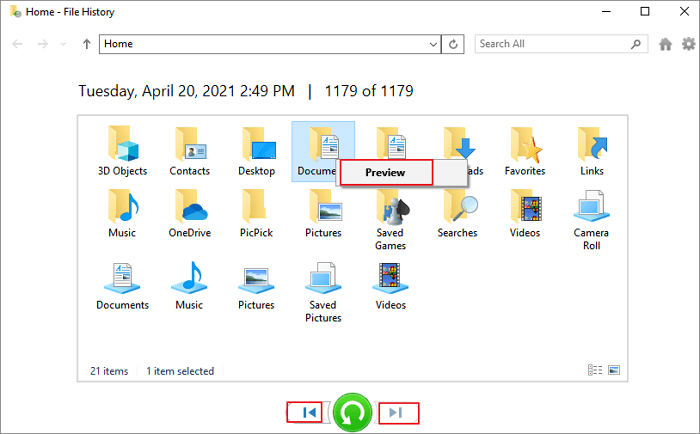
Schritt 2. Nachdem Sie das Fenster „Dateiversionsverlauf“ geöffnet haben, klicken Sie auf die Schaltfläche „Dateien mit Dateiversionsverlauf wiederherstellen“. Die zu verschiedenen Zeitpunkten erstellten Sicherungskopien werden angezeigt. Wählen Sie eine Kopie aus, die die gelöschten MP4-Dateien enthält.
Schritt 3. Wählen Sie die MP4-Dateien aus und klicken Sie auf die grüne Schaltfläche, um gelöschte MP4-Videos wiederherzustellen.
Zusammenfassung
Nachdem Sie die fünf empfohlenen Methoden gelesen haben, konnten Sie gelöschte MP4-Dateien von Ihrem Windows-Computer wiederherstellen? Die erste Methode ist die empfehlenswerteste, um gelöschte oder fehlende Dateien von verschiedenen Speichermedien wiederherzustellen. Mit EaseUS Data Recovery Wizard können Sie nicht nur gelöschte MP4-Dateien, sondern auch Fotos, Dokumente, E-Mails und Audiodateien wiederherstellen.
Sie können die am besten geeignete Methode auswählen, um Ihre fehlenden MP4-Videos wiederherzustellen.
Häufig gestellte Fragen
Haben Sie weitere Fragen zur MP4-Videowiederherstellung? Hier sind vier verwandte Fragen und Antworten:
1. Wie kann man gelöschte Filmdateien im MP4-Format wiederherstellen?
Gelöschte Filmdateien im MP4-Format können Sie mit folgenden Methoden wiederherstellen:
- 1. MP4-Filme mit EaseUS Data Recovery Wizard wiederherstellen
- 2. Gelöschte MP4-Filme mit der Rückgängig-Option wiederherstellen
- 3. Gelöschte MP4-Filmdateien aus dem Papierkorb wiederherstellen
- 4. Führen Sie eine MP4-Filmwiederherstellung mit Backup and Restore durch.
- 5. Gelöschte MP4-Filme mithilfe des Dateiversionsverlaufs wiederherstellen
2. Warum befinden sich die gelöschten MP4-Dateien nicht im Papierkorb?
Möglicherweise leeren Sie nach dem Löschen der MP4-Dateien versehentlich den Papierkorb, sodass die Dateien dort nicht mehr zu finden sind. Oder Sie blenden die MP4-Dateien im Datei-Explorer versehentlich aus und können sie anschließend wieder einblenden, um die Videos wiederherzustellen.
3. Welches ist das beste MP4-Wiederherstellungstool?
Folgende MP4-Wiederherstellungstools werden empfohlen:
- 1. EaseUS Data Recovery Wizard
- 2. Stellar Photo Recovery
- 3. Recuva
- 4. Disk Drill Data Recovery
- 5. Disk Doctor Photo Recovery
- 6. Remo Recover Media
- 7. DMDE Free Edition
- 8. TestDisk
- 9. Puran Data Recovery
- 10. DiskDigger
4. Die wiederhergestellten MP4-Dateien sind beschädigt. Wie kann ich das beheben?
Mit EaseUS Data Recovery Wizard können Sie beschädigte MP4-Dateien reparieren. Diese Software kann gelöschte MP4-Dateien wiederherstellen und beschädigte Videos automatisch reparieren.
War diese Seite hilfreich?
-
![]()
Aktualisiert von
Nach dem Studium der Germanistik ist Mako seit 2013 Teil des EaseUS-Teams und hat sich in den letzten 11 Jahren intensiv mit Software-Themen beschäftigt. Der Schwerpunkt liegt auf Datenrettung, Datenmanagement, Datenträger-Verwaltung und Multimedia-Software. …
 Warum EaseUS
 Editor-Bewertungen

20+
Jahre Erfahrung

160+
Länder und Regionen

72 Millionen+
Downloads

4.7 +
Trustpilot Bewertung




TOP 2 in Recovery-Tools
"Easeus Data Recovery Wizard kann die letzte Möglichkeit sein, gelöschte Daten wiederherzustellen und ist dabei sogar kostenlos."

EaseUS Data Recovery Wizard
EaseUS Data Recovery Wizard Free bietet unter Windows und Mac leistungsstarke Dateiwiederherstellung für fast alle Datenverlustfälle, inklusive 2 GB gratis (500 MB Basis + 1,5 GB via Facebook/X-Teilung).
Top 10 Artikel
-
 Gelöschte Dateien wiederherstellen
-
 USB-Stick wiederherstellen
-
 SD-Karte reparieren
-
 Papierkorb wiederherstellen
-
 Festplatte wiederherstellen
-
 USB wird nicht erkannt
-
 RAW in NTFS umwandeln
-
 Gelöschte Fotos wiederherstellen
-
 Word-Dokument wiederherstellen
-
 Excel-Dokument wiederherstellen

