


-
Gelöschte Dateien wiederherstellen
So können Sie gelöschte Thunderbird E-Mails wiederherstellen (5 Methoden) June 18,2026
 6 min. Lesezeit
 -
Gelöschte Dateien wiederherstellen
Wie kann man gelöschte E-Mails in Outlook wiederherstellen?June 18,20266 min. Lesezeit -
Gelöschte Dateien wiederherstellen
Gmail gelöschte Mails wiederherstellen (Innerhalb und nach 30 Tagen)June 18,20266 min. Lesezeit -
Gelöschte Dateien wiederherstellen
Windows Bilder-Ordner fehlt | Jetzt stellen Sie den Ordner wieder herJune 18,20266 min. Lesezeit -
Gelöschte Dateien wiederherstellen
Systemwiederherstellungspunkte löschen oder wiederherstellen [Windows 11 Tipps]June 18,20266 min. Lesezeit -
Gelöschte Dateien wiederherstellen
Endgültig gelöschte Dateien ohne Programm wiederherstellen - So geht'sJune 18,20266 min. Lesezeit -
Gelöschte Dateien wiederherstellen
Windows 11 Upgrade Daten behalten - So geht's!June 18,20266 min. Lesezeit -
Gelöschte Dateien wiederherstellen
CD/CD-RW/DVD/DVD-RW wiederherstellen [2026]June 18,20266 min. Lesezeit -
Gelöschte Dateien wiederherstellen
Wie kann man Google Drive Dateien löschen? [2026 Vollständige Anleitung]June 18,20266 min. Lesezeit
Inhaltsverzeichnis
Manche Benutzer verwenden gerne die Tastenkombination "Umschalt + Löschen", um eine Datei oder einen Ordner direkt vom Computer zu entfernen. Außerdem leeren manche Benutzer den Papierkorb regelmäßig, um die nutzlosen Dateien zu löschen und den Speicherplatz zu schaffen. Aber manchmal können wichtige Dateien von externen Speichermedien wie USB-Laufwerken, Speicherkarten, SD-Karten aus Versehen unwiderruflich gelöscht werden. Kann man diese endgültig gelöschten Dateien wiederherstellen? Ja, in diesem Artikel finden Sie die einfachen Möglichkeiten für die Wiederherstellung.
Wenn Sie Ordner endgültig gelöscht haben, können Sie gelöschte Ordner wiederherstellen?
Um Daten wiederherzustellen, können Sie zuerst erfahren, wo werden die gelöschten Dateien gespeichert und sind sie für immer weg?
💡 Experten-Wissen: Warum lassen sich Dateien wiederherstellen – und wann nicht?
Beim normalen Löschen entfernt Windows nicht sofort die physischen Bits von der Festplatte. Stattdessen wird der Speicherplatz im Dateisystem (z. B. NTFS oder FAT32) lediglich als „frei zur Überschreibung“ markiert. Solange keine neuen Daten auf diesen Sektor geschrieben werden, bleibt die Originaldatei vollständig gerettet werden.
Achtung bei SSDs (TRIM-Befehl):
Moderne Solid State Drives (SSDs) nutzen die sogenannte TRIM-Funktion. TRIM informiert die SSD im Hintergrund darüber, welche Datenblöcke nicht mehr benötigt werden, und löscht diese physisch im Leerlauf.
- Was bedeutet das für Sie? Bei aktivierter TRIM-Funktion sinkt die Chance einer Wiederherstellung nach einigen Stunden/Tagen drastisch.
- Sofortmaßnahme: Trennen Sie bei externen SSDs sofort die Verbindung oder führen Sie den Scan mit EaseUS Data Recovery Wizard so schnell wie möglich durch, bevor TRIM die Datenbereiche vollständig bereinigt.
| Datenverlustfälle | Datenrettungslösungen | Erklärung |
| Papierkorb geleert, keine erweiterte Datensicherung vorhanden. | Direkt aus dem Papierkorb wiederherstellen | Dateien werden nur mit Entf-Taste oder dem Rechtsklick gelöscht und Papierkorb wird noch nicht geleert, können Sie gelöschte Dateien direkt aus den Papierkorb wiederherstellen. |
| Papierkorb geleert, keine erweiterte Datensicherung vorhanden. | EaseUS Datenrettungssoftware verwenden | Nutzten Sie professionelle Software zur Wiederherstellung endgültig gelöschter Dateien und weist im Vergleich zu anderen Ansätzen eine hohe Wiederherstellungsrate auf. |
| Windows File Recovery verwenden | ||
| Papierkorb geleert, aber Backups vorhanden | Aus Vorgängerversionen wiederherstellen | Diese Methoden funktionieren nur, wenn Sie Sicherungskopien durch die Windows-eigene Sicherungsfunktionen erstellt haben. Sie können die gelöschten Dateien aus den Backups wiederherstellen. |
| "Sichern und Wiederherstellen" verwenden |
⚡ Schnelle Entscheidungshilfe: Was sollten Sie jetzt tun?
WICHTIGER ERSTE-HILFE-TIPP: Wenn Sie Dateien gerade versehentlich gelöscht haben, speichern Sie keine neuen Daten mehr auf dem betroffenen Laufwerk!
- Gerade eben passiert (vor 5 Sekunden)? ➔ Drücken Sie sofort
Strg + Zim Datei-Explorer (Rückgängig machen). - Papierkorb geleert oder
Umschalt + Entfgedrückt? ➔ Verwenden Sie eine professionelle Software wie EaseUS Data Recovery Wizard oder das kostenlose Windows File Recovery Tool. - Dateiverlauf / Windows-Backup war aktiv? ➔ Stellen Sie die Dateien aus den Vorgängerversionen wieder her.
Teil 1. Gelöschte Dateien und Ordner aus dem Papierkorb wiederherstellen
Gilt für: Dateien und Ordner werden nicht dauerhaft gelöscht und Benutzer haben den Papierkorb noch nicht geleert.
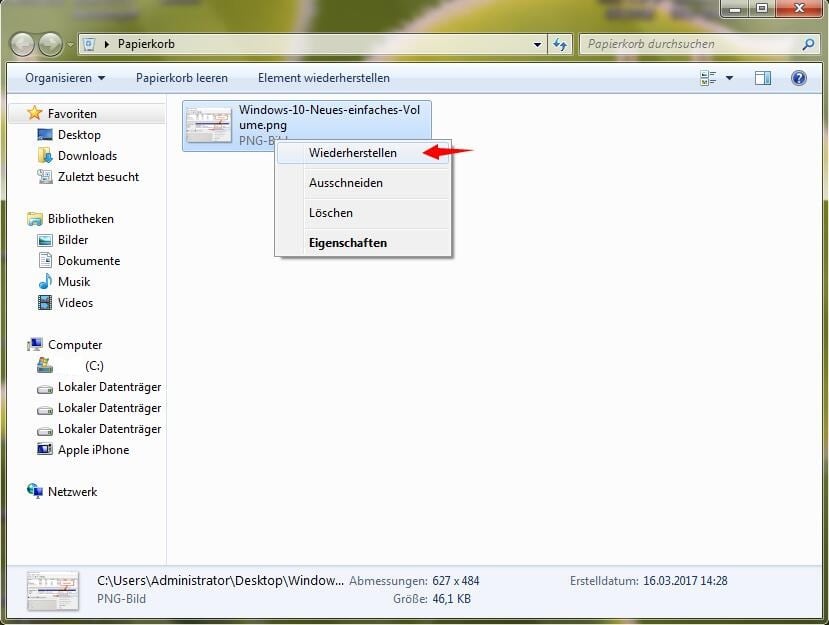
Wenn Sie Dateien nur durch Klicken auf "Löschen" gelöscht haben, befinden sich diese gelöschten Dateien im Papierkorb. Sie können diese Dateien aus dem Papierkorb wiederherstellen.
Schritt 1. Öffnen Sie den Papierkorb, um die gelöschten Dateien oder Ordner anzuzeigen.
Schritt 2. Klicken Sie mit der rechten Maustaste auf den ausgewählten Ordner und wählen Sie "Wiederherstellen", um den Ordner an seinem ursprünglichen Speicherort wiederherzustellen.
Diese 'dauerhaft' gelöschten Ordner oder Dateien befinden sich nicht im Papierkorb. Deswegen können Benutzer sie nicht direkt aus dem Papierkorb wiederherstellen. Das ist doch sehr schlimm, wenn die verlorenen Dateien für immer weg sind. Gibt es eine Möglichkeit, dauerhaft gelöschte Dateien und Ordner sicher wiederherzustellen? In diesem Artikel präsentieren wir Ihnen zwei Möglichkeiten, um dauerhaft gelöschte Dateien unter Windows 11/10/8/7/XP/Vista zu retten.
Die Methoden gelten für die Wiederherstellung dauerhaft gelöschter Dateien in Windows 11, 10, 8.1, 8, 7, XP und sogar Vista. Folgen Sie den nachstehenden Methoden, um dauerhaft gelöschte Ordner wiederherzustellen.
Teil 2. Endgültig gelöschte Dateien wiederherstellen - 2 Methoden
Methode 1. Mit einer Datenrettungssoftware gelöschte Dateien und Ordner wiederherstellen [Einfachste Methode]
Gilt für: Dauerhaft gelöschte und andere verlorene Dateien unter Windows 11/10/8/7/XP wiederherstellen, auch wenn es keine Sicherungskopien gibt.
EaseUS professionelle Datenrettungssoftware, EaseUS Data Recovery Wizard, kann verlorene Daten auf verschiedenen Speichermedien, PCs, Laptops und sogar aus dem schon geleerten Papierkorb wiederherstellen. Das Programm zu Datenrettung ist einfach zu bedienend und erfordert nur drei Schritte, um das Wiederherstellen anzufertigen.
Sie können jetzt das Programm kostenlos herunterladen und die folgende Anleitung ausführen, um Ihre unwiderruflich Dateien und gelöschten Ordner wiederherstellen nicht im Papierkorb.
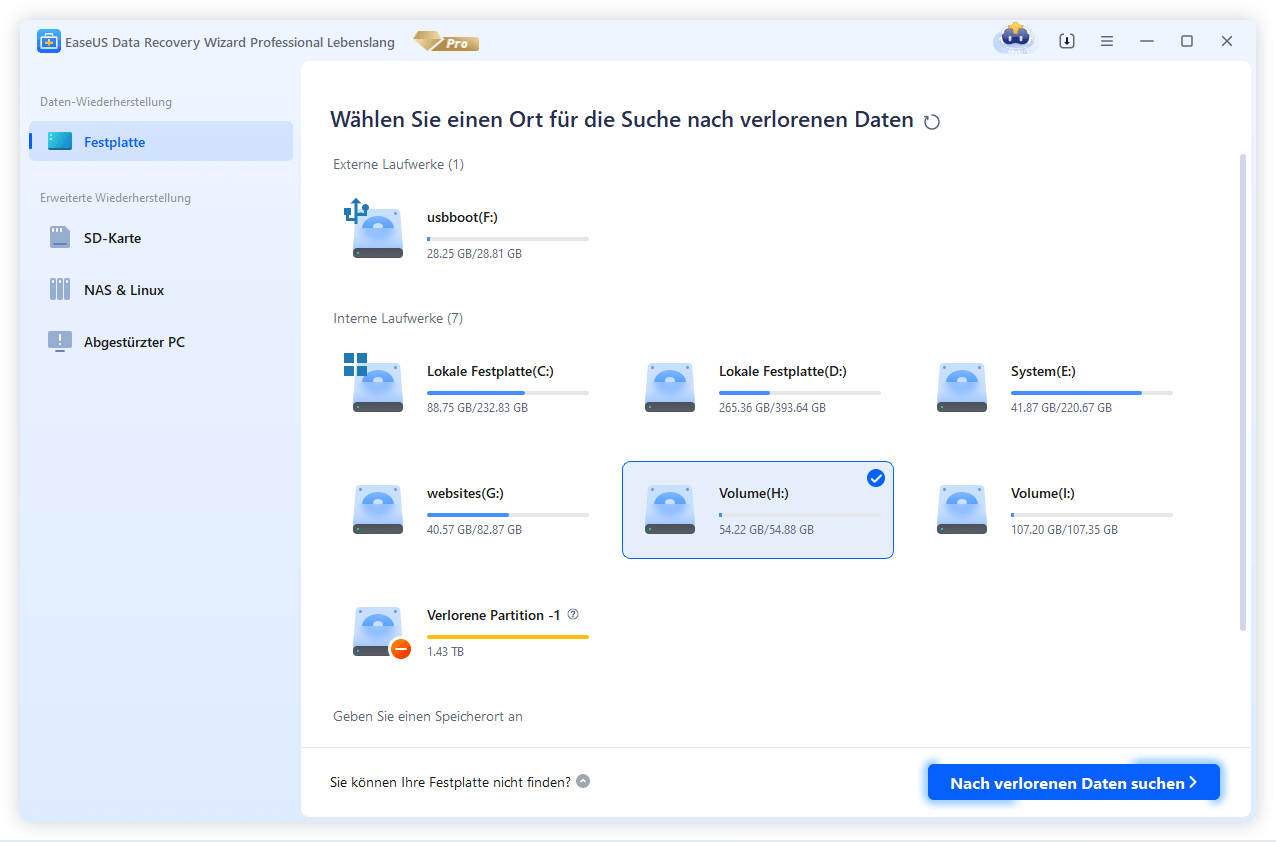
1. Nach dem Start des EaseUS Datenrettungssoftware wählen Sie den Speicherplatz aus, auf dem Sie die Daten endgültig gelöscht haben und klicken Sie auf Scan.
2. Das Programm scannt zuerst oberflächlich nach gelöschten oder verlorenen Daten. Dann werden noch einmal alle Sektoren auf dem Laufwerk gescannt, um noch mehr Daten zu finden.
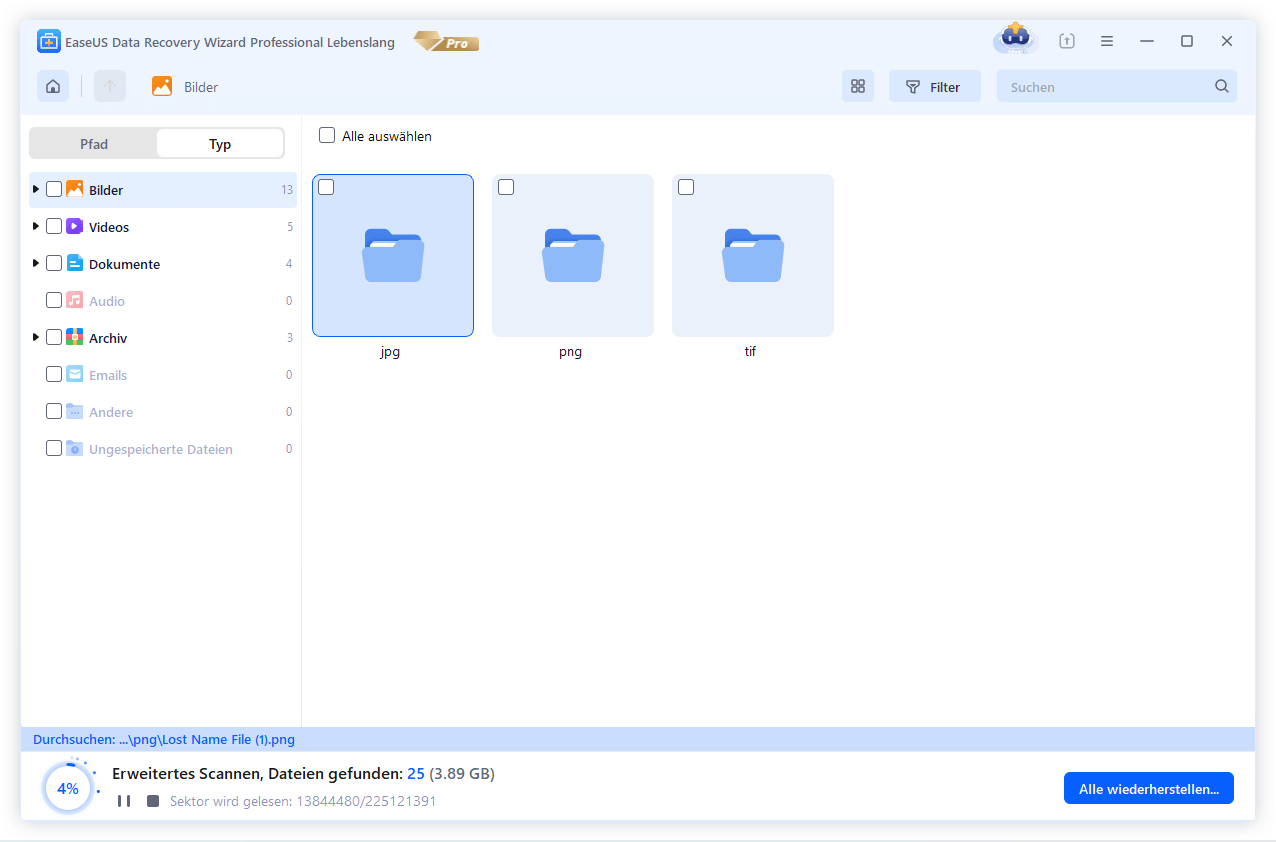
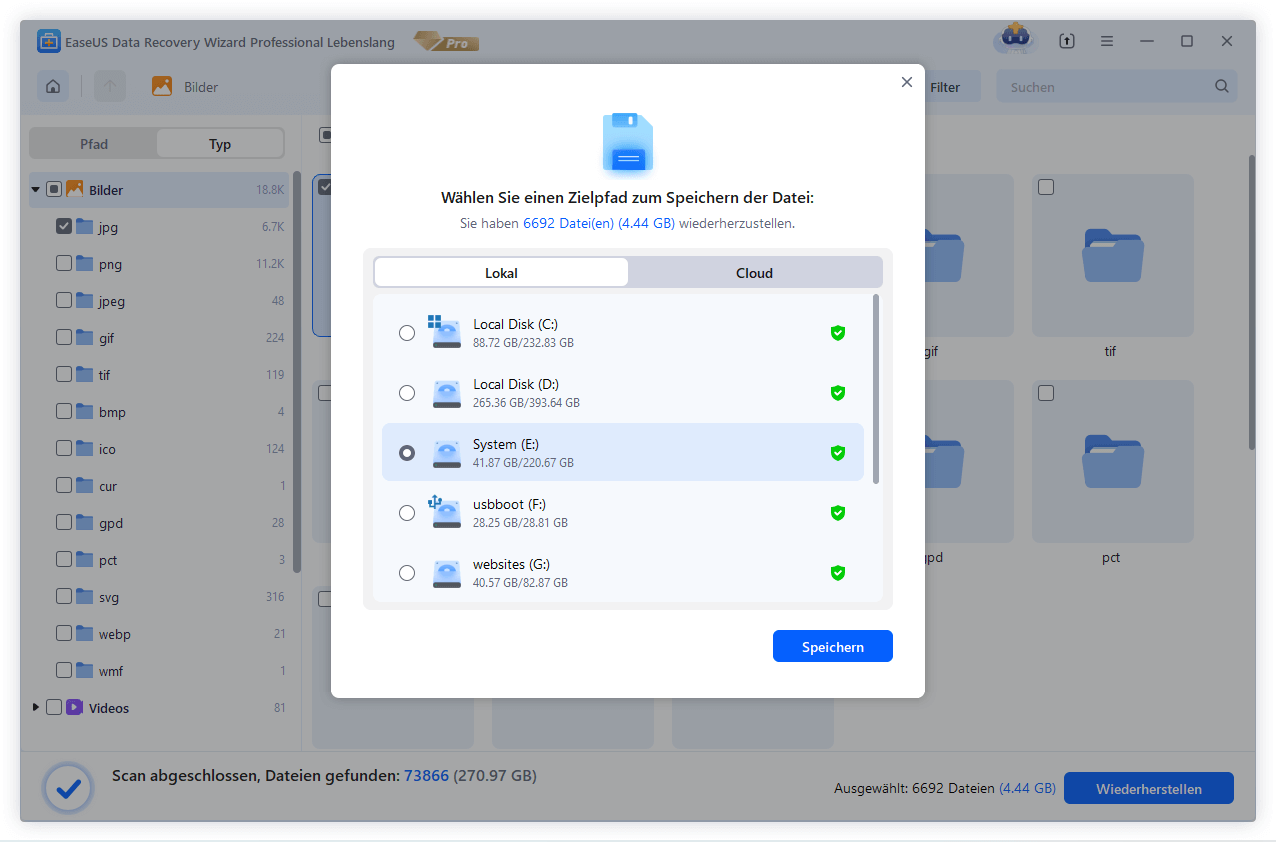
3. Schauen Sie die wiederherstellbaren Dateien durch den Verzeichnisbau oder die Filter Funktion an. Wenn Sie Ihre Daten im Verzeichnisbaum nicht auffinden können, können Sie oben auf „RAW“ Ordner klicken. Vielleicht befinden sich Ihre gelöschte Dateien in dieser Liste. Dann klicken Sie auf "Wiederherstellen", damit Sie die Daten wieder bekommen.
📊 Praxistest & Vergleich: Welche Methode bringt die höchste Erfolgsquote?
Unser Testlabor hat die gängigen Wiederherstellungsmethoden auf einem Windows 11 Testsystem (500 GB NVMe SSD & 2 TB HDD) unter realen Bedingungen getestet:
| Wiederherstellungsmethode | Erfolgsquote (HDD) | Erfolgsquote (SSD mit TRIM) | Benutzerfreundlichkeit | Benötigte Zeit (100 GB Scan) |
| Papierkorb | 100% (wenn vorhanden) | 100% (wenn vorhanden) | Sehr einfach | Instant |
| EaseUS Data Recovery Wizard | 98,5% | ~85% (innerhalb 1 Std.) | Sehr einfach (GUI) | ca. 8-12 Min. |
| Windows File Recovery (WinFR) | 82,0% | ~45% | Schwer (CMD-Zeile) | ca. 20-30 Min. |
| Dateiverlauf (Backup) | 100% (falls aktiv) | 100% (falls aktiv) | Einfach | ca. 2 Min. |
Methode 2. Windows File Recovery Tool verwenden
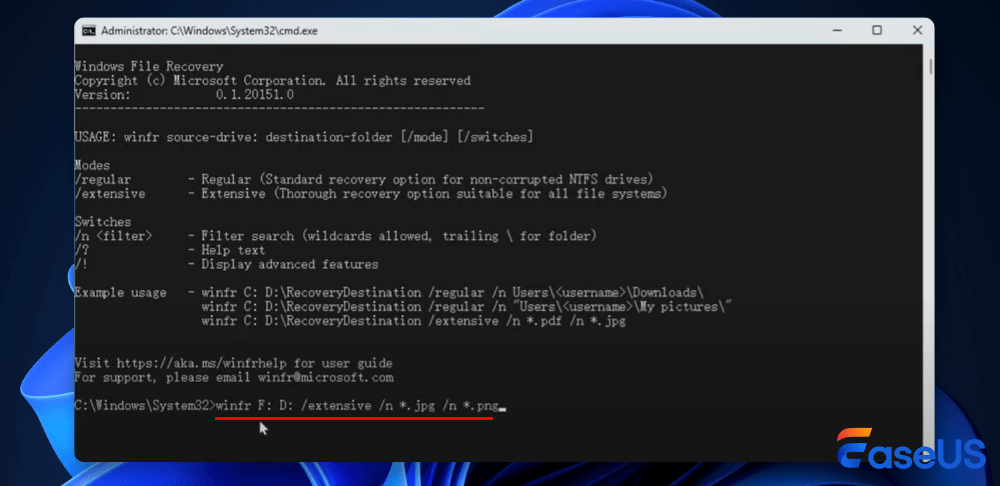
Schritt 1. Öffnen Sie den Microsoft Store und geben Sie „Windows File Recovery“ ein. Installieren Sie dieses Tool auf Ihrem Windows-PC.

Schritt 2. Geben Sie winfr ein und folgen Sie den Anweisungen in der Befehlszeile, um Ihre Fotos, Videos oder andere Dokumente wiederherzustellen:
Beispiel: Geben Sie diesen Befehl ein, um Ihre gelöschten Fotos wiederherzustellen: winfr F: D: /extensive /n *.jpg /n .*cr2
🛠️ Fehlerbehebung bei Windows File Recovery (WinFR)
Bei der Nutzung des Befehlszeilen-Tools winfr treten häufig typische Fehler auf:
1. Fehler: WinFR requires admin privileges
Lösung: Klicken Sie mit der rechten Maustaste auf die Eingabeaufforderung / PowerShell und wählen Sie „Als Administrator ausführen“.
2. Fehler: 0x80070057 (Falsche Parameter)
Lösung: Überprüfen Sie Ihre Syntax. Der Ziel-Ordner darf sich nicht auf demselben Laufwerk wie die gelöschten Daten befinden. Beispiel: winfr C: D: /regular ist korrekt.
💡 WinFR Command-Syntax & Modes erklärt
Damit die Wiederherstellung über die Befehlszeile gelingt, müssen Sie das richtige Dateisystem und den passenden Scan-Modus wählen:
- Syntax-Aufbau:
winfr [Quelllaufwerk:] [Ziellaufwerk:] [/Modus] [/Filter] - Regular-Modus (
/regular): Ideal für kürzlich gelöschte Dateien auf NTFS-Festplatten. Beispiel:winfr C: E: /regular /n \Benutzer\\Dokumente\ - Extensive-Modus (
/extensive): Erforderlich für formatierte Datenträger, ältere Löschungen oder FAT32/exFAT-Laufwerke (z. B. SD-Karten & USB-Sticks). Beispiel:winfr E: D: /extensive /n *.pdf /n *.docx
⚠️ Wichtig: Das Ziellaufwerk darf niemals identisch mit dem Quelllaufwerk sein, da sonst die verloren gegangenen Daten überschrieben werden!
Teil 3. Dauerhaft gelöschte Dateien und Ordner aus den Backups wiederherstellen
Gilt für: Verlorene Dateien wiederherstellen, indem Sie ein zuvor erstelltes Datei- oder Ordner-Backup verwenden. Diese Methode wird nicht funktionieren, wenn vorher kein Backup erstellt wurde.
Methode 1. Gelöschte Ordner mithilfe von "Sichern und Wiederherstellen" wiederherstellen
Wenn Sie ein Backup aller wertvollen Dateien und Ordner auf einer externen Festplatte erstellt haben, können Sie die verlorenen Dateien effektiv aus dem Backup wiederherstellen. Oder, wenn Sie das Windows-Backup aktiviert haben, haben Sie wahrscheinlich noch eine Chance. Wenn nicht, sind Sie leider nicht der Glückliche. Wir können die gelöschten Dateien und Ordner aus der Windows-Sicherung wiederherstellen, indem wir die folgenden Schritte befolgen.
Schritt 1. Öffnen Sie das Startmenü.
Schritt 2. Geben Sie "Sicherung" ein und drücken Sie die Eingabetaste auf Ihrer Tastatur.
Schritt 3. Wählen Sie die Option "Zu Sichern und Wiederherstellen (Windows 7) wechseln" unter "Suchen Sie eine ältere Sicherung?".
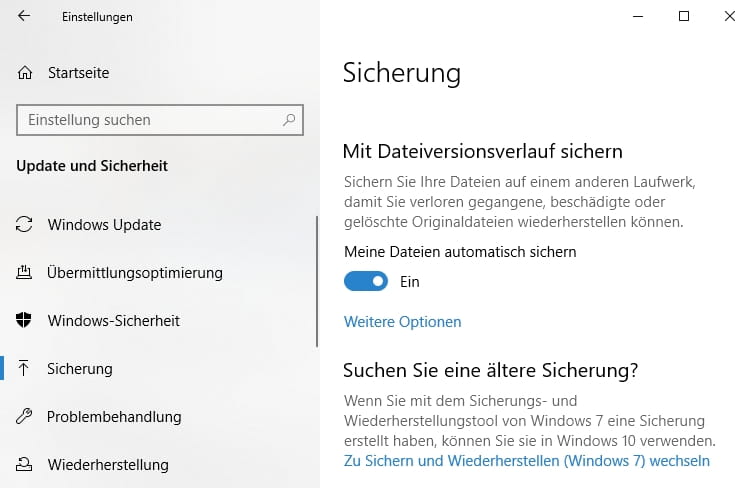
Schritt 4. Klicken Sie auf die Option "Andere Sicherung für die Wiederherstellung auswählen" und wählen Sie Ihre Sicherung aus.
Schritt 5. Klicken Sie auf "Weiter" und folgen Sie den Anweisungen, um den Wiederherstellungsprozess abzuschließen.
Methode 2. Gelöschte Dateien aus Vorgängerversionen wiederherstellen
Unterstützt: Permanenten Dateiverlust mit der Sicherung des Dateiverlaufs rückgängig machen. Ohne Backup wird diese Methode aber nicht funktionieren.
Sie können die gelöschten Dateien und Ordner aus früheren Versionen wiederherstellen. Wenn Sie den Dateiverlauf eingerichtet haben, um Zieldateien oder -ordner automatisch und sogar ein lokales Laufwerk auf Ihrem Computer zu sichern, können Sie beim Löschen von Dateien oder Ordnern auf einem Windows 11-/10- oder 8-PC mit der Taste "Umschalt + Löschen" diese aus der Vorgängerversion wiederherstellen. Wenn Sie die Funktion nicht aktiviert haben, würde nichts gefunden werden. Hier sind die detaillierten Schritte:
Für Benutzer von Windows 11/10/8.1/8:
Schritt 1. Öffnen Sie das Startmenü.
Schritt 2. Geben Sie Dateien wiederherstellen ein und drücken Sie die Eingabetaste auf Ihrer Tastatur.
Schritt 3. Suchen Sie den Ordner, in dem Ihre gelöschten Dateien gespeichert waren.
Schritt 4. Wählen Sie die "Wiederherstellen"-Schaltfläche in der Mitte, um die Dateien an ihrem ursprünglichen Speicherort wiederherzustellen.
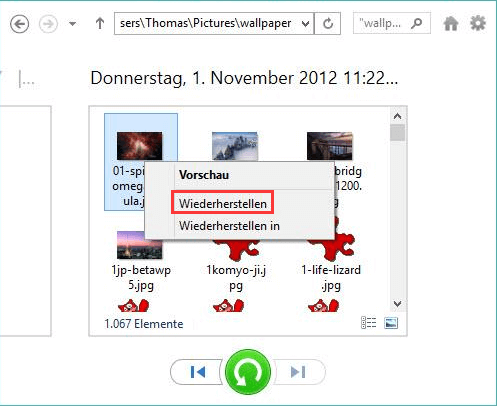
Wenn der Computer eine Warnung ausgibt, dass er bereits eine Datei oder einen Ordner mit demselben Namen enthält, wählen Sie "Datei im Ziel ersetzen", um Ihre dauerhaft gelöschten Dateien oder Ordner wiederherzustellen.
Für Benutzer von Windows 7 und älteren Betriebssystemen:
Diese Methode funktioniert nur gelegentlich, um dauerhaft gelöschte Dateien oder Ordner aus ihrer vorherigen Version in Windows 7 oder sogar älteren Windows-Betriebssystemen wiederherzustellen.
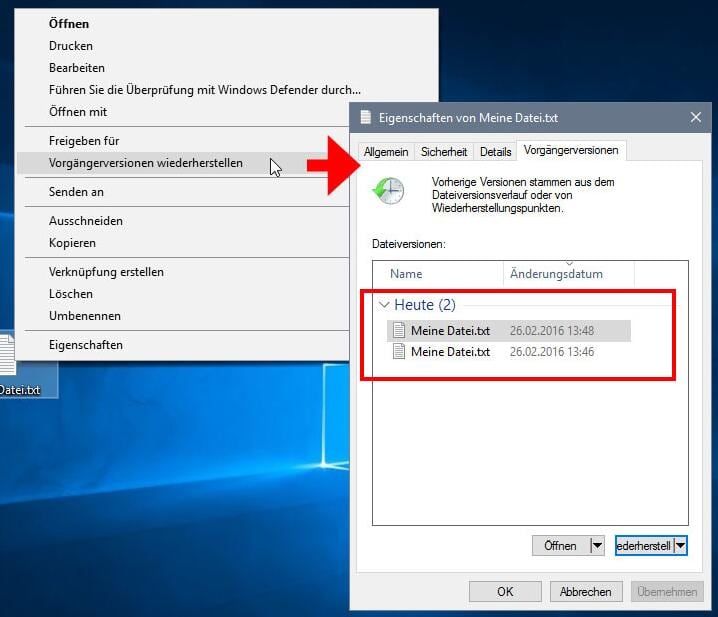
Schritt 1. Öffnen Sie "Dieser PC" (Windows 11/10) oder "Computer" (Windows 7).
Schritt 2. Finden Sie den Order, in welchem Sie Dateien gelöscht haben, und klicken Sie mit der rechten Maustaste darauf. Dann wählen Sie "Vorgängerversionen wiederherstellen" aus. Wenn Sie einen Ordner auf einer Partition oder einem USB-Laufwerk gelöscht haben, klicken Sie mit der rechten Maustaste auf den Datenträger und wählen Sie "Vorgängerversionen wiederherstellen" aus.
Schritt 3. Schauen Sie die Vorgängerversionen an. Wählen Sie eine und klicken Sie auf "Wiederherstellen". Auf diese Weise können Sie die Löschung rückgängig machen und Ihre gelöschten Dateien/Ordner wiederherstellen.
🔌 Spezialfälle: Datenrettung von USB-Sticks, SD-Karten & externen Festplatten
Das Löschen von Dateien auf externen Speichermedien unterscheidet sich vom internen PC-Laufwerk:
- Kein Zwischenspeicher im Papierkorb: Wenn Sie eine Datei auf einem USB-Stick oder einer SD-Karte löschen, wird diese nicht in den Windows-Papierkorb verschoben, sondern sofort als „dauerhaft gelöscht“ markiert.
- Sofortiger Einsatz von Tools: Da auf Wechseldatenträgern oft das FAT32- oder exFAT-Dateisystem verwendet wird, greift die Windows-Funktion Vorgängerversionen meist nicht.
- Empfohlene Vorgehensweise: Schließen Sie das Laufwerk an, führen Sie keine Schreibvorgänge mehr aus und nutzen Sie direkt den Deep-Scan von EaseUS Data Recovery Wizard, um unfragmentierte Rohdaten zu sichern.
Dauerhaft gelöschte Dateien/Ordner auf Mac wiederherstellen
Unterstützt: macOS 13.0 ~ OS X 10.9
Wenn Sie ein Mac-Benutzer sind, können Sie dauerhaft gelöschte Mac-Dateien auch mit der Software, Time Machine oder CMD wiederherstellen. Der Terminal-Befehl kann nur gelöschte Dateien aus dem Papierkorb auf dem Mac wiederherstellen. Und Sie müssen ein Backup haben, wenn Sie Time Machine verwenden wollen. Daher ist der beste Weg, Mac-Dateien wiederherzustellen, die Verwendung der EaseUS Mac-Datenwiederherstellungssoftware. Mit dieser Mac-Festplattenwiederherstellungssoftware können Sie:
- Über 200+ Dateitypen von verschiedenen Mac-Geräten wiederherstellen
- Ein bootfähiges USB-Laufwerk erstellen, auch wenn Ihr Mac nicht bootfähig ist
- Daten wiederherstellen, die durch versehentliches Löschen ohne Backup, Formatierung und Virenbefall verloren gegangen sind
Laden Sie die Mac-Version herunter und stellen Sie dauerhaft gelöschte Mac-Dateien wieder her.
Was tun, wenn wiederhergestellte Dateien/Videos beschädigt sind?
Manchmal wurden Teile der Dateistruktur vor der Rettung bereits leicht überschrieben. Die Folge: Das Video lässt sich nicht abspielen oder das Foto zeigt Grafikfehler.
In diesem Fall hilft ein spezialisiertes Reparatur-Tool wie EaseUS Fixo, das beschädigte MP4-, MOV-, JPG- oder Office-Dateien mithilfe intelligenter Algorithmen wieder lesbar macht.
Das Fazit
Wenn Sie vor dem Verlust von Dateien die Dateisicherung oder die Windows-Sicherung aktiviert haben, sollten diese Methoden zur Wiederherstellung von Dateien Ihre erste Wahl sein, um dauerhaft gelöschte Dateien wiederherzustellen. Wenn Sie keine Sicherungskopien haben, keine Panik, Sie können Ihre Dateien immer noch wiederherstellen.
Es gibt viele Datenwiederherstellungstools auf dem Markt, die Ihnen helfen können, und wenn Ihnen nichts einfällt, beginnen Sie mit EaseUS Data Recovery Wizard.
Wir haben verschiedene Lösungen zur Wiederherstellung gelöschter Dateien auf einem PC oder Laptop aufgelistet, damit Sie eine Methode nach Ihren Bedürfnissen wählen können:
| Datenverlustfällen | Aus Papierkorb wiederherstellen | Datenrettungssoftware | Vorgängerversionen | Sichern und Wiederherstellen |
|---|---|---|---|---|
| Wiederherstellung gelöschter Dateien | √ | √ | √ | √ |
| Dauerhaft gelöschte Dateien wiederherstellen | × | √ | √ | √ |
| Wiederherstellung eines geleerten Papierkorbs | × | √ | √ | √ |
| Brauche Unterstützung | × | × | √ | √ |
| Einziehungsquote | Niedrig | Hoch | Niedrig | Niedrig |
Hat dieses Lernprogramm Ihr Problem gelöst? Helfen Sie anderen, es zu entdecken, indem Sie es in Ihren sozialen Medien teilen.
FAQs
1. Kann man dauerhaft gelöschte Dateien ohne Backup und ohne Software wiederherstellen?
Wenn der Papierkorb bereits geleert wurde und kein Backup (wie Dateiverlauf oder Schattenkopien) eingerichtet ist, gibt es unter Windows keine integrierte Benutzeroberfläche mehr. Die einzige kostenlose Bordmittel-Alternative ist das Befehlszeilen-Tool Windows File Recovery von Microsoft. Ansonsten wird eine spezialisierte Wiederherstellungssoftware benötigt.
2. Ist die Datenrettung nach dem Formatieren einer Festplatte noch möglich?
Bei einer Schnellformatierung wird lediglich die Dateitabelle gelöscht; die eigentlichen Daten bleiben erhalten und können mit EaseUS Data Recovery Wizard tiefenscaniert und gerettet werden. Bei einer Vollformatierung (Full Format) werden die Sektoren mit Nullen überschrieben – eine Wiederherstellung ist dann leider technisch unmöglich.
3. Wie hoch ist die Chance, gelöschte Fotos und Videos vollständig zu retten?
Die Erfolgsquote hängt vom Speichermedium ab. Auf herkömmlichen HDDs liegt sie bei über 95%, sofern keine neuen Daten gespeichert wurden. Auf SSDs mit aktivierter TRIM-Funktion sinkt die Chance mit zunehmender Zeit deutlich.
War diese Seite hilfreich?
-
![]()
Aktualisiert von
Jahrgang 1990; Studierte Deutscher Philologie an SISU, China; Seit 2011 zum festen Team der EaseUS-Redaktion. Seitdem schreibte sie Ratgeber und Tipps. Zudem berichtete sie über Neues und Aufregendes aus der digitalen Technikwelt. …
 Warum EaseUS
 Editor-Bewertungen

20+
Jahre Erfahrung

160+
Länder und Regionen

72 Millionen+
Downloads

4.7 +
Trustpilot Bewertung




TOP 2 in Recovery-Tools
"Easeus Data Recovery Wizard kann die letzte Möglichkeit sein, gelöschte Daten wiederherzustellen und ist dabei sogar kostenlos."

EaseUS Data Recovery Wizard
EaseUS Data Recovery Wizard Free bietet unter Windows und Mac leistungsstarke Dateiwiederherstellung für fast alle Datenverlustfälle, inklusive 2 GB gratis (500 MB Basis + 1,5 GB via Facebook/X-Teilung).
Top 10 Artikel
-
 Gelöschte Dateien wiederherstellen
-
 USB-Stick wiederherstellen
-
 SD-Karte reparieren
-
 Papierkorb wiederherstellen
-
 Festplatte wiederherstellen
-
 USB wird nicht erkannt
-
 RAW in NTFS umwandeln
-
 Gelöschte Fotos wiederherstellen
-
 Word-Dokument wiederherstellen
-
 Excel-Dokument wiederherstellen

