


-
TestDiskHauptmerkmale und Bewertung : Ist TestDisk komplett kostenlos?
 June 18,2026
 6 min. Lesezeit
 -
EaseUS Data Recovery Wizard 20.1 Überblick: Wichtige AktualisierungenJune 18,20266 min. Lesezeit
-
So erhalten Sie einen EaseUS Data Recovery Lizenzcode | Sichere und vollständige VersionJune 18,20266 min. Lesezeit
-
EaseUS Data Recovery Wizard für Mac Testbericht [Update 2026]June 18,20266 min. Lesezeit
-
Ist EaseUS sicher | Ist EaseUS Data Recovery sicher [Echte Bewertung von EaseUS]June 18,20266 min. Lesezeit
-
Data Rescue vs. EaseUS Data Recovery: Vollständiger Vergleich & Testbericht 2026June 18,20266 min. Lesezeit
-
EaseUS Data Recovery Wizard 20.1 vs 20.0: Datenretter für alte GeräteJune 18,20266 min. Lesezeit
-
PhotoRec für Mac: Wie kann man Dateien auf Mac mit PhotoRec wiederherstellen?June 22,20266 min. Lesezeit
-
R-Studio vs. EaseUS Data Recovery Wizard: Vollständiger Vergleich & TestberichtJune 18,20266 min. Lesezeit
Inhaltsverzeichnis
Die komplexe Benutzeroberfläche und die technischen Parameter von R-Studio erschweren es durchschnittlichen Windows-Nutzern, versehentlich Daten zu verlieren. Windows-Nutzer, die eine Alternative zu R-Studio suchen, benötigen Software, die hohe Wiederherstellungsraten mit modernen Laufwerksscanfunktionen kombiniert. Dieser Artikel stellt Ihnen EaseUS Data Recovery Wizard, Recuva, Stellar Data Recovery, DMDE und TestDisk vor.
SEITENINHALT:
Ob versehentliches Löschen, Formatieren von Partitionen, Festplattenbeschädigung, Malware-Angriffe oder plötzliche Systemabstürze - der Verlust wertvoller persönlicher Dateien löst Panik aus. R-Studio gilt seit Jahren als funktionsreiches Festplatten-Dienstprogramm zur Rohdatenextraktion und Dateisystemanalyse.
Trotz seiner technischen Leistungsfähigkeit ist R-Studio alles andere als benutzerfreundlich. Die Software verfügt über eine veraltete Benutzeroberfläche, die technisch weniger versierte Anwender leicht verwirrt. Für Windows-Nutzer, die lediglich gelöschte Dateien wiederherstellen möchten, bietet moderne Datenrettungssoftware für Endverbraucher eine deutlich komfortablere Bedienung.
Die besten R-Studio-Alternativen für Windows im Test
Die folgenden detaillierten Rezensionen stellen die besten Software-Tools für Windows vor, die R-Studio ersetzen können, und umfassen sowohl kommerzielle Anwendungen als auch Open-Source-Tools.
1. EaseUS Data Recovery Wizard
EaseUS Data Recovery Wizard für Windows gilt weithin als der ultimative Ersatz für R-Studio unter Microsoft Windows. Es schließt die Lücke zwischen umfassender industrieller Scanleistung und absoluter Benutzerfreundlichkeit. Im Gegensatz zu R-Studio, das Benutzer zwingt, Rohdaten aus Sektorprotokollen zu interpretieren, erkennt EaseUS verlorene Dateien, beschädigte Partitionen und formatierte Laufwerke automatisch hinter einer eleganten Benutzeroberfläche.
EaseUS Data Recovery Wizard für Windows unterstützt alle gängigen Windows-Dateisysteme, darunter NTFS, FAT12, FAT16, FAT32, exFAT und ReFS, und verarbeitet auch externe Laufwerke, die für den plattformübergreifenden Einsatz formatiert sind. Es stellt Daten von SSDs, HDDs, externen USB-Laufwerken, SD-Karten und Hardware-RAID-Arrays problemlos wieder her.
VORTEILE
✔
Außergewöhnlich hohe Wiederherstellungsrate bei formatierten, beschädigten und RAW-Laufwerken unter Windows.
✔
Äußerst intuitive Benutzeroberfläche, geeignet für absolute Anfänger und IT-Profis.
✔
Beinhaltet automatisierte Werkzeuge zur Dokumenten- und Medienreparatur während der Dateiextraktion.
Nachteile
●
Die kostenlose Version erfordert, dass das Tool in sozialen Medien geteilt wird.
2. Recuva
Recuva, entwickelt von Piriform, den Machern von CCleaner, ist eine schlanke Wiederherstellungsanwendung für Windows-Systeme. Sie dient als minimalistische Alternative für Nutzer, denen R-Studio für einfache Fälle versehentlichen Dateilöschens zu kompliziert ist.
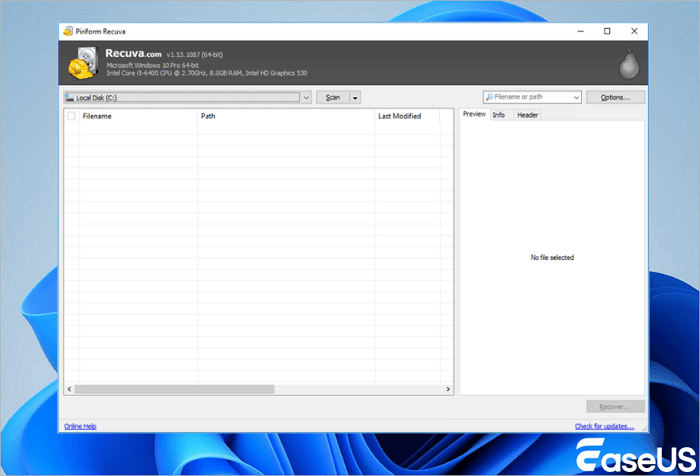
Recuva bietet einen schnellen Assistentenmodus, der vor dem Scannen einfache Fragen zu Dateispeicherort und Dateityp stellt. Er eignet sich gut zum Wiederherstellen kürzlich gelöschter Dateien aus dem Windows-Papierkorb oder von formatierten Speicherkarten. Allerdings fehlt Recuva die nötige Leistung für die detaillierte Sektoranalyse, um stark beschädigte Partitionen oder komplexe Hardware-RAID-Strukturen zu verarbeiten.
VORTEILE
✔
Extrem schlanke Software mit vernachlässigbarem Systemressourcenverbrauch.
✔
Bietet eine komplett kostenlose Basisversion ohne strenge Beschränkungen der Dateigröße bei der Wiederherstellung.
Nachteile
●
Veraltete Benutzeroberfläche, die in den letzten Jahren nur wenige größere Aktualisierungen erfahren hat.
●
Geringere Erfolgsquote bei stark beschädigten, formatierten oder nicht einbindbaren RAW-Volumes.
3. Stellar Data Recovery für Windows
Stellar Data Recovery für Windows ist eine umfassende kommerzielle Softwarelösung, die auch komplexe Datenverlustszenarien bewältigen kann. Sie bietet eine modulare Benutzeroberfläche, die Wiederherstellungsaufgaben in auswählbare Kategorien wie Dokumente, Fotos oder E-Mails unterteilt.
Stellar kann nicht einbindbare Laufwerke, formatierte Partitionen und verlorene Speichervolumes auf allen gängigen Windows-Plattformen reparieren. Höherwertige Editionen von Stellar bieten zusätzlich Funktionen zum Klonen von Laufwerken und zur Reparatur von Videodateien. Obwohl Stellar eine hohe technische Leistung erbringt, kann die Scanphase gelegentlich viel CPU- und Arbeitsspeicherressourcen beanspruchen.
VORTEILE
✔
Starke Funktionen zur Dateiwiederherstellung über beschädigte Windows-Partitionen hinweg.
✔
Höherwertige Editionen beinhalten spezielle Video- und Fotoreparaturfunktionen.
Nachteile
●
Die Scanphase kann die Systemreaktionsfähigkeit auf älterer PC-Hardware erheblich verlangsamen.
●
Für erweiterte Funktionen ist ein Abonnement teurerer Software-Versionen erforderlich.
4. DMDE (DM Disk Editor und Datenwiederherstellungssoftware)
DMDE ist ein leistungsstarkes Tool zur Rohdatenbearbeitung und Datenwiederherstellung, das sich speziell an Anwender richtet, die den technischen Ansatz von R-Studio schätzen, aber eine schlankere, portable Lösung bevorzugen. DMDE bietet direkten Sektorzugriff, Rohdatenbearbeitung (Hexadezimal), Partitionsverwaltung und Funktionen zum Klonen von Festplatten.
VORTEILE
✔
Extrem schnelles Rohdatenscannen und detaillierte Sektorbearbeitungsfunktionen.
✔
Preisgünstiges Modell mit kostenlosen Basisnutzungsoptionen für die Wiederherstellung kleiner Dateien.
Nachteile
●
Eine einschüchternde Benutzeroberfläche, die tiefgreifende technische Kenntnisse der Antriebsgeometrie voraussetzt.
●
Kein geführter Wiederherstellungsassistent, wodurch ein hohes Risiko von Benutzerfehlern während der Extraktion entsteht.
5. TestDisk und PhotoRec
TestDisk konzentriert sich auf die Reparatur verlorener Partitionstabellen und die Behebung beschädigter Bootsektoren, während PhotoRec ein spezialisierter Scanner für Rohdateisignaturen ist, der Daten extrahiert und dabei beschädigte Dateisysteme vollständig umgeht.
Da TestDisk und PhotoRec unter Windows ausschließlich über eine textbasierte Kommandozeilenschnittstelle funktionieren, bieten sie keine Maussteuerung oder grafische Vorschau. Sie sind zwar kostenlos und ermöglichen leistungsstarke Tiefenscans, die textbasierte Schnittstelle erfordert jedoch ein sorgfältiges Lesen der Eingabeaufforderungen, um Fehlkonfigurationen zu vermeiden.
VORTEILE
✔
Völlig kostenlose Open-Source-Software ohne Datenbeschränkungen oder kommerzielle Lizenzen.
✔
Unglaubliche Rohsignaturprüfung für beschädigte Flash-Speicher und defekte Laufwerke.
Nachteile
●
Die Kommandozeilenschnittstelle bietet keine grafischen Menüs, keine Mausunterstützung und keine Bildvorschau.
●
Wiederhergestellte Dateien verlieren ihre ursprünglichen Dateinamen und Ordnerstrukturen.
Vergleichstabelle der R-Studio-Alternativen für Windows
Die folgende Tabelle bietet einen übersichtlichen Vergleich der besten R-Studio-Alternativen für Windows anhand von Benutzerfreundlichkeit, Tiefenscan-Leistung, Hauptstärken und Zielgruppe.
| Softwarename | Benutzerfreundlichkeit | Tiefenscan-Leistung | Herausragende Funktionen | Geeignet für |
| EaseUS Data Recovery Wizard | Exzellent | Professionelles Niveau | Automatisierte Dateireparatur in Kombination mit einer dreistufigen Assistentenoberfläche | Alle Windows-Benutzer, die maximale Wiederherstellungserfolge ohne Komplexität anstreben. |
| Recuva | Hoch | Basic | Geringer Ressourcenverbrauch mit kostenloser, schneller Dateiwiederherstellung | Gelegenheitsnutzer, die eine schnelle Wiederherstellung gelöschter Dateien aus dem Papierkorb benötigen |
| Stellar Data Recovery | Mäßig | Stark | Modulare Scanoptionen mit integrierten Videoreparaturwerkzeugen | Kleinunternehmer und Kreativprofis auf Windows |
| DMDE | Niedrig | Professionelles Niveau | Tragbarer Hex-Disk-Editor und Direct-Sector-Partitionierungstool | Techniker, die eine Steuerung auf niedriger Ebene zu minimalen Softwarekosten anstreben |
| TestDisk und PhotoRec | Niedrig | Professionelles Niveau | Kostenloser Open-Source-Signaturscanner ohne Dateibeschränkungen | Fortgeschrittene Benutzer, die mit der Kommandozeile vertraut sind |
So stellen Sie verlorene Dateien mit EaseUS Data Recovery Wizard wieder her
Der Wechsel von einer komplexen Software wie R-Studio zu einer intuitiven Anwendung wie EaseUS Data Recovery Wizard macht die Wiederherstellung von Dateien kinderleicht. Folgen Sie einfach den unten stehenden drei Schritten, um Ihre verlorenen Daten unter Windows wiederherzustellen.
Hinweis: Um eine hohe Wahrscheinlichkeit der Datenwiederherstellung zu gewährleisten, installieren Sie die EaseUS-Datenwiederherstellungssoftware auf einer anderen Festplatte als der ursprünglichen Festplatte, auf der Sie die Dateien verloren haben.
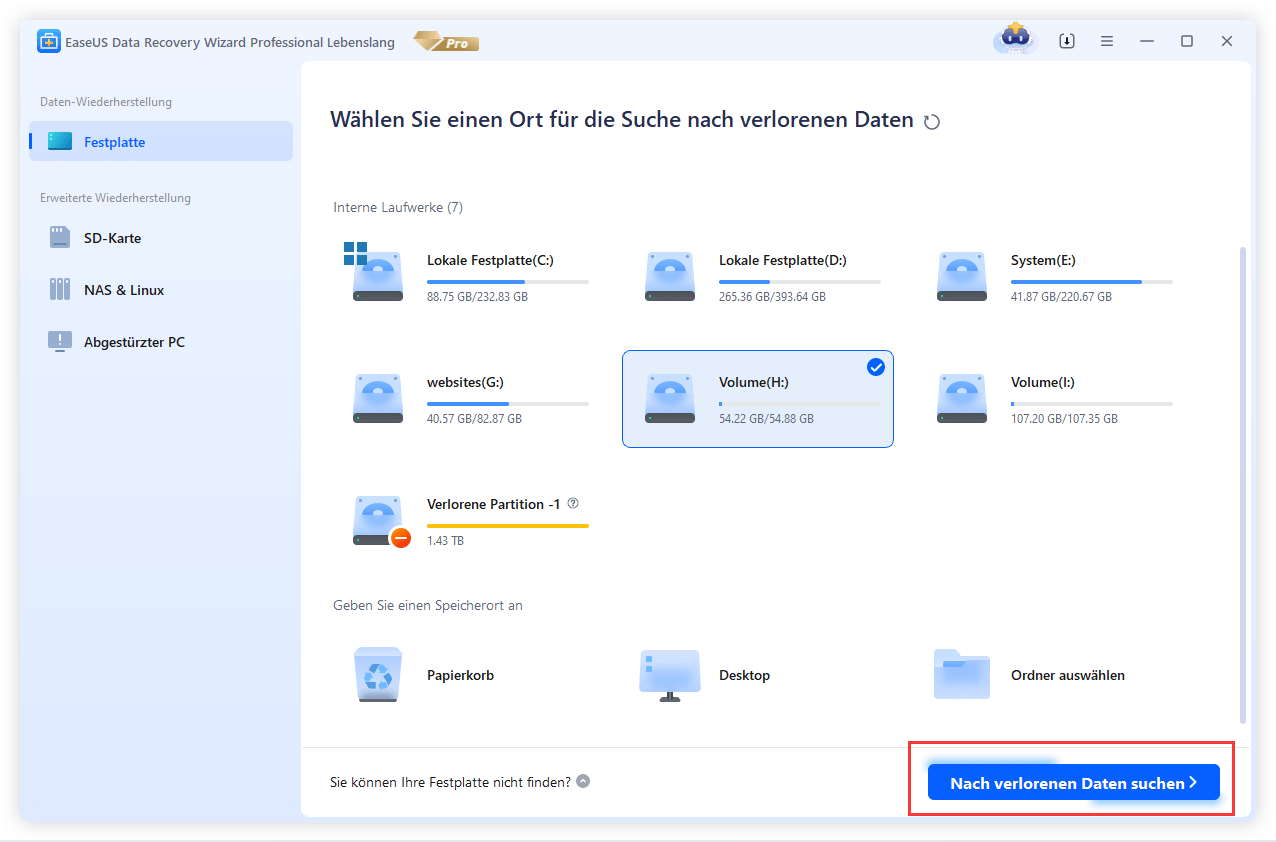
Schritt 1. Starten Sie EaseUS Data Recovery Wizard auf Ihrem Windows PC. Wählen Sie die Festplattenpartition oder den Speicherort aus, an dem Sie Daten verloren haben, und klicken Sie auf „Nach verlorenen Daten suchen“.
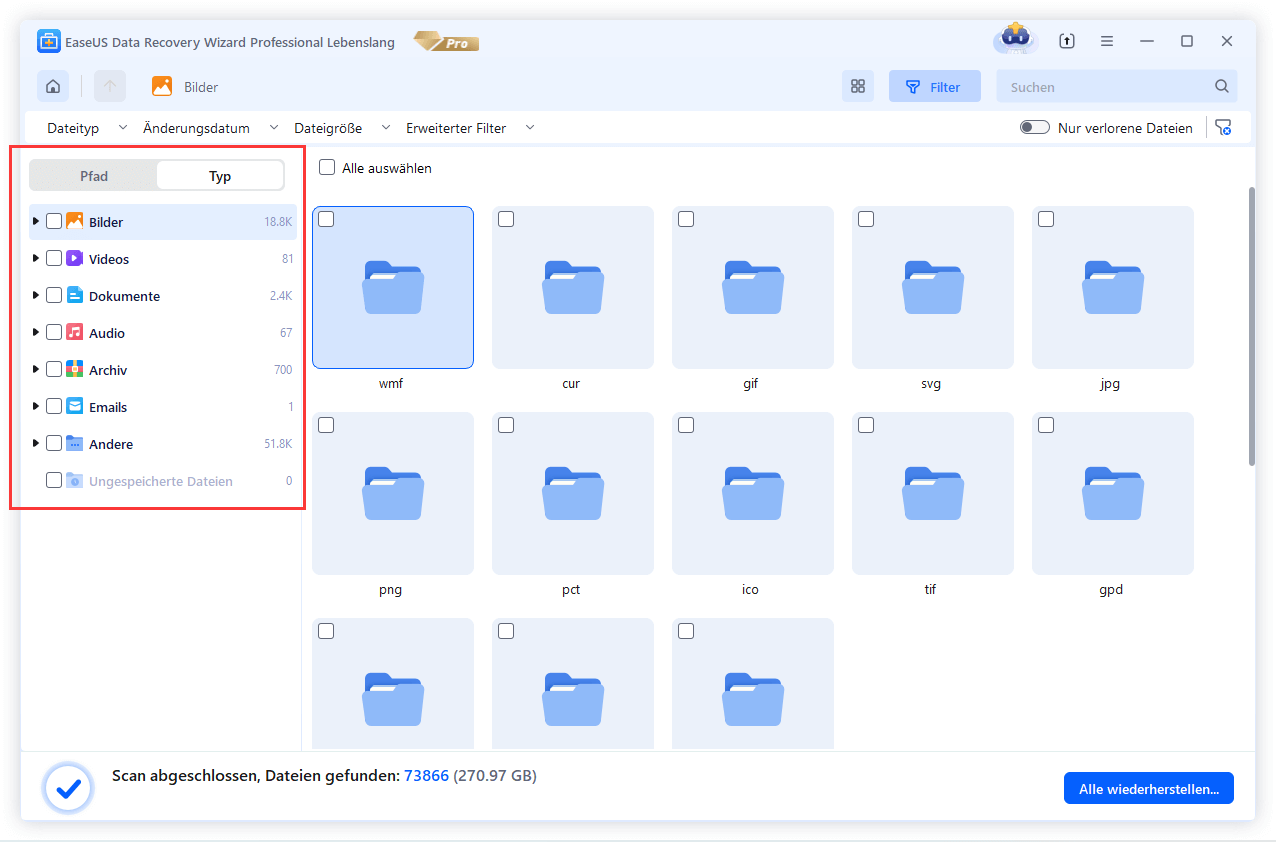
Schritt 2. Die Wiederherstellungssoftware scannt nun die Festplatte, um alle verlorenen und gelöschten Dateien zu finden. Nach Abschluss des Scans klicken Sie auf „Filter“ > „Typ“, um die Dateitypen der verlorenen Dateien anzugeben. Wenn Sie sich an den Dateinamen erinnern, können Sie auch im Suchfeld danach suchen. Dies ist der schnellste Weg, die gewünschte Datei zu finden.
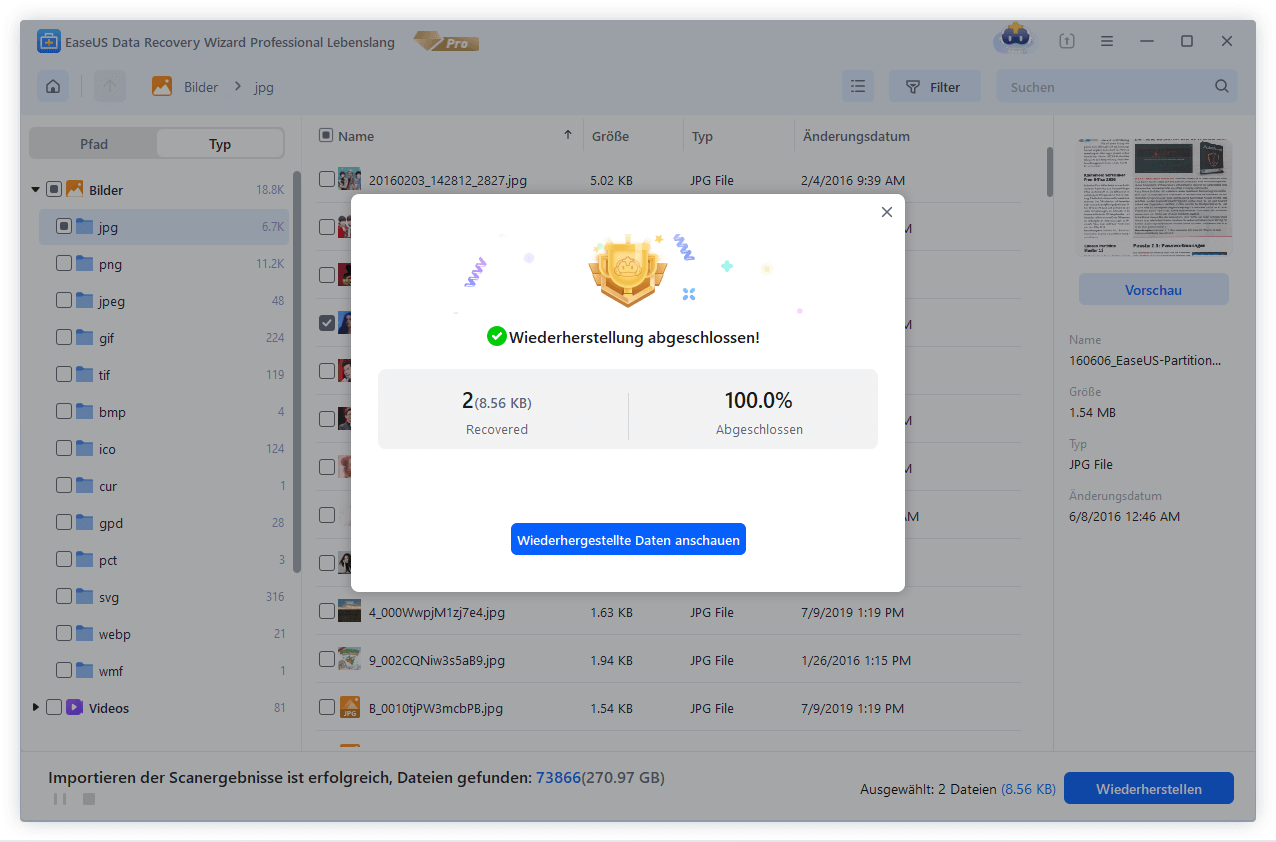
Schritt 3. Verlorene Windows-Dateien in der Vorschau anzeigen und wiederherstellen. Sie können die gescannten Dateien per Doppelklick in der Vorschau anzeigen. Wählen Sie anschließend die gewünschten Daten aus und klicken Sie auf die Schaltfläche „Wiederherstellen“, um sie an einem anderen sicheren Ort auf Ihrem PC oder in der Cloud zu speichern.
Wenn Sie diese Informationen hilfreich finden, teilen Sie sie bitte in den sozialen Medien mit anderen, um ihnen bei der Bewältigung dieser häufig auftretenden Herausforderung zu helfen.
Fazit
Bei der Auswahl einer modernen Alternative unter Windows erweist sich EaseUS Data Recovery Wizard als die beste Wahl. Durch die Kombination von hochleistungsfähigen Algorithmen zur Tiefensektoranalyse mit einem intuitiven, schrittweisen Workflow, automatisierten Medienreparaturfunktionen und umfassender Dateisystemkompatibilität ermöglicht EaseUS Windows-Nutzern die schnelle und sichere Wiederherstellung verlorener Daten - ganz ohne Informatikstudium.
Häufig gestellte Fragen zu Alternativen zu R-Studio
Die folgenden Antworten behandeln die häufigsten Fragen von Windows-Benutzern, die Lösungen zur Wiederherstellung von Dateien suchen.
1. Ist EaseUS Data Recovery Wizard genauso effektiv wie R-Studio?
EaseUS Data Recovery Wizard bietet eine gleichwertige oder sogar überlegene Wiederherstellungsleistung für Standard-Dateiwiederherstellungsszenarien wie formatierte Laufwerke, gelöschte Dateien und beschädigte Partitionen. Während R-Studio manuelle Parametereinstellungen auf niedriger Ebene für IT-Forensiker ermöglicht, automatisiert EaseUS diese komplexen Hintergrundprozesse und erzielt so hohe Wiederherstellungserfolgsraten durch eine intuitive Automatisierungs-Engine.
2. Kann ich Daten von einer RAW-Partition ohne R-Studio wiederherstellen?
Ja, moderne Alternativen wie EaseUS Data Recovery Wizard eignen sich hervorragend zum Lesen unformatierter oder beschädigter RAW-Partitionen unter Windows. EaseUS umgeht beschädigte Partitionsdateisysteme und liest die darunterliegenden Datensektoren direkt, sodass Benutzer Dateien von RAW-Laufwerken extrahieren können, ohne die Hex-Daten manuell bearbeiten zu müssen.
3. Warum gilt R-Studio für durchschnittliche Computerbenutzer als schwierig?
R-Studio bietet eine unübersichtliche Benutzeroberfläche mit Fachbegriffen, Rohsektoradressen, Offsetnummern und manuellen Scanparametern. Ein schrittweiser Assistent fehlt, wodurch technisch unerfahrene Benutzer leicht von den Optionen verwirrt werden oder während der Wiederherstellung versehentlich falsche Einstellungen vornehmen können.
War diese Seite hilfreich?
-
![]()
Aktualisiert von
Nach dem Studium der Germanistik ist Mako seit 2013 Teil des EaseUS-Teams und hat sich in den letzten 11 Jahren intensiv mit Software-Themen beschäftigt. Der Schwerpunkt liegt auf Datenrettung, Datenmanagement, Datenträger-Verwaltung und Multimedia-Software. …
 Warum EaseUS
 Editor-Bewertungen

20+
Jahre Erfahrung

160+
Länder und Regionen

72 Millionen+
Downloads

4.7 +
Trustpilot Bewertung




TOP 2 in Recovery-Tools
"Easeus Data Recovery Wizard kann die letzte Möglichkeit sein, gelöschte Daten wiederherzustellen und ist dabei sogar kostenlos."

EaseUS Data Recovery Wizard
EaseUS Data Recovery Wizard Free bietet unter Windows und Mac leistungsstarke Dateiwiederherstellung für fast alle Datenverlustfälle, inklusive 2 GB gratis (500 MB Basis + 1,5 GB via Facebook/X-Teilung).
Top 10 Artikel
-
 Gelöschte Dateien wiederherstellen
-
 USB-Stick wiederherstellen
-
 SD-Karte reparieren
-
 Papierkorb wiederherstellen
-
 Festplatte wiederherstellen
-
 USB wird nicht erkannt
-
 RAW in NTFS umwandeln
-
 Gelöschte Fotos wiederherstellen
-
 Word-Dokument wiederherstellen
-
 Excel-Dokument wiederherstellen

