


-
Kostenlose Version von EaseUS Data Recovery Wizard herunterladen
 June 18,2026
 6 min. Lesezeit
 -
Ist EaseUS sicher | Ist EaseUS Data Recovery sicher [Echte Bewertung von EaseUS]June 18,20266 min. Lesezeit
-
Wie kann man wichtige Steuerdateien von SD-Karte wiederherstellen?June 18,20266 min. Lesezeit
-
Data Rescue vs. EaseUS Data Recovery: Vollständiger Vergleich & Testbericht 2026June 18,20266 min. Lesezeit
-
R-Studio Review (Die umfassenden Datenrettungslösungen)June 18,20266 min. Lesezeit
-
Disk Drill kostenlose Alternative für Mac [Top 6 Alternativen]June 18,20266 min. Lesezeit
-
Recuva für Mac? Die besten Alternativen zur DatenwiederherstellungJune 18,20266 min. Lesezeit
-
Disk Drill Mac: Ist es sicher? Oder lohnt es sich, es herunterzuladen?June 18,20266 min. Lesezeit
Inhaltsverzeichnis
SEITENINHALT:
Unerwarteter Datenverlust tritt ein. Die Angst ist berechtigt – sei es durch versehentliches Löschen, Formatierungsfehler, Systemabstürze oder Malware-Angriffe. Wahrscheinlich sind Sie bei der Suche nach einer Lösung auf DMDE gestoßen. In technischen Foren wird dieser Begriff häufig diskutiert.
Aber wird es seinem Ruf gerecht? In diesem ausführlichen Testbericht nehmen wir DMDE genau unter die Lupe und bewerten seine Funktionen, Benutzerfreundlichkeit, sein Preis-Leistungs-Verhältnis und seine Leistung im praktischen Einsatz. Am Ende dieser Analyse wissen Sie genau, ob DMDE das richtige Werkzeug für Ihre Datenrettungsanforderungen ist.
Was ist DMDE?
DMDE (kurz für DM Disk Editor) ist eine hochentwickelte Datenrettungs- und Festplattenverwaltungssoftware, entwickelt vom DMDE-Team. Im Gegensatz zu benutzerfreundlichen Tools mit aufwendig gestalteten Oberflächen legt DMDE großen Wert auf technische Tiefe, Präzision und den direkten Zugriff auf Speichermedien. Es unterstützt eine Vielzahl von Dateisystemen, darunter NTFS, FAT, exFAT und EXT, und kann Daten von Festplatten, SSDs, USB-Laufwerken, Speicherkarten und sogar RAID- Systemen wiederherstellen.
Ursprünglich für IT-Experten und Datenrettungsspezialisten entwickelt, hat DMDE aufgrund seiner Effektivität und Erschwinglichkeit zunehmend auch bei fortgeschrittenen Heimanwendern an Beliebtheit gewonnen. Es arbeitet auf Sektorebene, wodurch es Betriebssystembeschränkungen umgehen und Rohdaten direkt von der Festplatte lesen kann. Dies macht es besonders nützlich, wenn herkömmliche Datenrettungstools versagen. Nachdem wir nun geklärt haben, was DMDE ist, wollen wir seine Kernfunktionen im Detail betrachten.
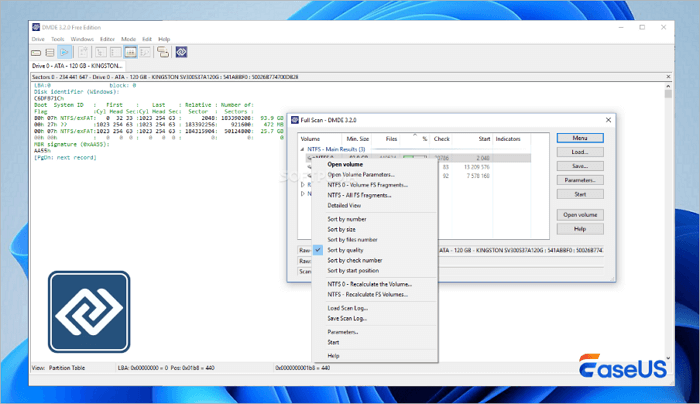
Funktionen: Wozu dient DMDE Recovery?
DMDE zeichnet sich durch umfassende Kompatibilität mit verschiedenen Betriebssystemen und Dateisystemen aus. Es läuft nativ unter Windows, kann aber auch Daten von Linux- (EXT-Serie) und macOS-Partitionen (HFS+) wiederherstellen. Diese plattformübergreifende Fähigkeit ist bei Datenrettungstools der mittleren Preisklasse selten und verschafft DMDE einen entscheidenden Vorteil.
🗂️Unterstützung für Systeme und Dateitypen
Es unterstützt die Wiederherstellung hunderter Dateitypen, von Standarddokumenten (DOCX, PDF, XLSX) und Mediendateien (JPEG, MP4, MP3) bis hin zu Spezialformaten für Entwicklung, Konstruktion und Design. Ob beschädigter USB-Stick oder defekte Systempartition – DMDE erkennt und stellt eine Vielzahl von Dateiformaten mit hoher Genauigkeit wieder her.
🎯Scanfähigkeit und Wiederherstellungserfolgsrate
Die wahre Stärke von DMDE liegt in seiner Scan-Engine. Es bietet mehrere Scan-Modi:
- Schnellscan: Ideal für kürzlich gelöschte Dateien oder kleinere Beschädigungen.
- Tiefenscan: Führt eine Sektor-für-Sektor-Analyse durch und ist in der Lage, Daten von stark beschädigten oder neu formatierten Laufwerken wiederherzustellen.
- Rohdatenwiederherstellung: Extrahiert Dateiinhalte anhand von Signaturen; anwendbar, wenn Dateisystemstrukturen verloren gegangen sind.

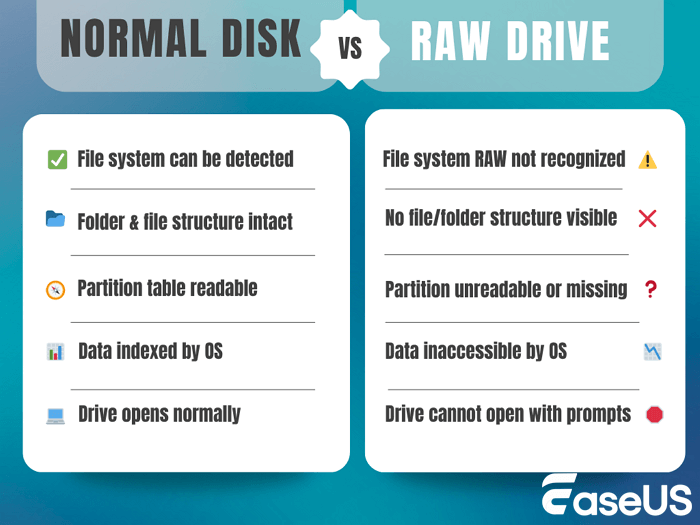
Was ist RAW-Datenrettung? Wie kann man Daten wiederherstellen?
Was tun, wenn die Festplatte im RAW-Format vorliegt, und wie lassen sich Daten von einer solchen Festplatte wiederherstellen? Diese Seite erklärt die Verwendung der EaseUS RAW-Datenrettungssoftware zur Datenwiederherstellung von einer RAW-Festplatte.
In Praxistests erzielte DMDE eine Wiederherstellungsrate von über 90 % bei mäßig beschädigten Laufwerken und übertraf selbst bei stark beschädigten Datenträgern viele Konkurrenzprodukte. Die Fähigkeit, fragmentierte Dateien zu erkennen und wiederherzustellen – insbesondere auf NTFS-Volumes – ist beeindruckend.
Allerdings geht mit Macht auch Komplexität einher – schauen wir uns an, wie benutzerfreundlich DMDE wirklich ist.
💻Nutzererfahrung und Zielgruppe
Die Benutzeroberfläche von DMDE ist zwar funktional, aber für Anfänger nicht intuitiv. Sie ähnelt einem Hex-Editor mit einer baumartigen Dateistruktur und der Anzeige technischer Metadaten. Während dies ideal für Profis ist, die detaillierte Kontrolle benötigen, kann es für durchschnittliche Benutzer überfordernd wirken.
Wichtige UX-Aspekte:
Keine Drag-and-Drop-Wiederherstellung – Benutzer müssen Dateien manuell markieren und Exportorte auswählen.
Begrenzte visuelle Hinweise: Der Dateistatus wird durch Text- und Farbcodes angezeigt.
Eine Vorschaufunktion ist für Bilder und Textdateien verfügbar, jedoch nicht für alle Formate.
Daher eignet sich DMDE am besten für:
IT-Administratoren
Datenrettungstechniker
Fortgeschrittene Benutzer, die mit Operationen auf Festplattenebene vertraut sind.
Benutzer, die sich von komplexen Szenarien erholen (z. B. RAID, verschlüsselte Datenträger)
Auch wenn es nicht so einfach ist wie Tools wie Recuva oder EaseUS, gleicht seine Funktionsvielfalt den Lernaufwand aus.
Wenn Sie diese Informationen hilfreich finden, teilen Sie sie bitte in den sozialen Medien mit anderen, um ihnen bei der Bewältigung dieser häufig auftretenden Herausforderung zu helfen.
Preis: Ist DMDE sein Geld wert?
Produktreputation und Nutzerfeedback
DMDE genießt in technischen Communities, darunter Foren wie Ten Forums, BleepingComputer und Stack Overflow, einen hervorragenden Ruf. Nutzer loben häufig seine Fähigkeit, Daten wiederherzustellen, wo andere Tools versagen, insbesondere in Fällen wie:
- Beschädigte Bootsektoren
- Neu formatierte Laufwerke
- Verlorene Partitionen nach fehlgeschlagenen Betriebssysteminstallationen
Professionelle Tester und Datenrettungslabore empfehlen DMDE häufig als Zweit- oder Notfallwerkzeug, da es kostengünstig ist und in speziellen Anwendungsfällen eine hohe Erfolgsquote aufweist. Einige Nutzer bemängeln jedoch die fehlende moderne Benutzeroberfläche und den eingeschränkten Kundensupport.
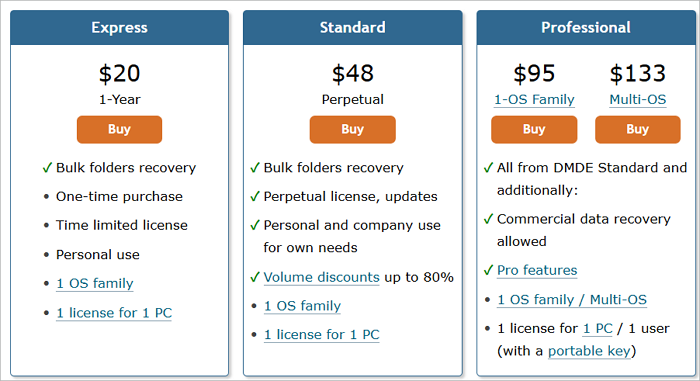
Vergleich: DMDE und alternative kostenlose Datenrettungssoftware
EaseUS Data Recovery Wizard stellt aufgrund seiner fortschrittlichen Wiederherstellungsfunktionen, der intuitiven Benutzeroberfläche und der hohen Erfolgsquote eine zuverlässige Alternative zu DMDE dar. Im Gegensatz zu DMDE bietet dieses Datenrettungsprogramm von EaseUS zahlreiche bemerkenswerte Funktionen in verschiedenen Bereichen, um unterschiedlichen Anforderungen an die Datenrettung gerecht zu werden.
- Benutzerfreundlichkeit, plattformübergreifende Kompatibilität (Windows/MacOS) und ein großes kostenloses Wiederherstellungslimit (2 GB) sind die wichtigsten Verkaufsargumente.
- Der Fokus liegt auf einer "narrensicheren Wiederherstellung" für ein optimales Benutzererlebnis, insbesondere für technisch nicht versierte Anwender.
- Langjährige Markengeschichte und hohes Vertrauen.
Schritt 1. Starten Sie EaseUS Data Recovery Wizard und wählen Sie den Speicherort oder das Gerät aus, auf dem Sie Dateien verloren/gelöscht haben. Klicken Sie auf „Nach verlorenen Daten suchen“, um die fehlenden Dateien zu finden.

Schritt 2. Wählen Sie nach dem Scanvorgang im linken Bereich den Dateityp, den Sie wiederherstellen möchten. Sie können den Dateinamen direkt in die Suchleiste eingeben, wenn Sie sich daran erinnern. Wählen Sie die gefundenen Dateien aus und klicken Sie auf „Vorschau“.

Schritt 3. Wählen Sie die Dateien aus, die Sie wiederherstellen möchten. Klicken Sie auf „Wiederherstellen“, um sie an einem anderen sicheren Ort auf Ihrem PC, einem externen Speichergerät oder einem Cloud-Speicher zu speichern.

Abschluss
DMDE hebt sich im Bereich der Datenrettung als leistungsstarke, kostengünstige und technisch ausgereifte Lösung hervor. Auch wenn die Benutzeroberfläche für Einsteiger zunächst abschreckend wirken mag, rechtfertigen die Funktionen den Lernaufwand – insbesondere für IT-Experten, Systemadministratoren und Anwender, die mit komplexen Datenverlustszenarien konfrontiert sind.
War diese Seite hilfreich?
-
![]()
Aktualisiert von
Jahrgang 1990; Studierte Deutscher Philologie an SISU, China; Seit 2011 zum festen Team der EaseUS-Redaktion. Seitdem schreibte sie Ratgeber und Tipps. Zudem berichtete sie über Neues und Aufregendes aus der digitalen Technikwelt. …
 Warum EaseUS
 Editor-Bewertungen

20+
Jahre Erfahrung

160+
Länder und Regionen

72 Millionen+
Downloads

4.7 +
Trustpilot Bewertung




TOP 2 in Recovery-Tools
"Easeus Data Recovery Wizard kann die letzte Möglichkeit sein, gelöschte Daten wiederherzustellen und ist dabei sogar kostenlos."

EaseUS Data Recovery Wizard
EaseUS Data Recovery Wizard Free bietet unter Windows und Mac leistungsstarke Dateiwiederherstellung für fast alle Datenverlustfälle, inklusive 2 GB gratis (500 MB Basis + 1,5 GB via Facebook/X-Teilung).
Top 10 Artikel
-
 Gelöschte Dateien wiederherstellen
-
 USB-Stick wiederherstellen
-
 SD-Karte reparieren
-
 Papierkorb wiederherstellen
-
 Festplatte wiederherstellen
-
 USB wird nicht erkannt
-
 RAW in NTFS umwandeln
-
 Gelöschte Fotos wiederherstellen
-
 Word-Dokument wiederherstellen
-
 Excel-Dokument wiederherstellen

