


-
TestDisk vs. EaseUS Data Recovery: Vollständiger Vergleich & Testbericht [2026]
 June 18,2026
 6 min. Lesezeit
 -
Wie kann man verlorene Daten mit TestDisk wiederherstellen? [Auf Windows/Mac]June 18,20266 min. Lesezeit
-
Data Rescue 6 Review für Windows/Mac [2026 Neueste]June 18,20266 min. Lesezeit
-
Data Rescue vs. EaseUS Data Recovery: Vollständiger Vergleich & Testbericht 2026June 18,20266 min. Lesezeit
-
EaseUS Data Recovery Wizard für Mac Testbericht [Update 2026]June 18,20266 min. Lesezeit
-
Wie kann man mit PhotoRec Dateien wiederherstellen [Detaillierte Anleitung]June 18,20266 min. Lesezeit
-
EaseUS Data Recovery Wizard 20.1 vs 20.0: Datenretter für alte GeräteJune 18,20266 min. Lesezeit
-
Wie kann man wichtige Steuerdateien von SD-Karte wiederherstellen?June 18,20266 min. Lesezeit
-
Testportal für Datenrettungssoftware | Tests, Vergleich & EmpfehlungenJune 18,20266 min. Lesezeit
Inhaltsverzeichnis
Stellar Data Recovery versteht sich als umfassende Lösung bei Datenverlust, der eine frustrierende und stressige Erfahrung sein kann. Ob wertvolle Familienfotos, wichtige Arbeitsdokumente oder wichtige Systemdateien – der Verlust digitaler Daten kann schwerwiegende Folgen haben.
In dieser detaillierten Im Test der Stellar-Datenwiederherstellungssoftware untersuchen wir ihre Funktionen, Sicherheit, Datenwiederherstellungsleistung und ihren Wert, um Ihnen bei der Entscheidung zu helfen, ob es das richtige Werkzeug für Ihre Bedürfnisse ist.
SEITENINHALT:

✅Zusammenfassung im Voraus
Stellar Data Recovery bietet eine robuste und zuverlässige Datenwiederherstellungslösung, die insbesondere für Fachleute wertvoll ist, die erweiterte Funktionen wie die RAID-Rekonstruktion benötigen, sowie für IT-Techniker, die eine möglichst umfassende Unterstützung für verschiedene Wiederherstellungsszenarien benötigen.
Wenn es jedoch zu Datenverlusten bei normalen Benutzern kommt, die ein unkompliziertes Werkzeug zum versehentlichen Löschen von Dateien wünschen, empfehlen wir 💎EaseUS Data Recovery Wizard , ein benutzerfreundlicheres Datenwiederherstellungstool.
 Mit EaseUS Data Recovery Wizard können Sie verlorene Daten wiederherstellen und Ihre wichtigsten Dateien schützen – damit Sie sich auf das Wesentliche konzentrieren können.
Was ist Stellar Data Recovery?
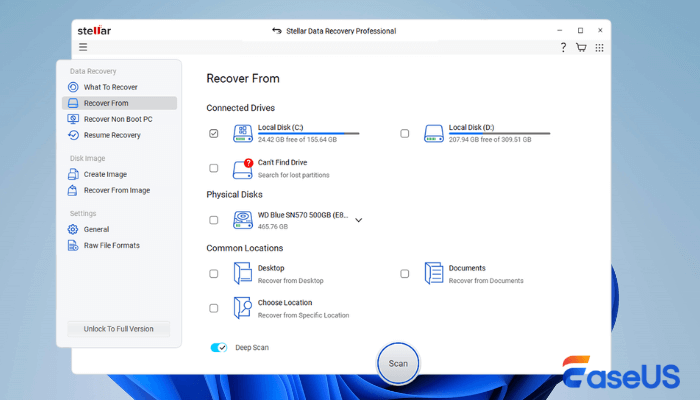
Stellar Data Recovery ist ein spezialisiertes Tool zur Wiederherstellung verlorener oder gelöschter Daten von verschiedenen Speichermedien unter verschiedenen Szenarien. Es kann Daten von Festplatten (intern und extern), SSDs, USB-Laufwerken, sogar optischen Medien wie CDs und DVDs wiederherstellen und auch Daten von Speicherkarten wiederherstellen.
Es unterstützt die Datenwiederherstellung nach versehentlichem Löschen, Formatieren des Laufwerks, Verlust von Partitionen, Systemabstürzen, Festplattenbeschädigung und vielem mehr. Stellar Data Recovery ist für Windows- und Mac-Systeme verfügbar und unterstützt eine Vielzahl von Dateisystemen, darunter NTFS, FAT16, FAT32, exFAT, APFS, HFS+ und Ext2/3/4 für Linux-Laufwerke.
Vor- und Nachteile
🟢Vorteile der Stellar-Datenwiederherstellung:
- Benutzerfreundliche Oberfläche: Sowohl die Windows- als auch die Mac-Version verfügen über eine übersichtliche, intuitive Oberfläche, die den Benutzer Schritt für Schritt durch den Wiederherstellungsprozess führt.
- Umfassende Formatunterstützung: Die Software unterstützt zahlreiche Dateitypen, darunter Dokumente, Videos, Audiodateien, E-Mails und die Wiederherstellung von Fotos.
- Erweiterte Wiederherstellungsfunktionen: Höhere Editionen bieten Funktionen wie RAID-Wiederherstellung, Wiederherstellung von BitLocker-verschlüsselten Laufwerken und Wiederherstellung von abgestürzten Systemen.
🔴Nachteile der Stellar-Datenwiederherstellung:
- Langsame Tiefenprüfung: Der Tiefenprüfungsprozess ist zwar gründlich, kann aber bei größeren Laufwerken mehrere Stunden dauern.
- Probleme mit der Dateibenennung: Wiederhergestellte Dateien erhalten manchmal generische Namen anstelle ihrer ursprünglichen Dateinamen, was die Organisation erschwert.
- Preisüberlegungen: Zwar gibt es eine kostenlose Version, doch die kostenpflichtigen Editionen – insbesondere die erweiterten – stellen eine erhebliche Investition dar.
Ausgabe & Preis
Stellar Data Recovery bietet verschiedene Editionen an, um unterschiedlichen Bedürfnissen und Budgets gerecht zu werden:
| Ausgabe | Preis | Hauptmerkmale | Am besten geeignet für |
| Frei | 0 € | Stellt bis zu 1 GB Daten wieder her | Grundlegende Erholungsbedürfnisse |
| Standard | 39,99 $ | Unbegrenzte Datenwiederherstellung | Regelmäßige Heimanwender |
| Professional | 59,99 € – 69,99 € | Wiederherstellung verlorener Partitionen, Wiederherstellung eines nicht bootfähigen Systems | Fortgeschrittene Benutzer |
| Prämie | 79,99 $ | Fügt Foto- und Videoreparatur hinzu | Multimedia-Profis |
| Techniker | 199 $ | RAID-Wiederherstellung, SMART-Überwachung | IT-Fachkräfte |
| Werkzeugkasten | 299 $ | Virtuelle Laufwerkswiederherstellung, Linux/Mac-Laufwerksunterstützung | Datenrettungsspezialisten |
💎 Meinungen von Datenrettungsspezialisten hier
Stellar Data Recovery könnte ein gutes Datenrettungstool sein. Allerdings bietet die kostenlose Version nur wenige Funktionen, beispielsweise um ein versehentlich gelöschtes 1-MB-Foto wiederherzustellen. Die wiederhergestellten Dateien lassen sich aufgrund von Beschädigungen oft nicht öffnen, und man muss zusätzlich (ca. 59,99 $) bezahlen, um die Dateireparaturfunktion freizuschalten! Kein gutes Angebot!
In diesem Fall ist EaseUS Data Recovery Wizard die bessere Wahl, da es eine kostenlose Version mit bis zu 2 GB Datenvolumen bietet, ohne dass die nützlichen Funktionen im Vergleich zur Pro-Version eingeschränkt werden.
Schau dir 👉 Extra: Stellar Data Recovery vs. EaseUS Data Recovery in diesem Leitfaden an, um zu erfahren, wie du gelöschte Dateien mit EaseUS Data Recovery Wizard wiederherstellen kannst!
Ist Stellar Data Recovery sicher?
Aufgrund umfangreicher Tests und Nutzerberichte gilt Stellar Data Recovery allgemein als sichere und zuverlässige Lösung. Die Software arbeitet während des Scans im Nur-Lese-Modus, d. h. sie verändert oder beschreibt die wiederherzustellenden Daten nicht. Dadurch wird das Risiko weiterer Datenbeschädigung oder des Überschreibens gelöschter Dateien deutlich reduziert.
Vergessen Sie nicht, diesen Beitrag mit Ihren Freunden zu teilen und mehr Menschen dabei zu helfen, zu lernen, wie man mithilfe von Datenwiederherstellungssoftware verlorene Daten auswählt und wiederherstellt.
Stellar Data Recovery – Leistung und Nutzerbewertungen
In praktischen Tests zeigte Stellar Data Recovery eine solide Leistung, wobei es je nach Szenario einige Abweichungen gab:
Schnellscan: Führt den Scan schnell durch und ist bei Laufwerken durchschnittlicher Größe in der Regel innerhalb weniger Minuten abgeschlossen. Dies ist ausreichend, um kürzlich gelöschte Dateien wiederherzustellen.
Tiefenscan: Deutlich gründlicher, aber wesentlich langsamer. Ein Tiefenscan einer 500-GB-SSD dauerte fast eine Stunde, während eine externe 1-TB-Festplatte über drei Stunden benötigte. Dies entspricht den meisten Datenrettungsprogrammen, da beim Tiefenscan die Dateisignaturen auf der gesamten Oberfläche des Laufwerks gesucht werden.
Erfolgsquote: Die Software liefert im Allgemeinen gute Wiederherstellungsergebnisse, insbesondere für kürzlich gelöschte Dateien und Daten von intakten Laufwerken. Ein Benutzer konnte erfolgreich einen verlorenen Projektordner wiederherstellen, der beim ersten Schnellscan nicht gefunden wurde, aber nach einem Tiefenscan auftauchte.
Nutzerbewertungen und Feedback
Viele Nutzer berichten von erfolgreichen Datenrettungen mit Stellar Data Recovery. Besonders gelobt wird die Fähigkeit der Software, komplexe Szenarien zu bewältigen. Nutzer schätzen Funktionen wie die RAID-Rekonstruktion, die Wiederherstellung von BitLocker-verschlüsselten Laufwerken und die Möglichkeit, Daten von nicht startfähigen Systemen wiederherzustellen.
Allerdings berichten Nutzer von Staller auch von einigen Problemen:
Einige Nutzer weisen darauf hin, dass der Tiefenscan, insbesondere bei größeren Laufwerken, zeitaufwändig sein kann. Berichten zufolge verlieren wiederhergestellte Dateien zudem manchmal ihre ursprünglichen Dateinamen und erscheinen stattdessen als generische Dateinamen.
Im Vergleich zu Alternativen wie Disk Drill unterstützt Stellar mehr Dateiformate (einschließlich der Datenwiederherstellung von Blu-ray-Discs), allerdings ist die Einarbeitung in einige fortgeschrittene Funktionen möglicherweise etwas komplexer.
👤Nutzer 1: Ich kann Stellar jedem empfehlen, der seine Dateien schnell und sicher wiederherstellen muss. Es hat meine Arbeit gerettet. Außerdem möchte ich Vishal für den hervorragenden Service danken.
👤Nutzer 2: Ich stelle gerade einige .cr2-Dateien mit Stellar Photo Repair wieder her und hatte eine Frage zur Konvertierung in JPG-Dateien. Harshita hat mir sehr geholfen, den Vorgang zu verstehen. Schade, dass ich nach dem Herunterladen der neuesten Version nichts von dem Jahresabonnement wusste. Das muss ich in einem anderen Gespräch klären.
Zusatz: Stellar Data Recovery vs. EaseUS Data Recovery
Im Vergleich zum Hauptkonkurrenten EaseUS Data Recovery Wizard verliert Stellar an Wert. EaseUS wird häufig für seine außergewöhnlich intuitive und benutzerfreundliche Oberfläche gelobt, die den Wiederherstellungsprozess auf drei einfache Schritte reduziert: Auswählen, Scannen und Wiederherstellen. Dieser optimierte Ansatz wird oft als besonders zugänglich für alle Benutzergruppen hervorgehoben.
Sie können der EaseUS Datenrettungssoftware vertrauen
EaseUS Data Recovery Wizard hat eine umfangreiche technische Basis in der Datenrettung erworben und genießt seit 2005 das Vertrauen von Milliarden von Nutzern. Lesen Sie die Bewertungen auf G2.
Die kostenlosen Versionen der einzelnen Tools bieten ebenfalls unterschiedliche Funktionen. Stellar Free beschränkt die Datenwiederherstellung auf 1 GB, während EaseUS mit 2 GB ein großzügigeres kostenloses Datenwiederherstellungskontingent bietet, sodass Nutzer mehr Daten kostenlos retten können.
Installieren Sie die EaseUS-Datenwiederherstellungssoftware, um gelöschte Dateien in nur 3 Schritten wiederherzustellen:
Schritt 1. Starten Sie EaseUS Data Recovery Wizard und wählen Sie den Speicherort oder das Gerät aus, auf dem Sie Dateien verloren/gelöscht haben. Klicken Sie auf „Nach verlorenen Daten suchen“, um die fehlenden Dateien zu finden.

Schritt 2. Wählen Sie nach dem Scanvorgang im linken Bereich den Dateityp, den Sie wiederherstellen möchten. Sie können den Dateinamen direkt in die Suchleiste eingeben, wenn Sie sich daran erinnern. Wählen Sie die gefundenen Dateien aus und klicken Sie auf „Vorschau“.

Schritt 3. Wählen Sie die Dateien aus, die Sie wiederherstellen möchten. Klicken Sie auf „Wiederherstellen“, um sie an einem anderen sicheren Ort auf Ihrem PC, einem externen Speichergerät oder einem Cloud-Speicher zu speichern.


Stellar vs. EaseUS Data Recovery Wizard: Vollständiger Vergleich & Testbericht
Dieser Testbericht vergleicht Stellar Data Recovery und EaseUS Data Recovery Wizard hinsichtlich ihrer Leistung bei der Datenwiederherstellung, einschließlich Löschung, Formatierung, Partitionsverlust, Dateisystembeschädigung, RAW-Formatierung usw. Weiterlesen >>
So verwenden Sie Stellar Data Recovery
Die Nutzung von Stellar Data Recovery ist unkompliziert und benutzerfreundlich, selbst für Anwender mit geringen technischen Kenntnissen. Hier finden Sie eine Schritt-für-Schritt-Anleitung:
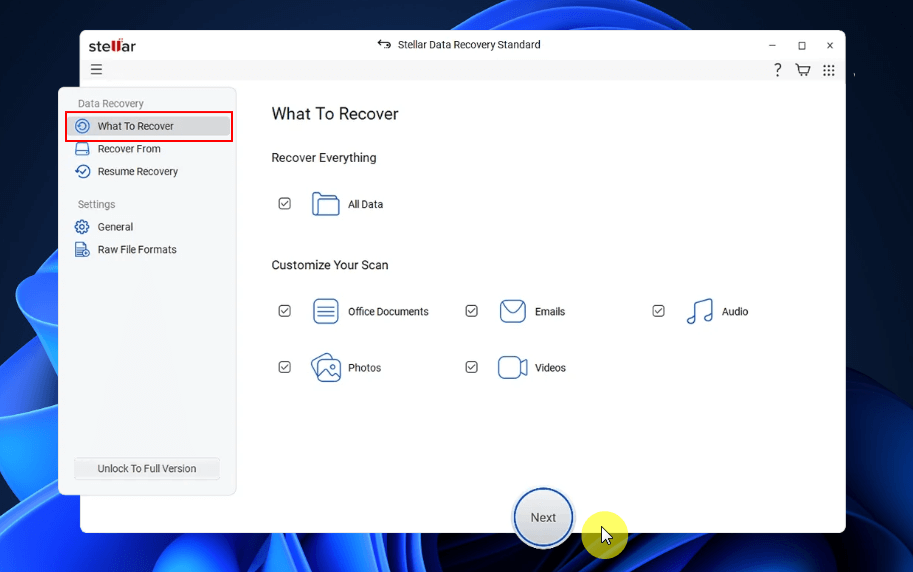
Schritt 1. Starten Sie die Stellar Data Recovery Software und wählen Sie den Datentyp aus, den Sie wiederherstellen möchten (Dokumente, Fotos, Videos, Audiodateien usw.).
Schritt 2. Wählen Sie das spezifische Laufwerk, die Partition oder den Ordner aus, in dem sich Ihre verlorenen Daten befanden.
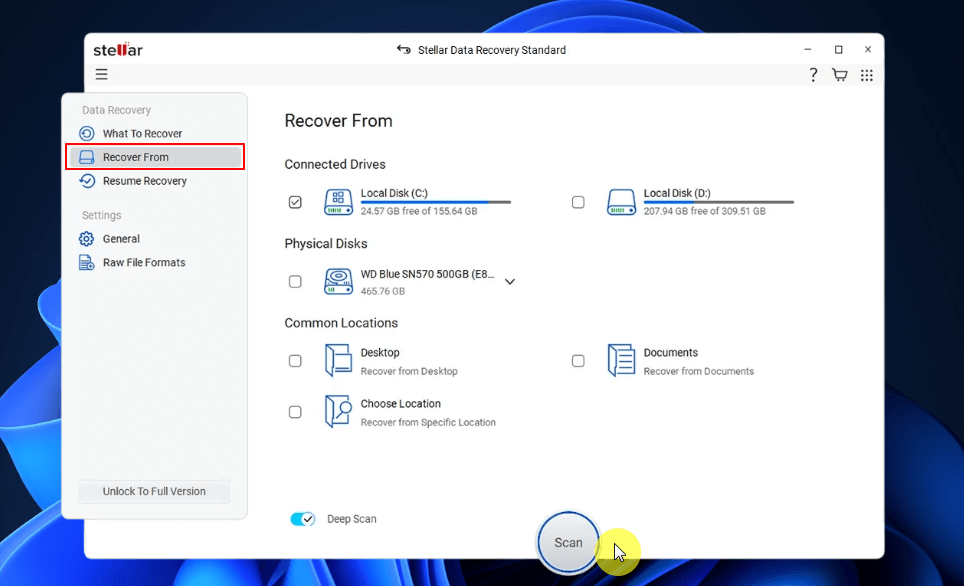
Schritt 3. Die Software beginnt mit dem Scannen. Starten Sie mit dem „Schnellscan“ nach kürzlich gelöschten Dateien. Falls dieser keine Ergebnisse liefert, fahren Sie mit dem „Tiefenscan“ fort, der eine gründlichere, aber zeitaufwändigere Suche ermöglicht.
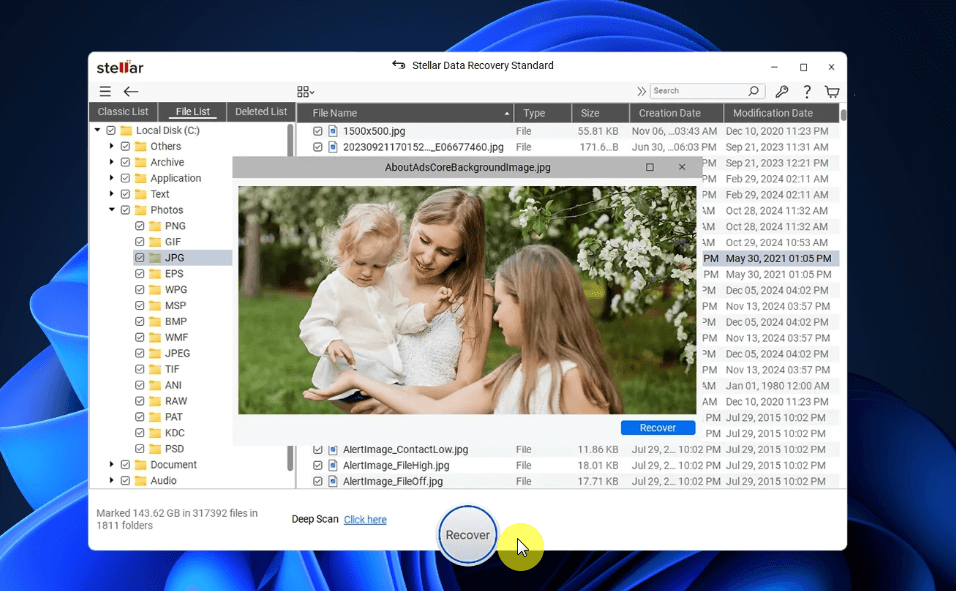
Schritt 4. Sobald der Scan abgeschlossen ist, können Sie die wiederherstellbaren Dateien durchsuchen. Stellar ermöglicht Ihnen die Vorschau von Dateien vor der Wiederherstellung, was besonders nützlich ist, um Fotos, Videos und Dokumente zu überprüfen.
Schritt 5. Wählen Sie die Dateien aus, die Sie wiederherstellen möchten, und wählen Sie einen sicheren Speicherort auf einem anderen Laufwerk, um sie zu speichern.
Für komplexere Szenarien, wie beispielsweise nicht startfähige Systeme, ermöglichen die Professional- und höheren Editionen die Erstellung eines bootfähigen Wiederherstellungslaufwerks. Damit können Sie den betroffenen Computer von einem USB-Stick starten und Daten wiederherstellen, selbst wenn das Betriebssystem nicht geladen wird.
🔔EaseUS Data Recovery Wizard Die Testversion ermöglicht es Benutzern, alle Funktionen auszuprobieren, einschließlich der Erstellung eines bootfähigen Laufwerks und der Wiederherstellung von Daten von einer Festplatte, die nicht bootet.
Stellar Data Recovery kann zwar die Kernaufgabe der Datenwiederherstellung erfüllen, wird aber von EaseUS Data Recovery Wizard in wichtigen Bereichen wie Geschwindigkeit, Benutzerfreundlichkeit und dem Umfang der kostenlosen Version übertroffen. Für Anwender, die eine schnellere, intuitivere und insgesamt kostengünstigere Lösung suchen, ist EaseUS Data Recovery Wizard die deutlich bessere Alternative.
Fazit: Lohnt sich Stellar Data Recovery?
Stellar Data Recovery bietet eine robuste und zuverlässige Lösung für eines der stressigsten Probleme in der Computerwelt. Die Stärken liegen im umfassenden Funktionsumfang der verschiedenen Editionen, der Unterstützung zahlreicher Dateisysteme und Speichermedien sowie den generell positiven Wiederherstellungsergebnissen.
Wenn Sie mit Datenverlust konfrontiert sind oder sich auf zukünftige Vorfälle vorbereiten möchten, sollten Sie diese Option unbedingt in Betracht ziehen. Mit der kostenlosen Version können Sie die Wirksamkeit für Ihre Situation unverbindlich testen. Für alle, die regelmäßig mit wertvollen Daten arbeiten, kann die Investition in eine der professionellen Editionen eine unschätzbare Absicherung gegen Datenkatastrophen darstellen.
War diese Seite hilfreich?
-
![]()
Aktualisiert von
Jahrgang 1990; Studierte Deutscher Philologie an SISU, China; Seit 2011 zum festen Team der EaseUS-Redaktion. Seitdem schreibte sie Ratgeber und Tipps. Zudem berichtete sie über Neues und Aufregendes aus der digitalen Technikwelt. …
 Warum EaseUS
 Editor-Bewertungen

20+
Jahre Erfahrung

160+
Länder und Regionen

72 Millionen+
Downloads

4.7 +
Trustpilot Bewertung




TOP 2 in Recovery-Tools
"Easeus Data Recovery Wizard kann die letzte Möglichkeit sein, gelöschte Daten wiederherzustellen und ist dabei sogar kostenlos."

EaseUS Data Recovery Wizard
EaseUS Data Recovery Wizard Free bietet unter Windows und Mac leistungsstarke Dateiwiederherstellung für fast alle Datenverlustfälle, inklusive 2 GB gratis (500 MB Basis + 1,5 GB via Facebook/X-Teilung).
Top 10 Artikel
-
 Gelöschte Dateien wiederherstellen
-
 USB-Stick wiederherstellen
-
 SD-Karte reparieren
-
 Papierkorb wiederherstellen
-
 Festplatte wiederherstellen
-
 USB wird nicht erkannt
-
 RAW in NTFS umwandeln
-
 Gelöschte Fotos wiederherstellen
-
 Word-Dokument wiederherstellen
-
 Excel-Dokument wiederherstellen

