
-
R-Studio Review (Die umfassenden Datenrettungslösungen)
 June 18,2026
 6 min. Lesezeit
 -
IUWEshare Mac Datenrettungsassistent [Professionelle Alternative verfügbar]June 18,20266 min. Lesezeit
-
EaseUS vs. Recuva: Welches Datenrettungstool ist besser?June 22,20266 min. Lesezeit
-
Recuva für Mac? Die besten Alternativen zur DatenwiederherstellungJune 18,20266 min. Lesezeit
-
Kostenlose Version von EaseUS Data Recovery Wizard herunterladenJune 18,20266 min. Lesezeit
-
[Kostenlos] TestDisk für Mac – Testbericht zur DatenrettungssoftwareJune 18,20266 min. Lesezeit
-
DMDE-Testbericht: Bewertung der DatenwiederherstellungslösungJune 18,20266 min. Lesezeit
-
Disk Drill vs. EaseUS: Funktionen und Wiederherstellungsleistung im VergleichJune 18,20266 min. Lesezeit
-
Disk Drill kostenlose Alternative für Mac [Top 6 Alternativen]June 18,20266 min. Lesezeit
Inhaltsverzeichnis
Aktualisiert von

Aktualisierungsdatum
22/06/2026

Lesezeit
9 Min
SEITENINHALT:
Im digitalen Zeitalter sind persönliche Daten unbezahlbar. Und Sie wissen, dass dies passiert, wenn versehentliches Löschen, unbeabsichtigtes Löschen oder ein Systemabsturz zu Datenverlust führen. In diesem Fall können Sie den Papierkorb oder den Cloud-Speicher überprüfen. Wenn all dies fehlschlägt, ist ein Datenrettungstool eine große Hilfe. Data Rescue ist ein bekanntes Wiederherstellungstool. Suchen Sie jedoch nach einer leistungsstärkeren, kostengünstigeren oder sogar kostenlosen Alternative? EaseUS Data Recovery Wizard ist eine der perfekten Alternativen zu Data Rescue, die Sie benötigen.
Warum wird EaseUS Data Recovery Wizard als Alternative zu Data Rescue empfohlen?
Mit seinen hervorragenden Wiederherstellungsfunktionen, der benutzerfreundlichen Oberfläche und der hohen Erfolgsquote kann EaseUS Data Recovery Wizard eine vertrauenswürdige Alternative zu Data Rescue sein. Im Vergleich zu Data Rescue bietet diese Datenwiederherstellungssoftware von EaseUS mehrere wichtige Dienstprogramme, um die unterschiedlichen Anforderungen der Datenwiederherstellung zu erfüllen:
01
Leistungsstarke Wiederherstellungsfunktion :
Die erweiterten Scan-Algorithmen können dabei helfen, gründliche Scans durchzuführen, um verlorene Dateifragmente wiederherzustellen und wiederherzustellen, die Erfolgsrate der Wiederherstellung erheblich zu verbessern und Unterstützung bei Datenverlust durch versehentliches Löschen, Formatieren und Partitionsverlust zu bieten.
02
Umfassende Kompatibilität und Unterstützung :
Das EaseUS Datenwiederherstellungstool unterstützt sowohl Windows- als auch Mac-Betriebssysteme. Profitieren Sie von der umfassenden Kompatibilität. Mit diesem Tool können Sie gelöschte Dateien von fast allen Speichergeräten wie HDD, SSD, USB-Stick, SD-Karte und mehr wiederherstellen.
03
Intuitivere Benutzererfahrung :
Die Software verfügt über eine übersichtliche und einfache Benutzeroberfläche. Der gesamte Vorgang umfasst nur drei einfache Schritte: „Scannen – Vorschau – Wiederherstellen“, sodass die Software auch für Anfänger leicht zu bedienen ist. Entscheidend ist, dass Sie vor der Wiederherstellung eine kostenlose Vorschau der gefundenen Dateien anzeigen können, um deren Intaktheit zu überprüfen und so sicherzustellen, dass Sie Ihr Geld wert sind.
04
Eine attraktivere kostenlose Version :
EaseUS bietet eine dauerhaft kostenlose Version mit 2 GB Datenwiederherstellung. Dies reicht oft aus, um einige wichtige Dokumente, Fotos oder E-Mails wiederherzustellen. So können Sie die Wirksamkeit der Software kostenlos überprüfen – ein erheblicher Vorteil, den viele kostenpflichtige Softwareoptionen, einschließlich Data Rescue, nicht bieten.
EaseUS Data Recovery Wizard vs. Data Rescue: Detaillierter Vergleichstabelle
Die Wahl der richtigen Datenrettungssoftware kann den Unterschied zwischen erfolgreicher Wiederherstellung und dauerhaftem Verlust bedeuten. Bevor Sie in eine Lösung investieren, ist ein objektiver Vergleich entscheidend. Data Rescue hat seinen festen Platz im Markt, doch wie schneidet die vielgepriesene Alternative EaseUS Data Recovery Wizard im direkten Leistungsvergleich ab? In dieser detaillierten Gegenüberstellung analysieren wir beide Tools anhand der wichtigsten Kriterien – von der Kostenstruktur bis zur technischen Leistungsfähigkeit. So erhalten Sie eine fundierte Entscheidungsgrundlage, die klar zeigt, warum EaseUS für die meisten Anwender die intelligentere Wahl darstellt.
| Vergleichskriterium | EaseUS Data Recovery Wizard | Data Rescue | Bewertung & Empfehlung |
|---|---|---|---|
| Kostenlose Version | JA – 2 GB kostenlose Wiederherstellung. Ermöglicht vollwertige Rettung wichtiger Dateien. Ideal zum Testen. | Meist nur kostenloser Scan. Für die Wiederherstellung ist Kauf nötig. | ✅ Klarer Vorteil für EaseUS. Echte Hilfe ohne sofortige Investition. |
| Benutzerfreundlichkeit | Sehr intuitiv. Drei-Schritte-Prozess (Scan, Vorschau, Wiederherstellen). Klare Oberfläche für alle Nutzerlevels. | Funktional, kann für Einsteiger aber technisch oder überladen wirken. | ✅ EaseUS ist einfacher, besonders für Privatanwender. |
| Wiederherstellungserfolg | Sehr hohe Erfolgsrate dank tiefgehender Raw-Scan-Algorithmen. Starke Leistung bei formatierter Partition. | Ebenfalls sehr gute Erfolgsraten, besonders bei komplexen Fällen. Bewährte Technologie. | ⚖️ Beide sind hier sehr stark. EaseUS punktet mit moderner Algorithmen-Entwicklung. |
| Unterstützte Geräte & Dateisysteme | Umfassend: HDD, SSD, USB, SD, Kameras, etc. Unterstützt APFS, HFS+, NTFS, FAT, exFAT und mehr. | Ebenfalls umfassend, aber die Unterstützung neuer Dateisysteme (wie die neuesten APFS-Versionen) kann verzögert sein. | ✅ EaseUS agiert bei Updates für neue Systeme oft schneller. |
| Vorschau vor Kauf | VOLLSTÄNDIG kostenlose Vorschau aller wiederherstellbaren Dateien (Bilder, Dokumente, Videos). | Häufig eingeschränkte Vorschau (z.B. nur Thumbnails von Bildern). | ✅ Entscheidender Vorteil von EaseUS. Sie sehen, was Sie bekommen. |
| Preis (ca.) | Kosteneffizienter. Einmalige Lizenz mit lebenslangen Updates oft günstiger. Klare Preisstufen. | Höherer Einstiegspreis. Lizenzmodelle können komplexer sein. | ✅ EaseUS bietet besseres Preis-Leistungs-Verhältnis, besonders mit der kostenlosen Testmöglichkeit. |
| Zielgruppe | Breites Publikum: Vom Heimnutzer bis zum IT-Profi. Perfekt für den häufigsten Datenverlust. | Profis & erfahrene Nutzer, die spezifische, anspruchsvolle Szenarien lösen müssen. | ✅ EaseUS ist die zugänglichere All-in-One-Lösung für die Mehrheit |
So verwenden Sie EaseUS Data Recovery Wizard zum Wiederherstellen der Daten
Wie können Sie mit diesem leistungsstarken Datenwiederherstellungstool von EaseUS verlorene Daten wiederherstellen? Hier ist die detaillierte Schritt-für-Schritt-Anleitung, die Ihnen hilft, Ihre verlorenen Dateien zurückzubekommen:
Schritt 1. Herunterladen und Installieren: Laden Sie EaseUS Data Recovery Wizard von der offiziellen Website herunter und folgen Sie den Installationsanweisungen. Denken Sie daran, die Software nicht auf der Festplatte zu installieren, auf der Sie Daten verloren haben, um weiteren Datenverlust zu vermeiden.

Schritt 2. Speicherort auswählen und scannen: Öffnen Sie nun EaseUS Data Recovery Wizard, indem Sie auf das Symbol klicken. Wählen Sie das Laufwerk oder Gerät aus, auf dem Sie Dateien verloren haben, und klicken Sie auf „Nach verlorenen Daten suchen“.
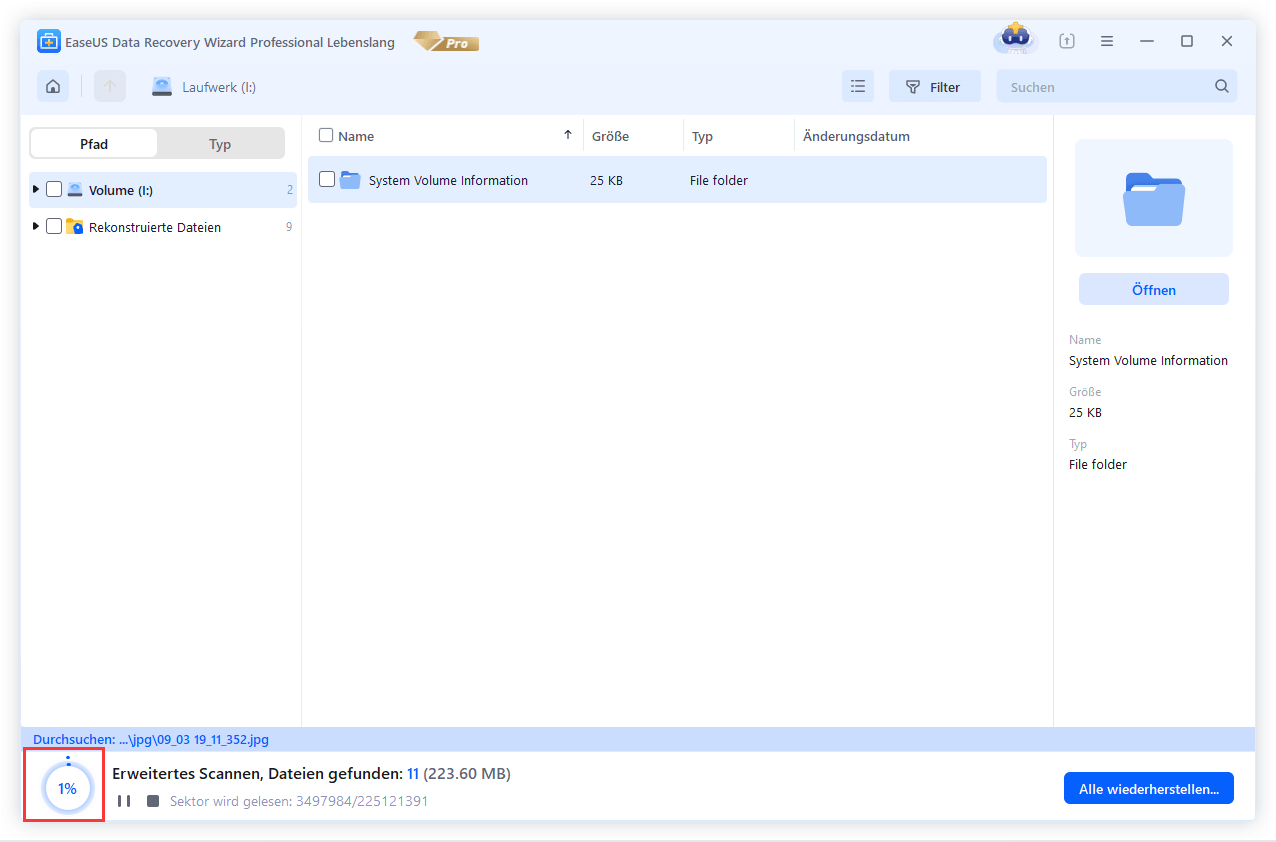
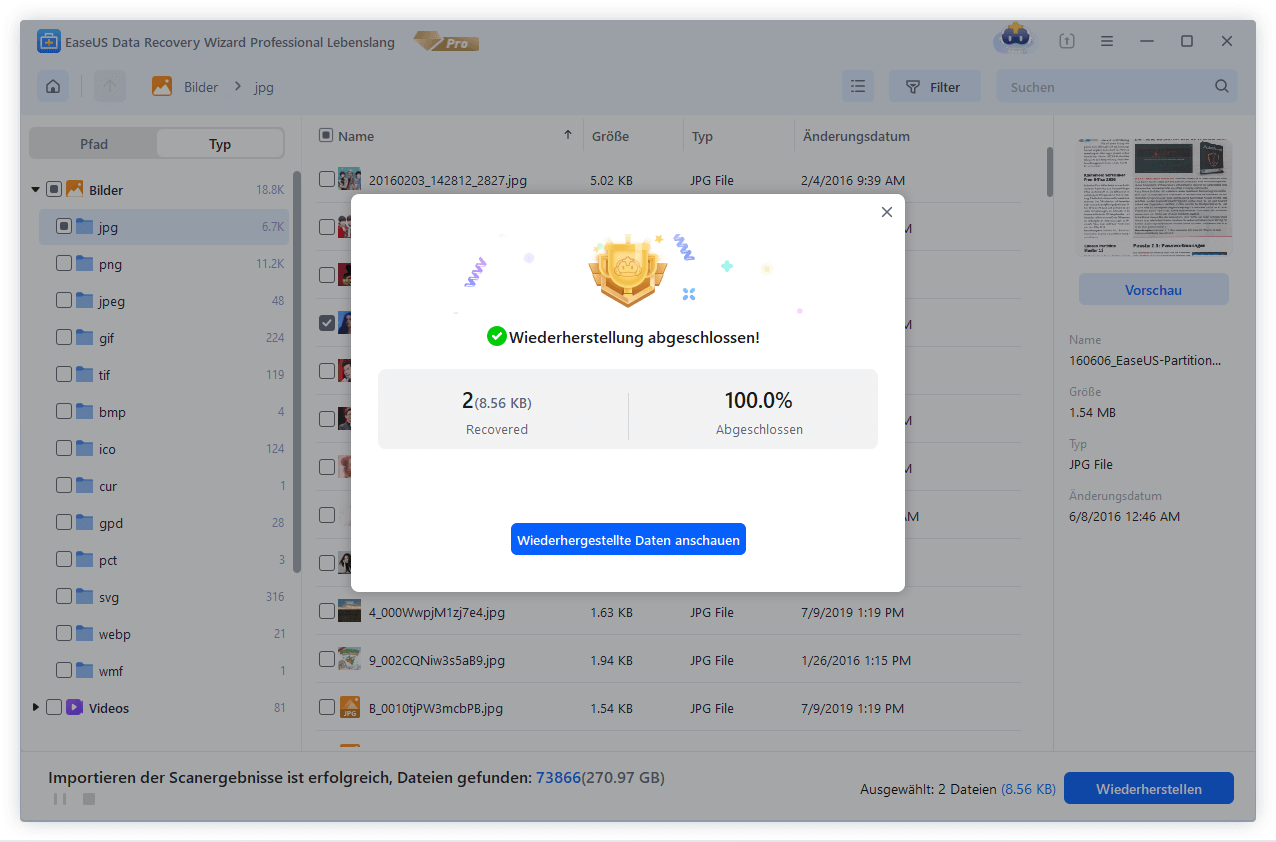
Schritt 3. Dateien in der Vorschau anzeigen und wiederherstellen: Sobald der Scan abgeschlossen ist, können Sie nach Ihren Dateien suchen. Verwenden Sie die Filterfunktion, um Ihre Dateien zu finden, wählen Sie die Datei aus, die Sie wiederherstellen möchten, und klicken Sie auf die Schaltfläche „Wiederherstellen“.
Denken Sie daran, diesen Beitrag mit Benutzern zu teilen, die Hilfe benötigen, um ihnen bei der Suche nach einer besseren Alternative zu Data Rescue zu helfen:
Häufige Datenverlust-Szenarien und ihre Lösung mit EaseUS
Datenverlust trifft selten mit Vorwarnung zu – doch die Art des Verlusts bestimmt die beste Vorgehensweise. Ob durch menschliches Versehen oder technisches Versagen: EaseUS Data Recovery Wizard bietet für jedes gängige Szenario die passende Wiederherstellungsstrategie. In dieser Übersicht zeigen wir Ihnen, wie Sie systematisch vorgehen, um Ihre wertvollen Dateien zurückzugewinnen. Von simplen Löschfehlern bis zu komplexen Partitionsproblemen – mit dem richtigen Wissen und dem passenden Tool sind die meisten Daten nicht endgültig verloren, sondern nur vorübergehend "versteckt".
| Szenario | Ursache | Beste Scan-Methode mit EaseUS | Wichtiger Tipp |
|---|---|---|---|
| Versehentliches Löschen | "Löschen"-Taste, Leerung des Papierkorbs. | "Schneller Scan" ist meist ausreichend. | Sofort handeln! Je weniger der Datenträger benutzt wird, desto höher die Erfolgschance. |
| Formatierung | Versehentliches Formatieren einer Festplatte, SD-Karte oder USB-Sticks. | "Tiefenscan" (Raw-Wiederherstellung) unbedingt verwenden. | Der Dateiname kann verloren gehen, aber der Inhalt ist oft vollständig wiederherstellbar. |
| Beschädigte/Verlorene Partition | Systemabsturz, Partitionierungsfehler, Virus. | "Partitions-Wiederherstellung" Modus oder "Tiefenscan" auf dem gesamten Laufwerk. | Sehr hohe Erfolgsquote. Das Tool erkennt oft die "verlorene" Partition automatisch. |
| Beschädigtes Laufwerk | Logische Fehler, schlechte Sektoren, nicht erkanntes Laufwerk. | "RAW-Wiederherstellung" ist die stärkste Methode, um Dateien direkt aus Fragmenten zu rekonstruieren. | Wenn das Laufwerk physische Geräusche macht, stellen Sie die Nutzung sofort ein und konsultieren Sie einen Spezialiste |
Wichtiger Hinweis & Präventionstipps
Auch das beste Datenrettungsprogramm stößt an physikalische Grenzen. Während Software-Lösungen bei logischen Problemen hervorragende Ergebnisse erzielen, ist es entscheidend, realistische Erwartungen zu haben und die richtigen Notfallmaßnahmen zu kennen. Gleichzeitig ist Vorbeugung die wirksamste Strategie gegen Datenverlust. In diesem Abschnitt klären wir über die Grenzen der Software-Wiederherstellung auf und geben Ihnen praxiserprobte Präventionsmaßnahmen an die Hand – damit Sie nicht nur im Notfall richtig reagieren, sondern zukünftigen Datenverlusten aktiv vorbeugen können. Denn die beste Datenrettung ist und bleibt eine solide Backup-Strategie.
1. Auch die beste Software hat Grenzen:
- Überschriebene Daten können nicht wiederhergestellt werden. Die erste Regel bei Datenverlust lautet daher: Sofort alle Schreibvorgänge auf dem betroffenen Datenträger stoppen!
- Bei physischen Schäden (festplatte macht klickende Geräusche, wird nicht erkannt) kann nur ein professioneller Data Recovery Service helfen. Software kann hier mehr Schaden anrichten.
2. So beugen Sie Datenverlust vor – unsere Top 3 Tipps:
- Die 3-2-1 Backup-Regel: Halten Sie 3 Kopien Ihrer Daten, auf 2 verschiedenen Medien (z.B. externe Festplatte + Cloud), wovon 1 Kopie extern (z.B. Cloud oder zweite Location) gelagert wird.
- Sicher entfernen: Nutzen Sie stets die Funktion "Hardware sicher entfernen", bevor Sie einen USB-Stick oder eine externe Festplatte abziehen.
- Aktuelle Sicherheitssoftware: Schützen Sie Ihr System mit einer zuverlässigen Antiviren-Software vor Ransomware und schädlicher Malware.
3. Ihre nächsten Schritte:
- Kostenloser Download von EaseUS Data Recovery Wizard.
- Kostenloser Scan Ihres betroffenen Laufwerks.
- Kostenlose Vorschau Ihrer gefundenen Daten.
- Entscheiden Sie souverän, ob die Software Ihre Daten retten kann – völlig ohne finanzielles Risiko.
Das Fazit
Bei der Bewertung der Data Rescue-Alternative sticht EaseUS Data Recovery Wizard durch seine außergewöhnliche Wiederherstellungsleistung und das benutzerfreundliche UI-Design hervor. Sie können dieses Datenwiederherstellungstool kostenlos herunterladen und jetzt versuchen, Ihre Daten wiederherzustellen.
FAQs zur Data Rescue Alternative
Lesen Sie den Abschnitt „Häufig gestellte Fragen“, um weitere Informationen zu erhalten:
1. Welches ist das beste Datenwiederherstellungstool?
Hier sind die Top 5 der Datenwiederherstellungssoftware im Jahr 2026:
- EaseUS Data Recovery Wizard
- R-Studio
- TestDisk
- PhotoRec
- Recuva
2. Können gelöschte Dateien dauerhaft wiederhergestellt werden?
Wenn Sie den Papierkorb geleert haben, nachdem Sie einige Ihrer wichtigen Dateien gelöscht haben und diese nun dauerhaft verloren sind, können Sie ein Datenwiederherstellungstool verwenden, um sie wiederherzustellen. EaseUS Data Recovery Wizard wäre eine der besten Möglichkeiten für Sie.
War diese Seite hilfreich?
-
Aktualisiert von
…
 Warum EaseUS
 Editor-Bewertungen

20+
Jahre Erfahrung

160+
Länder und Regionen

72 Millionen+
Downloads

4.7 +
Trustpilot Bewertung




TOP 2 in Recovery-Tools
"Easeus Data Recovery Wizard kann die letzte Möglichkeit sein, gelöschte Daten wiederherzustellen und ist dabei sogar kostenlos."

EaseUS Data Recovery Wizard
EaseUS Data Recovery Wizard Free bietet unter Windows und Mac leistungsstarke Dateiwiederherstellung für fast alle Datenverlustfälle, inklusive 2 GB gratis (500 MB Basis + 1,5 GB via Facebook/X-Teilung).
Top 10 Artikel
-
 Gelöschte Dateien wiederherstellen
-
 USB-Stick wiederherstellen
-
 SD-Karte reparieren
-
 Papierkorb wiederherstellen
-
 Festplatte wiederherstellen
-
 USB wird nicht erkannt
-
 RAW in NTFS umwandeln
-
 Gelöschte Fotos wiederherstellen
-
 Word-Dokument wiederherstellen
-
 Excel-Dokument wiederherstellen

