


-
IUWEshare Mac Datenrettungsassistent [Professionelle Alternative verfügbar]
 June 18,2026
 6 min. Lesezeit
 -
Top 4 Disk Drill Alternative im Jahr 2026 [Kostenlos herunterladen]June 18,20266 min. Lesezeit
-
So erhalten Sie einen EaseUS Data Recovery Lizenzcode | Sichere und vollständige VersionJune 18,20266 min. Lesezeit
-
R-Studio vs. EaseUS Data Recovery Wizard: Vollständiger Vergleich & TestberichtJune 18,20266 min. Lesezeit
-
EaseUS Data Recovery Wizard 20.1 vs 20.0: Datenretter für alte GeräteJune 18,20266 min. Lesezeit
-
Disk Doctor: Freeware zur Wiederherstellung verlorener Daten [2025 Tipps]June 18,20266 min. Lesezeit
-
Wie kann man verlorene Daten mit TestDisk wiederherstellen? [Auf Windows/Mac]June 18,20266 min. Lesezeit
-
EaseUS Data Recovery Wizard 20.1 Überblick: Wichtige AktualisierungenJune 18,20266 min. Lesezeit
-
Top 5 Open-Source-Datenrettungssoftware für Windows/Mac/Linux/AndroidJune 18,20266 min. Lesezeit
Inhaltsverzeichnis
SEITENINHALT:
Die korrekte Datenspeicherung ist für Ihre Arbeit unerlässlich und kann eine Datenwiederherstellung erforderlich machen. Anstatt sich also auf Ihre Backups zu verlassen, stehen Ihnen verschiedene Datenwiederherstellungstools zur Verfügung, die Ihnen bei der Behebung des Problems helfen können. TestDisk für Mac ist eine der führenden kostenlosen Datenwiederherstellungs-Softwarelösungen, die online erhältlich ist.
Egal wie kompakt und leistungsstark die Speichermedien von Macs auch sein mögen, sie sind anfällig für Fehlfunktionen, die zu Datenverlust führen können. Mit TestDisk für Mac lassen sich jedoch wichtige Dateien von beschädigten Festplatten Ihres MacBooks effizient wiederherstellen.
Da TestDisk ein vollständig quelloffenes Tool ist, wird es regelmäßig aktualisiert und optimiert. Allerdings ist diese Open-Source-Datenrettungssoftware für Mac nicht benutzerfreundlich, wenn man keine Erfahrung mit Datenrettung und der Kommandozeile hat. Daher stellen wir hier die Alternative zu TestDisk für Mac vor: EaseUS Data Recovery Wizard für Mac.
Sie können der EaseUS Datenrettungssoftware vertrauen
EaseUS Data Recovery Wizard hat eine umfangreiche technische Basis in der Datenrettung erworben und genießt seit 2005 das Vertrauen von Milliarden von Nutzern. Lesen Sie die Bewertungen auf G2.
Warum TestDisk für Mac-Alternativen wählen?
Obwohl TestDisk für Mac ein kostenloses Open-Source-Tool ist, kann die Bedienung für unerfahrene Nutzer schwierig sein. Komplexe und zeitaufwändige Verfahren können die Datenwiederherstellung verzögern, insbesondere in Notfällen. Laut einem Testbericht zur Datenwiederherstellungssoftware bietet sich als Alternative das bewährte EaseUS Mac-Datenwiederherstellungstool an – ein benutzerfreundliches Programm für alle Kenntnisstufen, mit dem sich dauerhaft gelöschte Dateien auf dem Mac wiederherstellen lassen.
Hier sind die wichtigsten Gründe, warum Sie sich für TestDisk-Alternativen für Mac entscheiden sollten:
EaseUS Data Recovery Wizard für Mac vs. TestDisk für Mac
Expertenbewertung der EaseUS-Software:
 EaseUS Data Recovery Wizard für Mac
- Eine intuitive grafische Benutzeroberfläche vereinfacht den Datenabruf und macht das Tool besonders vorteilhaft für bestehende Mac-Benutzer.
- Benutzer können gelöschte Dateien und E-Mails auf dem Mac mit wenigen Klicks ganz einfach wiederherstellen, indem sie den Anweisungen folgen.
- Die vielseitige Dateiwiederherstellungssoftware EaseUS kann Daten aus verschiedenen Datenverlustsituationen wiederherstellen, darunter versehentliches Löschen, Systemabstürze, Festplattenschäden, Virenangriffe, Partitionsverlust und mehr.
- Es sind sowohl kostenlose als auch kostenpflichtige Versionen erhältlich. Die kostenlose Version der EaseUS-Software unterstützt die Datenwiederherstellung bis zu 2 GB, die kostenpflichtige Version hat keine Kapazitätsbegrenzung.
 TestDisk für Mac
- Es handelt sich um ein Kommandozeilenprogramm, das sich nicht optimal für Nutzer eignet, die eine grafische Benutzeroberfläche bevorzugen. Es ist für Anwender mit unterschiedlichen PC-Kenntnissen und -Fähigkeiten gedacht.
- Neue Benutzer dürfen das Tool möglicherweise nur dazu nutzen, Daten für den technischen Support zu sammeln und auszuwerten.
Zusammenfassend:
Wenn Sie sich mit der Kommandozeile auskennen und genügend Zeit und Entdeckergeist mitbringen, können Sie TestDisk verwenden, um Ihre verlorenen Dateien wiederherzustellen. In diesem Artikel erklären wir Ihnen außerdem, wie Sie TestDisk kostenlos auf Ihren Mac herunterladen können.

TestDisk-Testbericht: Ist TestDisk sicher?
TestDisk ist eine Software zur Datenwiederherstellung, die entwickelt wurde, um verlorene Dateien, darunter Videos, Dokumente und Archive, von Festplatten sowie verlorene Bilder wiederherzustellen. Weiterlesen >>
Kostenloser Download von TestDisk für Mac [Vollständige Schritte]
TestDisk unterscheidet sich von anderen Anwendungen, mit denen Sie möglicherweise verlorene Daten wiederhergestellt haben, vor allem dadurch, dass es keine grafische Benutzeroberfläche besitzt. Bevor Sie TestDisk für Mac herunterladen, sollten Sie Folgendes beachten:
- Abonnieren Sie testdisk-announce, um über neue Versionen informiert zu bleiben.
- PhotoRec und TestDisk sind portable Anwendungen, die die benötigten Programme und Dateien extrahieren. Daher ist keine Installation erforderlich.
- Diese Anwendungen sind auch auf LiveCD zu finden.
✅TestDisk 7.2 (22. Februar 2024) Datenwiederherstellung
Für die Version 7.2 von TestDisk müssen Sie Ihr Betriebssystem auswählen (macOS), um die aktuelle Version des TestDisk-Wiederherstellungstools herunterzuladen. Die Installationsschritte für TestDisk unter macOS lauten wie folgt:
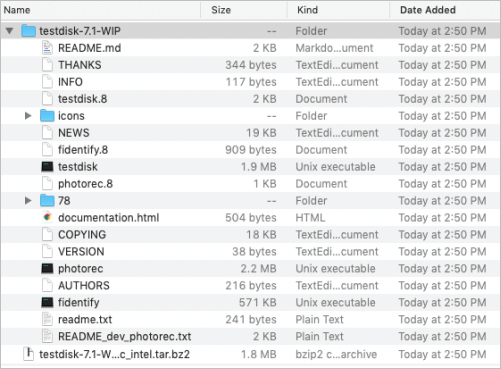
Schritt 1. Laden Sie TestDisk für Ihr macOS herunter. Durch Klicken auf die große grüne Schaltfläche mit der Aufschrift „TestDisk 7.1“ wurde eine Datei mit dem Namen „testdisk-7.1-WIP.mac_intel.tar.bz2“ im Ordner „Downloads“ Ihres Macs gespeichert.
Schritt 2. Tippen Sie auf die Datei, um sie zu entpacken. Dadurch entsteht ein Ordner namens „testdisk-7.1-WIP“. Durch Öffnen des Ordners werden zahlreiche Dateien sichtbar, darunter ausführbare Dateien für Mac PhotoRec und TestDisk.
Wenn Sie unter Zeitdruck stehen und keine Vorkenntnisse in der Datenwiederherstellung haben, sollten Sie die übersichtlichere und intuitivere EaseUS-Software in Betracht ziehen, um die einmalige Chance zur Wiederherstellung verlorener Daten nicht zu verpassen.
Teilen Sie diesen Artikel in den sozialen Medien, um anderen zu helfen, zu erfahren, wie man TestDisk für Mac herunterlädt, um verlorene Dateien wiederherzustellen.
So verwenden Sie TestDisk für Mac, um verlorene Partitionen wiederherzustellen
Nach dem Herunterladen und Entpacken von TestDisk für Mac sehen Sie den Ordner „testdisk“. Um die Software zu verwenden, navigieren Sie einfach zu diesem Ordner und doppelklicken Sie darauf. Es sind keine weiteren Installationsschritte erforderlich. Folgen Sie den unten stehenden Schritten:
Schritt 1. TestDisk kann nicht gestartet werden, da es von einem nicht autorisierten Entwickler stammt. Daher müssen Sie in den „Systemeinstellungen“ die Ausführung von TestDisk auf Ihrem Mac erlauben.
Schritt 2. Öffnen Sie das Apple-Menü und wählen Sie „Systemeinstellungen > Datenschutz & Sicherheit“.
Schritt 3. Scrollen Sie nach unten, um den Tab „Sicherheit“ zu finden, aktivieren Sie „App Store und identifizierte Entwickler“ und kreuzen Sie die Option „Immer“ in der rechten Ecke an.

Vollständigen Festplattenzugriff für TestDisk zulassen
Damit TestDisk alle Festplatten Ihres Macs erkennt, müssen Sie TestDisk den vollständigen Festplattenzugriff gewähren. Andernfalls kann keine Wiederherstellung verlorener Partitionen durchgeführt werden. Die Schritte sind wie folgt:
Schritt 1. Öffnen Sie das Apple-Menü und wählen Sie „Systemeinstellungen > Datenschutz & Sicherheit“.
Schritt 2. Scrollen Sie nach unten, um die Option „Vollständiger Festplattenzugriff“ zu finden.

Schritt 3. Klicken Sie auf das Schloss und geben Sie Ihr Administratorpasswort ein, um die erforderlichen Änderungen vorzunehmen.
Schritt 4. Klicken Sie auf die Schaltfläche "+", um die Testdiskette einzulegen.
TestDisk-Partitionswiederherstellung starten
Sobald Sie die Vorbereitungen abgeschlossen haben, können Sie mit der TestDisk-Partitionswiederherstellung beginnen. Führen Sie dazu die folgenden Schritte aus:
Schritt 1. Öffnen Sie das Programm „TestDisk“ im Ordner.
Schritt 2. Wählen Sie „[Erstellen] Neue Protokolldatei erstellen“ und drücken Sie die Eingabetaste, um die Daten an das Protokoll anzuhängen. Anschließend erstellt TestDisk eine Datei namens „testdisk.log“ im aktuellen Verzeichnis.

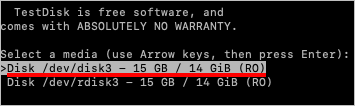
Schritt 3. Verwenden Sie die Pfeiltasten „Auf“ oder „Ab“ auf Ihrer Tastatur, um die Festplatte auszuwählen, die den fehlenden Teil enthält. Drücken Sie anschließend die Eingabetaste, um fortzufahren.
Wenn TestDisk Ihre Festplatten (z. B. FAT32-, APFS- und exFAT-formatierte) nicht erkennt und auflistet und Sie macOS 10.05 oder neuer verwenden, entspricht die Partitionstabelle nicht der von Apple. In diesem Fall sollten Sie auf die hochwertige Alternative zu TestDisk, nämlich g_s11 für Mac, umsteigen.
Schritt 4. Wählen Sie den Partitionstabellentyp der zuletzt verwendeten Festplatte aus, den TestDisk standardmäßig auflistet, und drücken Sie die Taste „Enter“.
Schritt 5. Wählen Sie „Analysieren“ und drücken Sie die Eingabetaste, damit TestDisk die zuletzt verwendete Partitionstabelle erkennt und auflistet.
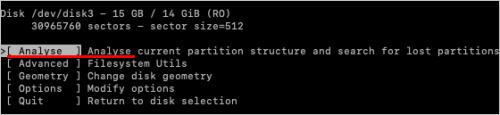
Falls eine Partition auf der ausgewählten Festplatte beschädigt ist oder der Partitionseintrag defekt ist, erhalten Sie detaillierte Informationen zu dem Problem.
Schritt 6. TestDisk listet alle Partitionen auf, die auf der ausgewählten Festplatte analysiert wurden.
Falls die gewünschte Partition weiterhin nicht gefunden wird, wählen Sie „Tiefere Suche“. Die Suche nach der falschen Partition kann mehrere Stunden dauern. Stellen Sie sicher, dass Ihr Mac während des Vorgangs nicht in den Ruhezustand wechselt, solange der Bildschirm eingeschaltet bleibt.
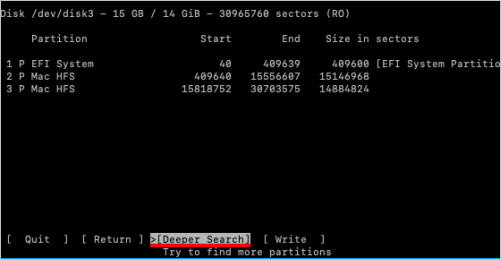
Schritt 7. Drücken Sie die Pfeiltasten, um die falsch platzierte Partition für die Wiederherstellung auszuwählen.
Vergessen Sie nicht, die Größe der Partition zu überprüfen und den Dateiinhalt zur Bestätigung aufzulisten. Bei Partitionen, die nicht wiederhergestellt werden können, müssen Sie prüfen, ob die falsch platzierte Partition als nicht gelöscht markiert ist.
Analysieren Sie nun die Partitionen. Nachdem Sie die Partitionen geprüft haben, stellen Sie sicher, dass sie in der Partitionstabelle zugewiesen wurden, indem Sie sie notieren und mit Enter, Y und OK bestätigen.
Starten Sie Ihren Mac neu und prüfen Sie, ob die gelöschte Partition wiederhergestellt ist. Falls TestDisk für Mac Ihre verlorenen Partitionen nicht wiederherstellen kann, sollten Sie die EaseUS-Datenrettungssoftware installieren und starten, um Ihre verlorenen Daten zu retten.
Schritt 1. Wählen Sie den Speicherort und scannen Sie
Starten Sie EaseUS Data Recovery Wizard für Mac und wählen Sie die Festplatte aus, auf der Ihre Daten verloren gegangen sind. Klicken Sie anschließend auf „Nach verlorenen Dateien suchen“, um den Scanvorgang zu starten.

Schritt 2. Filtern und Vorschau verlorener Dateien
Verwenden Sie nach dem Scan den Dateiformatfilter in der linken oder oberen rechten Ecke, um die gewünschten gelöschten Dateien zu finden.

Schritt 3. Verlorene Daten oder Dateien wiederherstellen
Sie können auf eine Datei doppelklicken, um deren Inhalt anzuzeigen, oder mehrere Dateien auswählen, um sie gleichzeitig wiederherzustellen. Klicken Sie auf „Wiederherstellen“, um die verlorenen Daten auf einem lokalen oder Cloud-Laufwerk wiederherzustellen.

Abschluss
Wie wir gesehen haben, kann TestDisk Ihnen helfen, Ihre gelöschten Daten wiederherzustellen, und das Beste daran: Es ist kostenlos. Allerdings gibt es einige Einschränkungen. TestDisk verfügt über keine grafische Benutzeroberfläche. Da die Auswahlmöglichkeiten für Anfänger verwirrend wirken können und eine Benutzeroberfläche praktisch nicht vorhanden ist, richtet sich dieses Tool hauptsächlich an fortgeschrittene Benutzer.
Um es kurz zu machen: TestDisk kann diese Aufgabe erfüllen. Die meisten Nutzer würden jedoch von einer moderneren und benutzerfreundlicheren Lösung wie beispielsweise EaseUS Data Recovery Wizard für Mac profitieren.
Häufig gestellte Fragen zu TestDisk für Mac
Dies sind die wichtigsten FAQs, die Sie berücksichtigen sollten:
1. Wie lade ich TestDisk auf meinen Mac herunter?
Um TestDisk zu installieren, führen Sie im macOS-Terminal den Befehl `sudo port` aus und installieren Sie TestDisk mit `copy`. Um die installierten Dateien zu überprüfen, führen Sie anschließend folgenden Befehl aus: `port content TestDisk copy`. Zum Aktualisieren des Tools führen Sie schließlich folgenden Befehl aus: `sudo port selfupdate && sudo port upgrade testdisk copy`.
2. Ist TestDisk komplett kostenlos?
TestDisk ist ein kostenloses Open-Source-Datenwiederherstellungsprogramm, das Benutzern hilft, verlorene Partitionen wiederherzustellen oder beschädigte Dateisysteme zu reparieren.
3. Wie führe ich TestDisk über das Terminal aus?
Geben Sie im Terminal einfach den Befehl `testdisk` ein, um das Dienstprogramm auszuführen. Anschließend erhalten Sie eine Eingabeaufforderung. Wählen Sie dann das Laufwerk aus, von dem Sie die Dateien wiederherstellen möchten. Beim ersten Start des Dienstprogramms werden Sie auf dem Begrüßungsbildschirm gefragt, ob Sie eine Protokolldatei erstellen möchten.
War diese Seite hilfreich?
-
![]()
Aktualisiert von
Jahrgang 1990; Studierte Deutscher Philologie an SISU, China; Seit 2011 zum festen Team der EaseUS-Redaktion. Seitdem schreibte sie Ratgeber und Tipps. Zudem berichtete sie über Neues und Aufregendes aus der digitalen Technikwelt. …
 Warum EaseUS
 Editor-Bewertungen

20+
Jahre Erfahrung

160+
Länder und Regionen

72 Millionen+
Downloads

4.7 +
Trustpilot Bewertung




TOP 2 in Recovery-Tools
"Easeus Data Recovery Wizard kann die letzte Möglichkeit sein, gelöschte Daten wiederherzustellen und ist dabei sogar kostenlos."

EaseUS Data Recovery Wizard
EaseUS Data Recovery Wizard Free bietet unter Windows und Mac leistungsstarke Dateiwiederherstellung für fast alle Datenverlustfälle, inklusive 2 GB gratis (500 MB Basis + 1,5 GB via Facebook/X-Teilung).
Top 10 Artikel
-
 Gelöschte Dateien wiederherstellen
-
 USB-Stick wiederherstellen
-
 SD-Karte reparieren
-
 Papierkorb wiederherstellen
-
 Festplatte wiederherstellen
-
 USB wird nicht erkannt
-
 RAW in NTFS umwandeln
-
 Gelöschte Fotos wiederherstellen
-
 Word-Dokument wiederherstellen
-
 Excel-Dokument wiederherstellen

