


-
Wie kann man mit PhotoRec Dateien wiederherstellen [Detaillierte Anleitung]
 June 18,2026
 6 min. Lesezeit
 -
TestDisk vs. EaseUS Data Recovery: Vollständiger Vergleich & Testbericht [2026]June 18,20266 min. Lesezeit
-
Ist EaseUS sicher | Ist EaseUS Data Recovery sicher [Echte Bewertung von EaseUS]June 18,20266 min. Lesezeit
-
So erhalten Sie einen EaseUS Data Recovery Lizenzcode | Sichere und vollständige VersionJune 18,20266 min. Lesezeit
-
Disk Drill vs. EaseUS: Funktionen und Wiederherstellungsleistung im VergleichJune 18,20266 min. Lesezeit
-
EaseUS Data Recovery Wizard 20.1 vs 20.0: Datenretter für alte GeräteJune 18,20266 min. Lesezeit
-
Was sind die besten Alternativen zu EaseUS Data Recovery Wizard?June 18,20266 min. Lesezeit
-
PhotoRec für Mac: Wie kann man Dateien auf Mac mit PhotoRec wiederherstellen?June 18,20266 min. Lesezeit
-
Testportal für Datenrettungssoftware | Tests, Vergleich & EmpfehlungenJune 18,20266 min. Lesezeit
-
IUWEshare Mac Datenrettungsassistent [Professionelle Alternative verfügbar]June 18,20266 min. Lesezeit
Inhaltsverzeichnis
Versehentliches Löschen von Dateien oder Datenverlust durch Festplattenausfall, Virenbefall, Malware-Infektion usw. können sich wie eine Katastrophe anfühlen. Für Mac-Nutzer, die eine leistungsstarke Lösung suchen, ist R-Studio für Mac eine professionelle Datenrettungssoftware.
Dieser umfassende Leitfaden erklärt Ihnen, was R-Studio für Mac ist, wie Sie R-Studio auf Ihrem Mac verwenden und stellt Ihnen eine erstklassige Alternative vor. Lesen Sie weiter, um detailliertere Informationen zu erhalten!
SEITENINHALT:
Was ist R-Studio?
R-Studio ist eine hochentwickelte und kostengünstige Softwarefamilie zur Datenwiederherstellung und -wiederherstellung. Sie nutzt einzigartige Wiederherstellungstechnologien und bietet vielfältige Lösungen zur Dateiwiederherstellung von verschiedenen Dateisystemen, darunter die gängigen Systeme von Windows, Linux und macOS. Auch komplexe Szenarien wie die RAID-Wiederherstellung und die Rekonstruktion beschädigter RAID-Arrays lassen sich damit bewältigen.
Eine häufige Ursache für Verwechslungen ist der Name, der mit dem einer beliebten integrierten Entwicklungsumgebung (IDE) für die Programmiersprache R identisch ist. Es ist wichtig, zwischen den beiden zu unterscheiden: Das hier beschriebene R-Studio dient ausschließlich der Datenwiederherstellung.
Trotz seines langjährigen Rufs in der Tech-Community fragen sich viele Nutzer immer noch: Unterstützt R-Studio macOS? R-Studio ist mit verschiedenen Betriebssystemen kompatibel, daher lautet die Antwort eindeutig Ja. R-Studio für Mac ist eine speziell entwickelte Version, die die komplexen Dateisysteme und die Hardware von Apple optimal nutzt.
So erhalten Sie R-Studio für Mac
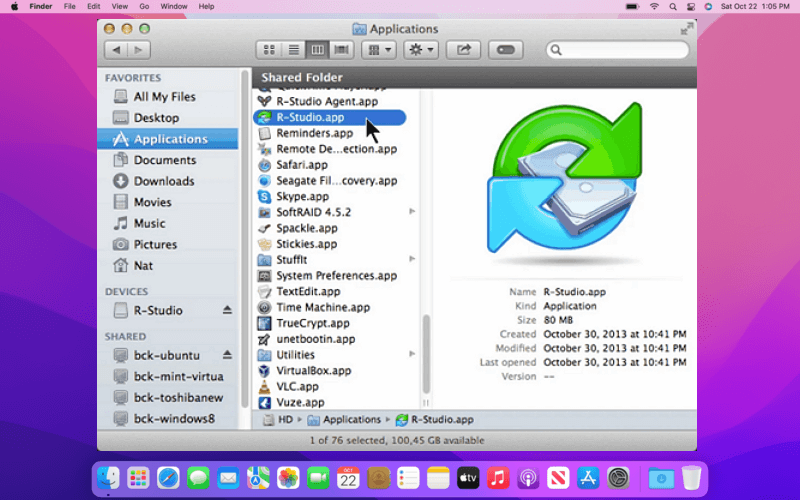
Die Anschaffung von R-Studio für Mac ist unkompliziert. Sie können die Demoversion direkt von der offiziellen R-TT-Website herunterladen, um deren Eignung für Ihre spezifische Datenverlustsituation zu testen.
Wichtige Details zur Installation:
- Downloadgröße: Ungefähr 152,65 MB für die Standardversion.
- Systemvoraussetzungen: Die Software ist mit einer breiten Palette von Macs kompatibel, von älteren Intel-basierten Modellen bis hin zu neueren Apple Silicon-Maschinen.
| Komponente | Mindestanforderung |
|---|---|
| Prozessor | Kompatibler Intel 64-Bit- oder Apple M1-Chip |
| macOS | 10.14 Mojave bis 12 Monterey (Standardversion) |
| Ältere macOS-Versionen | Ein separater Download unterstützt Versionen von OS X 10.4 Tiger bis 10.14 Mojave. |
| RAM | Mindestens 256 MB |
Die Demoversion ist voll funktionsfähig, beschränkt die Dateiwiederherstellung jedoch auf Dateien unter 1 MB (1024 KB). Sie ermöglicht das Scannen und die Vorschau wiederherstellbarer Dateien, auch großer, um deren Integrität vor dem Lizenzkauf zu überprüfen.
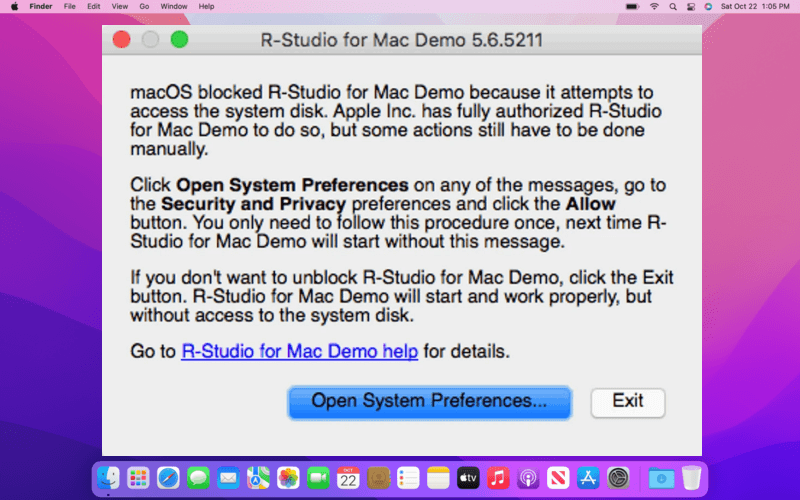
Außerdem können Sie, wie Sie dieser Tabelle entnehmen können, R-Studio nicht auf Ihrem Mac nutzen, wenn dort OS Monterey (macOS 12) oder eine neuere Version installiert ist. In diesem Fall sollten Sie nach einer besseren Alternative zu R-Studio suchen.
Wie man R-Studio für Mac verwendet
Die Verwendung von R-Studio für Mac, einer der besten Datenwiederherstellungssoftwares für Mac, beinhaltet ein systematisches Verfahren, um Ihre verlorenen Daten sicher zu lokalisieren und wiederherzustellen.
Schritt 1. Starten Sie das Programm und wählen Sie den Scan-Speicherort aus.
Öffnen Sie nach der Installation R-Studio. Die Hauptoberfläche zeigt alle angeschlossenen Laufwerke an. Wählen Sie sorgfältig die Festplatte oder Partition aus, von der Sie Dateien verloren haben.
Schritt 2. Scan starten
Klicken Sie auf die Schaltfläche „Scannen“. Sie können die Scaneinstellungen häufig anpassen, um eine gezieltere Suche durchzuführen. R-Studio analysiert die Sektoren des Laufwerks sorgfältig nach wiederherstellbaren Daten. Die benötigte Zeit hängt von der Kapazität und dem Zustand des Laufwerks ab.
Schritt 3. Dateien in der Vorschau anzeigen und wiederherstellen
Nach Abschluss des Scans präsentiert R-Studio die gefundenen Dateien in einer strukturierten Liste und stellt dabei häufig die ursprüngliche Ordnerstruktur wieder her. Hierbei ist die Vorschaufunktion unerlässlich: Sie können Dateien wie Dokumente, Bilder und Videos per Doppelklick überprüfen, um sicherzustellen, dass sie vor der Wiederherstellung intakt sind.
- In der Demoversion können Sie jede Datei in der Vorschau ansehen. Wenn Sie versuchen, eine Datei wiederherzustellen, die größer als 1 MB ist, werden Sie aufgefordert, die Software zu kaufen und zu registrieren.
- Markieren Sie die Kontrollkästchen neben den Dateien, die Sie wiederherstellen möchten. Wichtig: Wählen Sie ein sicheres Ziel für die Wiederherstellung – ein anderes physisches Laufwerk als das Quelllaufwerk –, um ein Überschreiben der verlorenen Daten zu vermeiden.
Teile diesen Beitrag mit deinen Freunden in den sozialen Medien und hilf mehr Menschen zu erfahren, was R-Studio für Mac ist, wie man es herunterlädt und zur Wiederherstellung von Mac-Dateien verwendet.
Beste Alternative zu R-Studio auf dem Mac
Obwohl R-Studio leistungsstark ist, wird EaseUS Data Recovery Wizard für Mac häufig als Top-Alternative genannt und gilt als eine der besten Optionen für die Datenrettung auf dem Mac. Besonders gelobt wird die gelungene Kombination aus benutzerfreundlicher Oberfläche und professionellen Wiederherstellungsfunktionen.
Darum ist EaseUS eine überzeugende Alternative:
| Besonderheit | EaseUS Data Recovery Wizard für Mac Advantage |
|---|---|
| Benutzererfahrung | Verfügt über ein intuitives, dreistufiges „Auswählen > Scannen > Wiederherstellen“, das sich auch für technisch nicht versierte Benutzer eignet. |
| Kostenloses Genesungsgeld | Bietet ein großzügigeres Gratis-Kontingent, das die Wiederherstellung von bis zu 2 GB Daten ohne Kauf ermöglicht. |
| macOS-Integration | Bietet spezielle Kompatibilität, einschließlich angeblicher Unterstützung für die Datenwiederherstellung von Macs mit dem Apple T2 Security Chip. |
| Dateivorschau und Filterung | Beinhaltet leistungsstarke Filter- und Suchwerkzeuge zum schnellen Durchsuchen der Scan-Ergebnisse sowie Vorschauen für verschiedene Dateitypen. |
| Zusätzliche Werkzeuge | Enthält zusätzliche Hilfsprogramme wie Festplattenüberwachung und die Möglichkeit, einen bootfähigen Wiederherstellungs-USB-Stick zu erstellen. |
EaseUS unterstützt die Wiederherstellung nach verschiedenen Szenarien wie versehentlichem Löschen, Formatieren, Systemabstürzen und Partitionsverlust und kann über 1.000 verschiedene Dateitypen wiederherstellen. Experten heben hervor, dass es „eine benutzerfreundliche Oberfläche mit einem praktischen Funktionsumfang“ zur Wiederherstellung versehentlich gelöschter Dateien kombiniert.
Befolgen Sie die folgenden Schritte, um gelöschte Dateien auf einem Mac wiederherzustellen, nachdem Sie den Papierkorb geleert haben:
Schritt 1. Wählen Sie den Speicherort und scannen Sie
Starten Sie EaseUS Data Recovery Wizard für Mac und wählen Sie die Festplatte aus, auf der Ihre Daten verloren gegangen sind. Klicken Sie anschließend auf „Nach verlorenen Dateien suchen“, um den Scanvorgang zu starten.

Schritt 2. Filtern und Vorschau verlorener Dateien
Verwenden Sie nach dem Scan den Dateiformatfilter in der linken oder oberen rechten Ecke, um die gewünschten gelöschten Dateien zu finden.

Schritt 3. Verlorene Daten oder Dateien wiederherstellen
Sie können auf eine Datei doppelklicken, um deren Inhalt anzuzeigen, oder mehrere Dateien auswählen, um sie gleichzeitig wiederherzustellen. Klicken Sie auf „Wiederherstellen“, um die verlorenen Daten auf einem lokalen oder Cloud-Laufwerk wiederherzustellen.

Hier finden Sie einen vollständigen Vergleich und eine Rezension zur Datenrettungssoftware R-Studio und EaseUS Data Recovery Wizard. Schauen Sie sich die beiden Programme an und wählen Sie das für Sie passende aus.
R-Studio vs. EaseUS Data Recovery Wizard: Vollständiger Vergleich
Obwohl sowohl R-Studio als auch g_s11 leistungsstarke Tools zur Wiederherstellung gelöschter oder verlorener Dateien sind, bietet EaseUS durchweg eine stabilere Wiederherstellung, eine intuitivere Benutzeroberfläche und höhere Erfolgsquoten, insbesondere in komplexen Fällen wie BitLocker-Laufwerken. Weiterlesen >>
Abschluss
R-Studio für Mac ist nach wie vor ein leistungsstarkes und vielseitiges Werkzeug für komplexe Datenwiederherstellungsaufgaben, insbesondere für Anwender, die mit der detaillierten Benutzeroberfläche vertraut sind. Testen Sie die Wirksamkeit des Programms anhand der voll funktionsfähigen Demoversion in Ihrem konkreten Datenverlustszenario.
Für viele Mac-Nutzer stellt EaseUS Data Recovery Wizard für Mac jedoch eine attraktive Alternative dar, da es einen einfacheren Wiederherstellungsprozess, ein größeres kostenloses Wiederherstellungskontingent und hervorragende Erfolgsquoten bietet. Die beste Wahl hängt letztendlich von Ihren technischen Kenntnissen und der Art Ihres Datenverlusts ab.
Häufig gestellte Fragen zu R-Studio für Mac
1. Ist R-Studio für Mac verfügbar?
R-Studio ist als Open-Source- und als kommerzielle Edition erhältlich und läuft auf Desktop-Computern unter Windows, Mac und Linux.
2. Ist R-Studio nicht mehr kostenlos?
R-Studio Desktop und R-Studio Server sind beide in kostenlosen und kostenpflichtigen (kommerziellen) Versionen erhältlich.
3. Wie kann man endgültig gelöschte Dateien aus dem Mac-Papierkorb wiederherstellen?
Um endgültig gelöschte Dateien aus dem geleerten Papierkorb eines Macs wiederherzustellen, eignen sich am besten die Wiederherstellung aus einem Time Machine-Backup, die Überprüfung der zuletzt gelöschten Dateien in iCloud Drive oder die Verwendung spezialisierter Datenwiederherstellungssoftware wie z. B. EaseUS Data Recovery Wizard.
War diese Seite hilfreich?
-
![]()
Aktualisiert von
Jahrgang 1990; Studierte Deutscher Philologie an SISU, China; Seit 2011 zum festen Team der EaseUS-Redaktion. Seitdem schreibte sie Ratgeber und Tipps. Zudem berichtete sie über Neues und Aufregendes aus der digitalen Technikwelt. …
 Warum EaseUS
 Editor-Bewertungen

20+
Jahre Erfahrung

160+
Länder und Regionen

72 Millionen+
Downloads

4.7 +
Trustpilot Bewertung




TOP 2 in Recovery-Tools
"Easeus Data Recovery Wizard kann die letzte Möglichkeit sein, gelöschte Daten wiederherzustellen und ist dabei sogar kostenlos."

EaseUS Data Recovery Wizard
EaseUS Data Recovery Wizard Free bietet unter Windows und Mac leistungsstarke Dateiwiederherstellung für fast alle Datenverlustfälle, inklusive 2 GB gratis (500 MB Basis + 1,5 GB via Facebook/X-Teilung).
Top 10 Artikel
-
 Gelöschte Dateien wiederherstellen
-
 USB-Stick wiederherstellen
-
 SD-Karte reparieren
-
 Papierkorb wiederherstellen
-
 Festplatte wiederherstellen
-
 USB wird nicht erkannt
-
 RAW in NTFS umwandeln
-
 Gelöschte Fotos wiederherstellen
-
 Word-Dokument wiederherstellen
-
 Excel-Dokument wiederherstellen

