


-
Top 10 Freeware: Endgültig gelöschte Fotos kostenlos wiederherstellen [Einfach & Sicher]
 June 22,2026
 6 min. Lesezeit
 -
Wie kann man mit PhotoRec Dateien wiederherstellen [Detaillierte Anleitung]June 18,20266 min. Lesezeit
-
Alternative zu Data Rescue [Kostenlos herunterladen]June 22,20266 min. Lesezeit
-
EaseUS Data Recovery Wizard für Mac Testbericht [Update 2026]June 18,20266 min. Lesezeit
-
Data Rescue 6 Review für Windows/Mac [2026 Neueste]June 18,20266 min. Lesezeit
-
PhotoRec vs. EaseUS Data Recovery: Vollständiger Vergleich & Testbericht 2026June 18,20266 min. Lesezeit
-
EaseUS Data Recovery Wizard VS. DMDE: 2026 Vollständiger TestberichtJune 18,20266 min. Lesezeit
-
Top 4 Disk Drill Alternative im Jahr 2026 [Kostenlos herunterladen]June 18,20266 min. Lesezeit
-
Wie kann man verlorene Daten mit TestDisk wiederherstellen? [Auf Windows/Mac]June 18,20266 min. Lesezeit
-
TestDiskHauptmerkmale und Bewertung : Ist TestDisk komplett kostenlos?June 18,20266 min. Lesezeit
Inhaltsverzeichnis
DiskWarrior war lange Zeit eine bekannte Anwendung zur Verzeichnisreparatur für ältere Apple-Betriebssysteme mit den Dateisystemen HFS und HFS Plus. Moderne macOS-Umgebungen erfordern jedoch eine breitere Dateisystemunterstützung, volle Kompatibilität mit Apple Silicon-Chips und die Möglichkeit zur Extraktion von Dateien aus tiefen Sektoren. Da DiskWarrior moderne APFS-Laufwerke unter macOS nicht vollständig unterstützt, suchen Mac-Nutzer nach vielseitigen, modernen Alternativen.
SEITENINHALT:
DiskWarrior wurde für ältere Verzeichnisstrukturen entwickelt, daher ist seine Funktionalität auf modernen Mac-Computern stark eingeschränkt, insbesondere bei APFS-formatierten Systemlaufwerken oder verschlüsseltem internem Speicher. Mit dem technologischen Fortschritt der Mac-Hardware benötigen Apple-Nutzer umfassende Datensicherungssoftware, die über die einfache Wiederherstellung von Verzeichnissen hinausgeht.
Moderne Mac-Wiederherstellungstools scannen heute tiefgreifende Festplattensektoren direkt, um verlorene Fotos, Dokumente, Videos und Systemdatenbanken zu retten – selbst wenn die Verzeichnisstrukturen vollständig zerstört sind. Dieser umfassende Testbericht bewertet die besten DiskWarrior-Alternativen für macOS und analysiert deren Funktionen, Leistung, Kompatibilität und Preis-Leistungs-Verhältnis für Mac-Nutzer.
Warum Sie eine DiskWarrior-Alternative auf dem Mac benötigen
Während DiskWarrior auf mechanischen Festplatten, die mit HFS Plus formatiert waren, hervorragende Ergebnisse erzielte, stellen moderne Solid-State-Drives und aktualisierte macOS-Versionen Herausforderungen dar, die ältere Reparaturprogramme einfach nicht bewältigen können.
- Inkompatibilität mit dem APFS-Dateisystem: Moderne Mac-Computer verwenden APFS, ein von Apple für Flash-Speicher und SSDs optimiertes Dateisystem. DiskWarrior kann APFS-Verzeichnisstrukturen nicht wiederherstellen und ist daher für primäre Laufwerke mit aktuellen macOS-Versionen weitgehend wirkungslos.
- Fokus auf Verzeichniswiederherstellung statt Datenextraktion: DiskWarrior versucht, das Dateiverzeichnis zu reparieren, damit das Mac-Volume wieder eingebunden werden kann. Sind die zugrunde liegenden NAND-Speicher oder die Sektoren der magnetischen Festplatte physisch beschädigt, kann der Reparaturversuch verlorene Dateien überschreiben und so zu dauerhaftem Datenverlust führen.
- Sicherheitsbeschränkungen von Apple Silicon und macOS: Der Schutz der Systemintegrität und die Hardware-Verschlüsselung auf modernen Apple M-Chips setzen den Low-Level-Tools zur Festplattenmodifikation strenge Grenzen.
Die 6 besten DiskWarrior-Alternativen für Mac im Test
Im folgenden Abschnitt werden die sieben besten Softwarealternativen zu DiskWarrior für macOS vorgestellt. Dabei werden ihre wichtigsten Funktionen, die Systemkompatibilität und die Eignung für verschiedene Datenverlustszenarien auf dem Mac hervorgehoben.
1. EaseUS Data Recovery Wizard für Mac (Top-Empfehlung)
EaseUS Data Recovery Wizard für Mac ist der führende Ersatz für DiskWarrior unter macOS. Im Gegensatz zu älteren Tools, die versuchen, Systemverzeichnisse zu verändern, verwendet EaseUS fortschrittliche Tiefenscan-Algorithmen, um Mac-Speichermedien direkt zu analysieren und verlorene Dateien wiederherzustellen, ohne die Struktur des Ziellaufwerks zu verändern. Ob Ihr Mac-Laufwerk nun logische Beschädigungen, versehentliche Formatierung, Partitionsverlust oder Systemabstürze unter macOS erlitten hat – EaseUS extrahiert Daten sicher und zuverlässig.
- Nutzt zwei Scanmodi, um schnell kürzlich gelöschte Mac-Dateien zu finden oder Rohsektoren eingehend zu analysieren, um verlorene Partitionsindizes wiederherzustellen.
- Stellt über tausend Dateitypen auf dem Mac wieder her, darunter Bilder, Videomaterial, Office-Dokumente, Audioaufnahmen, komprimierte Archive und E-Mail-Datenbanken.
- Gewährleistet, dass während des Scanvorgangs keine Daten auf das Quell-Mac-Laufwerk geschrieben werden, wodurch das Risiko des Überschreibens empfindlicher Datenfragmente ausgeschlossen wird.
- Bietet Optionen zum Generieren eines bootfähigen Mac-Wiederherstellungslaufwerks, wodurch die Dateiextraktion auch dann möglich ist, wenn macOS nicht startet.
Bei Datenverlust oder beschädigten Volumes auf Ihrem Mac bietet EaseUS Data Recovery Wizard für Mac eine einfache Datenwiederherstellung in drei Schritten. Befolgen Sie die unten stehenden Anweisungen, um Ihre Daten sicher zu extrahieren.
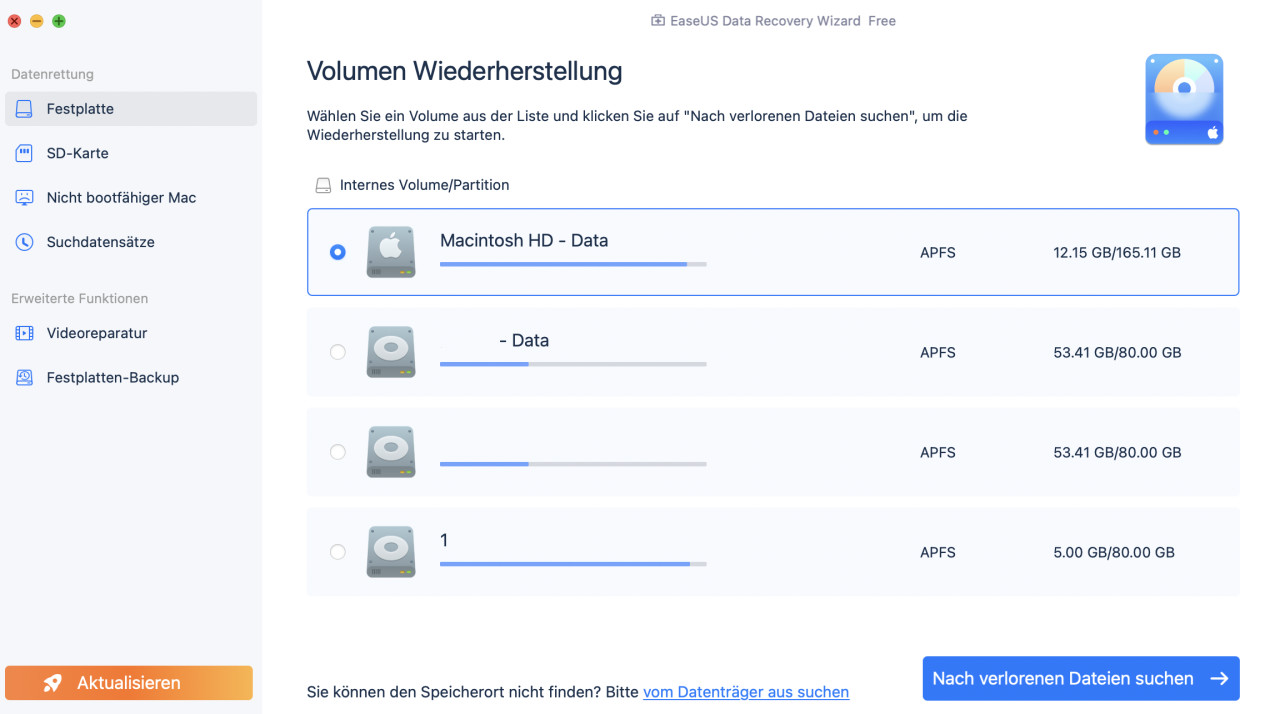
Schritt 1. Wählen Sie den Speicherort und scannen Sie
Starten Sie EaseUS Data Recovery Wizard für Mac und wählen Sie die Festplatte aus, auf der Ihre Daten verloren gegangen sind. Klicken Sie anschließend auf „Nach verlorenen Dateien suchen“, um den Scanvorgang zu starten.
Schritt 2. Filtern und Vorschau verlorener Dateien
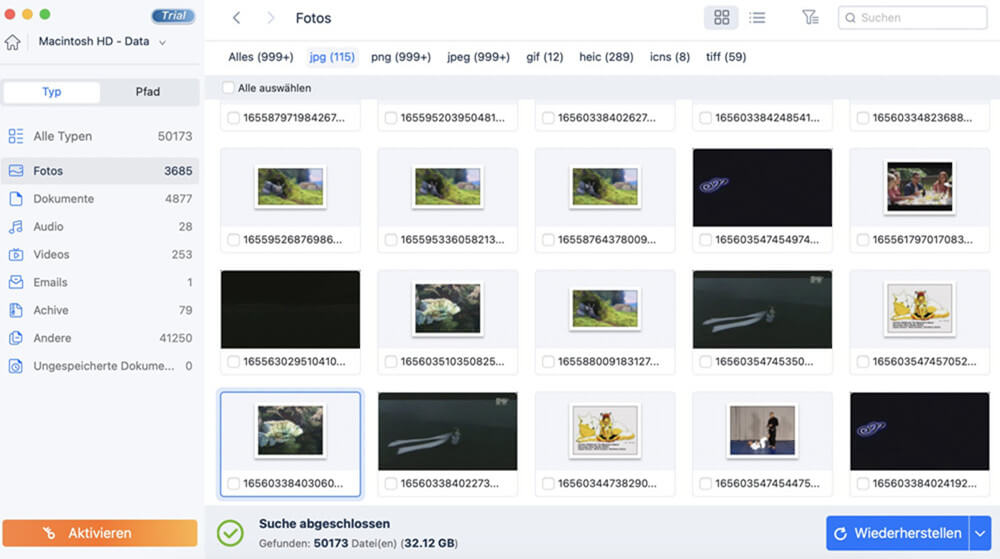
Verwenden Sie nach dem Scan den Dateiformatfilter in der linken oder oberen rechten Ecke, um die gewünschten gelöschten Dateien zu finden.
Schritt 3. Verlorene Daten oder Dateien wiederherstellen
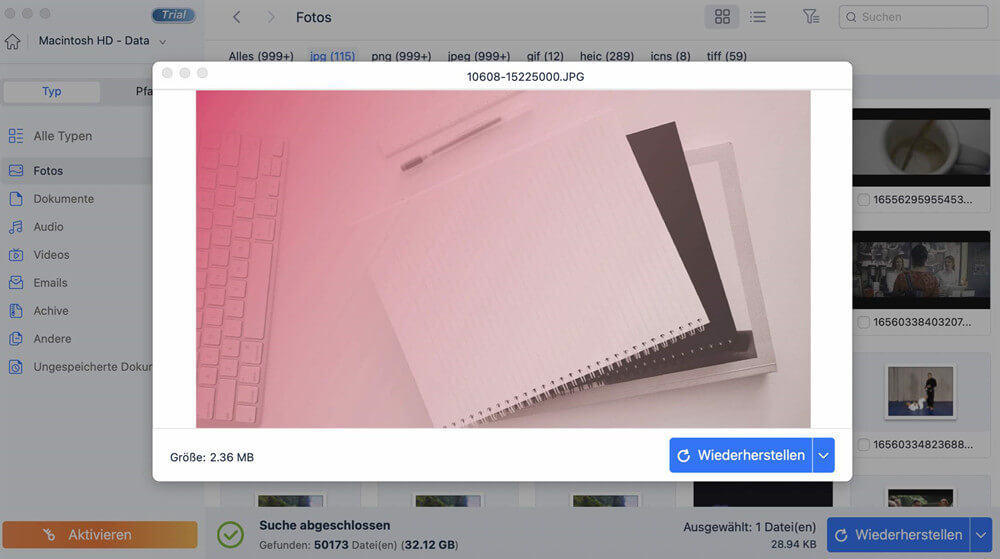
Sie können auf eine Datei doppelklicken, um deren Inhalt anzuzeigen, oder mehrere Dateien auswählen, um sie gleichzeitig wiederherzustellen. Klicken Sie auf „Wiederherstellen“, um die verlorenen Daten auf einem lokalen oder Cloud-Laufwerk wiederherzustellen.
Wenn Sie diese Informationen hilfreich finden, teilen Sie sie bitte in den sozialen Medien mit anderen, um ihnen bei der Bewältigung dieser häufig auftretenden Herausforderung zu helfen.
2. Datenrettung für Mac
Data Rescue für Mac, entwickelt von Prosoft Engineering, ist ein professionelles Datenrettungsprogramm speziell für Mac-Umgebungen. Es konzentriert sich auf die Datenextraktion von Mac-Laufwerken mit logischen Fehlern oder kleineren Hardwareproblemen. Data Rescue vermeidet Änderungen am Zielvolume und klont stattdessen die betroffenen Mac-Laufwerke, bevor Diagnoseroutinen ausgeführt werden.
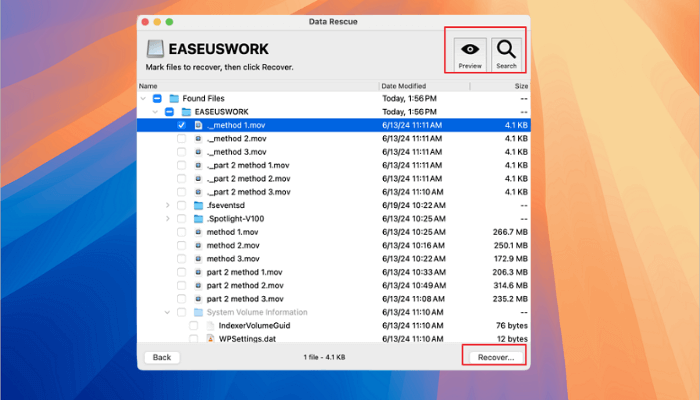
Data Rescue eignet sich gut für IT-Spezialisten, die Mac-Systeme verwalten und detaillierte technische Protokolle sowie Rohdaten-Vorschauen benötigen. Die Lizenzstruktur basiert jedoch auf einem Abrechnungsmodell pro Laufwerk oder einem Abonnement, was für einzelne Mac-Nutzer, die lediglich ein einzelnes Laptop-Laufwerk wiederherstellen möchten, teuer werden kann.
|
Erweiterte Funktionen zum Klonen von Laufwerken, die zum Schutz defekter Mac-Speichermedien entwickelt wurden. |
| Detaillierte Dateifilterung und Anzeige technischer Metadaten, speziell für macOS-Administratoren. | |
|
Die Benutzeroberfläche ist weniger ausgereift als bei modernen kommerziellen Mac-Alternativen. |
| Das Preismodell ist für gelegentliche Heimanwender von Macs weniger günstig. |
3. Stellar Data Recovery für Mac
Stellar Data Recovery für Mac ist ein bewährtes Dienstprogramm, das verlorene Dateien von nicht einbindbaren Mac-Festplatten, verschlüsselten APFS-Volumes und beschädigten externen Speichermedien, die an einen Mac angeschlossen sind, wiederherstellen kann. Es unterstützt moderne APFS-Dateisysteme und bietet benutzerdefinierte Scanoptionen für spezifische Medienformate wie hochauflösende Videodateien oder spezielle RAW-Formate digitaler Kameras.
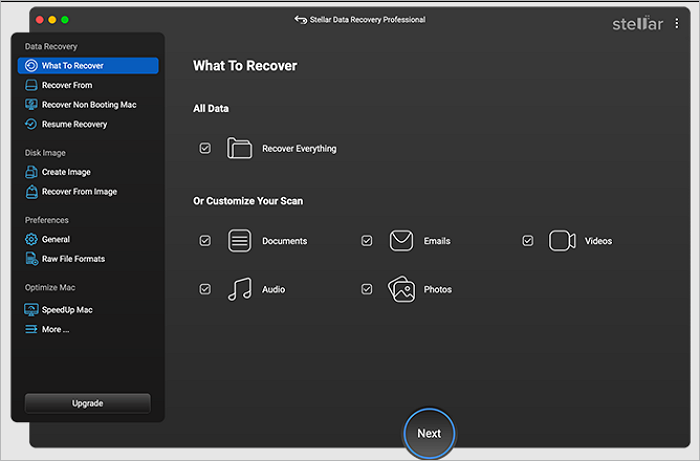
Stellar bietet eine Tiefenscan-Option, die Dateien anhand ihrer Signaturen aufspüren kann, selbst wenn die Verzeichnistabellen unter macOS verloren gegangen sind. Darüber hinaus bietet es erweiterte Tarife mit Funktionen zur Video- und Fotoreparatur und ist damit eine praktikable Alternative für kreative Mac-Profis, die mit beschädigten Mediendateien arbeiten.
|
Starke Leistung bei der Wiederherstellung spezieller Audio- und Videokameradateien auf dem Mac. |
| Beinhaltet Dateireparaturoptionen in höherwertigen Mac-Software-Editionen. | |
|
Der Tiefenscan-Modus kann die Systemleistung auf älterer Mac-Hardware beeinträchtigen. |
| Die Benutzeroberfläche kann mitunter durch die zahlreichen technischen Untermenüs überladen wirken. |
4. TechTool Pro
TechTool Pro von Micromat ähnelt eher DiskWarrior als reinen Datenextraktionswerkzeugen. Es handelt sich um eine umfassende Diagnose- und Hardwarewartungs-Suite, die exklusiv für Mac-Hardware entwickelt wurde. TechTool Pro prüft Mac-Speichermodule, überwacht den Akkuzustand, testet SMART-Parameter von Laufwerken und versucht, Partitionen auf unterstützten Mac-Speicherkonfigurationen zu reparieren.
TechTool Pro ist zwar ein hervorragendes Werkzeug für allgemeine Mac-Hardwaretests und die laufende Systemwartung, seine Funktionen zur Wiederherstellung von Dateien sind jedoch weniger spezialisiert als die von dedizierten Mac-Wiederherstellungsprogrammen wie EaseUS. Es eignet sich am besten als proaktives Mac-Wartungsprogramm und weniger als Notfalllösung zur Datenrettung.
|
Umfassende Mac-Hardware-Diagnosesuite zum Testen von RAM, Sensoren und Festplattenzustand. |
| Proaktive Überwachungsfunktionen warnen Mac-Benutzer vor einem vollständigen Festplattenausfall. | |
|
Begrenzte Möglichkeiten bei der Wiederherstellung von Dateien von stark beschädigten APFS-Volumes. |
| Der Schwerpunkt liegt auf der Mac-Wartung und nicht auf der gezielten Notfall-Dateiextraktion. |
5. Festplattendienstprogramm (Standard-macOS-Dienstprogramm)
Für Mac-Nutzer, die eine sofortige, kostenlose Lösung ohne Download von Drittanbieteranwendungen suchen, stellt Apple das Festplattendienstprogramm in jeder macOS-Version bereit. Das Festplattendienstprogramm verfügt über eine Funktion namens Erste Hilfe, die Partitionstabellen überprüft, Dateisystemstrukturen kontrolliert und versucht, logische Festplattenfehler auf angeschlossenen Mac-Volumes zu beheben.
Die Erste Hilfe dient als erste Verteidigungslinie, wenn sich ein Mac-Volume nicht einbinden lässt oder sich ungewöhnlich verhält. Das Festplattendienstprogramm kann jedoch keine Rohdateien scannen oder endgültig aus dem Papierkorb gelöschte Dateien wiederherstellen. Wenn die Erste Hilfe ein Volume nicht reparieren kann, ist der Einsatz eines spezialisierten Mac-Wiederherstellungstools wie EaseUS erforderlich.
6. PhotoRec und TestDisk für Mac
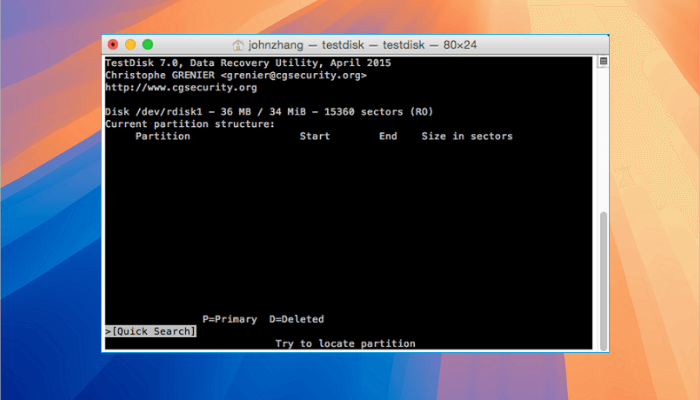
PhotoRec und TestDisk sind Open-Source-Befehlszeilenprogramme für macOS. TestDisk konzentriert sich auf die Wiederherstellung verlorener Speicherpartitionen und die Wiederherstellung nicht bootfähiger Laufwerke, während PhotoRec ein Tool zur Rohdatenwiederherstellung ist, das Dateisysteme ignoriert und direkt auf Mac-Speichermedien nach zugrundeliegenden Datensignaturen sucht.
Da diese Dienstprogramme ausschließlich über die macOS-Terminal-Oberfläche funktionieren, sind für ihre korrekte Ausführung technische Kenntnisse der Kommandozeile erforderlich. Sie sind zwar kostenlos und leistungsstark, aber das Fehlen einer grafischen Benutzeroberfläche stellt für den durchschnittlichen Mac-Nutzer eine Herausforderung dar.
Vergleichstabelle der besten DiskWarrior-Alternativen für Mac
Die folgende Tabelle bietet einen schnellen Vergleich der besten DiskWarrior-Alternativen für Mac und gibt Auskunft über macOS-Kompatibilität, unterstützte Dateisysteme, Hauptstärken und Zielgruppen.
| Softwarename | Unterstützte Betriebssysteme | APFS-Unterstützung | Primärstärke | Am besten geeignet für |
| EaseUS Data Recovery Wizard für Mac | macOS Native | Vollständige native Unterstützung | Tiefensektor-Dateiextraktion, intuitive Mac-Benutzeroberfläche, hohe Erfolgsquote | Alle Mac-Benutzer, die eine schnelle und zuverlässige Dateiextraktion unter macOS benötigen |
| Datenrettung für Mac | macOS Native | Unterstützt | Laufwerksklon-Tools, die für den sicheren Umgang mit defekter Mac-Hardware entwickelt wurden. | IT-Fachleute, die technische Mac-Laufwerksanalyseprotokolle benötigen |
| Stellar Datenrettung für Mac | macOS Native | Unterstützt | Spezialisierte Tools zur Wiederherstellung von Mediendateien und zur Reparatur beschädigter Videos | Kreative Mac-Profis, die mit Rohfoto- und Videoformaten arbeiten |
| TechTool Pro | macOS Native | Eingeschränkte Unterstützung | Vollständige Mac-Hardware-Diagnose und proaktive Systemüberwachung | Mac-Nutzer, die umfassende Hardwaretests und Prävention suchen |
| Festplattendienstprogramm | macOS Native | Eingebaute native | Grundlegende Volumenprüfung und Erste-Hilfe-Partitionsreparatur | Sofortige erste Schritte zur Fehlerbehebung bei nicht einbindbaren Mac-Volumes |
| PhotoRec und TestDisk | macOS Terminal | Nur Rohdaten | Kostenloses Open-Source-Signatur-Scannen ohne Datenbeschränkungen | Fortgeschrittene Mac-Benutzer, die mit der Bedienung von Terminal-Schnittstellen vertraut sind |
Abschluss
DiskWarrior nimmt zwar als wegweisendes Reparaturtool für ältere HFS-Plus-Laufwerke einen wichtigen Platz in der Mac-Geschichte ein, seine Bedeutung hat jedoch im Zeitalter von APFS-Dateisystemen, Apple-Silicon-Chips und Flash-Speichern abgenommen. Moderne macOS-Datenverlustszenarien erfordern Softwarelösungen, die die nicht-destruktive Datenextraktion gegenüber riskanten Verzeichnismanipulationen priorisieren.
Unter den verschiedenen Alternativen für Mac sticht EaseUS Data Recovery Wizard für Mac als ultimativer, moderner Ersatz für DiskWarrior hervor. Dank leistungsstarker Tiefensektor-Scans, umfassender Dateisystemkompatibilität (APFS und HFS Plus), voller Apple Silicon-Unterstützung und einer intuitiven Mac-Oberfläche stellt EaseUS sicher, dass Ihre wertvollen Fotos, Dokumente und Geschäftsdateien im Falle eines Datenverlusts auf Ihrem Mac schnell und sicher wiederhergestellt werden können.
Häufig gestellte Fragen
Die Bewertung moderner Datenrettungsprogramme für Mac und die Auswahl der passenden Alternative zu älterer Festplattenreparatursoftware werfen oft wichtige technische Fragen auf. Im Folgenden finden Sie Antworten von Experten auf die häufigsten Fragen zu DiskWarrior-Alternativen und Methoden zur Dateiwiederherstellung unter macOS.
1. Funktioniert DiskWarrior auf modernen APFS-Laufwerken?
DiskWarrior kann die Verzeichnisstrukturen moderner APFS-Laufwerke nicht wiederherstellen. Zwar kann es unter neueren macOS-Versionen für eingeschränkte Aufgaben auf älteren externen HFS-Plus-Laufwerken ausgeführt werden, jedoch kann es primäre, APFS-formatierte interne SSDs moderner Macs nicht reparieren. Für APFS-Volumes ist spezielle Datenextraktionssoftware wie EaseUS Data Recovery Wizard für Mac erforderlich.
2. Was ist die beste kostenlose Alternative zu DiskWarrior für Mac?
Für einfache Partitionsprüfungen und die Reparatur von Volume-Mountings ist Apples Festplattendienstprogramm „Erste Hilfe“ die beste kostenlose, in macOS integrierte Option. Für die Rohdateiextraktion ohne Softwarekauf bietet PhotoRec leistungsstarke Open-Source-Funktionen zum Scannen von Signaturen. Allerdings arbeitet es über eine Terminal-Oberfläche und erfordert daher Kenntnisse der macOS-Befehlszeile.
3. Ist Datenrettungssoftware auf dem Mac sicherer als Verzeichnisreparaturtools?
Ja, moderne Datenrettungssoftware ist unter macOS grundsätzlich sicherer als Verzeichnisreparaturprogramme. Verzeichnisreparaturprogramme wie DiskWarrior versuchen, Datenstrukturen direkt auf dem Ziellaufwerk zu verändern und neu zu schreiben. Dies kann bei einem physischen Defekt des Laufwerks zu einem dauerhaften Datenverlust führen. Moderne Wiederherstellungsprogramme wie EaseUS Data Recovery Wizard für Mac arbeiten hingegen im Nur-Lese-Modus, scannen Sektoren und speichern die extrahierten Dateien auf einem separaten Laufwerk.
War diese Seite hilfreich?
-
![]()
Aktualisiert von
Jahrgang 1990; Studierte Deutscher Philologie an SISU, China; Seit 2011 zum festen Team der EaseUS-Redaktion. Seitdem schreibte sie Ratgeber und Tipps. Zudem berichtete sie über Neues und Aufregendes aus der digitalen Technikwelt. …
 Warum EaseUS
 Editor-Bewertungen

20+
Jahre Erfahrung

160+
Länder und Regionen

72 Millionen+
Downloads

4.7 +
Trustpilot Bewertung




TOP 2 in Recovery-Tools
"Easeus Data Recovery Wizard kann die letzte Möglichkeit sein, gelöschte Daten wiederherzustellen und ist dabei sogar kostenlos."

EaseUS Data Recovery Wizard
EaseUS Data Recovery Wizard Free bietet unter Windows und Mac leistungsstarke Dateiwiederherstellung für fast alle Datenverlustfälle, inklusive 2 GB gratis (500 MB Basis + 1,5 GB via Facebook/X-Teilung).
Top 10 Artikel
-
 Gelöschte Dateien wiederherstellen
-
 USB-Stick wiederherstellen
-
 SD-Karte reparieren
-
 Papierkorb wiederherstellen
-
 Festplatte wiederherstellen
-
 USB wird nicht erkannt
-
 RAW in NTFS umwandeln
-
 Gelöschte Fotos wiederherstellen
-
 Word-Dokument wiederherstellen
-
 Excel-Dokument wiederherstellen

