


-
Wie kann man BitLocker-Partition wiederherstellen? [Ohne Passwort]
 November 02,2026
 6 min. Lesezeit
-
Was ist Xlive.dll und was tun Sie, wenn Xlive.dll fehlt [10 Lösungen]November 02,20266 min. Lesezeit
-
Alte Myspace-Fotos werden nicht geladen? So stellen Sie alte Myspace-Fotos, Nachrichten und Videos wieder herNovember 02,20266 min. Lesezeit
-
Cloud Drive Datenrettung: Wiederherstellung der Daten von WD, Dropbox, GoogleNovember 02,20266 min. Lesezeit
-
So setzen Sie das Windows 10-Passwort auf 4 Arten zurück (Schritt-für-Schritt-Anleitung)November 02,20266 min. Lesezeit
-
BIOS unter Windows 10/11 auf HP, Dell, Lenovo, Acer, Asus aufrufenNovember 02,20266 min. Lesezeit
-
So können Sie Audiodateien wiederherstellen? [Windows/Mac/Android/iPhone]November 02,20266 min. Lesezeit
-
Excel-Dateien mit bester Excel-Reparatur-Tools reparieren und wiederherstellenNovember 02,20266 min. Lesezeit
Inhaltsverzeichnis
SEITENINHALT:
Was ist RAID-Partitionswiederherstellung?
Die Wiederherstellung von RAID-Partitionen ermöglicht den Zugriff auf Partitionen in einem RAID-System, die gelöscht, verloren gegangen, beschädigt wurden oder einfach nicht mehr angezeigt werden. RAID verbindet mehrere Laufwerke zu einem einzigen System, um die Geschwindigkeit zu erhöhen oder Redundanz zu bieten (oder eine Kombination aus beidem), abhängig vom RAID-Level.
Ein RAID-Array erscheint üblicherweise als ein oder mehrere große „Volumes“, die in Partitionen unterteilt und formatiert sind (z. B. NTFS, exFAT usw.). Wenn Sie versehentlich eine Partition löschen oder die Partitionstabelle beschädigt wird, können die Dateien physisch weiterhin auf den Festplatten vorhanden sein, selbst wenn Windows oder Ihr Betriebssystem nicht mehr auf sie zugreifen kann.
Nun wollen wir drei ähnliche Begriffe entwirren, die oft verwechselt werden:
- RAID-Partitionswiederherstellung: Macht das Löschen von Partitionen rückgängig oder ermöglicht den Zugriff auf die darin enthaltenen Daten.
- RAID-Datenrettung: Konzentriert sich stärker auf das Extrahieren von Dateien aus einem RAID-System, selbst wenn das Dateisystem oder die Partition nicht mehr vorhanden ist.
- RAID-Reparatur: Behebt strukturelle Probleme – Konfigurationsfehler, Probleme mit dem Hardware-Controller oder physische Festplattenausfälle.
Sie sind zwar alle verwandt, aber sie funktionieren nicht gleich. Manchmal lassen sich Dateien wiederherstellen, ohne die ursprüngliche Partition neu zu erstellen, und manchmal reichen Reparaturen des Arrays nicht aus, um gelöschte Fotos wiederherzustellen.
Warum geht eine RAID-Partition verloren oder wird unzugänglich?
Sie müssen verstehen, warum die Partition verschwunden ist. Manchmal handelt es sich nur um einen kleinen Fehler; in anderen Fällen ist das gesamte RAID-System beschädigt oder die Hardware defekt. Die Ursache bestimmt Ihr weiteres Vorgehen und verhindert, dass Sie wiederherstellbare Daten überschreiben.
1. Versehentliches Löschen
Möglicherweise haben Sie in der Datenträgerverwaltung die falsche Partition gelöscht oder versehentlich ein Kontrollkästchen in der RAID-Verwaltungssoftware aktiviert. Beim Löschen einer Partition werden normalerweise nur die Kennungen (die „Zuordnung“), nicht aber die Daten selbst gelöscht. Ausnahmen bilden das Erstellen eines neuen Volumes, das Formatieren des Speicherplatzes oder das Schreiben weiterer Daten, wodurch die Dateien, die Sie wiederherstellen wollten, überschrieben werden können.
2. Beschädigung der Partitionstabelle oder des Dateisystems
Partitionstabellen legen fest, wie Ihr System die Daten auf der Festplatte organisiert. Wenn Sie diese Einstellungen durch unsachgemäßes Herunterfahren beschädigen, erkennt Ihr Betriebssystem die Partition möglicherweise nicht mehr. Manchmal wird das Laufwerk als „RAW“ angezeigt, oder Sie erhalten eine Meldung, dass es formatiert werden muss, bevor Sie es verwenden können. In vielen Fällen sind die Dateien jedoch noch vorhanden; sie werden lediglich durch unleserliche Zeichenketten verdeckt.
3. Probleme mit dem RAID-Controller oder Konfigurationsänderungen
Der RAID-Controller sorgt dafür, dass alle Ihre Laufwerke reibungslos zusammenarbeiten. Wenn diese Komponente ausfällt oder Sie die Konfiguration verändern (z. B. den RAID-Modus wechseln, den Controller austauschen oder die Reihenfolge der Festplatten ändern), kann das System die Verbindung zu Ihrem Volume verlieren, obwohl die Daten selbst noch vorhanden sind.
Bevor du in den Controller-Einstellungen herumstöberst, notiere dir deine aktuelle Konfiguration. Noch besser: Halte inne und hole dir Hilfe, wenn du dir nicht ganz sicher bist, was du tust.
4. Physischer Festplattenausfall oder fehlgeschlagener Wiederaufbau
Wenn eine oder mehrere Festplatten ausfallen, klicken, überhitzen oder sich willkürlich trennen, kann Ihr RAID-System schnell zerstört werden, insbesondere bei RAID-Leveln ohne echte Redundanz (wie RAID 0 ). Der Versuch, das Array wiederherzustellen, ohne die defekte Festplatte zu reparieren, kann die Situation nur verschlimmern.
Wenn etwas ungewöhnlich klingt oder riecht (im wahrsten Sinne des Wortes), sollten Sie die Laufwerke nicht mehr berühren. Softwarelösungen beheben keine echten Hardwareschäden.
So stellen Sie eine RAID-Partition wieder her und retten verlorene Daten
Wenn eine RAID-Partition verloren gegangen ist, Ihr RAID-Array aber noch intakt genug ist, um von Windows erkannt zu werden, sollten Sie mit der Datenwiederherstellung beginnen. Die Reparatur der RAID-Struktur kann warten; zuerst müssen Sie Ihre Dateien sichern.
EaseUS Data Recovery Wizard ist hierfür ein empfehlenswertes Tool, insbesondere bei logischen Fehlern, versehentlichen Löschungen oder Problemen, die die Hardware nicht physisch beschädigt haben. Ob es funktioniert, hängt vom Zustand Ihres Arrays, dem RAID-Level und davon ab, ob wichtige Daten überschrieben wurden.
Folgen Sie dieser Anleitung, um die EaseUS Partition Recovery Software zur Wiederherstellung einer RAID-Partition anzuwenden:
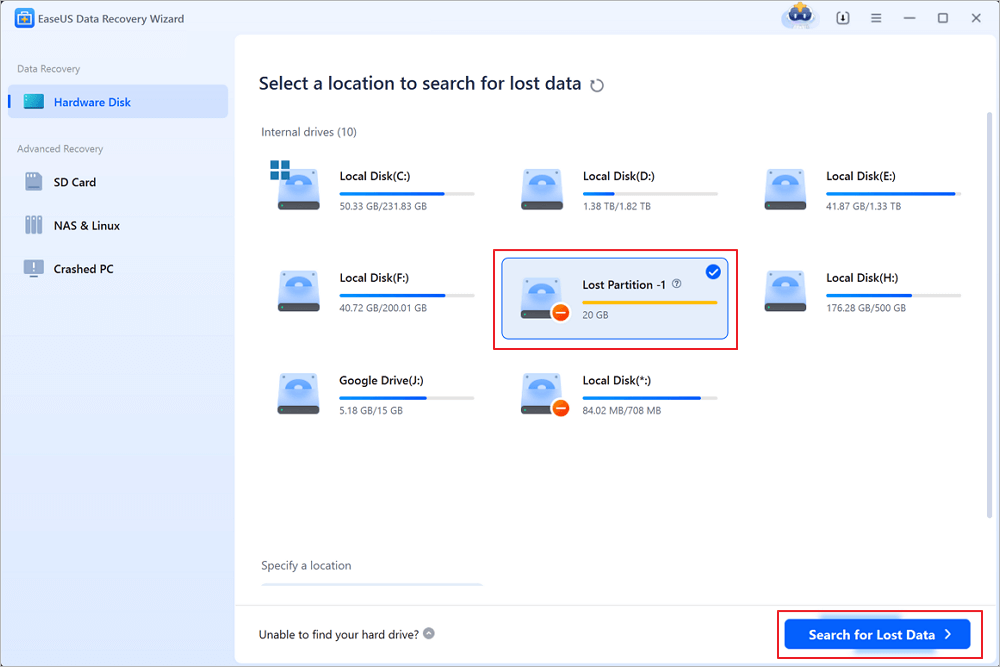
Schritt 1. Wählen Sie die verlorene Partition aus und scannen Sie sie.
Starten Sie EaseUS Data Recovery Wizard, wählen Sie „Verlorene Partition“ und klicken Sie auf „Nach verlorenen Daten suchen“, um alle verlorenen Daten Ihrer verlorenen oder gelöschten Partition zu finden. Bei mehreren verlorenen Partitionen können Sie diese anhand ihrer Größe identifizieren.
Hinweis: Da Windows das Linux-Dateisystem nicht unterstützt, wird die Ext2- oder Ext3-Partition von der Software als verlorene Partition ohne Laufwerksbuchstaben erkannt. Um Daten von einer Ext2-/Ext3-Partition wiederherzustellen, gehen Sie wie folgt vor.
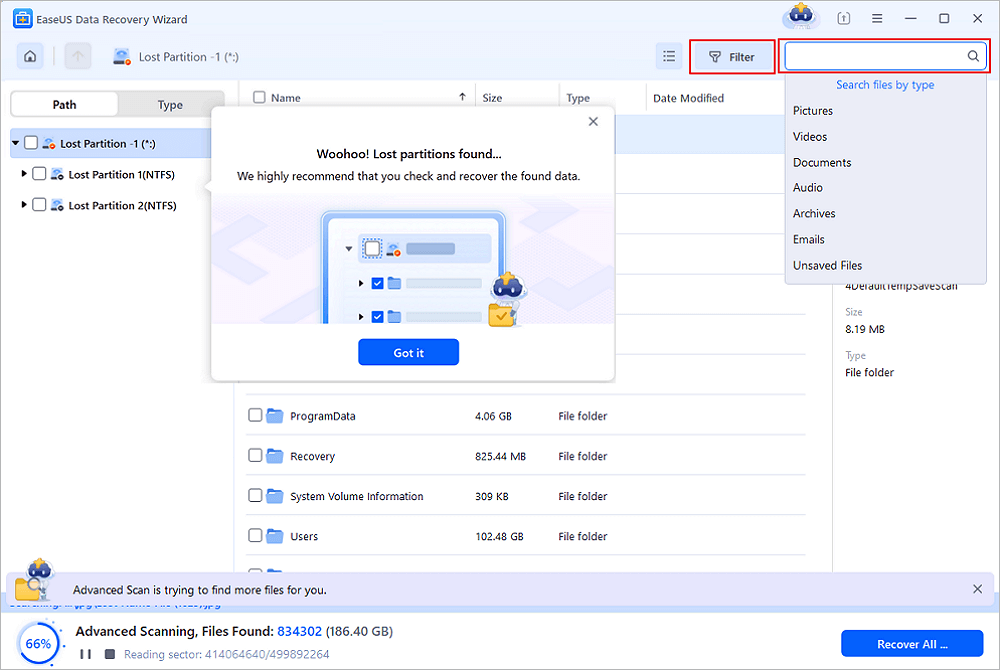
Schritt 2. Filtern der gescannten Ergebnisse
Da es sich um eine Vielzahl gescannter Dateien handelt, können Sie zur schnellen Filterung eine Dateikategorie auswählen, z. B. Bilder, Videos, Dokumente, Audio und Sonstiges. Alternativ können Sie, falls Sie sich an den Dateinamen erinnern, diesen einfach im Suchfeld oben rechts suchen.
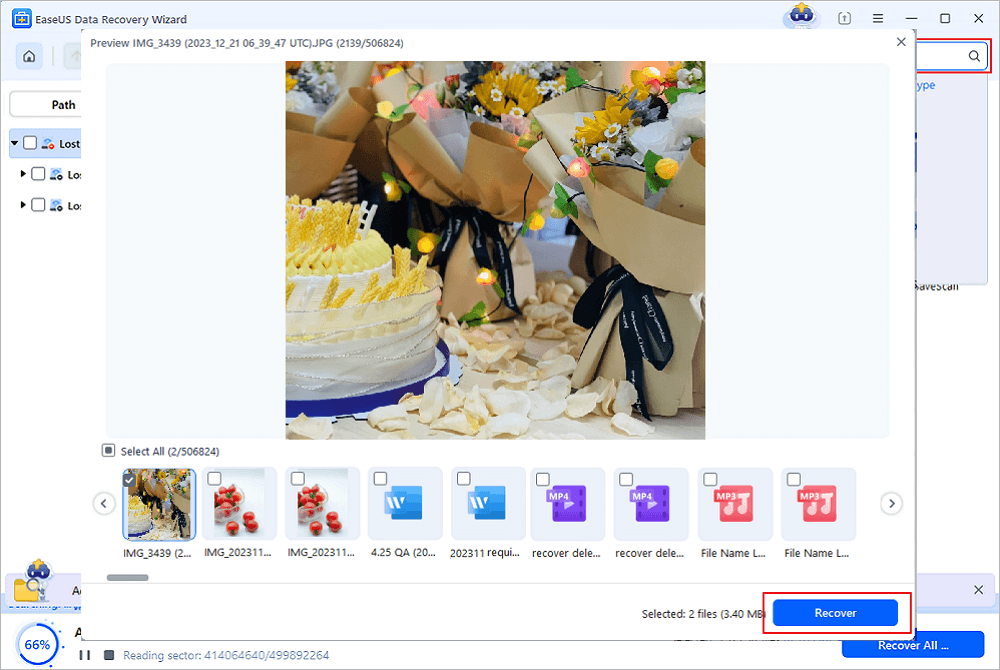
Schritt 3. Vorschau und Wiederherstellung der Daten von der verlorenen Partition
Vor der Wiederherstellung können Sie eine Vorschau der Datei anzeigen, um sicherzustellen, dass es sich um die benötigten Daten handelt. Wählen Sie alle benötigten Dateien aus und klicken Sie auf „Wiederherstellen“, um sie wiederherzustellen. Wählen Sie einen Speicherort (einschließlich Cloud-Speicher wie OneDrive, Google Drive usw.) und klicken Sie auf „Speichern“, um Ihre wiederhergestellten Dateien zu speichern.
Teilen Sie diese Anleitung zur RAID-Datenwiederherstellung gerne in den sozialen Medien und helfen Sie so noch mehr Lesern!

Wie man zukünftig den Verlust von RAID-Partitionen verhindern kann
RAID ist kein Allheilmittel. Es ersetzt keine Datensicherung und schützt weder vor Fehlern noch vor schwerwiegenden Hardwareausfällen. So vermeiden Sie weitere Probleme:
1. RAID-Daten regelmäßig sichern
Verlassen Sie sich niemals allein auf RAID. Planen Sie regelmäßige, unabhängige Backups – auf externen Festplatten, in der Cloud, ganz nach Ihren Bedürfnissen. Testen Sie auch diese Backups. RAID 1 und RAID 5 schützen Sie nicht vor versehentlichem Löschen oder Ransomware; sie spiegeln lediglich den Datenverlust wider.
2. Sehen Sie sich Drive Health an
Achten Sie in Ihrem RAID-Verwaltungsprogramm oder in den Systemüberwachungstools auf Warnsignale wie defekte Sektoren, wiederholte Verbindungsabbrüche und steigende Fehleranzahl. Tauschen Sie defekte Festplatten umgehend aus, sobald Sie Probleme feststellen, und befolgen Sie stets die korrekte Wiederherstellungsprozedur.
3. Risikoreiche Änderungen minimieren
Überlegen Sie es sich gut, bevor Sie Partitionen löschen, mit RAID-Modi experimentieren oder Hardware austauschen. Dokumentieren Sie immer Ihre aktuelle Konfiguration und erstellen Sie vorher ein Backup.
4. Schutz vor Hardware-Katastrophen
Verwenden Sie eine USV, um Datenverlust durch Stromausfälle zu verhindern. Sorgen Sie für ausreichende Kühlung und Belüftung. Schon einfache Maßnahmen können Hardwareausfälle verhindern, die ein System lahmlegen könnten.
5. Erstellen Sie einen Wiederherstellungsplan
Machen Sie sich mit Ihrer RAID-Konfiguration, den Controller-Details, den Speicherorten Ihrer Backups und den genauen Vorgehensweisen im Falle eines Festplattenausfalls vertraut. Stellen Sie sicher, dass alle, die Ihre Speichersysteme verwalten, wissen, wann sie mit dem Herumprobieren aufhören und Expertenhilfe hinzuziehen sollten.
Abschluss
Die Wiederherstellung einer RAID-Partition hängt von der Fehlerursache, Ihrem RAID-Level, dem Zustand der Festplatten und dem Vorhandensein der Daten ab. Manchmal lassen sich die Dateien mithilfe von Wiederherstellungstools retten. In anderen Fällen ist professionelle Hilfe erforderlich, insbesondere bei Hardwaredefekten oder wenn das RAID-Array nicht erkannt wird.
Formatieren, wiederherstellen oder ändern Sie nichts, bevor Sie Ihre wichtigen Daten gesichert haben. Sichern Sie Ihre Daten und betrachten Sie RAID als Leistungs- oder Redundanzmaßnahme, nicht als Ihre einzige Verteidigungslinie.
Häufig gestellte Fragen zur Wiederherstellung von RAID-Partitionen
1. Kann ich eine gelöschte RAID-Partition wiederherstellen?
Ja, wenn die Daten nicht überschrieben wurden und die Laufwerke noch funktionieren, können Sie Ihre Dateien wahrscheinlich mit einer Datenrettungssoftware wiederherstellen. Es gibt keine Garantie, dass Sie alles erhalten oder dass die Datenstruktur perfekt ist, aber die Chancen stehen gut, solange Sie schnell handeln und keine neuen Daten schreiben.
2. Welche Software eignet sich am besten zur Wiederherstellung von RAID-Partitionen?
Das geeignete Tool hängt vom RAID-Level, der Art des Fehlers und der Zugänglichkeit des Arrays ab. EaseUS Data Recovery Wizard ist eine gute Option zur Wiederherstellung verlorener Dateien von unterstützten und zugänglichen Speichermedien. Kann das Array nicht erkannt werden oder muss es rekonstruiert werden, sind möglicherweise spezielle RAID-Wiederherstellungstools oder professionelle Dienstleistungen erforderlich.
3. Kann ich eine RAID-Partition wiederherstellen, die als RAW oder nicht zugewiesen angezeigt wird?
Möglicherweise. Der RAW-Status kann auf eine Beschädigung des Dateisystems oder ein nicht unterstütztes Dateisystem hinweisen, während nicht zugewiesener Speicherplatz darauf hindeuten kann, dass Partitionsinformationen fehlen. Vermeiden Sie es, vor der Datenwiederherstellung ein neues Volume zu formatieren oder zu erstellen, da diese Vorgänge wiederherstellbare Informationen überschreiben können.
War diese Seite hilfreich?
-
![Autor Markus]()
Aktualisiert von
Markus verfügt über 10+ Jahre Praxiserfahrung in Datenwiederherstellung, Festplatten-/Partitionsverwaltung und Multimedia-Technologien. Er beherrscht die Kunst, komplexe Probleme zu vereinfachen und effiziente Lösungsanleitungen zu erstellen. Privat liebt er Filme, Reisen und kulinarische Genüsse. …
 Warum EaseUS
 Editor-Bewertungen

20+
Jahre Erfahrung

160+
Länder und Regionen

72 Millionen+
Downloads

4.7 +
Trustpilot Bewertung




TOP 2 in Recovery-Tools
"Easeus Data Recovery Wizard kann die letzte Möglichkeit sein, gelöschte Daten wiederherzustellen und ist dabei sogar kostenlos."

EaseUS Data Recovery Wizard
EaseUS Data Recovery Wizard Free bietet unter Windows und Mac leistungsstarke Dateiwiederherstellung für fast alle Datenverlustfälle, inklusive 2 GB gratis (500 MB Basis + 1,5 GB via Facebook/X-Teilung).
Top 10 Artikel
-
 Gelöschte Dateien wiederherstellen
-
 USB-Stick wiederherstellen
-
 SD-Karte reparieren
-
 Papierkorb wiederherstellen
-
 Festplatte wiederherstellen
-
 USB wird nicht erkannt
-
 RAW in NTFS umwandeln
-
 Gelöschte Fotos wiederherstellen
-
 Word-Dokument wiederherstellen
-
 Excel-Dokument wiederherstellen

