


-
Wie kann man eine gesperrte Festplatte sicher entsperren?
 November 02,2026
 6 min. Lesezeit
-
Wie kann man RAW Dateien und Dateisystem wiederherstellen?November 02,20266 min. Lesezeit
-
Wie kann man den Fehler 'Der Pfad ist nicht verfügbar' unter Windows beheben?November 02,20266 min. Lesezeit
-
So erkennen Sie, ob Ihr Computer ein 32- oder 64-Bit-Windows 10 hat [ Vollständige Anleitung]November 02,20266 min. Lesezeit
-
Befehlszeile zum Leeren des Papierkorbs | Alle InformationenNovember 02,20266 min. Lesezeit
-
Dateien wiederherstellen kostenlos: Datenrettungssoftware kostenlos herunterladen [2026]November 02,20266 min. Lesezeit
-
BIOS unter Windows 10/11 auf HP, Dell, Lenovo, Acer, Asus aufrufenNovember 02,20266 min. Lesezeit
-
Gelöst: Windows-Explorer funktioniert nicht mehrNovember 02,20266 min. Lesezeit
-
[Gelöst] Die Verbindung zum Dateiversionsverlauf-Laufwerk war zu lange getrenntNovember 02,20266 min. Lesezeit
Inhaltsverzeichnis
Der Verlust einer Partition nach dem Klonen einer Festplatte tritt üblicherweise auf, wenn die Klonsoftware die Zielvolumes überschreibt, verbleibenden Speicherplatz als nicht zugewiesenen Speicherplatz belässt oder der Klonvorgang unterbrochen wird. Mit EaseUS Data Recovery Wizard können Sie die Festplattensektoren einfach scannen und fehlende Dateien wiederherstellen. Nachdem Sie Ihre Daten gesichert haben, können Sie die fehlende Partition in der Windows-Datenträgerverwaltung wiederherstellen oder Laufwerksbuchstaben neu zuweisen, um den vollen Speicherzugriff sicher wiederherzustellen.
SEITENINHALT:
- Warum ist meine Partition nach dem Klonen der Festplatte verschwunden?
- Methode 1. Wiederherstellung fehlender Partitionsdaten über EaseUS Data Recovery Wizard
- Methode 2. Einen Laufwerksbuchstaben in der Datenträgerverwaltung zuweisen
- Methode 3. Erstellen eines neuen einfachen Volumes aus nicht zugewiesenem Speicherplatz
Viele Benutzer klonen ihre Systemfestplatte, um die Speicherkapazität zu erweitern, Windows auf eine neue NVMe-SSD zu migrieren oder ein vollständiges Backup zu erstellen. Das Klonen von Festplatten verläuft jedoch nicht immer reibungslos. Ein häufiges Problem nach dem Klonen einer Festplatte ist, dass eine oder mehrere Partitionen verschwinden, wodurch wertvolle Daten unlesbar werden oder in der Windows-Datenträgerverwaltung als nicht zugewiesener Speicherplatz angezeigt werden.
Wenn Sie kürzlich eine Festplattenkopie oder eine Betriebssystemmigration durchgeführt haben und Ihre sekundäre Datenpartition (Laufwerk D:) fehlt, geraten Sie nicht in Panik. Die Originaldateien bleiben in der Regel auf den physischen Speicherblöcken erhalten. In dieser ausführlichen Anleitung erfahren Sie, warum Partitionen nach dem Klonen einer Festplatte verschwinden und wie Sie diese wiederherstellen können.
Warum ist meine Partition nach dem Klonen der Festplatte verschwunden?
Das Verständnis der Ursachen für das Verschwinden von Partitionen nach dem Klonen hilft Ihnen, die richtige Lösung zu finden und versehentlichen Datenverlust bei der Wiederherstellung zu vermeiden. Beim Klonen von Festplatten werden alle Sektorstrukturen oder Volume-Layouts von einer Quellfestplatte auf eine Zielfestplatte kopiert. Verschiedene technische Faktoren können dazu führen, dass Partitionen nach Abschluss des Vorgangs fehlen.
- Überschriebene Zielpartitionstabelle: Viele Festplattenklon-Anwendungen löschen alle vorhandenen Partitionen auf dem Ziellaufwerk, um das Layout an das der Quellfestplatte anzupassen, und überschreiben dabei die vorhandenen Zielpartitionen.
- Nicht zugewiesener Speicherplatz auf größeren Ziellaufwerken: Beim Klonen einer kleineren Festplatte auf eine größere SSD bleibt der zusätzliche Speicherplatz oft als nicht zugewiesener Speicherplatz erhalten, anstatt ein neues nutzbares Volume zu erstellen.
- Verlust des Laufwerksbuchstabens: Windows kann es versäumen, einer neu geklonten Partition einen Laufwerksbuchstaben zuzuweisen, sodass diese im Datei-Explorer unsichtbar bleibt, obwohl die Daten sicher sind.
- Unterbrochener Klonvorgang: Plötzliche Stromausfälle, lose Kabelverbindungen oder defekte Sektoren während des Vorgangs können die Metadaten der Partitionstabelle beschädigen, sodass die Volumes unlesbar werden.
- Inkompatibilität zwischen MBR- und GPT-Partitionsstilen: Die Konvertierung zwischen Master Boot Record- und GUID-Partitionstabellenformaten während des Klonens kann zu Verwirrung bei den Partitionslayoutzeigern führen.

Wiederherstellung verlorener Partitionen und Datenwiederherstellung
Schreiben Sie ab sofort keine neuen Daten mehr auf Ihre formatierte Festplatte oder Partition. Starten Sie anschließend EaseUS Data Recovery Wizard und scannen Sie Ihre formatierte Partition.
Methode 1. Wiederherstellung fehlender Partitionsdaten über EaseUS Data Recovery Wizard
Wird eine Partition beim Klonen gelöscht oder geht sie verloren, kann der Windows-Explorer die Master-Dateizuordnungsdatensätze nicht mehr lesen. Die Rohdaten bleiben jedoch im Flash-Speicher oder auf den Festplattensektoren gespeichert. Die sicherste und zuverlässigste Methode, Ihre verlorenen Dateien wiederherzustellen, ist die Verwendung spezialisierter Datenrettungssoftware.
EaseUS Data Recovery Wizard ist für Anwender aller technischen Kenntnisstufen geeignet. Es kann nicht zugewiesenen Speicherplatz, RAW-Volumes und verlorene Partitionspfade scannen, ohne die ursprünglichen Dateistrukturen zu verändern. Ob Ihre Partition nach dem Klonen einer HDD auf eine SSD, der Migration von Systemlaufwerken oder Formatierungsfehlern verschwunden ist – EaseUS Data Recovery Wizard stellt Ihre Fotos, Videos, Dokumente und Archive sicher wieder her.
Dieses Tool unterstützt NVMe M.2 SSDs, SATA SSDs, externe Festplatten, USB-Flash-Laufwerke und Speicherkarten vollständig.
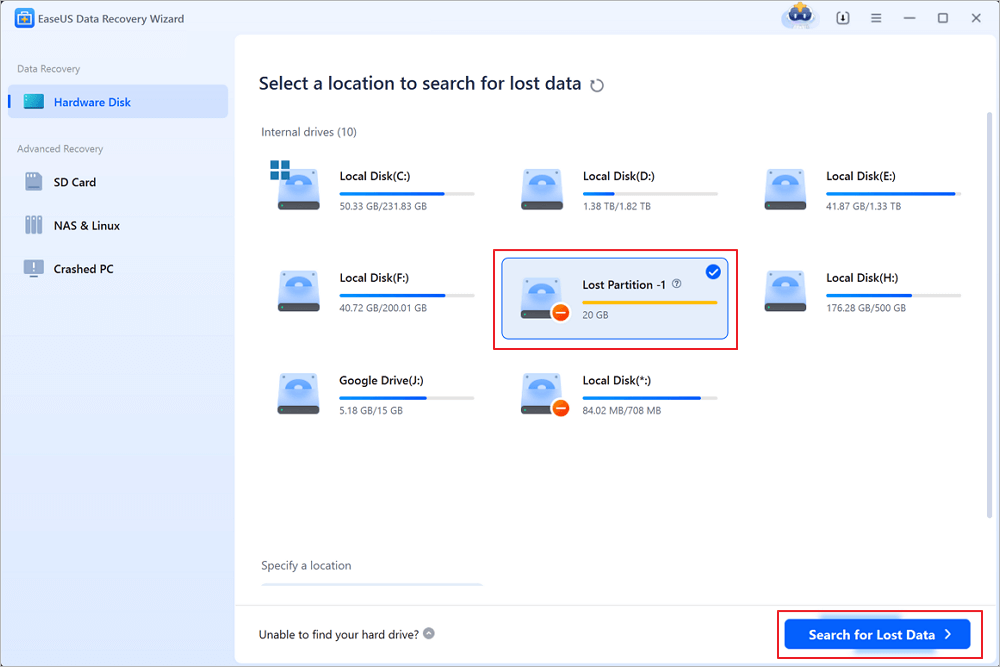
Schritt 1. Wählen Sie die verlorene Partition aus und scannen Sie sie.
Starten Sie EaseUS Data Recovery Wizard, wählen Sie „Verlorene Partition“ und klicken Sie auf „Nach verlorenen Daten suchen“, um alle verlorenen Daten Ihrer verlorenen oder gelöschten Partition zu finden. Bei mehreren verlorenen Partitionen können Sie diese anhand ihrer Größe identifizieren.
Hinweis: Da Windows das Linux-Dateisystem nicht unterstützt, wird die Ext2- oder Ext3-Partition von der Software als verlorene Partition ohne Laufwerksbuchstaben erkannt. Um Daten von einer Ext2-/Ext3-Partition wiederherzustellen, gehen Sie wie folgt vor.
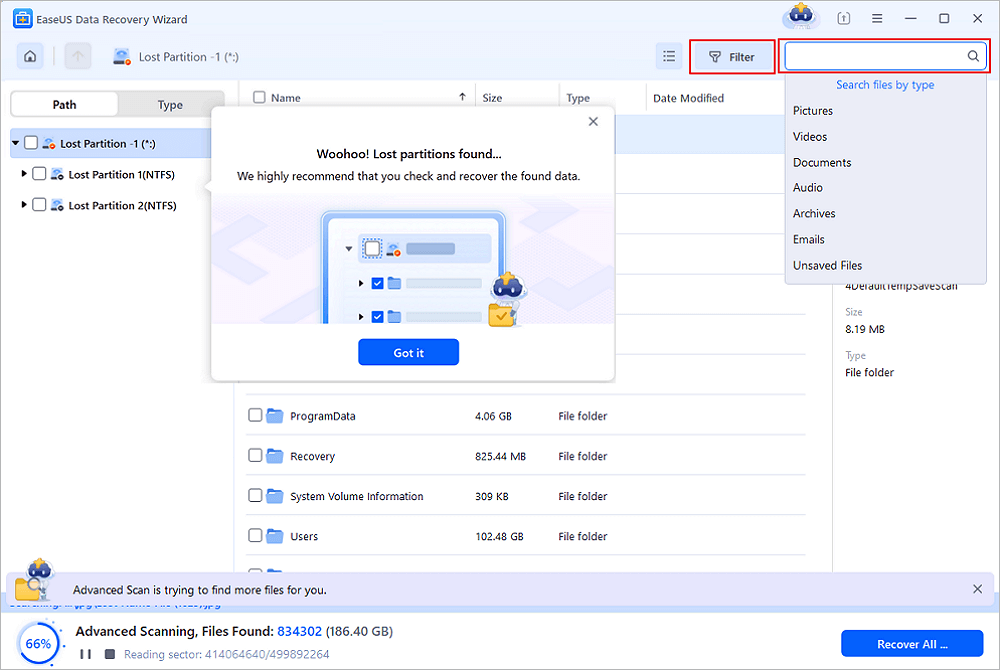
Schritt 2. Filtern der gescannten Ergebnisse
Da es sich um eine Vielzahl gescannter Dateien handelt, können Sie zur schnellen Filterung eine Dateikategorie auswählen, z. B. Bilder, Videos, Dokumente, Audio und Sonstiges. Alternativ können Sie, falls Sie sich an den Dateinamen erinnern, diesen einfach im Suchfeld oben rechts suchen.
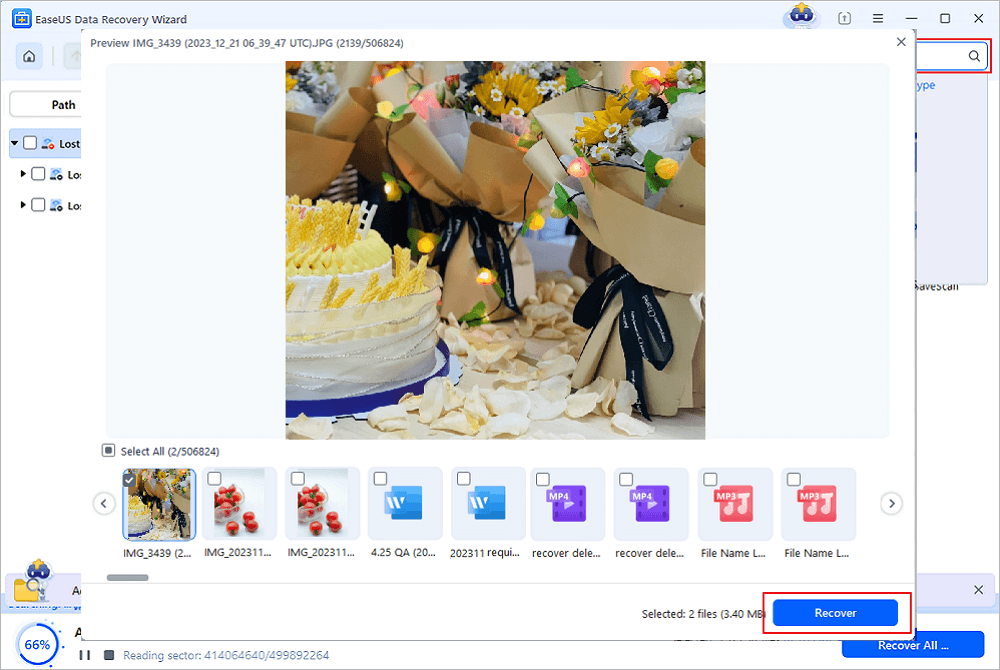
Schritt 3. Vorschau und Wiederherstellung der Daten von der verlorenen Partition
Vor der Wiederherstellung können Sie eine Vorschau der Datei anzeigen, um sicherzustellen, dass es sich um die benötigten Daten handelt. Wählen Sie alle benötigten Dateien aus und klicken Sie auf „Wiederherstellen“, um sie wiederherzustellen. Wählen Sie einen Speicherort (einschließlich Cloud-Speicher wie OneDrive, Google Drive usw.) und klicken Sie auf „Speichern“, um Ihre wiederhergestellten Dateien zu speichern.
Viele Nutzer haben die Wirksamkeit des Tools bereits unter Beweis gestellt. Wenn Sie sich für die Wiederherstellung von Dateien interessieren, teilen Sie es auf Facebook, Twitter, LinkedIn und anderen sozialen Medien!
Methode 2. Einen Laufwerksbuchstaben in der Datenträgerverwaltung zuweisen
Manchmal gelingt der Klonvorgang, aber Windows kann dem neuen Partitionsvolume keinen Laufwerksbuchstaben zuweisen. In diesem Fall existiert die Partition zwar, ist aber im Datei-Explorer nicht sichtbar.
Schritt 1. Drücken Sie die Windows-Taste + X und wählen Sie dann im Menü „Datenträgerverwaltung“ aus.
Schritt 2. Suchen Sie Ihre geklonte Festplatte in der unten stehenden Liste der Laufwerke.
Schritt 3. Suchen Sie nach einem Volume mit einem intakten Dateisystem (NTFS oder exFAT), dem aber kein Laufwerksbuchstabe zugewiesen ist.
Schritt 4. Klicken Sie mit der rechten Maustaste auf die fehlende Partition und wählen Sie „Laufwerksbuchstaben und -pfade ändern“.
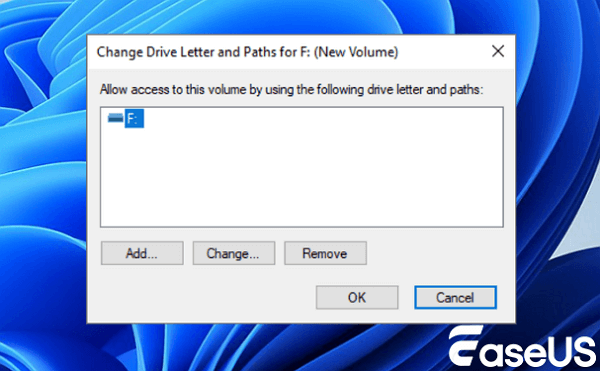
Schritt 5. Klicken Sie auf „Hinzufügen“, wählen Sie einen verfügbaren Laufwerksbuchstaben aus der Dropdown-Liste aus und klicken Sie auf „OK“.
Schritt 6. Öffnen Sie den Datei-Explorer, um zu überprüfen, ob Ihre Dateien und Ordner normal angezeigt werden.
Methode 3. Erstellen eines neuen einfachen Volumes aus nicht zugewiesenem Speicherplatz
Wenn Sie eine kleinere Festplatte auf eine größere SSD geklont haben, hat die Klonsoftware möglicherweise die ursprüngliche kleine Partitionsgröße kopiert und den restlichen Speicherplatz als nicht zugewiesenen Speicherplatz belassen. Nachdem Sie mit EaseUS Data Recovery Wizard alle verlorenen Daten wiederhergestellt haben, können Sie diesen nicht zugewiesenen Speicherplatz in eine neue, nutzbare Partition umwandeln.
Schritt 1. Drücken Sie die Windows-Taste + X und öffnen Sie die „Datenträgerverwaltung“.
Schritt 2. Scrollen Sie nach unten, um das Laufwerk zu finden, das schwarzen, nicht zugewiesenen Speicherplatz anzeigt.
Schritt 3. Klicken Sie mit der rechten Maustaste auf den nicht zugewiesenen Speicherplatzbereich und wählen Sie „Neues einfaches Volume“.
Schritt 4. Klicken Sie im Assistenten auf „Weiter“, geben Sie die gewünschte Volume-Größe an und weisen Sie einen bevorzugten Laufwerksbuchstaben zu.
Schritt 5. Wählen Sie „NTFS“ als Dateisystem aus, aktivieren Sie „Schnellformatierung durchführen“ und klicken Sie auf „Fertig stellen“.
Wie man Partitionsverluste beim zukünftigen Klonen von Festplatten verhindert
Eine gute Vorbereitung vor dem Klonen einer Festplatte verringert das Risiko, Partitionen zu verlieren oder auf Laufwerksfehler zu stoßen.
- Sichern Sie zuerst wichtige Daten: Sichern Sie wichtige Dokumente, Fotos und Projekte immer in der Cloud oder auf einem externen Laufwerk, bevor Sie sie klonen.
- Überprüfen Sie Quell- und Ziellaufwerke sorgfältig: Kontrollieren Sie die Laufwerksnummern und Speicherkapazitäten in Ihrer Klonanwendung, um sicherzustellen, dass Sie kein leeres Laufwerk über ein volles klonen.
- Verwenden Sie zuverlässige Klonsoftware: Wählen Sie vertrauenswürdige Festplattenklonanwendungen, die eine proportionale Partitionsgrößenänderung beim Klonen auf größere oder kleinere Laufwerke bieten.
- Stromversorgung des Systems sicherstellen: Wenn Sie eine Laptop-Festplatte klonen, lassen Sie den Computer an eine Steckdose angeschlossen, um Stromausfälle während des Vorgangs zu vermeiden.
Abschluss
Der Verlust einer Partition nach dem Klonen einer Festplatte kann beunruhigend sein, bedeutet aber nicht, dass Ihre persönlichen Dateien unwiederbringlich verloren sind. Ob die Klonsoftware Partitionszeiger überschrieben, keinen Laufwerksbuchstaben zugewiesen oder zusätzlichen Speicherplatz nicht zugewiesen hat – Ihre Daten befinden sich in der Regel weiterhin auf den physischen Speicherblöcken. Indem Sie neue Schreibvorgänge auf das Laufwerk vermeiden, die Laufwerksbuchstaben in der Datenträgerverwaltung überprüfen und E aseUS Data Recovery Wizard zum Scannen von Rohsektoren und zur Wiederherstellung fehlender Dateien verwenden, können Sie die Partition nach dem Klonen einer Festplatte wiederherstellen und nahtlos auf Ihren Computer zugreifen.
Häufig gestellte Fragen zur Wiederherstellung von Partitionen nach dem Klonen von Festplatten
Hier finden Sie klare Antworten auf häufig gestellte Fragen von Computerbenutzern, die versuchen, Partitionen nach dem Klonen einer Festplatte oder SSD wiederherzustellen.
1. Können beim Klonen von Festplatten Partitionen auf meiner Zielfestplatte gelöscht werden?
Ja. Die meisten Festplattenklonprogramme formatieren oder überschreiben das Ziellaufwerk, sodass dessen Partitionslayout vollständig mit dem des Quelllaufwerks übereinstimmt. Alle bereits vorhandenen Partitionen auf dem Ziellaufwerk werden während des Klonvorgangs gelöscht.
2. Was soll ich tun, wenn auf meiner geklonten SSD nicht zugewiesener Speicherplatz angezeigt wird?
Wenn auf Ihrer geklonten SSD nicht zugewiesener Speicherplatz angezeigt wird, bedeutet dies, dass das Quelllaufwerk kleiner als die neue SSD war. Sie können in der Windows-Datenträgerverwaltung mit der rechten Maustaste auf den nicht zugewiesenen Speicherplatz klicken, „Neues einfaches Volume“ auswählen und dem Einrichtungsassistenten folgen, um eine neue Partition zu erstellen. Alternativ können Sie zunächst EaseUS Data Recovery Wizard verwenden, falls Sie vermuten, dass sich in diesem Bereich verlorene Daten befinden.
3. Ist es möglich, Dateien von einer Partition wiederherzustellen, die während des Klonens überschrieben wurde?
Ja. Solange die physischen Speichercluster, die Ihre Originaldateien enthalten, nicht vollständig mit neuen Datenblöcken überschrieben wurden, kann EaseUS Data Recovery Wizard einen Tiefensektorscan durchführen, um verlorene Dateien aus überschriebenen oder fehlenden Partitionen wiederherzustellen.
4. Warum startet mein Computer nach dem Klonen des Systemlaufwerks nicht mehr?
Ein Computer kann nach dem Klonen möglicherweise nicht starten, wenn die Bootreihenfolge in den BIOS- oder UEFI-Einstellungen auf das falsche Laufwerk verweist, wenn das Ziellaufwerk einen anderen Partitionsstil wie MBR anstelle von GPT verwendet oder wenn die Systemstartdateien nicht in die Auswahl des Klonmodus einbezogen wurden.
War diese Seite hilfreich?
-
![Autor Markus]()
Aktualisiert von
Markus verfügt über 10+ Jahre Praxiserfahrung in Datenwiederherstellung, Festplatten-/Partitionsverwaltung und Multimedia-Technologien. Er beherrscht die Kunst, komplexe Probleme zu vereinfachen und effiziente Lösungsanleitungen zu erstellen. Privat liebt er Filme, Reisen und kulinarische Genüsse. …
 Warum EaseUS
 Editor-Bewertungen

20+
Jahre Erfahrung

160+
Länder und Regionen

72 Millionen+
Downloads

4.7 +
Trustpilot Bewertung




TOP 2 in Recovery-Tools
"Easeus Data Recovery Wizard kann die letzte Möglichkeit sein, gelöschte Daten wiederherzustellen und ist dabei sogar kostenlos."

EaseUS Data Recovery Wizard
EaseUS Data Recovery Wizard Free bietet unter Windows und Mac leistungsstarke Dateiwiederherstellung für fast alle Datenverlustfälle, inklusive 2 GB gratis (500 MB Basis + 1,5 GB via Facebook/X-Teilung).
Top 10 Artikel
-
 Gelöschte Dateien wiederherstellen
-
 USB-Stick wiederherstellen
-
 SD-Karte reparieren
-
 Papierkorb wiederherstellen
-
 Festplatte wiederherstellen
-
 USB wird nicht erkannt
-
 RAW in NTFS umwandeln
-
 Gelöschte Fotos wiederherstellen
-
 Word-Dokument wiederherstellen
-
 Excel-Dokument wiederherstellen

