


-
Wenn der DCIM Ordner als leer angezeigt wurde, was tun?
 June 18,2026
 6 min. Lesezeit
 -
Nikon Recovery Software: Nikon gelöschte Bilder wiederherstellenJune 18,20266 min. Lesezeit
-
XQD-Karte wiederherstellen: Gelöschte Dateien von XQD-Karte wiederherstellenJune 18,20266 min. Lesezeit
-
Wie kann man Daten von verschlüsselter SD-Karte wiederherstellenJune 18,20266 min. Lesezeit
-
SanDisk Creator SD-Karte wird nicht erkannt? 4 Möglichkeiten im Jahr 2026June 18,20266 min. Lesezeit
-
Top 10 der besten SD-Karten-Reparatur-Tools zum HerunterladenJune 18,20266 min. Lesezeit
-
So stellen Sie gelöschte Dateien/Fotos auf dem Telefon von Hide it Pro wieder herJune 18,20266 min. Lesezeit
-
Wie kann man Fotos von Leica Kamera wiederherstellen | Beste LösungenJune 18,20266 min. Lesezeit
-
Wie kann man eine SD-Karte ohne Formatieren retten? [Wiederherstellung und Reparatur]June 18,20266 min. Lesezeit
-
GoPro Max .360 Dateien wiederherstellen | Beschädigte .360-Dateien wiederherstellenJune 18,20266 min. Lesezeit
Inhaltsverzeichnis
SEITENINHALT:
- Können Sie gelöschte Videos von DJI Action 5 Pro wiederherstellen?
- So stellen Sie gelöschte Videos von DJI Action 5 Pro wieder her
- Methode 1: Videos mit der DJI-Videowiederherstellungssoftware wiederherstellen
- Methode 2: Gelöschte Clips mit der DJI Mimo App wiederherstellen
- Methode 3. Wenden Sie sich an den DJI-Support, um gelöschte Videos wiederherzustellen
Können Sie gelöschte Videos von der DJI Action 5 Pro wiederherstellen?
Ich habe einen riesigen Fehler gemacht und versehentlich eine SD-Karte in meiner DJI Action Pro 5 formatiert, als ich Videos von meinem letzten Urlaub durchgesehen habe. Dumm, ich weiß. Ich habe die Karte noch nicht überschrieben und habe nun mehrere Wiederherstellungsoptionen ausprobiert. Beim Scannen scheinen die Dateien nicht gefunden zu werden. Hat jemand schon einmal eine ähnliche Situation erlebt und konnte die Daten erfolgreich wiederherstellen? Ich bin für jeden Tipp dankbar. Von Reddit
Zunächst einmal sollten Sie wissen, dass die DJI OSMO Action 5 Pro alle Aufnahmen auf ihrer microSD-Karte speichert, die als Hauptspeichermedium für Ihre hochauflösenden 4K- oder 8K-Videoclips dient. Wenn Sie versehentlich Elemente von Ihrer Action 5 Pro entfernen, ist es sehr gut möglich, gelöschte Videos von der DJI Action 5 Pro wiederherzustellen, wenn Sie schnell handeln. Solange der Speicherplatz nicht überschrieben wurde, kann eine spezielle DJI-Videowiederherstellungssoftware die verlorenen Dateien oft sicher wiederherstellen.
Einige häufige Gründe für den Verlust von Videos auf den DJI Action 5 Pro-Kameras sind:
- Versehentliches Löschen beim Durchsehen der Clips auf der Kamera.
- Formatierung der microSD-Karte vor dem Erstellen einer Sicherungskopie.
- Beschädigung der SD-Karte durch unsachgemäßes Entfernen oder physische Beschädigung.
- Unterbrochene Dateiübertragungen zwischen Kamera und Computer.
- Firmware-Updates oder unerwartete Kameraausfälle.
In diesem Abschnitt stellen wir Ihnen drei Möglichkeiten vor, wie Sie gelöschte Videos von einer DJI OSMO Action 5 Pro wiederherstellen können. Lesen Sie weiter, um detaillierte Anleitungen zu erhalten!
So stellen Sie gelöschte Videos von der DJI Action 5 Pro wieder her
Bevor wir uns mit der detaillierten Methode befassen, ist es wichtig, die SD-Karte sofort nicht mehr zu verwenden. Wenn Sie weiterhin aufnehmen oder Dateien übertragen, können die gelöschten Clips überschrieben werden, was die Wiederherstellung erheblich erschwert oder sogar unmöglich macht. Darüber hinaus stellt die Verwendung professioneller DJI OSMO-Videowiederherstellungstools sicher, dass Ihr ursprüngliches 4K- oder 8K-Filmmaterial während des gesamten Prozesses seine Qualität behält.
Methode 1. Wiederherstellung von Action 5 Pro-Videos mit der DJI-Videowiederherstellungssoftware
Der effektivste Weg, um gelöschte oder verlorene Videos von Ihrer DJI Action 5 Pro wiederherzustellen, ist die Verwendung einer professionellen Videowiederherstellungssoftware – EaseUS Data Recovery Wizard. Dieses zuverlässige Tool wurde speziell für Nutzer von Digitalkameras entwickelt, die gelöschte Fotos und Videos wiederherstellen müssen.
Mit dieser leistungsstarken DJI-Videowiederherstellungssoftware können Sie formatierte microSD-Karten einschließlich formatierter DJI-Fotos und -Videos wiederherstellen. Wenn die SD-Karte Ihrer DJI Action 5 Pro zu RAW wird, kann diese Software auch Ihre RAW-SD-Karte wiederherstellen.
Schließen Sie Ihre microSD-Karte an einen PC an und befolgen Sie die unten stehende schriftliche Anleitung, um fehlende Videos von Ihrer Action 5 Pro wiederherzustellen.
Schritt 1. Wählen Sie die zu scannende SD-Karte aus
- Laden Sie EaseUS Data Recovery Wizard herunter und installieren Sie es auf Ihrem Windows-PC.
- Schließen Sie Ihre SanDisk/Lexar/Transcend SD-Karte ordnungsgemäß an den Computer an.
- Öffnen Sie die EaseUS SD-Kartenwiederherstellungssoftware und wählen Sie im linken Bereich „SD-Kartenwiederherstellung“. Alle angeschlossenen Laufwerke werden hier angezeigt. Wählen Sie Ihre SD-Karte aus und klicken Sie auf „Nach verlorenen Daten suchen“.

Schritt 2. Überprüfen Sie die Scan-Ergebnisse
- Warten Sie, bis der Scanvorgang abgeschlossen ist.
- Geben Sie einen oder mehrere Dateitypen an, die angezeigt werden sollen, z. B. Bilder oder Videos.
- Klicken Sie auf „Vorschau“, um zu überprüfen, ob es sich um die gewünschten Dateien handelt.

Schritt 3. Stellen Sie die Daten der SD-Karte wieder her
- Zeigen Sie eine Vorschau der wiederhergestellten Dateien an und klicken Sie auf „Wiederherstellen“.
- Wählen Sie einen anderen Speicherort als die ursprüngliche SD-Karte, um die wiederhergestellten Dateien zu speichern.

Teilen Sie diese Anleitung zur Wiederherstellung von Videos der DJI Action-Kamera gerne in den sozialen Medien, um weiteren Nutzern zu helfen, wertvolle Daten wiederherzustellen.
Methode 2: Gelöschte Clips aus der DJI Mimo-App wiederherstellen
Die Mimo-App speichert automatisch eine Sicherungskopie der aufgezeichneten Clips auf Ihrem Mobilgerät oder in Ihrem Cloud-Konto, je nach Ihren Einstellungen. Daher ist es möglich, gelöschte Videoclips aus der DJI Mimo-App wiederherzustellen.
Schritt 1. Starten Sie die Mimo-App auf Ihrem iPhone oder Android-Smartphone und melden Sie sich mit Ihrem DJI-Konto an.
Schritt 2. Navigieren Sie zum Abschnitt „Album“ oder „Bibliothek“, in dem die aufgezeichneten Clips angezeigt werden.
Schritt 3. Überprüfen Sie das Album „Papierkorb“ oder „Zuletzt gelöscht“ und stellen Sie Ihre gelöschten Videoclips wieder her. Sie können sie auf Ihrem Smartphone speichern oder in der Mimo-Bibliothek wiederherstellen.
Methode 3. Wenden Sie sich an den DJI-Support, um gelöschte Videos wiederherzustellen
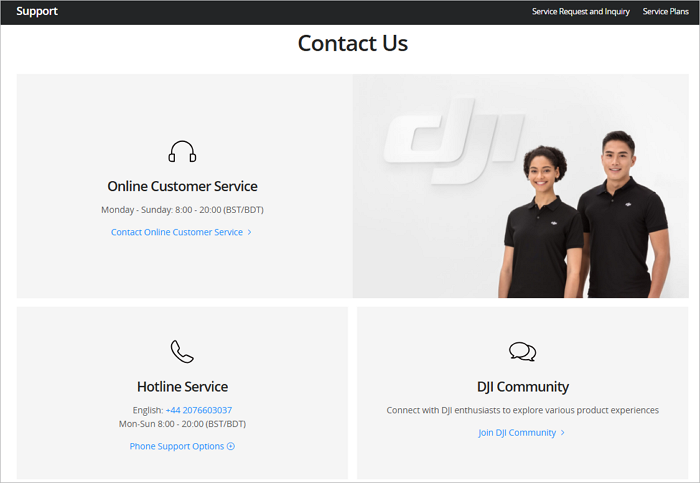
Wenn Sie dieses Problem mit dem Verlust von Videodaten nicht selbst lösen können, können Sie sich an den DJI-Support wenden, um Hilfe zu erhalten. Der Kundendienst von DJI kann Ihnen Hinweise zu Wiederherstellungsoptionen geben und Probleme mit SD-Karten beheben. Sie können den DJI-Support auf verschiedene Weise kontaktieren:
- Offizielle Website
- Telefonischer Support
- Soziale Medien
- DJI-Foren
Wenn Sie sich an den DJI-Support wenden, können Sie sicher sein, dass Sie alle möglichen Wiederherstellungsoptionen sicher ausprobieren, insbesondere bei wertvollen oder unersetzbaren Aufnahmen.
Zusammenfassung
Unabhängig davon, für welche Videolösung Sie sich entschieden haben, sollten Sie sich bewusst machen, dass es wichtiger ist, wichtige Videoclips zu sichern.
Um zukünftige Datenverluste zu vermeiden, sollten Sie Ihre Aufnahmen regelmäßig auf externen Laufwerken oder in Cloud-Speichern sichern, hochwertige SD-Karten verwenden und vor der Wiederherstellung keine Formatierungen oder Überschreibungen vornehmen.
Wenn Sie auf Ihrem PC oder anderen DJI-Geräten Datenverluste feststellen, vergessen Sie nicht, die Speichergeräte mit EaseUS Data Recovery Wizard zu scannen.
Häufig gestellte Fragen zur Wiederherstellung von Videos mit DJI OSMO Action 5 Pro
Wenn Sie weitere Fragen zur Wiederherstellung von Videos mit DJI OSMO Action 5 Pro haben, lesen Sie die folgenden Inhalte, um mehr zu erfahren:
1. Wie kann ich gelöschte Videos von Action 4 wiederherstellen?
Die Wiederherstellungsmethoden sind dieselben wie bei der Wiederherstellung von Action 5 Pro-Videos. Sie können die professionelle DJI-Videowiederherstellungssoftware EaseUS Data Recovery Wizard herunterladen oder Ihre Mimo-App überprüfen. Sie können sich auch an den DJI-Support wenden und Ihr Problem melden.
2. Wie kann ich gelöschte Videos aus der DJI Fly-App wiederherstellen?
Gelöschte Videos in der DJI Fly-App können oft über den Ordner „Zuletzt gelöscht“ oder durch Überprüfen der synchronisierten Cloud-Backups wiederhergestellt werden. Stellen Sie sicher, dass die App aktualisiert ist, melden Sie sich mit Ihrem DJI-Konto an und stellen Sie die Clips umgehend auf Ihrem Gerät wieder her.
3. Kann ich Videos aus dem internen Speicher der DJI Action 5 Pro wiederherstellen?
Die Videos werden normalerweise auf der Speicherkarte gespeichert. Wenn Sie Videos von der DJI OSMO Action 5 Pro ohne SD-Karte wiederherstellen möchten, schließen Sie Ihre Action 5 Pro an den PC an und scannen Sie sie mit einem zuverlässigen Wiederherstellungstool.
War diese Seite hilfreich?
-
![]()
Aktualisiert von
Nach dem Studium der Germanistik ist Mako seit 2013 Teil des EaseUS-Teams und hat sich in den letzten 11 Jahren intensiv mit Software-Themen beschäftigt. Der Schwerpunkt liegt auf Datenrettung, Datenmanagement, Datenträger-Verwaltung und Multimedia-Software. …
 Warum EaseUS
 Editor-Bewertungen

20+
Jahre Erfahrung

160+
Länder und Regionen

72 Millionen+
Downloads

4.7 +
Trustpilot Bewertung




TOP 2 in Recovery-Tools
"Easeus Data Recovery Wizard kann die letzte Möglichkeit sein, gelöschte Daten wiederherzustellen und ist dabei sogar kostenlos."

EaseUS Data Recovery Wizard
EaseUS Data Recovery Wizard Free bietet unter Windows und Mac leistungsstarke Dateiwiederherstellung für fast alle Datenverlustfälle, inklusive 2 GB gratis (500 MB Basis + 1,5 GB via Facebook/X-Teilung).
Top 10 Artikel
-
 Gelöschte Dateien wiederherstellen
-
 USB-Stick wiederherstellen
-
 SD-Karte reparieren
-
 Papierkorb wiederherstellen
-
 Festplatte wiederherstellen
-
 USB wird nicht erkannt
-
 RAW in NTFS umwandeln
-
 Gelöschte Fotos wiederherstellen
-
 Word-Dokument wiederherstellen
-
 Excel-Dokument wiederherstellen

